
Wine install, 卸载的方法
EL6 (RHEL6 and SL6)
Required packages for proper building of 32-bit Wine on 64-bit EL6
yum install --setopt=protected_multilib=false install libXrender-devel.i686 mingw32-libxml2 libxslt-devel.i686 gnutls-devel.i686 libjpeg-devel.i686 libpng-devel.i686 freetype-devel.i686 libX11-devel.i686 glibc-devel.i686 alsa-lib-devel.i686 libsndfile-devel.i686 readline-devel.i686 glib2.i686 glibc-devel.i686 libgcc.i686 libstdc++-devel.i686 pulseaudio-libs-devel.i686 cmake portaudio-devel.i686 openal-soft-devel.i686 audiofile-devel.i686 freeglut-devel.i686 lcms-devel.i686 libieee1284-devel.i686 openldap-devel.i686 unixODBC-devel.i686 sane-backends-devel.i686 fontforge libgphoto2-devel.i686 isdn4k-utils-devel.i686 mesa-libGL-devel.i686 mesa-libGLU-devel.i686 libXxf86dga-devel.i686 libXxf86vm-devel.i686 giflib-devel.i686 cups-devel.i686 gsm-devel.i686 libv4l-devel.i686 fontpackages-devel ImageMagick-devel.i686 openal-soft-devel.i686 libX11-devel.i686 docbook-utils-pdf libtextcat tex-cm-lgc libXext-devel-1.3.2-2.1.el6.i686 libxml2-devel-2.7.6-17.el6_6.1.i686 zlib-devel-1.2.3-29.el6.i686 libjpeg-turbo-devel-1.2.1-3.el6_5.i686
Trying to rebuild the epel 6 wine srpms (wine-1.2.3-1.el6.src.rpm) in 32-bit mode, I had to do the following manual changes to the spec files:
- portaudio.spec: add an "export CC='gcc -m32 -march=i686'" in an %ifarch %{ix86}
wine.spec: add an "export CC='gcc -m32 -march=i686'" in an %ifarch %{ix86}, and remove 'TARGETFLAGS="" %{?_smp_mflags}' after %{make}
The resulting packages (src and binary) are available here http://www.gymglish.com/opensource/rpms/centos6-rpms/
Then, I could build the rpms in this order:
rpmbuild -ba --sign --target i686 portaudio.spec
rpmbuild -ba --sign --target i686 openal-soft.spec
rpmbuild -ba --sign --target i686 nss-mdns.spec
rpmbuild -ba --sign --target i686 wine.spec
rpmbuild -ba --sign wine-docs.spec
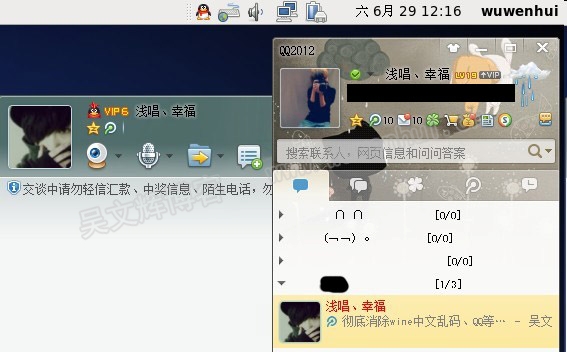
wine下很多中文显示成框框解决方法:
1、准备字体
为了让 Windows 应用程序看上去更美观,所以需要 Windows 下面的字体。
到windows系统下C:\Windows\Fonts目录拷贝 simsun.ttc 文件。复制到~/.wine/drive_c/windows/Fonts目录。
创建一个 simfang.ttc 是许多 Windows 应用默认使用 simfang.ttc 字体。
2、修改 ~/.wine/system.reg
装好字体后,还要修改一下 Wine 的注册表设置,指定与字体相关的设置:
gedit ~/.wine/system.reg
(一定要使用 gedit 或其他支持 gb2312/utf8 编码的编辑器修改这些文件,否则文件中的中文可能变乱码)
搜索: LogPixels
找到的行应该是:[System\\CurrentControlSet\\Hardware Profiles\\Current\\Software\\Fonts]
将其中的:
"LogPixels"=dword:00000060
改为:
"LogPixels"=dword:00000070
搜索: FontSubstitutes
找到的行应该是:[Software\\Microsoft\\Windows NT\\CurrentVersion\\FontSubstitutes]
将其中的:
"MS Shell Dlg"="Tahoma"
"MS Shell Dlg 2″="Tahoma"
改为:
"MS Shell Dlg"="SimSun"
"MS Shell Dlg 2″="SimSun"
3、修改 ~/.wine/drive_c/windows/win.ini
gedit ~/.wine/drive_c/windows/win.ini
在文件末尾加入:
[Desktop]
menufontsize=13
messagefontsize=13
statusfontsize=13
IconTitleSize=13
4、最关键的一步,把下面的代码保存为zh.reg,然后终端执行regedit zh.reg。
代码:
REGEDIT4
[HKEY_LOCAL_MACHINE\Software\Microsoft\Windows NT\CurrentVersion\FontSubstitutes]
"Arial"="simsun"
"Arial CE,238"="simsun"
"Arial CYR,204"="simsun"
"Arial Greek,161"="simsun"
"Arial TUR,162"="simsun"
"Courier New"="simsun"
"Courier New CE,238"="simsun"
"Courier New CYR,204"="simsun"
"Courier New Greek,161"="simsun"
"Courier New TUR,162"="simsun"
"FixedSys"="simsun"
"Helv"="simsun"
"Helvetica"="simsun"
"MS Sans Serif"="simsun"
"MS Shell Dlg"="simsun"
"MS Shell Dlg 2"="simsun"
"System"="simsun"
"Tahoma"="simsun"
"Times"="simsun"
"Times New Roman CE,238"="simsun"
"Times New Roman CYR,204"="simsun"
"Times New Roman Greek,161"="simsun"
"Times New Roman TUR,162"="simsun"
"Tms Rmn"="simsun"
好了,之后你会发现中文是多么的美丽。。。
from: http://wiki.winehq.org/WineOn64bit#head-25bf815250cd2c1399a85b153e15a2f2cabf246e
wine安装SourceInsight
wine安装SourceInsight
1. 环境:ubuntu10.04 2. 安装 wine
关于 wine ,请参考这里。通过网络安装:
$ apt-get install wine
3. 安装 SourceInsight 在这里下载 SourceInsight 安装包。下载完成后,用 wine 安装。
$ wine InsightSetup.exe
安装方法与在 windows 一样,序列号(任选其一,来源于网络):
SI3US-956386-80191
SI3US-840598-11493
SI3US-404808-04697
SI3US-510811-93484
SI3US-343066-11287
4. 编写脚本快速启动 在终端上输入 wine
"c:\Program Files\Source Insight 3\Insight3.exe" 即可启动 Source Insight
。但是每次启动都需要输入这一大串字符,是一件非常让人恼火的事,所以需要编写一个脚本来直接启动它,就像普通命令一样。 建立 SourceInsight.sh 脚本:
$ cat ~/.SourceInsight.sh function SourceInsight() { wine "c:\Program Files\Source Insight 3\Insight3.exe" }
修改 ~/.bashrc ,添加下面内容到文件末尾:
$ cat ~/.bashrc # Add by Eddy for using SourceInsight, + source ~/.SourceInsight.sh # Add by Eddy for using SourceInsight, -
这样每次登陆终端都可以直接使用命令 SourceInsight 来启动 source insight 了,非常方便。
$ SourceInsight
参考资料: http://zh.wikipedia.org/wiki/Wine http://bbs.ednchina.com/BLOG_ARTICLE_2097734.HTM http://blog.csdn.net/liushaogeng/article/details/5853665 http://www.linuxidc.com/Linux/2010-07/27137.htm
wine卸载的方法
不一定每一步都需要执行。
1、删除~/.wine目录。
5、删除~/.config/menus目录下的相应文件
6、打开.config/menus/applications.menu文件,删除文件中与wine有关的内容
更新文件类型数据库
8、删除以下三个文件:
/usr/share/app-install/desktop/wine.desktop
/usr/share/app-install/desktop/wineconfig.desktop
/usr/share/app-install/desktop/winefish.desktop
9、删除下面三个目录下与wine和wine相关的内容:
~/.local/share/applications
~/.local/share/desktop-directories
~/.local/share/icons
个别程序卸载
$HOME/.config/menus/applications-merged/wine*
(好像是xml文件,有乱码也没有关系,不会影响显示!)
$HOME/.local/share/applications/wine (直接影响开始程序菜单中的显示!)
$HOME/.local/share/desktop-directories/wine*
$HOME/.local/share/icons/????_*.xpm (程序图标)
Wine install, 卸载的方法的更多相关文章
- Eclipse 插件安装、升级和卸载的方法
Eclipse 的插件可以装在内部,也可以装在外部,装在内部的方法很简单:把插件的features和plugins目录copy到eclipse的安装目录即可. eclipse和其插件升级比较频繁,用过 ...
- 完全卸载Oracle方法、步骤
完全卸载Oracle方法: 软件环境: 1.Windows XP + Oracle 10g 2.Oracle安装路径为:d:\Oracle 1.如果数据库配置了自动存储管理(ASM),应该先删除聚集同 ...
- centos 卸载vsftpd方法
centos 卸载vsftpd方法 在服务器上安装了vsftpd,配置出错需要卸载vsftpd.卸载vsftpd的命令如下: 1 [root@localhost ~]# rpm -aq vsftpd2 ...
- Linux下彻底卸载LibreOffice方法
Linux下彻底卸载LibreOffice方法 终端中输入命令: 对所有基于 Debian 的发行版(Debian.Ubuntu.Kubuntu.Xubuntu.*buntu.Sidux 等): su ...
- openfire彻底卸载的方法
最近百度找openfire彻底卸载的方法,很多都是三句命令行的答案.但是那三句真的无法完全卸载 终于从openfire官网找到了卸载的命令 终端执行下面的命令 sudo rm -rf /usr/loc ...
- CentOS卸载Apache方法
https://www.kafan.cn/edu/49420412.html CentOS卸载Apache方法 首先关闭httpd服务 /etc/init.d/httpd stop 列出httpd相关 ...
- SQL SERVER 2008 彻底卸载干净方法 (转)
最近安装SQL SERVER 2008失败后,再重新安装时老是报错,东搞西搞的很难卸干净.但又不方便重装系统,经按下面方法终于搞定并成功安装上2008 1.停掉SQL SERVER 2008所有相关服 ...
- win7+ubuntu双系统中卸载ubuntu方法
双系统中,如果要卸载ubuntu是不能够直接卸载的,需要使用一些特殊的方法.下面就为大家详细的介绍介绍. Step1 MBR引导区修复: 进入win7,下载个软件MbrFix,放在C:\windows ...
- 完全卸载Oracle方法
手动卸载 软件环境: 1.Windows XP + Oracle 10g 2.Oracle安装路径为:d:\Oracle 1.如果数据库配置了自动存储管理(ASM),应该先删除聚集同步服务CSS(cl ...
随机推荐
- Java基础知识强化之多线程笔记01:多线程基础知识(详见Android(java)笔记61~76)
1. 基础知识: Android(java)学习笔记61:多线程程序的引入 ~ Android(java)学习笔记76:多线程-定时器概述和使用
- Linux shell用法和技巧
使用Linux shell是我每天的基本工作,但我经常会忘记一些有用的shell命令和l技巧.当然,命令我能记住,但我不敢说能记得如何用它执行某个特定任务.于是,我开始在一个文本文件里记录这 ...
- NP-难题
所谓NP-难题,在给定的一个信息系统中,假设研究对象书目为m,属性书目为n,则要考察的属性集P的一个子集是否为最小子集,要进行n*m*m次的比较.而n个属性可构成2的n次方个子集,这些子集都有可能是最 ...
- HTTP请求返回的NSData无法转换为NSString
最近在做的一个项目中有一个功能是有一个网页,模拟http请求获取到这个网页返回的相应的数据. 在请求完成后获取到的数据为NSData类型,按照我们通常的转换为NSString的方法: NSString ...
- SDWebImage 在多线程下载图片时防止错乱的策略
在我们使用sd的时候,对tableView 上cell得图片进行异步下载的时候会遇到这样一个问题: 由于cell的重用机制,在我们加载出一个cell的时候imageView数据源开启一个下载任务并返 ...
- 文字排版--删除线(text-decoration:line-through)
如果想在网页上设置删除线怎么办,这个样式在电商网站上常会见到: 上图中的原价上的删除线使用下面代码就可以实现: .oldPrice{text-decoration:line-through;}
- 微信小程序开发之入门篇(熟悉项目结构)
微信小程序创建之后会生成一个项目模板,如下图所示(基本如此,但并不局限于此) 现在分别来说明一下每个文件及目录的意思 app.js 程序的入口文件,必须存在. app.js是小程序的脚本代码.我们可以 ...
- VisualStudio2013&VS2015内置SQLServer入门 (三)
关于LocalDB的部署(publish): 使用本机做服务器(目测不可行) 双击项目的Properties-->Publish-->Application Files,你会发现没有.md ...
- IE6 png兼容问题
1.IE6 png <!--[if IE 6]> <script src="../js/png.js" type="text/javascript& ...
- SGU 114.Telecasting station
题意: 百慕大的每一座城市都坐落在一维直线上.这个国家的政府决定建造一个新的广播电视台.经过了许多次试验后,百慕大的科学家们提出了一个结论,在每座城市的不满意度等于这座城市的市民数与这座城市与广播电视 ...