
爬虫实战【8】Selenium解析淘宝宝贝-获取多个页面
作为全民购物网站的淘宝是在学习爬虫过程中不可避免要打交道的一个网站,而是淘宝上的数据真的很多,只要我们指定关键字,将会出现成千上万条数据。
今天我们来讲一下如何从淘宝上获取某一类宝贝的信息,比如今天我们以“手机”作为关键词,举个例子。
分析页面的源代码
【插入图片,淘宝手机页面示意】
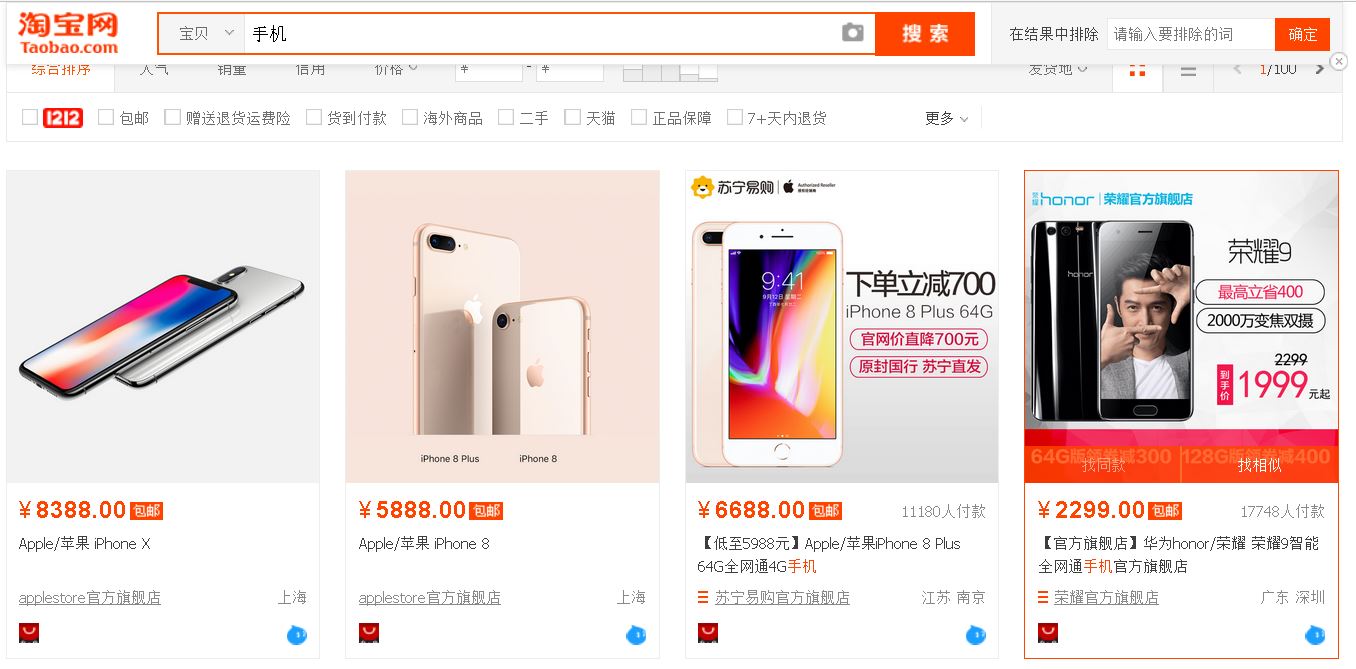
上面是搜索框,下面显示了很多宝贝信息,最下面是翻页的控制按钮。
【插入图片,淘宝手机页面源代码】
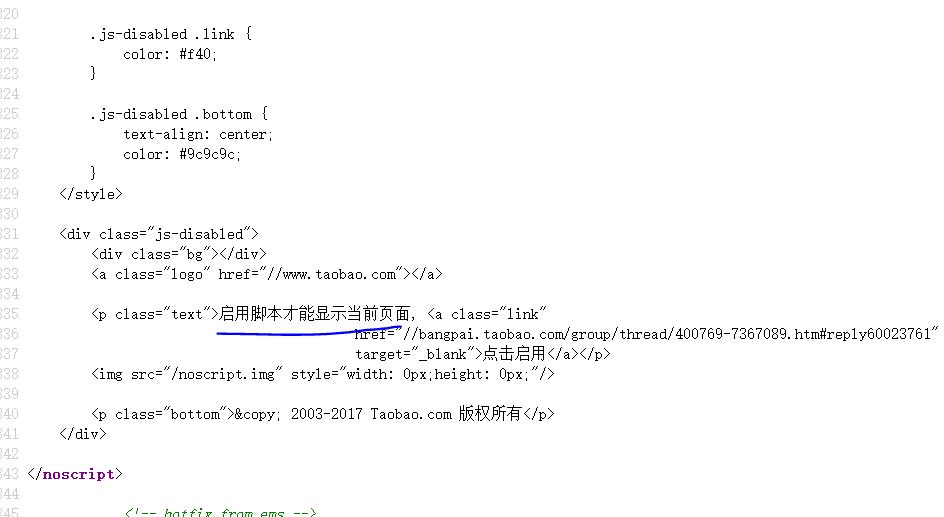
我们看一下这个页面的源代码,发现都是一些js,还提示了要运行脚本才能显示。
难道宝贝也是Ajax加载的?我们来找一下有没有数据信息。
【插入图片,XHR中什么都没有】
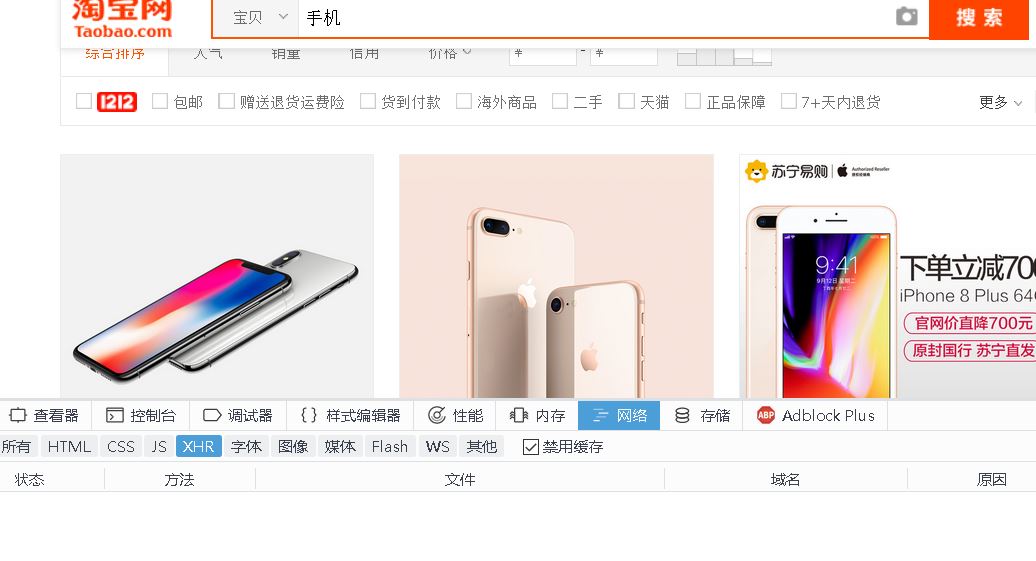
可惜XHR打开之后,发现并没有加载任何数据。
遇到这种情况,我们可以选择通过Selenium模仿浏览器访问,这样能够加载到所有的内容,虽然比直接访问数据慢一些,但基本上什么网页都能爬到。
我们先分析一下流程。
第一步,如何输入关键字?
一上来,我们要打开淘宝的首页,在搜索框中输入关键字,然后点击搜索按钮。
【插入图片,主页内容解析】
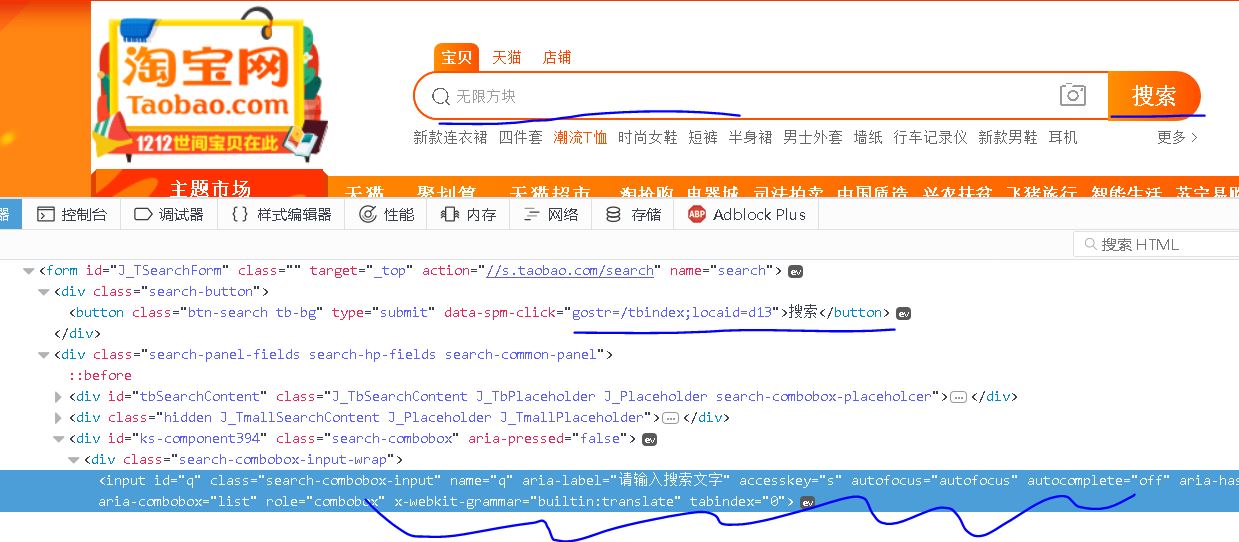
有两个元素是我们要获取到的,一个是搜索框,一个是搜索按钮。
在Selenium中得到元素的方法,请回顾一下我之前写的入门文章,或者查看Selenium的API文档,不是很负责。在本文中我们通过CSS选择器来选定元素。
另外一个需要注意的事情,Selenium模仿浏览器加载页面是受限于计算机和网络情况的,我们必须设置等待,否则很可能找不到这两个元素。
在Selenium的API文档中,我们借鉴如下代码,来显式等待元素的加载。
from selenium import webdriver

from selenium.webdriver.common.by import By

from selenium.webdriver.support.ui import WebDriverWait

from selenium.webdriver.support import expected_conditions as EC

driver = webdriver.Firefox()

driver.get("http://somedomain/url_that_delays_loading")

try:

    element = WebDriverWait(driver, 10).until(

        EC.presence_of_element_located((By.ID, "myDynamicElement"))

    )

finally:

    driver.quit()
title_is

title_contains

presence_of_element_located

visibility_of_element_located

visibility_of

presence_of_all_elements_located

text_to_be_present_in_element

text_to_be_present_in_element_value

frame_to_be_available_and_switch_to_it

invisibility_of_element_located

element_to_be_clickable

staleness_of

element_to_be_selected

element_located_to_be_selected

element_selection_state_to_be

element_located_selection_state_to_be

alert_is_present
这时另外一些判断调试,我们可能也会用到的。
得到输入框,我们将关键字填进去,然后点击搜索按钮即可。
第二步,如何获取多个显示宝贝的页面?
【插入图片,多页控制】

宝贝信息翻页的话,有两种方式,一个是点击下一页,或者直接在右边的输入框中写入你要打开的页面,然后点击后面的确认按钮。
这里我们选择第二种方式,而且这个过程与第一步中获取input和button的方法是一样的。
同时,我们需要获取到一共有多少页面。淘宝有限制的,只会显示100页的宝贝信息,大约是4000多宝贝,也足够我们进行简单分析了。
当然我们会通过代码来获取到这个100.
还有一个需要考虑的事情,在我们翻页之后,如何判定Selenium确实翻页了呢?
大家还是看上面图片中高亮的那个数字,如果我们要打开的页面,比如是第3页,高亮数字也是3的话,那么就说明翻页成功了。
-------text_to_be_present_in_element
上面的一个判断方法,这时就能够用上了。
我们今天先分析这么多,大家来看一下这两步的代码。
代码1 主页搜索
from selenium import webdriver

from selenium.webdriver.common.by import By

from selenium.webdriver.support.ui import WebDriverWait

from selenium.webdriver.support import expected_conditions as EC

from selenium.common.exceptions import TimeoutException

import re

'''要搜索的关键字'''

KEYWORD='Iphone8'

'''PhantomJS参数'''

SERVICE_ARGS=['--load-images=false']#不加载图片,节省时间

#browser=webdriver.Firefox()

browser=webdriver.PhantomJS(service_args=SERVICE_ARGS)

browser.set_window_size(1400,900)

index_url='https://www.taobao.com/'

wait=WebDriverWait(browser, 10)

def search(keyword):

    try:

        browser.get(index_url)

        #user_search_input=browser.find_element_by_css_selector('#q')

        #user_search_button=browser.find_element_by_css_selector('.btn-search')

        user_search_input = wait.until(EC.presence_of_element_located((By.CSS_SELECTOR, "#q")))

        user_search_button = wait.until(EC.element_to_be_clickable((By.CSS_SELECTOR, ".btn-search")))

        user_search_input.send_keys(keyword)

        user_search_button.click()

        total=wait.until(EC.presence_of_element_located((By.CSS_SELECTOR,'div.total')))

        total_page=re.compile(r'(\d+)').search(total.text).group(1)

        print(total_page)

        return int(total_page)

    except TimeoutException:

        search(keyword)
我对上面的代码做一些解释:
1、webdriver可以用Firefox,但是会打开一个页面;PhantomJs是无头浏览器,比较适合;
2、选定input和button的代码,借鉴了API文档中的显式等待方法,CSS选择器对应的内容可以在浏览器中得到,前面也讲过类似,有疑问的话可以咨询我或者翻一下前面的内容。
3、send_keys()和click()是一些基本动作,控制元素。
4、在click之后,我们就打开了显示宝贝信息的页面,这时候就可以获取总共页面的数量了。由于文本是“共100页,”,我们用re解析一下只要数字。
这样browser就打开了宝贝信息的第一页,而且返回了总共的页码数。
代码2 获取下一页宝贝
def get_next_page(pageNum):

    try:

        user_page_input = wait.until(EC.presence_of_element_located((By.XPATH, "/html/body/div[1]/div[2]/div[3]/div[1]/div[26]/div/div/div/div[2]/input")))

        user_page_button = wait.until(EC.element_to_be_clickable((By.XPATH, "/html/body/div[1]/div[2]/div[3]/div[1]/div[26]/div/div/div/div[2]/span[3]")))

        user_page_input.clear()#尤其注意要清空

        user_page_input.send_keys(pageNum)

        user_page_button.click()

        wait.until(EC.text_to_be_present_in_element((By.CSS_SELECTOR,'li.active > span:nth-child(1)'),str(pageNum)))

    except TimeoutException:

        get_next_page(pageNum)
实际上,获取多页我们是不断通过获取下一页来实现的。
这里我尝试了一下用XPATH定位,可以可以实现的。
尤其注意要清空pageinput里面的内容,否则会导致翻页错误。
最后判断一下,高亮页面是否是我们想要打开的那个页面代码。
运行
def main():

    total=search(KEYWORD)

    # p=Pool()

    # p.map(get_next_page,[i for i in range(2,total+1)])

    for i in range(2,total+1):

        get_next_page(i)

    browser.close()

if __name__=='__main__':

    main()
这里我们用了range方法,从第2页一直到最后一页,会依次打开,最终关闭浏览器(假如你用的是Firefox或者Chrome)。
请注意这里不能用多进程了,会报错的,模拟访问还是需要循序渐进。。。
爬虫实战【8】Selenium解析淘宝宝贝-获取多个页面的更多相关文章
- 爬虫实战【9】Selenium解析淘宝宝贝-获取宝贝信息并保存
通过昨天的分析,我们已经能到依次打开多个页面了,接下来就是获取每个页面上宝贝的信息了. 分析页面宝贝信息 [插入图片,宝贝信息各项内容] 从图片上看,每个宝贝有如下信息:price,title,url ...
- Python 爬虫实战5 模拟登录淘宝并获取所有订单
经过多次尝试,模拟登录淘宝终于成功了,实在是不容易,淘宝的登录加密和验证太复杂了,煞费苦心,在此写出来和大家一起分享,希望大家支持. 本篇内容 python模拟登录淘宝网页 获取登录用户的所有订单详情 ...
- 芝麻HTTP:Python爬虫实战之抓取淘宝MM照片
本篇目标 1.抓取淘宝MM的姓名,头像,年龄 2.抓取每一个MM的资料简介以及写真图片 3.把每一个MM的写真图片按照文件夹保存到本地 4.熟悉文件保存的过程 1.URL的格式 在这里我们用到的URL ...
- python 爬虫实战4 爬取淘宝MM照片
本篇目标 抓取淘宝MM的姓名,头像,年龄 抓取每一个MM的资料简介以及写真图片 把每一个MM的写真图片按照文件夹保存到本地 熟悉文件保存的过程 1.URL的格式 在这里我们用到的URL是 http:/ ...
- Python爬虫实战五之模拟登录淘宝并获取所有订单
经过多次尝试,模拟登录淘宝终于成功了,实在是不容易,淘宝的登录加密和验证太复杂了,煞费苦心,在此写出来和大家一起分享,希望大家支持. 温馨提示 更新时间,2016-02-01,现在淘宝换成了滑块验证了 ...
- selenium实现淘宝的商品爬取
一.问题 本次利用selenium自动化测试,完成对淘宝的爬取,这样可以避免一些反爬的措施,也是一种爬虫常用的手段.本次实战的难点: 1.如何利用selenium绕过淘宝的登录界面 2.获取淘宝的页面 ...
- webMagic解析淘宝cookie 提示Invalid cookie header
webMagic解析淘宝cookie 提示Invalid cookie header 在使用webMagic框架做爬虫爬取淘宝极又家页面时候一直提醒cookie设置不可用如下图 淘宝的验证特别严重,c ...
- python爬虫爬取京东、淘宝、苏宁上华为P20购买评论
爬虫爬取京东.淘宝.苏宁上华为P20购买评论 1.使用软件 Anaconda3 2.代码截图 三个网站代码大同小异,因此只展示一个 3.结果(部分) 京东 淘宝 苏宁 4.分析 这三个网站上的评论数据 ...
- 简单的抓取淘宝关键字信息、图片的Python爬虫|Python3中级玩家:淘宝天猫商品搜索爬虫自动化工具(第一篇)
Python3中级玩家:淘宝天猫商品搜索爬虫自动化工具(第一篇) 淘宝改字段,Bugfix,查看https://github.com/hunterhug/taobaoscrapy.git 由于Gith ...
随机推荐
- 使用tornado实现用户认证
关于用户的登录状态,一部分的应用程序是采用session实现的. HTTP是一个无状态协议,用户的每次请求都是相互独立的,HTTP本身意识不到用户是否登录. 很多web框架选择将session存放在c ...
- Django——META内部类选项
Django 模型类的Meta是一个内部类,它用于定义一些Django模型类的行为特性.以下对此作一总结: abstract 这个属性是定义当前的模型类是不是一个抽象类.所谓抽象类是不会对应 ...
- 初识 Java
1.Java中的数据类型 Java 语言是一种强类型语言.通俗点说就是,在 Java 中存储的数据都是有类型的,而且必须在编译时就确定其类型. Java 中有两类数据类型: 在 Java 的领域里,基 ...
- activiti入门3排他网关,并行网管,包括网关,事件网关
网关用来控制流程的流向 网关能够消费也能够生成token. 网关显示成菱形图形,内部有有一个小图标. 图标表示网关的类型. 基本分支 首先 利用 流程变量 写个带有分支的一个基本流程 流程图: wa ...
- BZOJ 1016 JSOI 2008 最小生成树计数 Kruskal+搜索
题目大意:给出一些边,求出一共能形成多少个最小生成树. 思路:最小生成树有非常多定理啊,我也不是非常明确.这里仅仅简单讲讲做法.关于定各种定理请看这里:http://blog.csdn.net/wyf ...
- 插入数据返回插入的主键Id
ADO.Net中Sql语句: insert into RoomType(TypeName,Price,AddBed,BedPrice,Remark)output inserted.ID values( ...
- jQuery框架源码解读
1.jQuery 1.9.1 parseJSON: function( data ) { // Attempt to parse using the native JSON parser first ...
- 对于一个IE8兼容性问题的反思
近期做了一个需求,功能非常easy,把用户的优惠券数量读取出来,然后显示到"用户中心"上.开发完毕后.别的浏览器正常.可是到IE8上就不行了.并且,按下F12之后,就又能够载入出来 ...
- sql server 常用函数 及 方法
返回受上一语句影响的行数: @@ROWCOUNT 语法@@ROWCOUNT 返回类型integer 注释任何不返回行的语句将这一变量设置为 0 ,如 IF 语句. 示例下面的示例执行 UPDATE 语 ...
- C++ 内存泄漏
1. 内存泄漏: 在计算机科学中,内存泄漏指由于疏忽或错误造成程序未能释放已经不再使用的内存的情况. 内存泄漏并非指内存在物理上的消失,而是应用程序分配某段内存后,由于设计错误,导致在释放该段内存之前 ...