
Android—基于OpenCV+Android实现人脸检测
导读
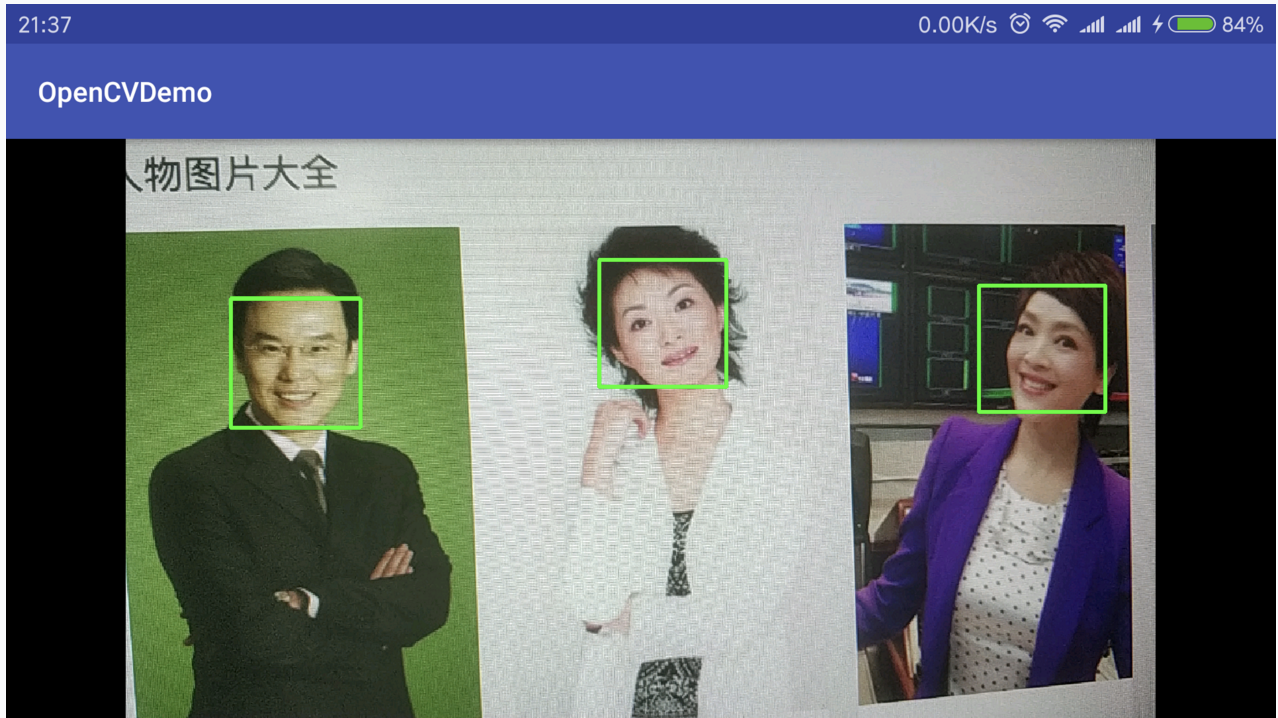
OpenCV 是一个开源的跨平台计算机视觉库, 采C++语言编写,实现了图像处理和计算机视觉方面的很多通用算法,同时也提供对Python,Java,Android等的支持,这里利用Android下的接口,实现一个简单的人脸检测;
首先需要说清楚这里是人脸检测,不是人脸识别,网上很多资料说实现人脸识别,最后一看明明是人脸检测。
人脸检测:是找出人脸,并标记出人脸。
人脸识别:检测出人脸,并能够通过学习,给出人脸信息,比如,给定一个人脸A,通过学习,在之后的众多检测中能够找出人脸A,这才是人脸识别;
准备工作
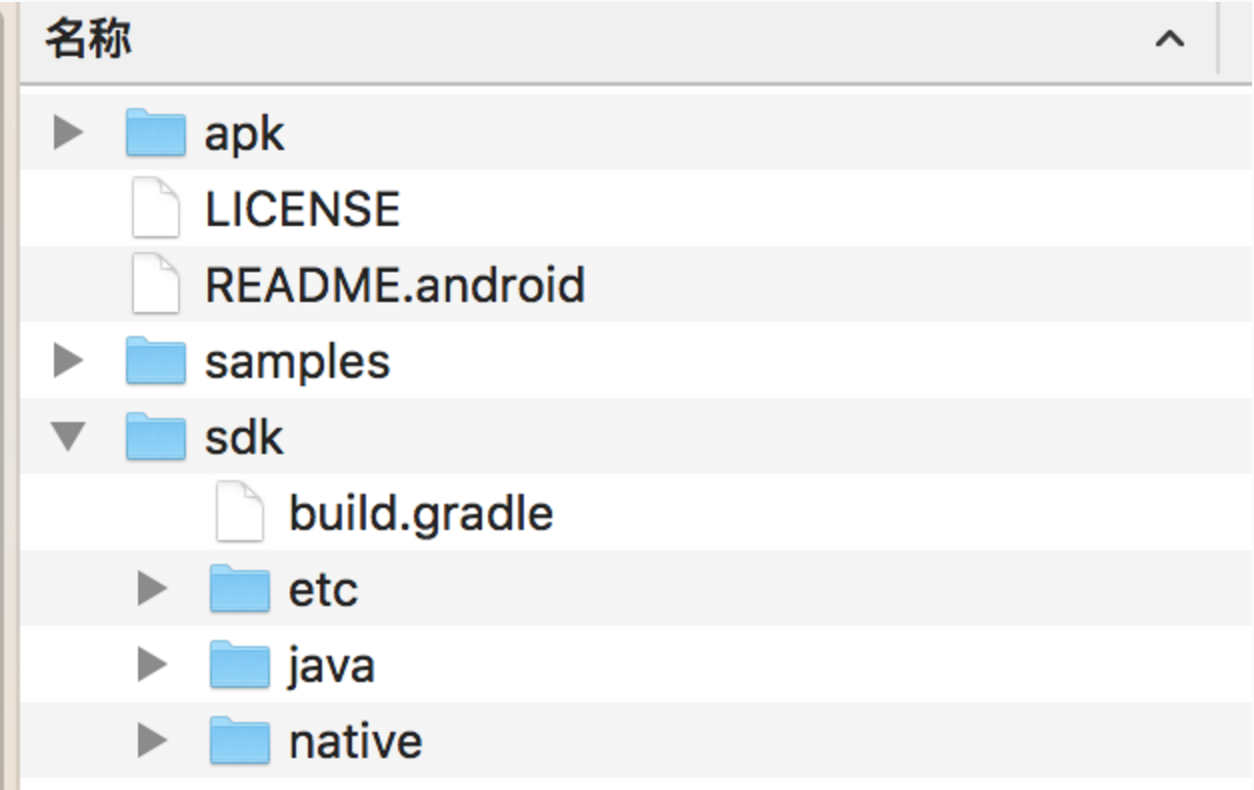
首先到http://opencv.org/releases.html下载相应的开发工具,我下载时latest version是3.4.1,选择Android pack。开发包比较大,我下载时已经300多M。下载后解压缩,得到如下目录结构;
新建AS项目,OpenCVDemo,然后File > New > New Module,选择Import Eclipse ADT Project;
把下载下来的目录下sdk/java 下的项目导入到项目里。此时生产的Module名称为openCVLibrary2411,版本不同这里名字会不同,后面添加依赖时,需要注意!
然后将刚新建的这个modules 添加依赖到 app modules里,
直接在 app 目录下build.gradle 文件里dependencies 下添加:
compile project(':openCVLibrary2411')
然后在 app/src/main 目录下创建一个jniLibs 目录,然后把sdk/native/libs 下全部文件 copy到jniLibs下,编译通过。
修改新建模块下 build.gradle 文件,把 compileSdkVersion 与 targetSdkVersion修改成你最新的SDK版本,如我的:
apply plugin: 'com.android.library'

android {

    compileSdkVersion 27

    buildToolsVersion "26.0.2"

    defaultConfig {

        minSdkVersion 21

        targetSdkVersion 27

    }

    buildTypes {

        release {

            minifyEnabled false

            proguardFiles getDefaultProguardFile('proguard-android.txt'), 'proguard-rules.txt'

        }

    }

}
我app下的build.gradle文件如下:
apply plugin: 'com.android.application'

android {

    compileSdkVersion 27

    defaultConfig {

        applicationId "com.jiajia.opencvdemo"

        minSdkVersion 21

        targetSdkVersion 27

        versionCode 1

        versionName "1.0"

        testInstrumentationRunner "android.support.test.runner.AndroidJUnitRunner"

    }

    buildTypes {

        release {

            minifyEnabled false

            proguardFiles getDefaultProguardFile('proguard-android.txt'), 'proguard-rules.pro'

        }

    }

}

dependencies {

    implementation fileTree(dir: 'libs', include: ['*.jar'])

    implementation 'com.android.support:appcompat-v7:27.1.1'

    implementation 'com.android.support.constraint:constraint-layout:1.1.0'

    testImplementation 'junit:junit:4.12'

    androidTestImplementation 'com.android.support.test:runner:1.0.2'

    androidTestImplementation 'com.android.support.test.espresso:espresso-core:3.0.2'

    implementation project(':openCVLibrary2411')

}
OK, 上面就是所有的准备工作;
实现人脸检测
只需要有一个MainActivity即可,首先申请相应的权限
    <uses-permission android:name="android.permission.CAMERA"/>

    <uses-feature android:name="android.hardware.camera" android:required="false"/>

    <uses-feature android:name="android.hardware.camera.autofocus" android:required="false"/>

    <uses-feature android:name="android.hardware.camera.front" android:required="false"/>

    <uses-feature android:name="android.hardware.camera.front.autofocus" android:required="false"/>
如果是Android是6.0以上,调用相机需要动态申请权限(小Demo,我直接在
设置中为应用赋予了权限);
修改MainActivity代码如下:
public class MainActivity extends AppCompatActivity implements CameraBridgeViewBase.CvCameraViewListener{

    private CameraBridgeViewBase openCvCameraView;

    private CascadeClassifier cascadeClassifier;

    private Mat grayscaleImage;

    private int absoluteFaceSize;

    private void initializeOpenCVDependencies() {

        try {

            InputStream is = getResources().openRawResource(R.raw.lbpcascade_frontalface);

            File cascadeDir = getDir("cascade", Context.MODE_PRIVATE);

            File mCascadeFile = new File(cascadeDir, "lbpcascade_frontalface.xml");

            FileOutputStream os = new FileOutputStream(mCascadeFile);

            byte[] buffer = new byte[4096];

            int bytesRead;

            while ((bytesRead = is.read(buffer)) != -1) {

                os.write(buffer, 0, bytesRead);

            }

            is.close();

            os.close();

            cascadeClassifier = new CascadeClassifier(mCascadeFile.getAbsolutePath());

        } catch (Exception e) {

            Log.e("OpenCVActivity", "Error loading cascade", e);

        }

        openCvCameraView.enableView();

    }

    @Override

    protected void onCreate(Bundle savedInstanceState) {

        super.onCreate(savedInstanceState);

        getWindow().addFlags(WindowManager.LayoutParams.FLAG_KEEP_SCREEN_ON);

        openCvCameraView = new JavaCameraView(this, -1);    // 新建一个布局文件

        setContentView(openCvCameraView);   // 为该活动设置布局

        openCvCameraView.setCvCameraViewListener(this);

    }

    @Override

    public void onCameraViewStarted(int width, int height) {

        grayscaleImage = new Mat(height, width, CvType.CV_8UC4);

        absoluteFaceSize = (int) (height * 0.2);

    }

    @Override

    public void onCameraViewStopped() {

    }

    @Override

    public Mat onCameraFrame(Mat aInputFrame) {

        Imgproc.cvtColor(aInputFrame, grayscaleImage, Imgproc.COLOR_RGBA2RGB);

        MatOfRect faces = new MatOfRect();

        if (cascadeClassifier != null) {

            cascadeClassifier.detectMultiScale(grayscaleImage, faces, 1.1, 2, 2,

                    new Size(absoluteFaceSize, absoluteFaceSize), new Size());

        }

        Rect[] facesArray = faces.toArray();

        for (int i = 0; i <facesArray.length; i++)

            Core.rectangle(aInputFrame, facesArray[i].tl(), facesArray[i].br(), new Scalar(0, 255, 0, 255), 3);

        return aInputFrame;

    }

    @Override

    public void onResume() {

        super.onResume();

        if (!OpenCVLoader.initDebug()) {

        }

        initializeOpenCVDependencies();

    }

}
简单分析:
首先onCreate方法中设置屏幕常亮.
getWindow().addFlags(WindowManager.LayoutParams.FLAG_KEEP_SCREEN_ON);
然后新建了一个布局openCvCameraView,这个布局文件是OpenCV封装好了,不需要我们重写布局文件,因为请看setContentView方法,这和平时我们写Activity是不一样的。
openCvCameraView = new JavaCameraView(this, -1);    // 新建一个布局文件

setContentView(openCvCameraView);   // 为该活动设置布局
然后为这个布局类设置了回调监听, 因为我们的MainActivity实现了CameraBridgeViewBase.CvCameraViewListener,所以监听器就是本身;
openCvCameraView.setCvCameraViewListener(this);
实现了该监听器,就需要实现onCameraViewStarted onCameraViewStopped onCameraFrame这三个方法,具体实现的逻辑就在这三个方法中,涉及到很多数据知识,就不多说了(我也不是很懂!!!)
参考资料
最后
- 本文内容个人拙见,若有出入,欢迎指正。
- 欢迎赏脸关注:家佳Talk

Android—基于OpenCV+Android实现人脸检测的更多相关文章
- OpenCV + python 实现人脸检测(基于照片和视频进行检测)
OpenCV + python 实现人脸检测(基于照片和视频进行检测) Haar-like 通俗的来讲,就是作为人脸特征即可. Haar特征值反映了图像的灰度变化情况.例如:脸部的一些特征能由矩形特征 ...
- 基于Haar特征Adaboost人脸检测级联分类
基于Haar特征Adaboost人脸检测级联分类 基于Haar特征Adaboost人脸检测级联分类,称haar分类器. 通过这个算法的名字,我们能够看到这个算法事实上包括了几个关键点:Haar特征.A ...
- opencv 美白磨皮人脸检测<转>
1. 简介 这学期的计算机视觉课,我们组的课程项目为“照片自动美化”,其中我负责的模块为人脸检测与自动磨皮.功能为:用户上传一张照片,自动检测并定位出照片中的人脸,将照片中所有的人脸进行“磨皮”处理, ...
- OpenCV例程实现人脸检测
前段时间看的OpenCV,其实有很多的例子程序,参考代码值得我们学习,对图像特征提取三大法宝:HOG特征,LBP特征,Haar特征有一定了解后. 对本文中的例子程序刚开始没有调通,今晚上调通了,试了试 ...
- OpenCV入门指南----人脸检测
本篇介绍图像处理与模式识别中最热门的一个领域——人脸检测(人脸识别).人脸检测可以说是学术界的宠儿,在不少EI,SCI高级别论文都能看到它的身影.甚至很多高校学生的毕业设计都会涉及到人脸检测.当然人脸 ...
- 基于Opencv快速实现人脸识别(完整版)
无耻收藏网页链接: 基于OpenCV快速实现人脸识别:https://blog.csdn.net/beyond9305/article/details/92844258 基于Opencv快速实现人脸识 ...
- Android 中使用 dlib+opencv 实现动态人脸检测
1 概述 完成 Android 相机预览功能以后,在此基础上我使用 dlib 与 opencv 库做了一个关于人脸检测的 demo.该 demo 在相机预览过程中对人脸进行实时检测,并将检测到的人脸用 ...
- OpenCV神技——人脸检测,猫脸检测
简介 OpenCV是一个基于BSD许可(开源)发行的跨平台计算机视觉库,可以运行在Linux.Windows.Android和Mac OS操作系统上.它轻量级而且高效--由一系列 C 函数和少量 ...
- 手把手教你如何用 OpenCV + Python 实现人脸检测
配好了OpenCV的Python环境,OpenCV的Python环境搭建.于是迫不及待的想体验一下opencv的人脸识别,如下文. 必备知识 Haar-like Haar-like百科释义.通俗的来讲 ...
随机推荐
- ios应用数据存储方式(偏好设置)-转
一.简单介绍 1.很多ios应用都支持偏好设置,比如保存用户名,密码,字体大小等设置,ios提供了一套标准的解决方案来为应用加入偏好设置功能. 2.每个应用都有个NSUserDefaults实例,通过 ...
- c# 分布式系统开发
开篇吹牛,吹大牛了各位. 接连几篇博文,已经将了我们系统常用的东西,主要针对服务端,非桌面系统. 聊了这么久了,最后将这所有内容打包,完成一个系统.可能称为组件才合适,因为我没有提供启动程序. 每一个 ...
- POST和GET请求区别
最新博客站点:欢迎来访 1. 请求长度的限制 在HTTP协议中,从未规定GET/POST的请求长度限制,对于GET,对url的限制来源于浏览器或web服务器,浏览器和服务器限制了url的长度.因此,在 ...
- IPC进程间通信---信号量
信号量 信号量:信号量是一个计数器,常用于处理进程或线程的同步问题,特别是对于临界资源访问的同步.临界资源可以 理解为在某一时刻只能由一个进程或线程操作的资源,这里的资源可以是一段代码.一个变量或某种 ...
- PostgreSQL数据库的安装
1 总体规划 操作系统 CentOS Linux release 7.5.1804 处理器 1 内存 4G 硬盘 38G 主机名称 chenzx IP地址 192.168.56.8 1.1 用户组和用 ...
- vuex组件 vuex-persistedstate
vuex用于管理项目中的全局状态,但是我们一刷新vuex中保存的全局状态就会被全部初始化,虽然我们也可以同事缓存到storage中做两步操作,但是vuex-persistedstate组件已经帮我们完 ...
- git中如何忽略文件上传?
使用原因:至于我们为什么要使用git忽略文件,原因很多.就比如我自己的情况吧!自己一个人多地方开发,为了代码同步,这样很方便.但是有个问题就是,我创建 的是开源项目,上面有一些服务器上面的配置信息,这 ...
- python 中的UDP和TCP(1)
一.TCP: TCP是Transmission Control Protocol的简称,中文名传输控制协议.是一种面向连接的.可靠的.基于字节流的传输层通信协议.TCP通信需要经过创建连接.数据传输. ...
- python应用:异常处理
Python的错误异常在大部分IDE编辑器中则可以直接显示出来,便于开发人员的调试及修改工作,对初学者也比较友好. Python中包含错误和异常两种情况,错误主要是常见的语法错误SyntaxError ...
- pyecharts数据分析及展示
仅仅从网上爬下数据当然是不够用的,主要还得对数据进行分析与展示,大部分人都看重薪资,但是薪资数据有的是*k/月,有的是*万/月,还有*万/年等等,就要对数据进行清理 将所有单位统一化,全部换算成统一单 ...