
Selenium2+python自动化6-八种元素元素定位(Firebug和firepath)【转载】
前言
自动化只要掌握四步操作:获取元素,操作元素,获取返回结果,断言(返回结果与期望结果是否一致),最后自动出测试报告。本篇主要讲如何用firefox辅助工具进行元素定位。
元素定位在这四个环节中是至关重要的,如果说按学习精力分配的话,元素定位占70%;操作元素10%,获取返回结果10%;断言10%。如果一个页面上的元素不能被定位到,那后面的操作就无法继续了。接下来就来讲webdriver提供的八种基本元素定位方法。
一、环境准备:
1.浏览器选择:Firefox
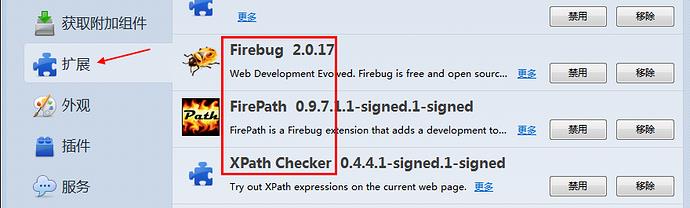
2.安装插件:Firebug和FirePath(设置》附加组件》搜索:输入插件名称》下载安装后重启浏览器)
3.安装完成后,页面右上角有个小爬虫图标
4.快速查看xpath插件:XPath Checker这个可下载,也可以不用下载
5.插件安装完成后,点开附加组件》扩展,如下图所示
二、查看页面元素:
以百度搜索框为例,先打开百度网页
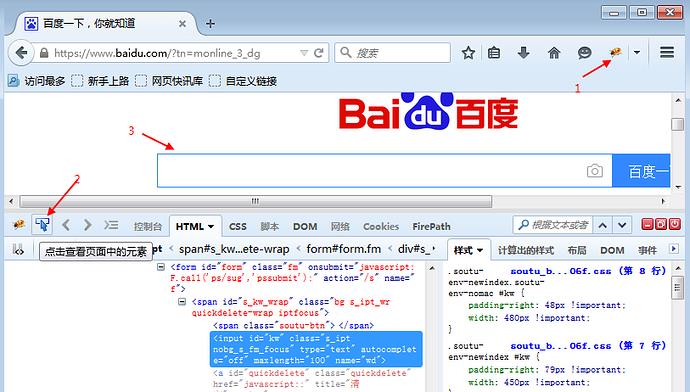
1.点右上角爬虫按钮
2.点左下角箭头
3.讲箭头移动到百度搜索输入框上,输入框高亮状态
4.下方红色区域就是单位到输入框的属性:
<input id="kw" class="s_ipt" type="text" autocomplete="off" maxlength="100" name="wd">
三、元素定位:find_element_by_id()
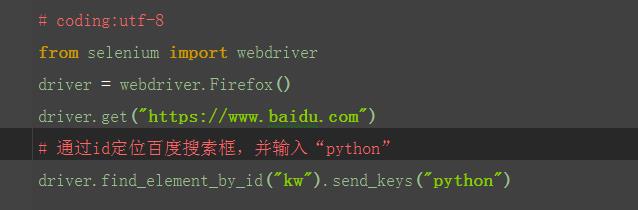
1.从上面定位到的元素属性中,可以看到有个id属性:id="search-key",这里可以通过它的id属性单位到这个元素。
2.定位到搜索框后,用send_keys()方法
元素定位:find_element_by_name()
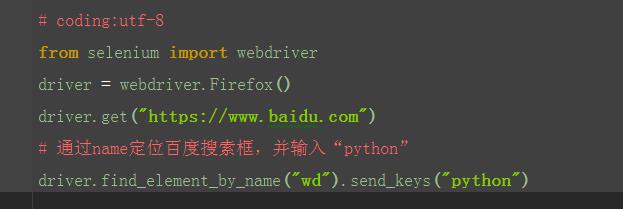
1.从上面定位到的元素属性中,可以看到有个name属性:name="wd",这里可以通过它的name属性单位到这个元素。
说明:这里运行后会报错,说明这个搜索框的name属性不是唯一的,无法通过name属性直接定位到输入框
元素定位:find_element_by_class_name()
1.从上面定位到的元素属性中,可以看到有个class属性:class="s_ipt",这里可以通过它的class属性定位到这个元素。
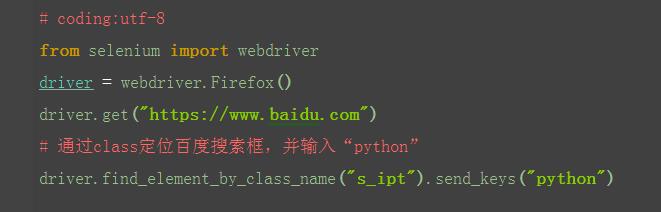
元素定位:find_element_by_tag_name()
1.从上面定位到的元素属性中,可以看到每个元素都有tag(标签)属性,如搜索框的标签属性,就是最前面的input
2.很明显,在一个页面中,相同的标签有很多,所以一般不用标签来定位。以下例子,仅供参考和理解,运行肯定报错
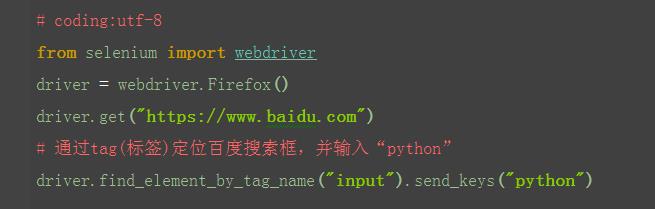
元素定位:find_element_by_link_text()
1.定位百度页面上"hao123"这个按钮
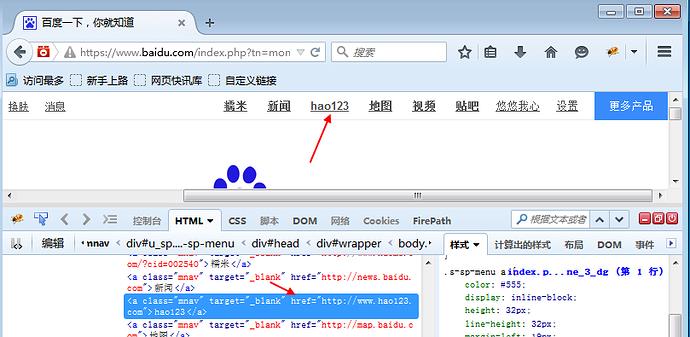
查看页面元素:
<a class="mnav" target="_blank" href="http://www.hao123.com">hao123</a>
2.从元素属性可以分析出,有个href = "http://www.hao123.com
说明它是个超链接,对于这种元素,可以用以下方法
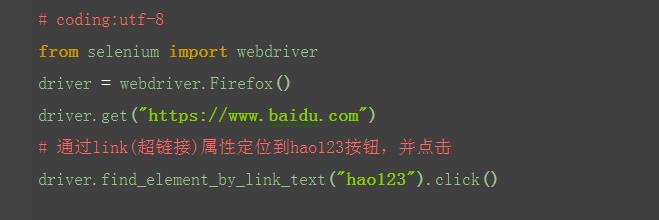
元素定位:find_element_by_partial_link_text()
1.有时候一个超链接它的字符串可能比较长,如果输入全称的话,会显示很长,这时候可以用一模糊匹配方式,截取其中一部分字符串就可以了
2.如“hao123”,只需输入“ao123”也可以定位到

元素定位:find_element_by_xpath()
1.以上定位方式都是通过元素的某个属性来定位的,如果一个元素它既没有id、name、class属性也不是超链接,这么办呢?或者说它的属性很多重复的。这个时候就可以用xpath解决
2.xpath是一种路径语言,跟上面的定位原理不太一样,首先第一步要先学会用工具查看一个元素的xpath
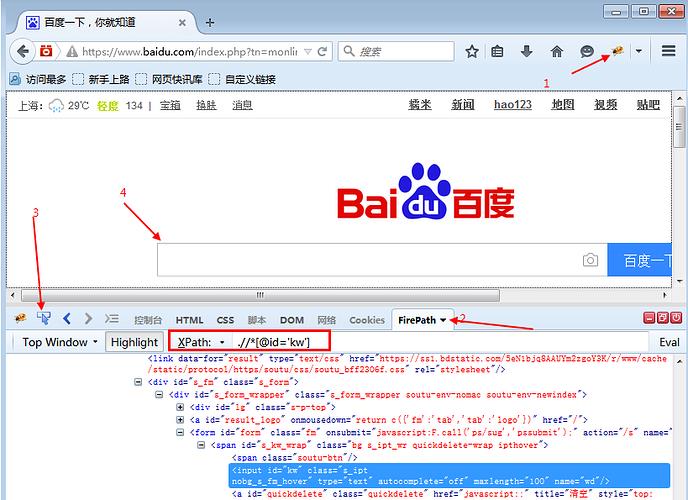
3.安装上图的步骤,在FriePath插件里copy对应的xpath地址
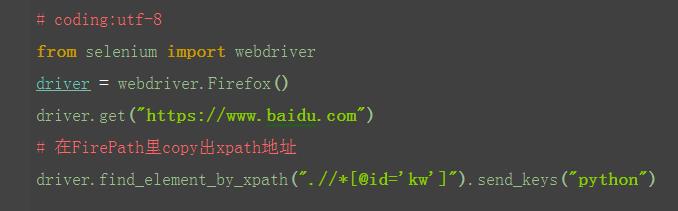
元素定位:find_element_by_css_selector()
1.css是另外一种语法,比xpath更为简洁,但是不太好理解。这里先学会如何用工具查看,后续的教程再深入讲解
2.打开FirePath插件选择css
3.定位到后如下图红色区域显示
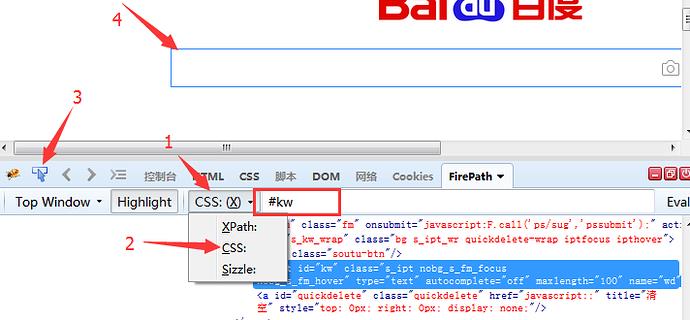
总结:
selenium的webdriver提供了八种基本的元素定位方法,前面六种是通过元素的属性来直接定位的,后面的xpath和css定位更加灵活,需要重点掌握其中一个。
1.通过id定位:find_element_by_id()
2.通过name定位:find_element_by_name()
3.通过class定位:find_element_by_class_name()
4.通过tag定位:find_element_by_tag_name()
5.通过link定位:find_element_by_link_text()
6.通过partial_link定位:find_element_by_partial_link_text()
7.通过xpath定位:find_element_by_xpath()
8.通过css定位:find_element_by_css_selector()
Selenium2+python自动化6-八种元素元素定位(Firebug和firepath)【转载】的更多相关文章
- Selenium2+python自动化24-js处理富文本(带iframe)【转载】
前言 上一篇Selenium2+python自动化23-富文本(自动发帖)解决了富文本上iframe问题,其实没什么特别之处,主要是iframe的切换,本篇讲解通过js的方法处理富文本上iframe的 ...
- Selenium2+python自动化73-定位的坑:class属性有空格【转载】
前言 有些class属性中间有空格,如果直接复制过来定位是会报错的InvalidSelectorException: Message: The given selector u-label f-dn ...
- Selenium2+python自动化13-Alert
不是所有的弹出框都叫alert,在使用alert方法前,先要识别出它到底是不是alert.先认清楚alert长什么样子,下次碰到了,就可以用对应方法解决.alert\confirm\prompt弹出框 ...
- Selenium2+python自动化65-js定位几种方法总结
Selenium2+python自动化65-js定位几种方法总结 前言 本篇总结了几种js常用的定位元素方法,并用js点击按钮,对input输入框输入文本 一.以下总结了5种js定位的方法 除了i ...
- Selenium2+python自动化39-关于面试的题
前言 最近看到群里有小伙伴贴出一组面试题,最近又是跳槽黄金季节,小编忍不住抽出一点时间总结了下, 回答不妥的地方欢迎各位高手拍砖指点. 一.selenium中如何判断元素是否存在? 首先selen ...
- Selenium2+python自动化7-xpath定位
前言 在上一篇简单的介绍了用工具查看目标元素的xpath地址,工具查看比较死板,不够灵活,有时候直接复制粘贴会定位不到.这个时候就需要自己手动的去写xpath了,这一篇详细讲解xpath的一些语法. ...
- Selenium2+python自动化43-判断title(title_is)
From: https://www.cnblogs.com/yoyoketang/p/6539117.html 前言 获取页面title的方法可以直接用driver.title获取到,然后也可以把获取 ...
- Selenium2+python自动化47-判断弹出框存在(alert_is_present)
前言 系统弹窗这个是很常见的场景,有时候它不弹出来去操作的话,会抛异常.那么又不知道它啥时候会出来,那么久需要去判断弹窗是否弹出了. 本篇接着Selenium2+python自动化42-判断元素(ex ...
- Selenium2+python自动化47-判断弹出框存在(alert_is_present)【转载】
前言 系统弹窗这个是很常见的场景,有时候它不弹出来去操作的话,会抛异常.那么又不知道它啥时候会出来,那么久需要去判断弹窗是否弹出了. 本篇接着Selenium2+python自动化42-判断元素(ex ...
- Selenium2+python自动化43-判断title(title_is)【转载】
前言 获取页面title的方法可以直接用driver.title获取到,然后也可以把获取到的结果用做断言. 本篇介绍另外一种方法去判断页面title是否与期望结果一种,用到上一篇Selenium2+p ...
随机推荐
- hover 改变另一个标签的属性
- ElasticSearch学习笔记(三)-- 查询
1. URISearch详解与演示 2. QueryDSL简介 3. 字段类查询简介及match-query 4. 相关性算分 5. match-phrase-query 6. query-strin ...
- latex排版系统
proTeXt - MiKTeX-based distribution for Windows proTeXt aims to be an easy-to-install TeX distributi ...
- leetcode 【 Remove Nth Node From End of List 】 python 实现
题目: Given a linked list, remove the nth node from the end of list and return its head. For example, ...
- Eclipse 出现“polling news feeds”的解决办法
小编突然心血来潮,安装了一下Java的环境,eclipse的IDE来写点Java,但是是不是出现以下的弹窗,实在是闹心,后来网上看了前辈们的解决办法,特此记录一下.如有侵权,敬请告知!!! 1. 找到 ...
- UEFI
UEFI,全称Unified Extensible Firmware Interface,即“统一的可扩展固件接口”,是一种详细描述全新类型接口的标准,是适用于电脑的标准固件接口,旨在代替BIOS(基 ...
- go语言的学习网站
1)http://www.runoob.com/go/go-data-types.html 2)https://github.com/Unknwon/the-way-to-go_ZH_CN/blob/ ...
- hexo站点地图
将网站链接提交到百度 百度搜索引擎提交入口 有三种验证方式,我选择Html标签验证,在themes\next\layout\_partials\head.swing中添加验证代码: <meta ...
- Win10 Ubuntu18.04 编译安装 nignx
nginx 下载页 http://nginx.org/en/download.html wget http://nginx.org/download/nginx-1.14.0.tar.gz //安装依 ...
- Java String.intern()_学习笔记
参考:https://www.jianshu.com/p/0d1c003d2ff5 String.intern() String.intern()是native方法,底层调用c++中的StringTa ...