
DAY19-Pillow制作验证码
PIL:Python Imaging Library,已经是Python平台事实上的图像处理标准库了。PIL功能非常强大,但API却非常简单易用。
由于PIL仅支持到Python 2.7,加上年久失修,于是一群志愿者在PIL的基础上创建了兼容的版本,名字叫Pillow,支持最新Python 3.x,又加入了许多新特性,因此,我们可以直接安装使用Pillow。
安装Pillow
如果安装了Anaconda,Pillow就已经可用了。否则,需要在命令行下通过pip安装:
$ pip install pillow
操作图像
来看看最常见的图像缩放操作,只需三四行代码:
from PIL import Image

# 打开一个jpg图像文件,注意是当前路径:

im = Image.open('test.jpg')

# 获得图像尺寸:

w, h = im.size

print('Original image size: %sx%s' % (w, h))

# 缩放到50%:

im.thumbnail((w//2, h//2))

print('Resize image to: %sx%s' % (w//2, h//2))

# 把缩放后的图像用jpeg格式保存:

im.save('thumbnail.jpg', 'jpeg')
其他功能如切片、旋转、滤镜、输出文字、调色板等一应俱全。
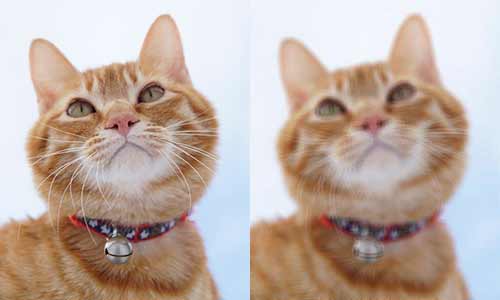
比如,模糊效果也只需几行代码:
from PIL import Image, ImageFilter

# 打开一个jpg图像文件,注意是当前路径:

im = Image.open('test.jpg')

# 应用模糊滤镜:

im2 = im.filter(ImageFilter.BLUR)

im2.save('blur.jpg', 'jpeg')
效果如下:
PIL的ImageDraw提供了一系列绘图方法,让我们可以直接绘图。比如要生成字母验证码图片:
from PIL import Image, ImageDraw, ImageFont, ImageFilter

import random

# 随机字母:

def rndChar():

    return chr(random.randint(65, 90))

# 随机颜色1:

def rndColor():

    return (random.randint(64, 255), random.randint(64, 255), random.randint(64, 255))

# 随机颜色2:

def rndColor2():

    return (random.randint(32, 127), random.randint(32, 127), random.randint(32, 127))

# 240 x 60:

width = 60 * 4

height = 60

image = Image.new('RGB', (width, height), (255, 255, 255))

# 创建Font对象:

font = ImageFont.truetype('Arial.ttf', 36)

# 创建Draw对象:

draw = ImageDraw.Draw(image)

# 填充每个像素:

for x in range(width):

    for y in range(height):

        draw.point((x, y), fill=rndColor())

# 输出文字:

for t in range(4):

    draw.text((60 * t + 10, 10), rndChar(), font=font, fill=rndColor2())

# 模糊:

image = image.filter(ImageFilter.BLUR)

image.save('code.jpg', 'jpeg')
廖雪峰版
def valid_img(request):

    #生成随机颜色

    import random

    def get_random_color():

        return (random.randint(0,255),random.randint(0,255),random.randint(0,255))

    from PIL import Image

    from PIL import ImageDraw,ImageFont

    from io import BytesIO

    #生成一个随机颜色的图片

    image=Image.new("RGB",(250,36),color=get_random_color())

    #实例化一个画笔

    draw=ImageDraw.Draw(image)

    #实例化字体kumo.ttf需要下载

    font = ImageFont.truetype("blog/static/font/kumo.ttf", size=32)

    #生成5位包含数字大小写的随机码

    random_str=""

    for i in range(5):

        random_num=str(random.randint(0,9))

        random_low_alpha=chr(random.randint(97,122))

        random_up_alpha=chr(random.randint(65,90))

        random_char=random.choice([random_num,random_low_alpha,random_up_alpha])

        #将生成的随机码画到图片上,(x轴,y轴)第四象限,随机码,随机字体颜色,字体类型

        draw.text((20+i*40,0),random_char,get_random_color(),font=font)

        random_str+=random_char

    #将随机码存入session

    request.session["random_str"]=random_str

    # 噪点噪线

    # width=250

    # height=36

    # for i in range(10):

    #     x1=random.randint(0,width)

    #     x2=random.randint(0,width)

    #     y1=random.randint(0,height)

    #     y2=random.randint(0,height)

    #     画线给定起点终点坐标,给定填充颜色

    #     draw.line((x1,y1,x2,y2),fill=get_random_color())

    #

    # for i in range(100):

    #     画点

    #     draw.point([random.randint(0, width), random.randint(0, height)], fill=get_random_color())

    #     x = random.randint(0, width)

    #     y = random.randint(0, height)

    #     画弧,在给定的区域内,在开始和结束角度之间绘制一条弧(圆的一部分)。

    #     draw.arc((x, y, x + 4, y + 4), 0, 90, fill=get_random_color())

    #1、打开磁盘文件句柄

    # f=open("validcode.png","wb")

    #将图片保存到磁盘上

    # image.save(f,"png")

    #从磁盘读取图片字节数据

    # with open("validcode.png","rb") as f:

    #     data=f.read()

    #2、打开一个内存句柄

    f=BytesIO()

    #将图片保存到内存中

    image.save(f,"png")

    #然后从内存中取出图片字节数据

    data=f.getvalue()

    #传给前端,前端img标签可直接读取图片的字节类型数据

    return HttpResponse(data)
html:
<div class="form-group">

                    <label for="">验证码</label>

                      <div class="row">

                          <div class="col-md-6">

                              <input type="text"id="valid"  class="form-control">

                          </div>

                          <div class="col-md-6">

                              <img width="250" height="36" src="/valid_img/" alt="" class="valid_img">

                          </div>

                      </div>

</div>
局部刷新验证码图片:
// 验证码局部刷新

    $(".valid_img").click(function () {

        $(this)[0].src+="?"

    })
DAY19-Pillow制作验证码的更多相关文章
- (一)学习MVC之制作验证码
制作验证码的方法在@洞庭夕照 看到的,原文链接:http://www.cnblogs.com/mzwhj/archive/2012/10/22/2720089.html 现自己利用该方法制作一个简单的 ...
- Jsp制作验证码
验证码 验证码(CAPTCHA)是"Completely Automated Public Turing test to tell Computers and Humans Apart&qu ...
- php 制作验证码不显示的问题
php制作验证码的代码,这里就不多说了,网上有很多的,这里说一些可能遇到的问题. 1. 首先是检查自己的php.ini文件,是否支持gd库. 2.保证代码没有出问题. 3.检查字体文件路径是否正确. ...
- 使用python制作验证码
方法一 简单型:使用random模块制作一个随机字母与数字的验证码 import random def make_code(n): res='' for i in range(n): num=str( ...
- Python图片处理PIL/pillow/生成验证码/出现KeyError: 和The _imagingft C module is not installed
最近在用Python开发自己的博客,需要用到Python生成验证码,当然肯定要用到Python的图形处理库PIL,因为我用的是windows. 所以在安装好pil之后就开始写,就按照题目所说出现了Th ...
- java制作验证码(java验证码小程序)
手动制作java的验证码 Web应用验证码的组成: (1)输入框 (2)显示验证码的图片 验证码的制作流程: 生成验证码的容器使用 j2ee的servlet 生成图片需要的类: (1) Buffere ...
- 在ashx文件中制作验证码(使用session要继承IRequiresSessionState)
必须继承System.Web.SessionState.IRequiresSessionState接口,才能实现Session读写! System.Web.SessionState的一些接口 IRea ...
- jcaptcha sample 制作验证码
Skip to end of metadata Created by marc antoine garrigue, last modified by Jeremy Waters on Feb 23, ...
- java制作验证码
建立一个web工程
随机推荐
- numpy中的matrix与array的区别
Numpy matrices必须是2维的,但是 numpy arrays (ndarrays) 可以是多维的(1D,2D,3D····ND). Matrix是Array的一个小的分支,包含于Array ...
- value optimized out的问题
看redis源码,查看某个变量的值的时候出现:value optimized out 变量被编译优化掉了,看不到了. 解决方法: 在编译redis的时候,make添加参数.0表示编译的时候不对代码进行 ...
- 智课雅思词汇---十六、前缀hyper和hypo是反义词
智课雅思词汇---十六.前缀hyper和hypo是反义词 一.总结 一句话总结: hypertension 过度紧张:高血压(hyper+tension紧张) hypotension 低血压 1.ep ...
- Amazon EMR(Elastic MapReduce):亚马逊Hadoop托管服务运行架构&Hadoop云服务之战:微软vs.亚马逊
http://s3tools.org/s3cmd Amazon Elastic MapReduce (Amazon EMR)简介 Amazon Elastic MapReduce (Amazon EM ...
- 【VS2013编译DirectX Tutorials时遇到的错误】"const wchar_t *" 类型的实参与 "LPCSTR" 类型的形参不兼容
本文为大便一箩筐的原创内容,转载请注明出处,谢谢:http://www.cnblogs.com/dbylk/p/3696367.html 通过查看LPCSTR的定义: typedef _Null_te ...
- iostat相关参数说明——await:平均每次设备I/O操作的等待时间 (毫秒),如果%util接近 100%,说明产生的I/O请求太多
iostat是I/O statistics(输入/输出统计)的缩写,iostat工具将对系统的磁盘操作活动进行监视.它的特点是汇报磁盘活动统计情况,同时也会汇报出 CPU使用情况.同vmstat一样, ...
- hdu-5183-Negative and Positive (NP)(hash模板)
题目链接 #include <iostream> #include <cstdio> #include <cstring> #include <algorit ...
- IDEA Tomcat服务器 更新.jsp时,页面刷新无法同步修改
这是因为在配置服务时没有配置好: on frame deactivation部分
- WordPress 中文图片 上传 自动重命名
由于国人很少有在上传图片前将图片名重命名为英语的,所以自动重命名对于WP来说尤为重要,特别是LINUX的不支持中文名的. WordPress上传多媒体的代码都存放于\wp-admin\includes ...
- Count On A Tree II.
$n$ 个点的树,数一条链上有多少不同的点 sol: 树上莫队 首先,王室联邦分块 记 $(cu,cv)$ 为当前的链,$(qu,qv)$ 为当前询问的链,维护一个 $vis$ 数组表示“当前点在/不 ...