
小程序自定义modal弹窗封装实现
前言
小程序官方提供了 wx.showModal 方法,但样式比较固定,不能满足多元化需求,自定义势在必行~
老规矩先上图
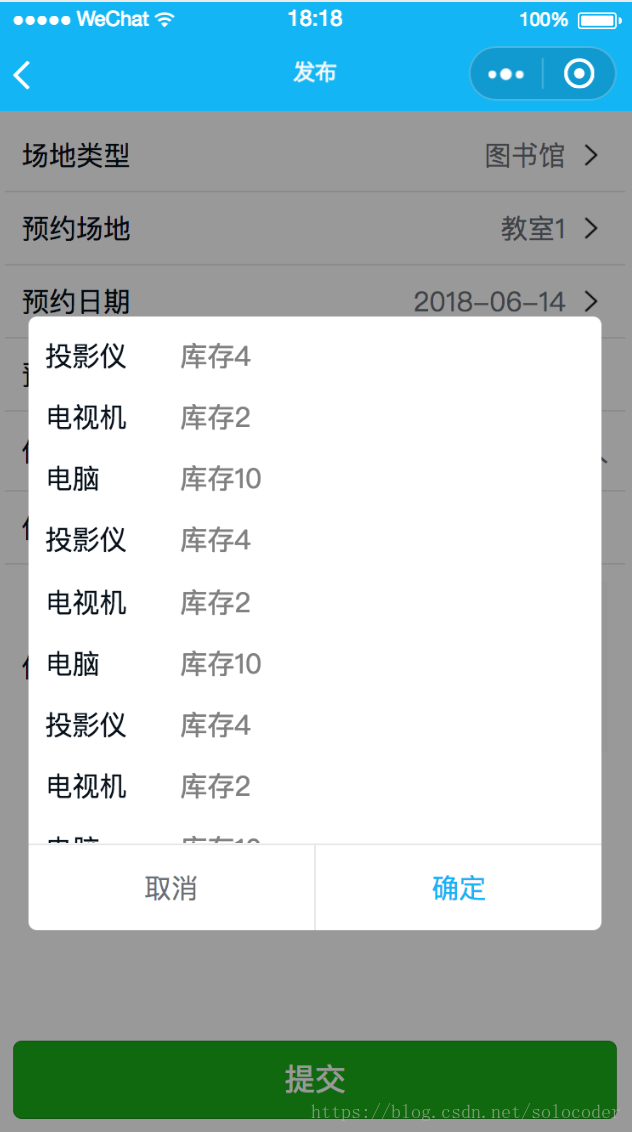
点击某个按钮,弹出 modal框,里面的内容可以自定义,可以是简单的文字提示,也可以输入框等复杂布局。操作完点击取消或确定关闭 modal.
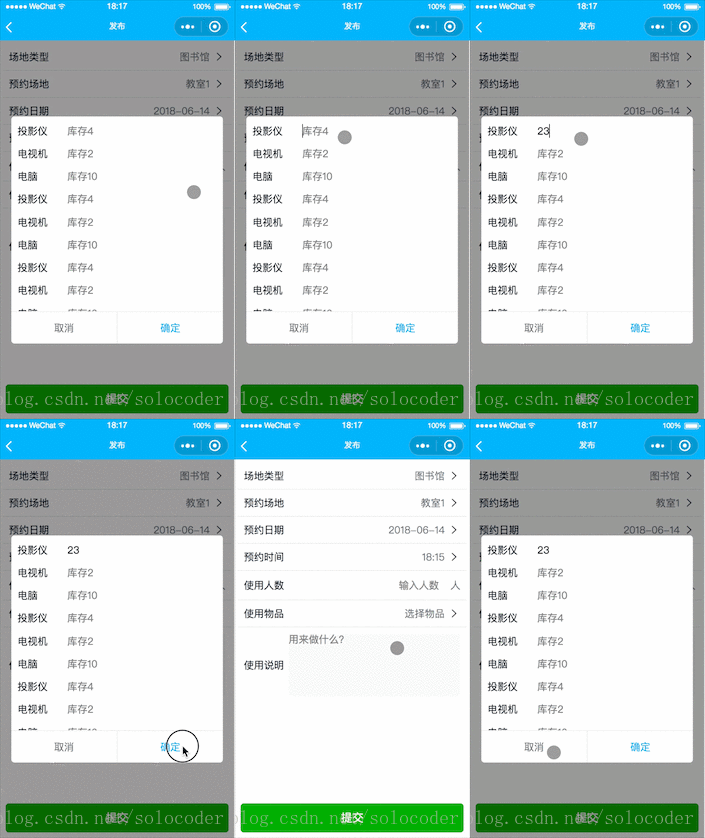
如何使用
将下面的 modal.wxml 、modal.wxss 、modal.js 、modal.json 四个文件复制到对应位置即可。
封装完之后调用起来也很简单,看看调用的代码吧
<modal show="{{showModal}}" height='60%' bindcancel="modalCancel" bindconfirm='modalConfirm'>

<view class='modal-content'>

<formrow wx:for='{{goodsList}}' wx:key='{{index}}' title="{{item.name}}" placeholder='库存{{item.store}}' mode='input' rowpadding='10rpx' currentId="{{index}}" bindinput='goodsInput'></formrow>

</view>

</modal>
在modal中定义了 slot,所以可以将需要展示的任何布局包裹在 modal 中。
上面的代码简化一下就是
<modal show="{{showModal}}" height='60%' bindcancel="modalCancel" bindconfirm='modalConfirm'>

<view class='modal-content'>你自己的布局</view>

</modal>
需要传四个属性
show :用来控制 modal 的显示隐藏。

height : 定义 modal 的高度,可以是百分比,也可以是具体单位如 600rpx。

bindcancel :点击取消按钮的回调。

bindconfirm :点击确定按钮的回调。
自己的布局用一个 view 包起来放到 modal 标签里即可。
开始封装
首先在你存放自定义组件的文件夹里新建个 modal 文件夹,个人习惯将所有组件都放在 components 下面。
然后右键新建 component,注意是 component 不是 page ,因为要作为组件引入到页面中。
先看布局吧
modal.wxml
<view class='mask' wx:if='{{show}}' bindtap='clickMask'>

<view class='modal-content' style='height:{{height}}'>

<scroll-view scroll-y class='main-content'>

<slot></slot>

</scroll-view>

<view class='modal-btn-wrapper'>

<view class='cancel-btn' style='color:rgba(7,17,27,0.6)' bindtap='cancel'>取消</view>

<view class='confirm-btn' style='color:#13b5f5' bindtap='confirm'>确定</view>

</view>

</view>

</view>
布局讲解
最外层是半透明的 mask 蒙版,覆盖了整个页面。里面是包裹内容的 view ,内容区有两层,上面是放置传入布局的主内容区,下面是取消和确定两个按钮。
这里把 slot 用 scroll-view 包裹了起来,处理了传入的布局高度超出内容区域的问题,如果超出将会滚动。所以不必担心传入的布局高度,大胆用就行。
内容区的高度通过属性传入的 height 确定,默认是 80%
modal.wxss
.mask{

position: absolute;

left:;

right:;

top:;

bottom:;

display: flex;

justify-content: center;

align-items: center;

background-color: rgba(0,0,0,0.4);

z-index:;

}

.modal-content{

display: flex;

flex-direction: column;

width: 90%;

/* height: 80%; */

background-color: #fff;

border-radius: 10rpx;

}

.modal-btn-wrapper{

display: flex;

flex-direction: row;

height: 100rpx;

line-height: 100rpx;

border-top: 2rpx solid rgba(7,17,27,0.1);

}

.cancel-btn, .confirm-btn{

flex:;

height: 100rpx;

line-height: 100rpx;

text-align: center;

font-size: 32rpx;

}

.cancel-btn{

border-right: 2rpx solid rgba(7,17,27,0.1);

}

.main-content{

flex:;

height: 100%;

overflow-y: hidden;

}
css讲解
css没啥讲的,直接复制过去就行。
注意几个点:
将 .mask 的 z-index 设置的高一些,确保能在所有布局的最上层。
modal.js
/**

* 自定义modal浮层

* 使用方法:

* <modal show="{{showModal}}" height='60%' bindcancel="modalCancel" bindconfirm='modalConfirm'>

<view>你自己需要展示的内容</view>

</modal>

属性说明:

show: 控制modal显示与隐藏

height:modal的高度

bindcancel:点击取消按钮的回调函数

bindconfirm:点击确定按钮的回调函数

使用模块:

场馆 -> 发布 -> 选择使用物品

*/

Component({

/**

* 组件的属性列表

*/

properties: {

//是否显示modal

show: {

type: Boolean,

value: false

},

//modal的高度

height: {

type: String,

value: '80%'

}

},

/**

* 组件的初始数据

*/

data: {

},

/**

* 组件的方法列表

*/

methods: {

clickMask() {

// this.setData({show: false})

},

cancel() {

this.setData({ show: false })

this.triggerEvent('cancel')

},

confirm() {

this.setData({ show: false })

this.triggerEvent('confirm')

}

}

})
Js 代码也很简单,在 properties 中定义两个需传入的属性 show 和 height ,并指定默认值。
在 methods 中写点击取消和确定按钮的回调,点击按钮后先通过 this.setData({ show: false }) 将 modal 隐藏掉,再通过 this.triggerEvent('confirm') 将点击事件传递出去。
modal.json
{

"component": true,

"usingComponents": {}

}
json 主要是声明 modal 为组件
结语
以上就是简单的 modal 弹窗封装。如果不想要下面的确定取消两个按钮,内容区的所有内容都要外部传入,可以这样写
<view class='mask' wx:if='{{show}}' bindtap='clickMask'>

<slot></slot>

</view>
如果需要多个 slot 也可以,小程序都支持。
具体怎么实现看具体的业务需求吧,自定义的组件就是灵活性非常高,可以根据业务需求进行调整。
小程序自定义modal弹窗封装实现的更多相关文章
- 百度智能小程序弹窗组件wcPop|智能小程序自定义model弹窗模板
百度智能小程序自定义弹窗组件wcPop|百度小程序model对话框|智能小程序弹窗界面模板 最近百度也推出了自己的智能小程序,如是就赶紧去试了下,官方提供的api还不是狠完整.而且官方提供的弹窗组件也 ...
- 微信小程序自定义弹窗wcPop插件|仿微信弹窗样式
微信小程序自定义组件弹窗wcPop|小程序消息提示框|toast自定义模板弹窗 平时在开发小程序的时候,弹窗应用场景还是蛮广泛的,但是微信官方提供的弹窗比较有局限性,不能自定义修改.这个时候首先想到的 ...
- 支付宝小程序自定义弹窗插件|支付宝dialog插件|model插件
支付宝小程序自定义弹窗组件wcPop|小程序自定义对话框|actionSheet弹窗模板 支付宝小程序官方提供的alert提示框.dialog对话框.model弹窗功能比较有限,有些都不能随意自定义修 ...
- 微信小程序自定义Tabber,附详细源码
目录 1,前言 2,说明 3,核心代码 1,前言 分享一个完整的微信小程序自定义Tabber,tabber按钮可以设置为跳转页面,也可以设置为功能按钮.懒得看文字的可以直接去底部,博主分享了小程序代码 ...
- 小程序wx.request的封装
第一次做小程序项目,这个封装方法是同学推荐的一个网址,对我帮助很大,如果想看代码部分,请看网址详细介绍 网络请求都写在Page里,每个请求都要重复的写wx.request以及一些基础配置: 每个页面里 ...
- 微信小程序自定义音频组件,自定义滚动条,单曲循环,循环播放
小程序自定义音频组件,带滚动条 摘要:首先自定义音频组件,是因为产品有这样的需求,需要如下样式的 而微信小程序API给我们提供的就是这样的 而且产品需要小程序有后台播放功能,所以我们不考虑小程序的 a ...
- 微信小程序——自定义导航栏
微信头部导航栏可能通过json配置: 但是有时候我们项目需求可能需要自定义头部导航栏,如下图所示: 现在具体说一下实现步骤及方法: 步骤: 1.在 app.json 里面把 "navigat ...
- 微信小程序自定义 tabbar
一定的需求情况下,无法使用小程序原生的 tabbar 的时候,需要自行实现一个和 tabbar 功能一模一样的自制组件. 查阅了海量的博客和文档之后,亲自踩坑.总结了三种在不使用微信小程序原生 tab ...
- 微信小程序自定义数据分析试水
昨晚收到小程序自定义分析的内测邀请,简单试用了一下.说明挺长的,大概是这个意思: 一.定义一系列事件,对其进行统计 事件可以对页面中的这些事件进行追踪 click enterPage leavePag ...
随机推荐
- 如何使用google等一系列搜索引擎?
对于我们经常使用的搜索引擎大家都都不陌生,但是,如何高效的利用呢?大家都知道空格是搜索多个关键词,那么有没有其他的快捷键呢?答案是肯定的,以下内容转自知乎 1.双引号 把搜索词放在双引号中,代表完全匹 ...
- Swing简介
---------------siwuxie095 Swing 简介: Java Swing 是 Java Foundation Classes ...
- 算法Sedgewick第四版-第1章基础-2.1Elementary Sortss-004希尔排序法(Shell Sort)
一.介绍 1.希尔排序的思路:希尔排序是插入排序的改进.当输入的数据,顺序是很乱时,插入排序会产生大量的交换元素的操作,比如array[n]的最小的元素在最后,则要经过n-1次交换才能排到第一位,因为 ...
- 基于GStreamer编写Mp3播放器
一.简介 作者系统为CentOS6,本文在此基础上对Mp3播放器进行开发,需要使用mp3解码库libmad和gstreamer0.10-plugins-ugly,详细步骤如下. 二.操作步骤 1) ...
- EZOJ #88
传送门 分析 自然想到二分 我们二分一个长度,之后考虑如何线性判断是否合法 我们可以维护一个单调队列表示从i开始的长度为d的区间和的最大值 每次用一段区间和减去它包含的长度为d的区间最大值即可 但是我 ...
- rest-framework组件 之 解析器
解析器 request类 django的request类和rest-framework的request类的源码解析 局部视图 from rest_framework.parsers import JS ...
- Servlet HTTP 状态码 以及 获得浏览器URL
Servlet HTTP 状态码 HTTP 请求和 HTTP 响应消息的格式是类似的,结构如下: 初始状态行 + 回车换行符(回车+换行) 零个或多个标题行+回车换行符 一个空白行,即回车换行符 一个 ...
- 对 BFC 的理解
对CSS有了解的道友们肯定都知道盒式模型这个概念,对一个元素设置CSS,首先需要知道这个元素是block还是inline类型.而BFC就是用来格式化块级盒子,同样管理inline类型的盒子还有IFC, ...
- JQuery UI Draggable插件使用说明文档
JQuery UI Draggable插件用来使选中的元素可以通过鼠标拖动.Draggable的元素受css: ui-draggable影响, 拖动过程中的css: ui-draggable-drag ...
- Ubuntu - 安装hadoop(简约版)
相关版本: VMware ubuntuKylin16.04 JDK :openjdk Hadoop-2.9.1 步骤: 1.SSH 配置 [ 远程登陆 ] [ 配置SSH免码登陆 ] *测试:ssh ...