
HTML5- Canvas入门(四)
前几章我们学习了矩形、多边形、圆形、曲线等图形的绘制,今天来学习下更简单一些的文本绘制及其各种功能方法。

在canvas中我们可以通过 strokeText() 和 fillText() 来绘制描边文本或者实心文本:
<canvas id="myCanvas" width="200" height="200" style="border:solid 1px #CCC;">

您的浏览器不支持canvas,建议使用最新版的Chrome

</canvas>

<script>

var c = document.getElementById("myCanvas");

var ctx = c.getContext("2d");

var gradient=ctx.createLinearGradient(0,0,c.width,c.height);

gradient.addColorStop("0","green");

gradient.addColorStop("1","rgba(200,255,10,0.5)");

ctx.fillStyle=gradient;

ctx.strokeStyle= "red";

ctx.fillText("fillText",50,10);

ctx.strokeText("strokeText",50,70);

</script>
strokeText() 和 fillText() 内均有3个参数,第一个字符串参数表示要显示的文本内容,后面2个参数表示文本绘制的起始点坐标(x,y)。
该段代码效果如下:
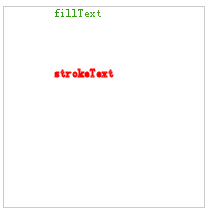
上方虽然绘制出相应的文本,但由于没有设置font-size导致太小不好看,我们可以通过 font() 方法来做设置,要知道它的参数跟css中font属性的参数是一致的,我们可以一口气设置上文本的大小、字体、粗细等:
var c = document.getElementById("myCanvas");

var ctx = c.getContext("2d");

var gradient=ctx.createLinearGradient(0,0,c.width,c.height);

gradient.addColorStop("0","green");

gradient.addColorStop("1","rgba(200,255,10,0.5)");

ctx.fillStyle=gradient;

ctx.strokeStyle= "red";

ctx.font="italic 30px Arial bold";//定义字体样式

ctx.fillText("fillText",50,10);

ctx.strokeText("strokeText",50,70);
效果如下:
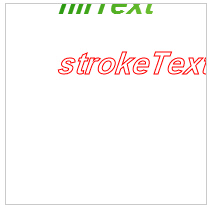
显然上面绘制出来的文本还是有问题,即fillText的上半身居然跑到画布外去了,话说我们不是从坐标(50,10)的位置开始绘制的文本么,怎么向上偏移了那么多?
这是因为canvas绘制出来的文本在垂直方向上并不是默认顶部对齐的,我们画一条参考线来参详其对齐方式:
var c = document.getElementById("myCanvas");

var ctx = c.getContext("2d");

ctx.moveTo(10,60);

ctx.lineTo(290,60);

ctx.stroke();

var thetext = "Here`s some words..."

ctx.fillStyle="red";

ctx.font="italic 30px Arial bold";

ctx.fillText(thetext,80,60);
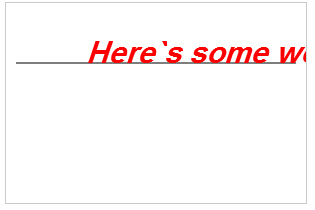
可见canvas默认文本在垂直方向是底部对齐的。若要对此特性进行修改,可通过定义 textBaseline 来改变文本在垂直方向的基线位置:
var c = document.getElementById("myCanvas");

var ctx = c.getContext("2d");

ctx.moveTo(10,60);

ctx.lineTo(290,60);

ctx.stroke();

var thetext = "Here`s some words..."

ctx.fillStyle="red";

ctx.font="italic 30px Arial bold";

ctx.textBaseline="top"; //设置文本的基线为顶部

ctx.fillText(thetext,80,60);
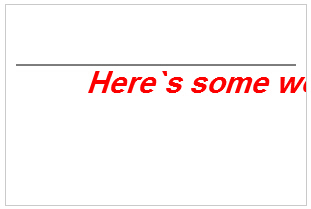
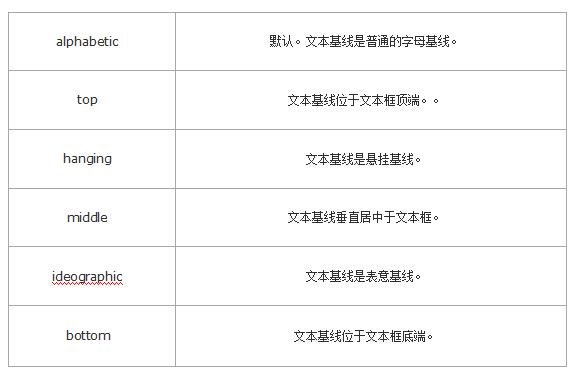
注意这里我们是定义textBaseline的值为“top”,即要求文本基线位于文本最顶部,除了"top"还有更多可选值,它们所对应的效果如下:
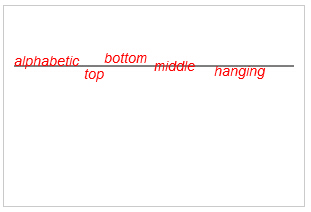
来段测试代码:
var c = document.getElementById("myCanvas");

var ctx = c.getContext("2d");

ctx.moveTo(10,60);

ctx.lineTo(290,60);

ctx.stroke();

ctx.fillStyle="red";

ctx.font="italic 14px Arial";

ctx.textBaseline="alphabetic";

ctx.fillText("alphabetic",10,60);

ctx.textBaseline="top";

ctx.fillText("top",80,60);

ctx.textBaseline="bottom";

ctx.fillText("bottom",100,60);

ctx.textBaseline="middle";

ctx.fillText("middle",150,60);

ctx.textBaseline="hanging";

ctx.fillText("hanging",210,60);
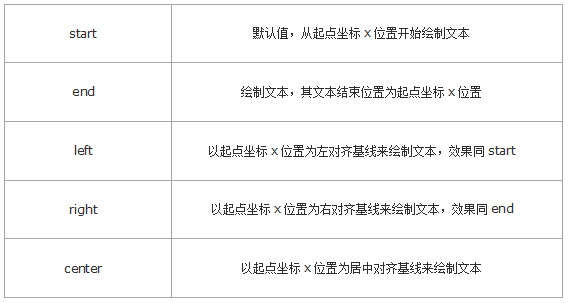
既然可以设置文本在垂直方位的显示方式,自然也可以设置文本在水平方向的对齐方式了,我们可以通过定义 textAlign 的值来实现需求。
textAlign的可选值如下:
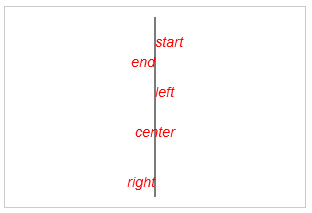
测试代码:
var c = document.getElementById("myCanvas");

var ctx = c.getContext("2d");

ctx.moveTo(150,10);

ctx.lineTo(150,190);

ctx.stroke();

ctx.fillStyle="red";

ctx.font="italic 14px Arial";

ctx.textAlign="start";

ctx.fillText("start",150,40);

ctx.textAlign="end";

ctx.fillText("end",150,60);

ctx.textAlign="left";

ctx.fillText("left",150,90);

ctx.textAlign="center";

ctx.fillText("center",150,130);

ctx.textAlign="right";

ctx.fillText("right",150,180);
我们重新来看看上文曾绘制的一个文本效果:
由于文本font-size设置的太大,导致文本超出了画布右侧区域,这段文本还不如不要写上去不是么?我们可以通过 measureText().width 方法来获取文本的宽度,进而判断是文本最终否会超出画布,如果会则取消绘制文本:
var c = document.getElementById("myCanvas");

var ctx = c.getContext("2d");

ctx.fillStyle="red";

ctx.font="italic 30px Arial bold";

//ctx.font="italic 10px Arial bold";

var thetext = "Here`s some words...";

var text_width = ctx.measureText(thetext).width; //获得文本宽度

var x = 50;

if( x + text_width <= c.width ){  //如果文本不会超出画布则绘制文本

    ctx.fillText(thetext,x,60);

}
我们要知道的是,其实 measureText() 对象就只有这么一个.width属性,由于文本在canvas中的不存在行高的,故无法获知文本的高度,也理所当然没有.height属性了。
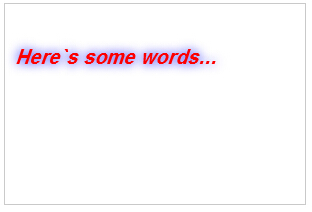
最后说说如何给文本添加投影。其实在canvas中给对象添加投影所用到的方法是一致的,并不仅限于文本。
我们可以通过给 shadowColor 和 shadowBlur 赋值来给画布对象添加投影,前者是设置颜色(没有定义shadowColor的话默认为黑色),后者是设置要模糊的阶数(没有定义shadowBlur的话默认模糊阶数为0,也就是不对投影边缘做任何模糊)。
当然作为样式方法,它们依旧得在画布对象绘制之前定义才能生效:
var c = document.getElementById("myCanvas");

var ctx = c.getContext("2d");

ctx.fillStyle="red";

ctx.font="italic 20px Arial bold";

var thetext = "Here`s some words...";

ctx.shadowColor = "blue";  //定义投影颜色为蓝色

ctx.shadowBlur = 15;   //定义投影模糊阶数为15像素

ctx.fillText(thetext,10,60);
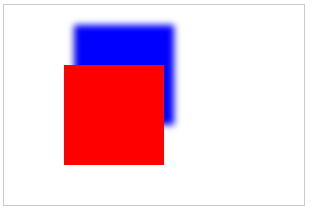
另外投影还可以通过 shadowOffsetX 和 shadowOffsetY 来设置投影在横坐标或纵坐标方向上的偏移:
var c = document.getElementById("myCanvas");

var ctx = c.getContext("2d");

ctx.fillStyle="red";

ctx.shadowColor = "blue";

ctx.shadowBlur = 10;

ctx.shadowOffsetX = 10;

ctx.shadowOffsetY = -40;

ctx.fillRect(60,60,100,100);
本章就介绍到这里,希望感兴趣的朋友能从中学到知识,共勉~
HTML5- Canvas入门(四)的更多相关文章
- HTML5 canvas入门
HTML5 Canvas入门 <canvas> 标签定义图形,比如图表和其他图像,您必须使用脚本来绘制图形.在画布上(Canvas)画一个红色矩形,渐变矩形,彩色矩形,和一些彩色的文字. ...
- html5 canvas 笔记四(变形 Transformations)
绘制复杂图形必不可少的方法 save() 保存 canvas 状态 restore() 恢复 canvas 状态 Canvas 的状态就是当前画面应用的所有样式和变形的一个快照. Canvas 的状态 ...
- html5 Canvas绘制图形入门详解
html5,这个应该就不需要多作介绍了,只要是开发人员应该都不会陌生.html5是「新兴」的网页技术标准,目前,除IE8及其以下版本的IE浏览器之外,几乎所有主流浏览器(FireFox.Chrome. ...
- HTML5 canvas绘制线条曲线
HTML5 canvas入门 线条例子 1.简单线条 2.三角形 3.填充三角形背景颜色 4.线条颜色以及线条大小 5.二次贝塞尔曲线 6.三次贝塞尔曲线 <!doctype html> ...
- Canvas入门笔记-实现极简画笔
今天学习了Html5 Canvas入门,已经有大神写得很详细了http://www.cnblogs.com/tim-li/archive/2012/08/06/2580252.html#8 在学习过后 ...
- HTML5 Canvas 画图入门
HTML5 Canvas 画图入门 HTML5 Canvas 画图入门,仅供学习參考 <!DOCTYPE html> <html> <head> <meta ...
- 怎样用HTML5 Canvas制作一个简单的游戏
原文连接: How To Make A Simple HTML5 Canvas Game 自从我制作了一些HTML5游戏(例如Crypt Run)后,我收到了很多建议,要求我写一篇关于怎样利用HTML ...
- html5 基础入门
html5 基础入门 前言介绍 HTML5草案的前身名为 Web Applications 1.0,于2004年被WHATWG提出,于2007年被W3C接纳,并成立了新的 HTML工作团队. 如果从狭 ...
- [转载]HTML5开发入门经典教程和案例合集(含视频教程)
http://www.iteye.com/topic/1132555 HTML5作为下一代网页语言,对Web开发者而言,是一门必修课.本文档收集了多个HTML5经典技术文档(HTML5入门资料.经典) ...
- 《html5 从入门到精通》读书笔记(一)
今天看了<html5 从入门到精通>这本书,感觉阅读下来很舒心,不像阅读其他书籍很揪心.html增加的知识点,我觉得非常有价值,看完几章记录了一些内容,不但能巩固,也为下次遗忘知识点做好准 ...
随机推荐
- 关于QImage提取单色通道方法(vector)
转载请标明处: 作者:微微苏荷 本文地址:关于QImage提取单色通道方法(vector) 近日,用QT和mxnet结合做一个图像识别的demo.遇到需要把图片从QImage转为vector单色分离的 ...
- C#语言实现定时开启或禁用网卡小程序
C#语言实现定时开启/禁用网卡 程序运行效果图 程序实现主要代码 源代码工程文件(VS2013工程文件编译通过) 查看网卡名称附图 1.win7旗舰版运行效果图: 2.程序实现主要代码: /// 网卡 ...
- AutoMapper实现自动CreapMap
标题是个噱头,完全不写代码自动是不现实的,只是简化了CreateMap.方法也是很粗糙的,看看吧. 我想在使用AutoMapper的时候最恶心的一定是写了一个Profile,里边有n行 Mapper. ...
- 再谈缓存和Redis
自从上次分享<Redis到底该如何利用?>已经有1年多了,这1年经历了不少.从码了我们网站的第一行开始到现在,我们的缓存模块也不断在升级,这之中确实略有心得,最近也有朋友探讨缓存,觉得可以 ...
- FZU 2137 奇异字符串 后缀树组+RMQ
题目连接:http://acm.fzu.edu.cn/problem.php?pid=2137 题解: 枚举x位置,向左右延伸计算答案 如何计算答案:对字符串建立SA,那么对于想双延伸的长度L,假如有 ...
- 设置NotePad++设置"不打开上次关闭的文件"
notepad++是一个很好的记事本工具,但是默认会记录上次打开时未关闭的文件,但是实际上用起来并不方便, 可以按照下面的方式去除,notepad++版本:v6.6.2,os:win7 64位 按照以 ...
- unity3D项目中如何避免硬代码(C#)
平时做项目,代码中是不允许出现硬代码的,一般我们是怎么处理的呢? 那么硬代码又是什么呢? 我们俗称的硬代码:eg: label.text = "欢迎来到梦幻岛"; 这样我们俗 ...
- 一个快速排序(分类)及使用类似思想实现选择问题[c++实现]
一.快速排序(快速分类)算法: 问题描述:给定线性集中n个元素和一个整数k,1<=k<=n,要求找出这n个元素中第k小的元素. 思想:选取数组A中的某个元素 t=A[s],然后将其他元素重 ...
- [VijosP1656]萌萌赶考 题解
题目大意: 有一个地图,有障碍,不能重复经过一点(但起点可以),判断能否恰好在t时刻从起点到达终点. 思路: 一开始DFS一遍,30分,于是要有优化减枝.最重要的是从起点到终点的距离的奇偶性是与起点与 ...
- pyqt 发射接收信号
翻页控件: 一.定义并发射信号: #!/usr/bin/python # #coding=utf-8 # __author__='' from PyQt4.QtCore import * from P ...