
zabbix4.4安装和简要设置
简介
Zabbix 是一个基于 WEB 界面的提供分布式系统监视以及网络监视功能的企业级的开源解决方案。它能监视各种网络参数,保证服务器系统的安全运营;并提供灵活的通知机制以让系统管理员快速定位/解决存在的各种问题。
一、Zabbix的安装
1、Zabbix服务器端安装
安装环境:CentOS Linux release 7.5 IP:192.168.1.100
安装阿里的yum源
# wget https://mirrors.aliyun.com/zabbix/zabbix/4.4/rhel/7/x86_64/zabbix-release-4.4-1.el7.noarch.rpm
# rpm –ivh zabbix-release-4.4-1.el7.noarch.rpm
安装Zabbix-server需要的程序包
安装 Zabbix server并使用 MySQL 数据库:

# yum -y install zabbix-server-mysql

安装 Zabbix 前端并使用 MySQL 数据库:

# yum -y install zabbix-web-mysql

安装Zabbix agent客户端,本机监控:

# yum -y install zabbix-agent
安装zabbix-get工具
# yum –y install zabbix-get
安装mariadb数据库

# yum -y install mariadb-server
启动数据库&加入开机自启动
# systemctl start mariadb

# systemctl enable mariadb
创建Zabbix相应的数据库和用户
创建Zabbix的数据库名为zabbix,注意字符集的选择

MariaDB [(none)]> CREATE DATABASE zabbix CHARSET utf8 COLLATE utf8_bin;

创建Zabbix的用户名为zabbixadmin,密码为123456

MariaDB [(none)]> GRANT ALL ON zabbix.* TO zabbixadmin@localhost IDENTIFIED BY '123456';
导入Zabbix自带的SQL语句
查看SQL语句的目录

#rpm -ql zabbix-server-mysql

...

/usr/share/doc/zabbix-server-mysql-4.4.3/create.sql.gz

...

导入SQL语句到刚才创建的zabbix数据库中

#zcat /usr/share/doc/zabbix-server-mysql-4.4.3/create.sql.gz | mysql -uzabbixadmin -p123456 zabbix
修改Zabbix服务器端的配置文件/etc/zabbix_server.conf的相关参数
# vim /etc/zabbix/zabbix_server.conf

...

DBHost=localhost

DBName=zabbix

DBUser=zabbixadmin

DBPassword=

...
启动Zabbix服务&加入开机自启动
# systemctl start zabbix-server

# systemctl enable zabbix-server
修改httpd的配置文件/etc/httpd/conf.d/zabbix.conf
修改时区

# vim /etc/httpd/conf.d/zabbix.conf

php_value date.timezone Asia/Shanghai
启动httpd服务&加入开机自启动
# systemctl start httpd

# systemctl enable httpd
2、Zabbix客户端安装Linux
安装环境:CentOS release 6.9 (Final) IP:192.168.1.200
安装阿里yum源
注意:这里客户端选择的是CentOS6,需要安装的是CentOS 6的yum源,如果要安装其他版本的需要去阿里的mirrors里自行查找
# wget --no-check-certificate https://mirrors.aliyun.com/zabbix/zabbix/4.4/rhel/6/x86_64/zabbix-release-4.4-1.el6.noarch.rpm
# rpm –ivh zabbix-release-4.4-1.el6.noarch.rpm
安装Zabbix-agent需要的程序包
# yum install zabbix-agent
修改agent配置文件/etc/zabbix/zabbix_agentd.conf
# vim /etc/zabbix/zabbix_agentd.conf

...

Server=192.168.1.100                            # Zabbix Server的ip地址

ServerActive=192.168.1.100

Hostname=web01

...
启动agent服务&加入开机自启动
# service zabbix-agent start

# chkconfig --add zabbix-agent

# chkconfig zabbix-agent on
3、Zabbix客户端安装Windows
下载zabbix的windows客户端
官方地址:https://www.zabbix.com/cn/download_agents
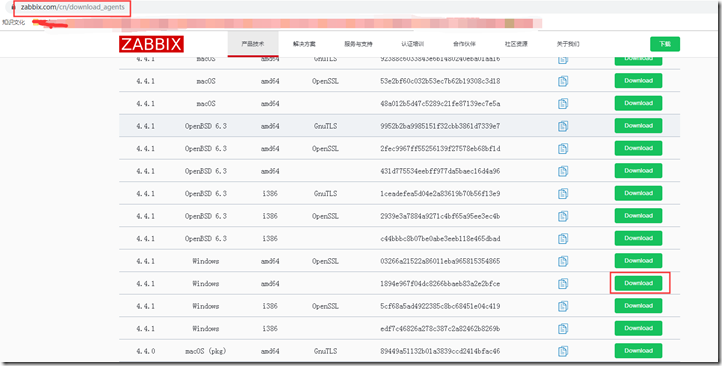
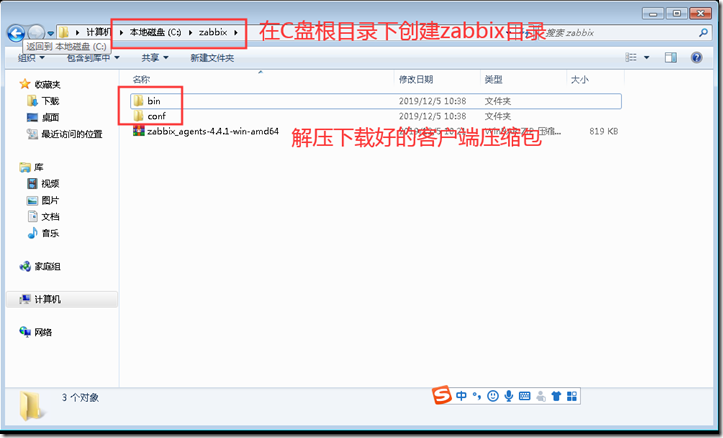
创建安装目录,解压安装包
编辑客户端配置文件
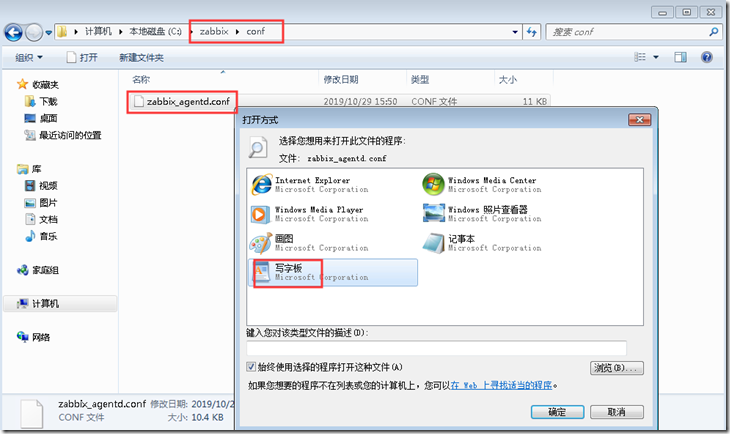
修改如下字段:
LogFile=c:\zabbix\zabbix_agentd.log
Server=192.168.1.100
ServerActive=192.168.1.100
Hostname=windows-web
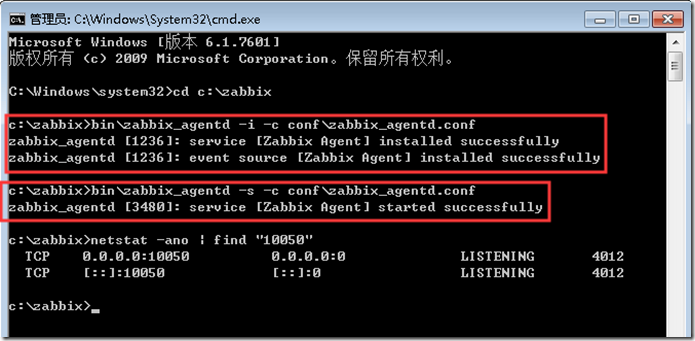
管理员身份运行cmd

在cmd窗口运行命令
C:Windows\system32> cd c:\zabbix
c:\zabbix> bin\zabbix_agentd –i –c conf\zabbix_agentd.conf #安装zabbix客户端
c:\zabbix> bin\zabbix_agentd –s –c conf\zabbix_agentd.conf #启动zabbix服务
二、Web端基本配置
1、浏览器登录Zabbix
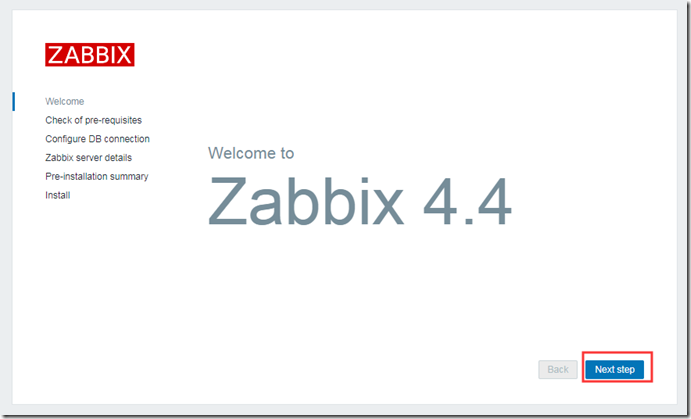
2、检查基本设置
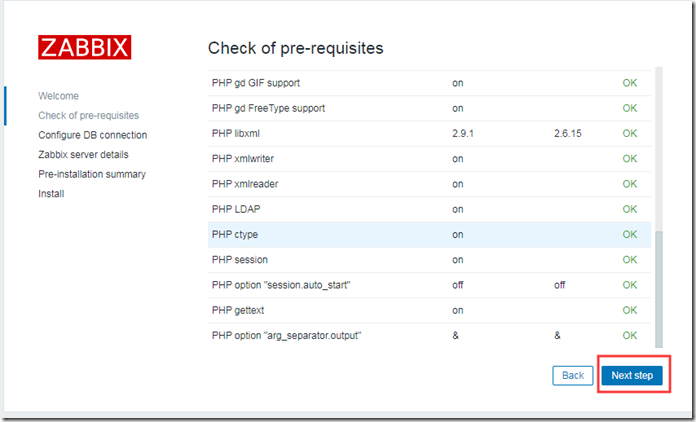
3、输入配置信息
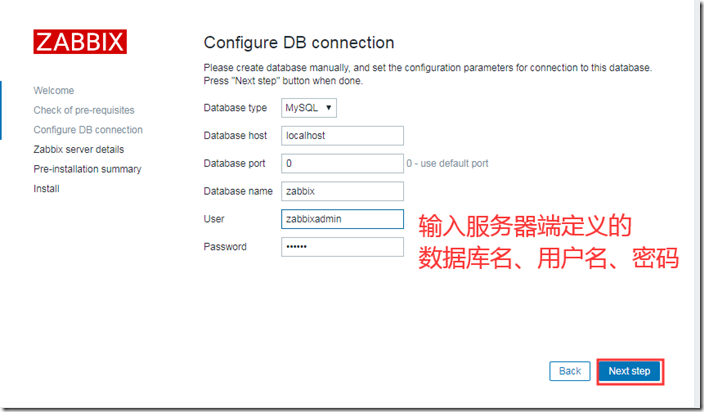
4、输入服务器名称
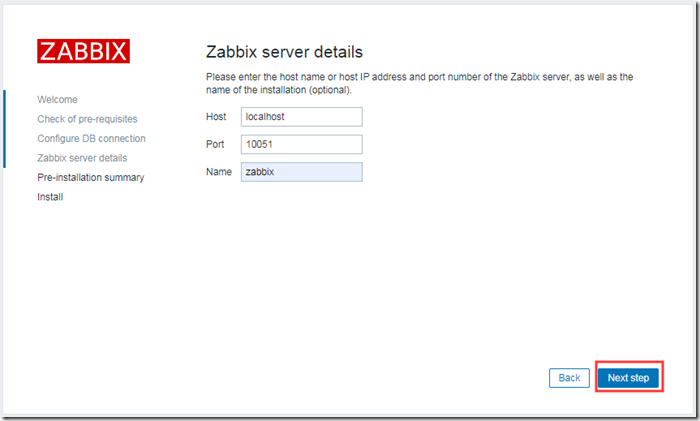

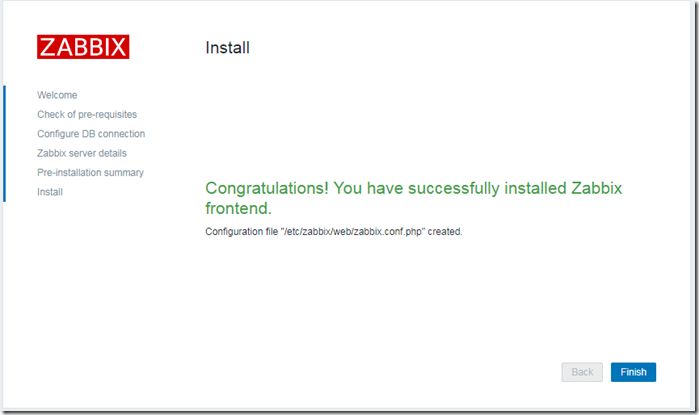
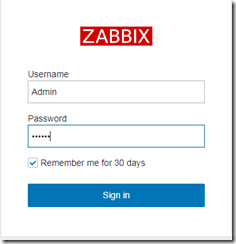
5、登录Zabbix
系统默认的用户名:Admin
系统默认密码:zabbix
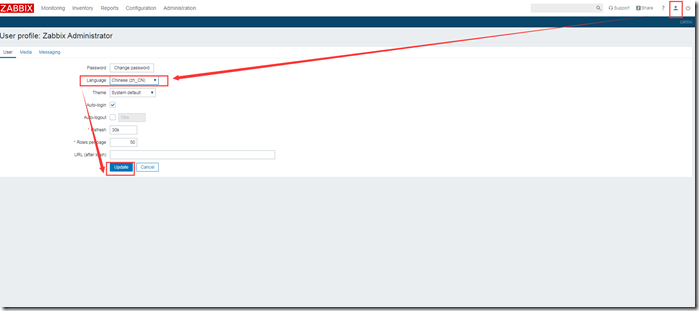
6、修改语言为中文
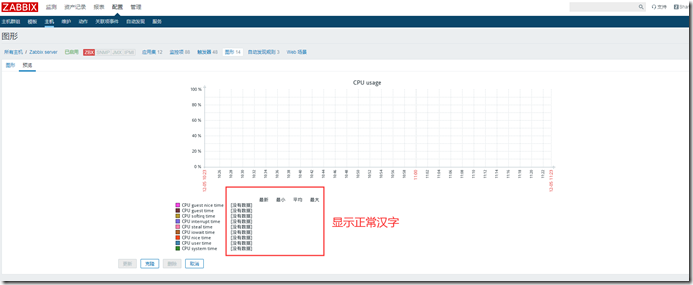
7、修改乱码现象
原乱码现象
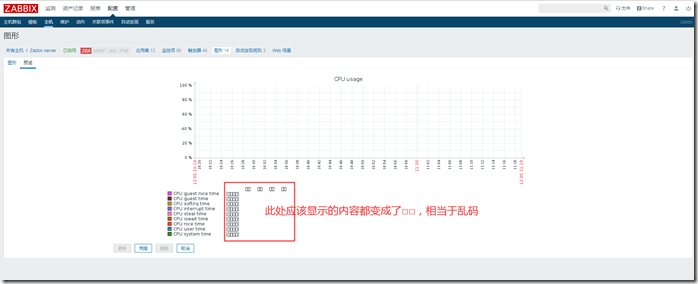
修改方法:
服务器端安装字体

# yum install wqy-microhei-fonts -y

修改字体链接,链接到新安装的字体

# rm /usr/share/zabbix/assets/fonts/graphfont.ttf

# ln -sv /usr/share/fonts/wqy-microhei/wqy-microhei.ttc /usr/share/zabbix/assets/fonts/graphfont.ttf
修改后刷新页面即可
三、Zabbix监控部署
1、添加监控主机
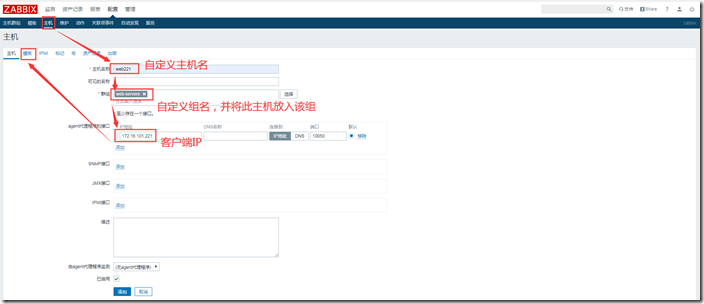
创建主机

填写主机信息
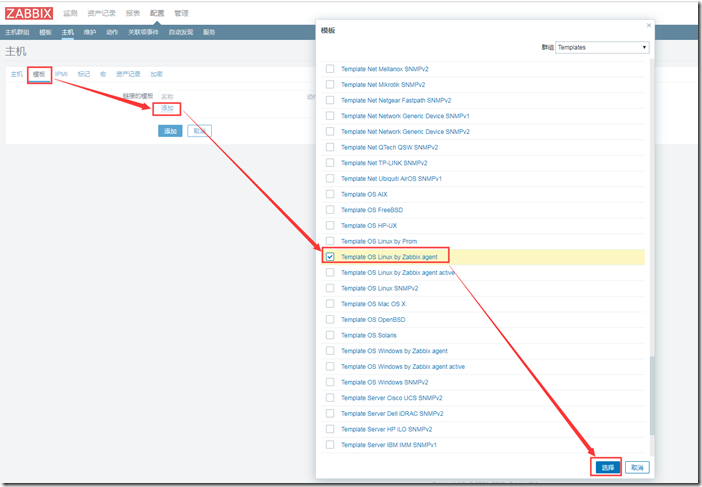
添加默认的监控项模板
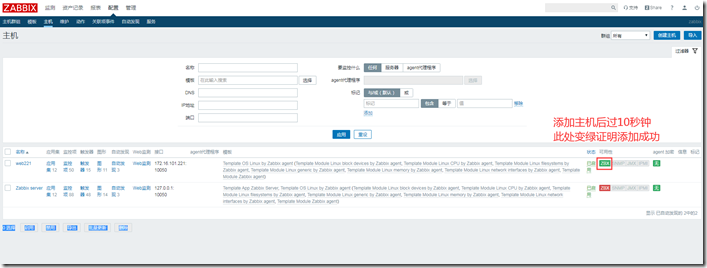
添加后状态
2、自定义监控项
监控项说明
除了Zabbix给的模板监控项,我们可以自定义监控的内容
httpd开启服务后会打开80端口
# ss -tnl

State       Recv-Q Send-Q                                             Local Address:Port                                               Peer Address:Port

LISTEN                                                                       :::                                                        :::*

LISTEN                                                                        *:                                                         *:*

LISTEN                                                                       :::                                                           :::*

LISTEN                                                                       :::                                                           :::*

LISTEN                                                                        *:                                                            *:*
可以通过命令取到值:ss -tnl | awk '{print $4}' | grep ':80$'
# ss -tnl | awk '{print $4}' | grep –o '80$'
如过httpd服务关闭后,80端口也会关闭,此命令取不到值
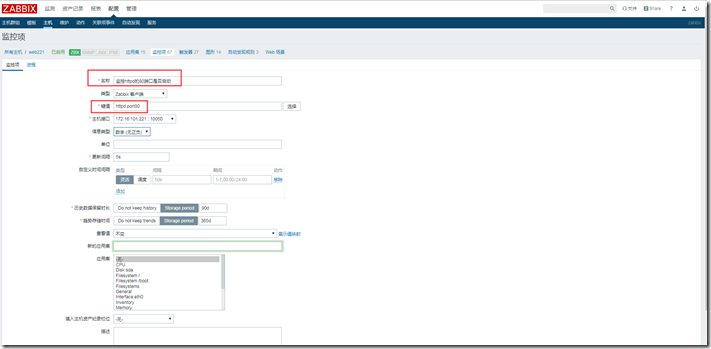
配置监控项
自定义监控项的目录是/etc/zabbix/zabbix_agentd.d,在里面创建以.conf结尾的文件即可

# vim /etc/zabbix/zabbix_agentd.d/port80.conf

UserParameter=httpd.port80,  ss -tnl | awk '{print $4}' | grep –o '80'
重启服务
# service zabbix-agent restart

httpd.port80 是给该监控项取的名字

ss -tnl | awk '{print $4}' | grep –o '80' 是自定义的监控项取值命令
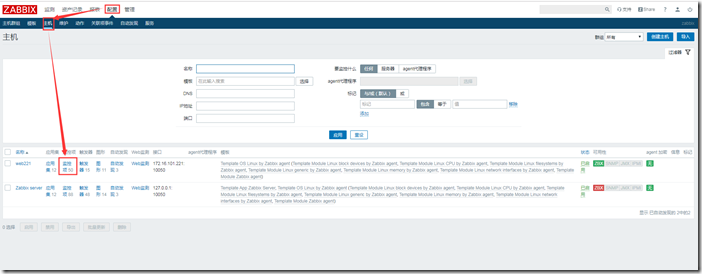
在WEB界面添加该监控项

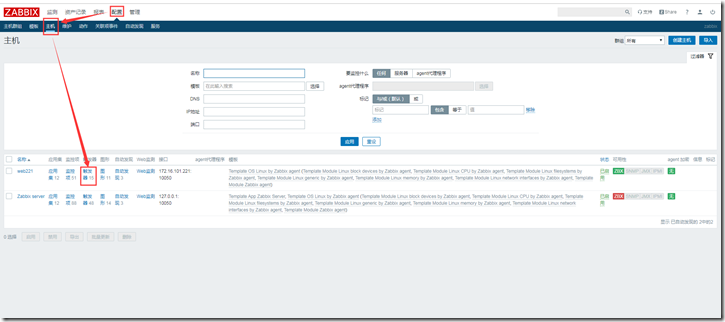
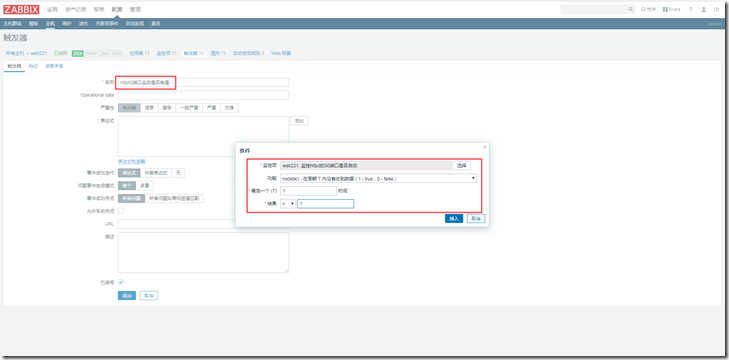
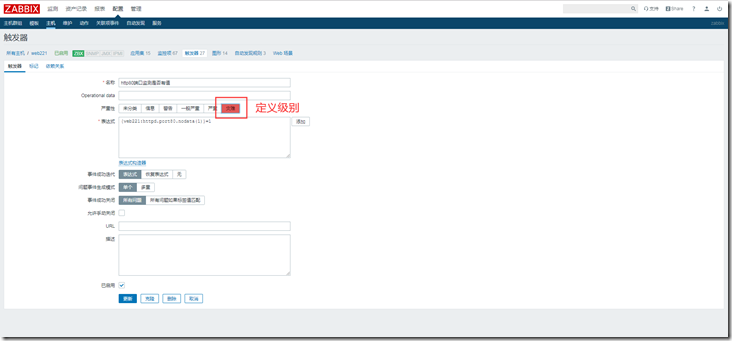
配置触发器
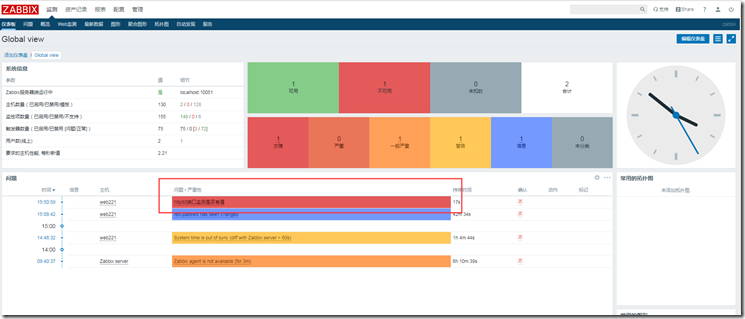
关闭客户机的httpd服务测试监控效果
四、邮件报警
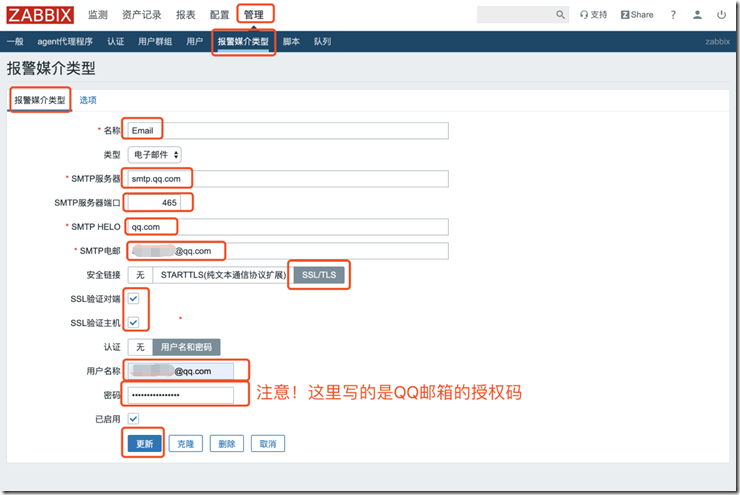
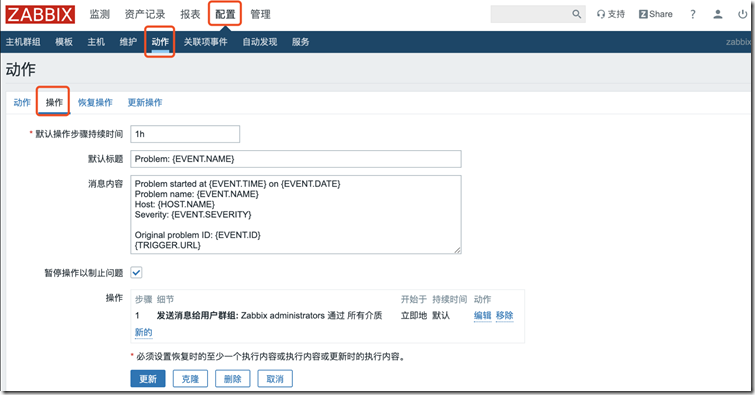
1、定义发件人
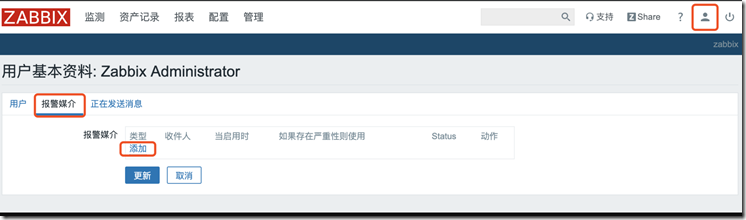
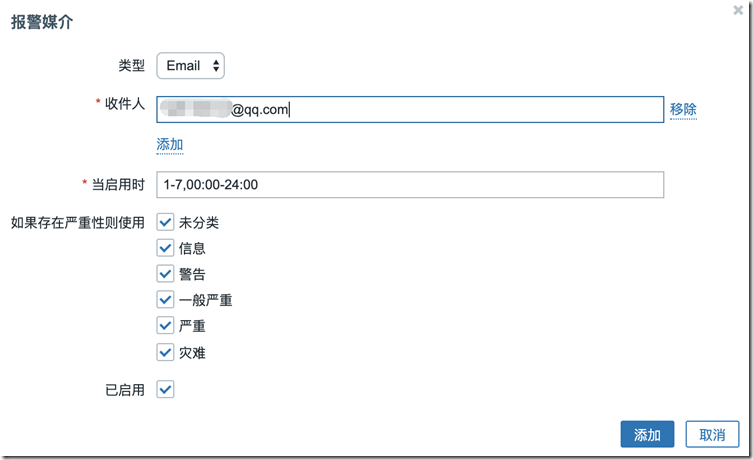
2、定义收件人
zabbix4.4安装和简要设置的更多相关文章
- 使用Dell iDRAC服务器远程控制安装操作系统简要图解
使用Dell iDRAC服务器远程控制安装操作系统简要图解 iDARC tools iDRAC又称为Integrated Dell Remote Access Controller,也就是集成戴尔 ...
- zabbix4.2Proxy安装文档
zabbix4.2Proxy安装文档 目录 zabbix4.2Proxy安装文档 1 一.安装 2 1.前期安装准备 2 2.安装zabbix RPM源 3 2.1下载zabb ...
- 计算机环境变量的配置,以java为例以及eclipse简要设置
安装JDK时可以不安装公共jre.因为好多软件和浏览器已经默认自带的jre了,或者自动调用系统的了. 在java 中需要设置三个环境变量(1.5之后不需要再设置CLASSPATH了,但需要的话可以设置 ...
- Ubuntu 16.04 安装mysql并设置远程访问
说明: 一个朋友在使用ubuntu-server 16.04安装mysql,设置远程访问的时候出现了问题,请我帮忙.但是,我也没有使用过ubuntu安装mysql,于是乎搜索了很多技术文件,比着葫芦画 ...
- CentOS6.5 下安装 texlive2015 并设置 ctex 中文套装
0 卸载旧版本的 texlive 0.1 卸载 texlive2007 如果系统没有安装过texlive,则跳过第0步. 可以在终端中使用如下命令查询本机已经安装的tex和latex版本: [She@ ...
- MySQL Windows ZIP 免费安装和启动设置
MySQL Windows ZIP免安装版,设置和启动的过程事实上挺麻烦的.以下一步一步介绍使用的过程: 1.下载Windows (x86, 64-bit), ZIP Archive: 2.解压zip ...
- 安装Emacs并设置racket环境
最近在阅读sicp这本书,书中的代码是使用scheme实现的.之前阅读的时候是使用Dr.Racket来完成写练习的,可我觉得与其这样,不如一步到位,使用emacs+lisp解释器来的比较快. 安装em ...
- MySQL高可用架构之Mycat-关于Mycat安装和参数设置详解
MySQL高可用架构之Mycat-关于Mycat安装和参数设置详解 作者:尹正杰 版权声明:原创作品,谢绝转载!否则将追究法律责任. 一.Mycat介绍 1>.什么是Mycat Mycat背后是 ...
- Openwrt 刷机后配置WAN口,安装luci和设置中文、安装挂载USB存储。
官方版本的ROM编译时时没有把luci和uhttpd打包进去的,所以,要ssh登录到路由器后手动安装,默认用户名root,密码是空. 如果你的路由器是挂载在其他路由下面的,DHCP可以获取到IP,能正 ...
随机推荐
- python3练习100题——015
原题链接:http://www.runoob.com/python/python-exercise-example15.html 题目:利用条件运算符的嵌套来完成此题:学习成绩>=90分的同学用 ...
- DSDT/SSDT
版权说明:本文章参考tonymacx86的Patching LAPTOP DSDT/SSDTs这篇文章 如果需要转载,请注明原文地址:http://blog.csdn.net/wr132/articl ...
- LVS-DR模式搭建
出于对架构的兴趣,一有时间我就会了解一下如何搭建一个高并发,高可用,可扩展的服务器运行环境.LVS-DR究竟现在的企业运用频率有多高其实我也不清楚,本文是下班之余断断续续研究搭建笔录,并且仅仅在vir ...
- mysql(2):索引
索引基础 索引介绍 定义 索引是满足某种特定查找算法的数据结构.这些数据结构会以某种方式指向数据,从而实现高效查找. 优势 提高了查询速度 劣势 降低更新表的速度,因为更新表时,MySQL不仅要保存数 ...
- jdk8-》日期时间及其格式处理类特性
一.JDK8之时间⽇期处理类 核⼼类: LocalDate:不包含具体时间的⽇期. LocalTime:不含⽇期的时间. LocalDateTime:包含了⽇期及时间. LocalDate 常⽤API ...
- PyInstaller用法
pyinstaller定义:PyInstaller是一个压缩python文件成为可执行程序的一个软件. pyinstaller工作原理:① 它会扫描你所有的Python文档,并分析所有代码从而找出所有 ...
- Port 3000 is already in use
cmd输入:netstat -ano | findstr :3000//查看是谁占用了3000号端口 显示如下 TCP 0.0.0.0:3000 0.0.0.0:0 LISTENING 18412 T ...
- NOIP做题练习(day5)
A - 中位数图 题面 题解 先找出题意中的\(b\)所在的位置. 再以这个位置为中心,向右\(for\)一遍有多少个大于/小于该数的数 大于就\(++cs\) 小于就\(--cs\). 因为这个数是 ...
- 素问 - IC跨期套利
摘自<小韭的学习圈> Q 我现在是长持ic.我观察到IC1907和IC1909的贴水差会有波动.有时候,IC 1907涨的多,有时候IC1909涨的多.而在某一天这个趋势相对是稳定的. 那 ...
- E. Pavel and Triangles dp+问题转化
E. Pavel and Triangles dp+问题转化 题意 给出n种线段,每种线段给出一定数量,其中每个线段都是 \(2^k\) 问最多能组成多少个三角形 思路 因为每个是\(2^k\)所以能 ...