
VMware安装、配置CentOS
出处:http://www.cnblogs.com/jlily/
1. 准备CentOS安装镜像文件
官网下载地址:http://www.centos.org/download/
官方有三个版本:DVD、Everything和Minimal,
而我安装的是mini版,CentOS-7.0-1406-x86_64-Minimal.iso
2. VMware下安装
1).点击创建新的虚拟机,选择“典型(推荐)”
2).选择“安装光盘映像文件”,选择上面准备好的文件路径
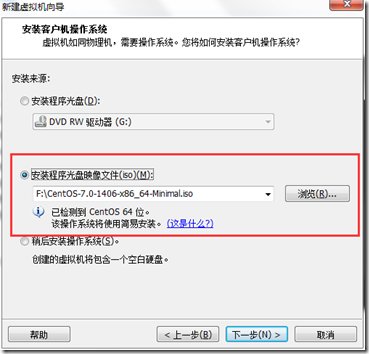
3).设置root用户密码、普通用户用户名和密码(这里可以不设置)
4).选择安装位置,一般20GB空间够了,多文件拆分保存
5).选择完成,等待虚拟机安装就行啦
说明:
安装当中出现了“二进制转换与此平台上的长模式不兼容的问题
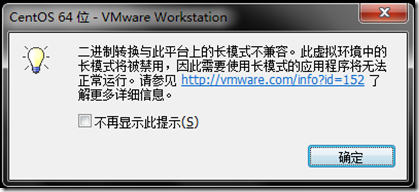
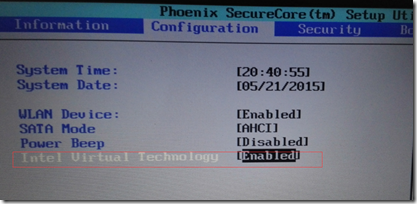
这时需要重启物理机进入BOIS,找到Intel virtual technology
设置为Enable即可,再次开机打开虚拟机就正常了
3. 配置网络(NAT)
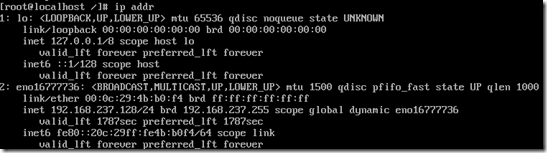
输入:ip addr,显示网络并未连接
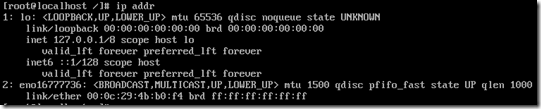
查看“虚拟机->设置->网络适配器”选择连接模式为“NAT模式”
(详细介绍见VMware虚拟机网络组网问题http://www.cnblogs.com/felixzh/p/5152148.html)
终端打开"/etc/sysconfig/network-script/ifcfg-eno16777736"

修改ONBOOT=yes
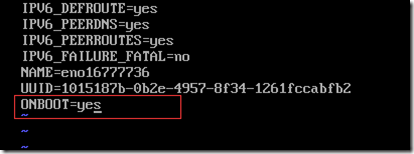
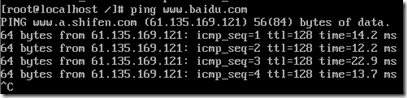
输入"service network restart"重启网络服务,再次检查ip,以及ping
4. 更新及安装软件

yum install kernel-devel

yum -y update

yum install vim  //强大的Vi编辑器

yum install wget //从网络上自动下载文件的工具

yum install gcc  //一套由GNU工程开发的支持多种编程语言的编译器

yum install cpp

yum install gcc-c++

yum install make //makefile

yum install gdb  //调试工具

yum inatall perl //后面安装MVwareTools必装软件

yum install net-tools //ifconfig命令,MVwareTools也需要使用

yum groupinstall "Development Tools"
说明:
查询本地是否安装了某个软件
输入: rpm –qa xxx
返回:版本号 or 无
5. 修改默认分辨率
查看:http://www.centoscn.com/CentOS/config/2014/1031/4029.html
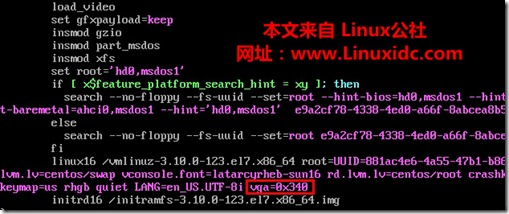
修改文件"/boot/grub2/grub.cfg",找到
linux16 /vmlinuz-3.10.0-123.el7.x86_64 root=UUID=881ac4e6-4a55-47b1-b864-555de7051763 ro rd.lvm.lv=centos/swap vconsole.font=latarcyrheb-sun16 rd.lvm.lv=centos/root crashkernel=auto vconsole.keymap=us rhgb quiet LANG=en_US.UTF-8
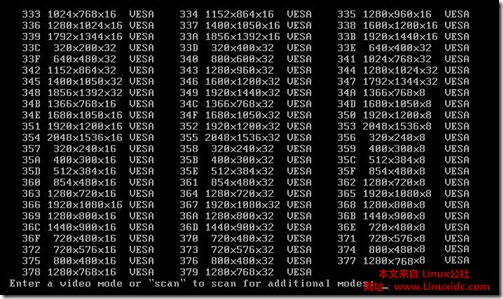
在后面添加vga=0x???(问号代表分辨率代码),在这里贴一张对应表,方便查看
修改后如下:
然后修改运行级别,打开"/etc/inittab"
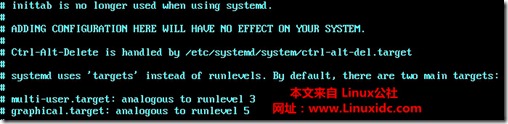
在后面添加
# ln -sf /lib/systemd/system/runlevel?.target /etc/systemd/system/default.target
保存后,快来重启试试吧!
6. 安装VMwareTools
1).点击“虚拟机->安装VMware Tools”加载镜像
mkdir /mnt/cdrom

mount /dev/cdrom /mnt/cdrom         #挂载设备

cd /mnt/cdrom

cp vmware-tools-xxxxxx.tar.gz /root

umount /mnt/cdrom                   #关闭设备

cd /root

tar zxvf vmware-tools-xxxxxx.tar.gz #解压文件
2).安装vmware-tools
cd vmware-tools-distrib             #进入文件目录

./vmware-install.pl                 #安装
7. 配置共享文件夹
点击“设置”,添加共享文件夹
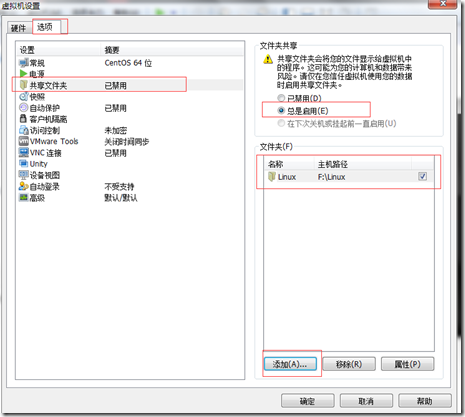
在终端下"/mnt/hgfs/"下可以看到刚才添加的文件夹

现在可以无缝连接windows和linux世界了
说明:
我在系统update后曾经找不到共享文件夹了,后来上网查找发现需要重新配置Tools
运行/usr/bin/vmware-config-tools.pl即可
8. HelloWorld
让我们来编译运行一下程序
在windows下编写一个HelloWorl原文件,到虚拟机中编译运行,快看

9.man手册补全
最近使用中发现man总是查找不到命令,后来才知道貌似man手册不全,需要自己下载
tar zxvf manpages-zh-1.5.1.tar.gz

cd manpages-zh-1.5.1

./configure  --disable-zhtw

make && make install
设置环境变量:
source ~/.bash_profile
然后就可以使用cman查询中文版的手册了
10.使用ssh登录
在虚拟机中使用centos唯一不方便的就是鼠标要在虚拟机和本机中切换,而且虚拟机中出现问题,也不能复制,后来发现ssh是可以在本机上登录的。
在虚拟机中输入ifconfig获得ip地址

在本机上打开ssh登录上面的地址就ok了
11.使用ssh传输文件
ssh是可以在本机和远程主机中传输文件的
使用sz rz命令
首先需要安装
uname -r
2 检查kernel先关的包 是否安装,安装了是否与当前系统版本匹配
rpm -qa | grep kernel
至少应该有kernel,kernel-devel,kernel-tools 以及 kernel-headers几个包有
3 然后检查软连接是否有错误 如果build 和 source 是红色标示不对 绿色就对了
cd /lib/modules/'上面uname -r的结果'/
ls
如果不对 ,删除build,重新建立一下软连接
rm -rf build
ln -s /usr/src/kernels/xxx /lib/modules/xxx/build
VMware安装、配置CentOS的更多相关文章
- 如何通过VMware安装Linux CentOS 7.7系统
如何在Vmware安装Linux CentOS 7.7系统,并且是最小化安装.之后进行必要的配置修改,并实现基础优化.最后做一个快照. 安装Linux CentOS 7.7 安装要求:安装后的虚拟机用 ...
- vmware安装minimal centos报错/etc/rc5.d/s99local : line:25 : eject : command not found
今天在用centos mini 版的时候创建虚拟机出现错误提示:vmware安装minimal centos报错/etc/rc5.d/s99local : line:25 : eject : comm ...
- vmware 安装配置 ,记住这一次不要再问我了。ok?
Linux 安装配置 ,记住这一次不要再问我了.ok? 第一步 选择版本 如果遇到问题无法自动获取的 老男孩教育-李泳谊<youjiu_linux@qq.com> 17:51:43明天开 ...
- nginx php-fpm安装配置 CentOS编译安装php7.2
CentOS编译安装php7.2 介绍: 久闻php7的速度以及性能那可是比php5系列的任何一版本都要快,具体性能有多好,建议还是先尝试下再说.如果你是升级或新安装,那你首先需要考虑php7和程序是 ...
- vmware中配置CentOS
一.下载 http://mirrors.aliyun.com/centos/7.6.1810/isos/x86_64/CentOS-7-x86_64-DVD-1810.iso 这里选择的是阿里云镜像 ...
- vmware 中配置centos 7 静态IP
虚拟机配置成静态IP可以保证每次宿主机器重启后,虚拟机的IP保持不变,这对于学习集群环境下的软件(如hadoop集群,mysql等数据库集群)很有用. vmware workstation 中装好li ...
- 自带hyper -v 或者 Vmware安装Linux centos
centos系统存在网盘,链接: https://pan.baidu.com/s/1A5ywyLjIegcftaT_xCvPbA 密码: n6v4 https://blog.csdn.net/nanc ...
- Linux VMware安装CentOS
VMware安装CentOS 1 检查BIOS虚拟化支持 2 新建虚拟机 3 新建虚拟机向导 4 创建虚拟空白光盘 ...
- 在VMware上安装Linux(CentOS)
1. 新建虚拟机 2. 新建虚拟机向导 3. 创建虚拟空白光盘 4. 安装Linux系统对应的CentOS版 5. 虚拟机命名和定位磁盘位置 6. 处理器配置,看自己是否是双核.多核 7. 设置内存为 ...
- centos vmware centos6.6 64位 kvm虚拟化安装配置 第四十二节课
centos vmware centos6.6 64位 kvm虚拟化安装配置 第四十二节课 上半节课 下半节课 f
随机推荐
- linux 的useradd 命令的p选项
linux 的useradd 命令的p选项 错误用法: #useradd gaojian -p gaojian # ...
- [转] Android PhoneGap Cordova 体系结构
说明: 本文档只针对Cordova(PhoneGap)的Android端,基于Cordova2.1.0版本. 一.总体结构 Cordova的目标是用HTML,JS,来完成手机客户端的开发,并且是只开发 ...
- cocos2d-x创建精灵动画方式汇总
1.创建精灵框架缓存,并向其中添加相应的动画文件(plist),最后,通过动画集缓存生产动画 CCSpriteFrameCache *cache = CCSpriteFrameCache::share ...
- XSS攻击:获取浏览器记住的明文密码
作者:余弦(@evilcos) 0x01. XSS获取明文密码的多种方式 我已经感受到Web潮流带来的巨大革新,尤其是最近HTML5越来越火.浏览器们在客户端瓜分着这个Web OS,只要是对用户体验好 ...
- HTML中的IE条件注释
IE条件注释是一种特殊的HTML注释,这种注释只有IE5.0及以上版本才能理解.比如普通的HTML注释是: <!--This is a comment--> 而只有IE可读的IE条件注释是 ...
- [Effective JavaScript 笔记]第22条:使用arguments创建可变参数的函数
第21条讲述使用可变参数的函数average.该函数可处理任意数量的参数并返回这些参数的平均值. 如何创建可变参数的函数 1.实现固定元数的函数 书上的版本 function averageOfArr ...
- 第19章 使用PXE+Kickstart部署无人值守安装
章节概述: 本章节将教会您通过PXE+DHCP+TFTP+VSftpd+Kickstart服务程序搭建出无人值守安装系统,从而批量部署客户机系统. 这种系统能够实现自动化运维.避免了重复性劳动,帮助提 ...
- 手动构建Servlet项目的流程
前面讨论过手动建立jsp的项目,jsp是tomcat服务器负责编译执行,所以配置相对简单,而Servlet需要先把java源文件编译成字节码class文件,然后再执行,所以需要servlet-api. ...
- [Android Memory] App调试内存泄露之Context篇(下)
转载地址:http://www.cnblogs.com/qianxudetianxia/p/3655475.html 5. AsyncTask对象 我N年前去盛大面过一次试,当时面试官极力推荐我使用A ...
- c# 正则表达式 匹配回车
1 "." 匹配除 "\n" 之外的任何单个字符,一般用".*?"匹配不包括回车的任意字符. 2 我们在用正则表达式分析html或者是xml ...