
java攻城狮之路(Android篇)--widget_webview_metadata_popupwindow_tabhost_分页加载数据_菜单
一、widget:桌面小控件
1 写一个类extends AppWidgetProvider
2 在清单文件件中注册:
<receiver android:name=".ExampleAppWidgetProvider" >

    <intent-filter>

       <action android:name="android.appwidget.action.APPWIDGET_UPDATE" />

    </intent-filter>

    <meta-data android:name="android.appwidget.provider"

               android:resource="@xml/example_appwidget_info" />

</receiver>
3 在res/xml创建example_appwidget_info.xml
<appwidget-provider xmlns:android="http://schemas.android.com/apk/res/android"

    android:minWidth="294dp"

    android:minHeight="72dp"

    android:initialLayout="@layout/example_appwidget">

</appwidget-provider>
4 指定布局 example_appwidget.xml
生命周期:
1 添加到桌面:
onEnabled() --> onUpdate() //经过测试,4.0以后的版本添加到桌面时不会执行onEnabled()了
2 删除
onDeleted()----> onDisabled() //经过测试,4.0以后的版本删除时不会执行onDisabled()了
如果桌面已经有一个了widget的实例存在,再次添加onUpdate()
删除之后,如果桌面上还有widget的实例存在,只会调用onDeleted().
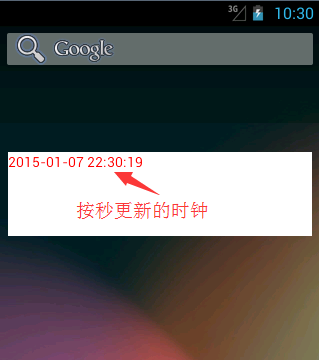
更成时间的显示:
1 使用一个Servic来执行时间的更新
Timer TimerTask
练习:查看API文档可以根据文档里面的例子来做

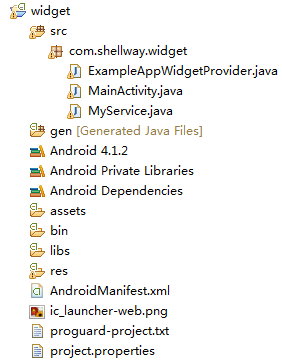
package com.shellway.widget;

import android.support.v7.app.ActionBarActivity;

import android.os.Bundle;

import android.view.Menu;

import android.view.MenuItem;

public class MainActivity extends ActionBarActivity {

    @Override

    protected void onCreate(Bundle savedInstanceState) {

        super.onCreate(savedInstanceState);

        setContentView(R.layout.activity_main);

    }

}
MainActivity.java
package com.shellway.widget;

import java.text.SimpleDateFormat;

import android.app.PendingIntent;

import android.appwidget.AppWidgetManager;

import android.appwidget.AppWidgetProvider;

import android.content.Context;

import android.content.Intent;

import android.sax.StartElementListener;

import android.util.Log;

import android.widget.RemoteViews;

public class ExampleAppWidgetProvider extends AppWidgetProvider {

    @Override

    public void onUpdate(Context context, AppWidgetManager appWidgetManager,

            int[] appWidgetIds) {

        // TODO Auto-generated method stub

        super.onUpdate(context, appWidgetManager, appWidgetIds);

        //开启一个实时计时的服务

        Intent intent = new Intent(context,MyService.class);

        context.startService(intent);

        /*RemoteViews view = new RemoteViews(context.getPackageName(), R.layout.wedget);

        long date = java.lang.System.currentTimeMillis();

        SimpleDateFormat sdf = new SimpleDateFormat("yyyy-MM-dd HH:mm:ss");

        String time = sdf.format(date);

        //给view设置时间

        view.setTextViewText(R.id.tv_timer, time);

        //点击它,要跳转到一个新的界面

        Intent intent = new Intent(context,MainActivity.class);

        PendingIntent pintent = PendingIntent.getActivity(context, 100, intent, 0);

        view.setOnClickPendingIntent(R.id.tv_timer, pintent);

        //更新widget,要放在最后

        appWidgetManager.updateAppWidget(appWidgetIds, view);*/

    }

    @Override

    public void onDeleted(Context context, int[] appWidgetIds) {

        // TODO Auto-generated method stub

        super.onDeleted(context, appWidgetIds);

        Log.i("i", "  onDeleted  ");

        //在用户删除掉的时候把服务也停止

        Intent intent = new Intent(context,MyService.class);

        context.stopService(intent);

    }

}
ExampleAppWidgetProvider.java
package com.shellway.widget;

import java.text.SimpleDateFormat;

import java.util.Timer;

import java.util.TimerTask;

import android.app.PendingIntent;

import android.app.Service;

import android.appwidget.AppWidgetHostView;

import android.appwidget.AppWidgetManager;

import android.content.ComponentName;

import android.content.Intent;

import android.os.IBinder;

import android.widget.RemoteViews;

public class MyService extends Service {

    private Timer timer;

    private TimerTask task = new TimerTask(){

        @Override

        public void run() {

            // TODO Auto-generated method stub

            AppWidgetManager appWidgetManager = AppWidgetManager

                                                .getInstance(getApplicationContext());

            RemoteViews view = new RemoteViews(getPackageName(), R.layout.wedget);

            long date = java.lang.System.currentTimeMillis();

            SimpleDateFormat sdf = new SimpleDateFormat("yyyy-MM-dd HH:mm:ss");

            String time = sdf.format(date);

            //给view设置时间

            view.setTextViewText(R.id.tv_timer, time);

            //点击它,要跳转到一个新的界面

            Intent intent = new Intent(getApplicationContext(),MainActivity.class);

            PendingIntent pintent = PendingIntent.getActivity(getApplicationContext(),

                                                                        100, intent, 0);

            view.setOnClickPendingIntent(R.id.tv_timer, pintent);

            ComponentName provider = new ComponentName(getApplicationContext(),

                                                       ExampleAppWidgetProvider.class);

            appWidgetManager.updateAppWidget(provider, view);

        }

    };

    @Override

    public void onCreate() {

        // TODO Auto-generated method stub

        super.onCreate();

        //新建一个计时器

        timer = new Timer();

        //用计时器开启一个任务,计时器产生1秒后开始,每隔一秒更新一次(即:每秒执行一次run方法)

        timer.schedule(task, 1000, 1000);

    }

    @Override

    public void onDestroy() {

        // TODO Auto-generated method stub

        super.onDestroy();

        //取消计时器

        timer.cancel();

        task = null;

    }

    @Override

    public IBinder onBind(Intent intent) {

        // TODO Auto-generated method stub

        return null;

    }

}
MyService.java
<?xml version="1.0" encoding="utf-8"?>

<appwidget-provider xmlns:android="http://schemas.android.com/apk/res/android"

    android:minWidth="294dp"

    android:minHeight="40dp"

    android:initialLayout="@layout/wedget"

    >

</appwidget-provider>
新建在res/xml文件下的example_appwidget.xml
<RelativeLayout xmlns:android="http://schemas.android.com/apk/res/android"

    xmlns:tools="http://schemas.android.com/tools"

    android:layout_width="match_parent"

    android:layout_height="match_parent"

    tools:context="com.shellway.widget.MainActivity" >

    <TextView

        android:layout_width="wrap_content"

        android:layout_height="wrap_content"

        android:text="这是一个widget" />

</RelativeLayout>
布局文件:activity_main.xml
<?xml version="1.0" encoding="utf-8"?>

<LinearLayout xmlns:android="http://schemas.android.com/apk/res/android"

    android:layout_width="match_parent"

    android:layout_height="match_parent"

    android:orientation="vertical"

    android:background="@android:color/white"

     >

    <TextView

        android:id="@+id/tv_timer"

        android:layout_width="fill_parent"

        android:layout_height="fill_parent"

        android:textColor="#f00"

        android:text="我是widget"

         />

</LinearLayout>
布局文件:widget.xml
<?xml version="1.0" encoding="utf-8"?>

<manifest xmlns:android="http://schemas.android.com/apk/res/android"

    package="com.shellway.widget"

    android:versionCode="1"

    android:versionName="1.0" >

    <uses-sdk

        android:minSdkVersion="8"

        android:targetSdkVersion="21" />

    <application

        android:allowBackup="true"

        android:icon="@drawable/ic_launcher"

        android:label="@string/app_name"

        android:theme="@style/AppTheme" >

        <activity

            android:name=".MainActivity"

            android:label="@string/app_name" >

            <intent-filter>

                <action android:name="android.intent.action.MAIN" />

                <category android:name="android.intent.category.LAUNCHER" />

            </intent-filter>

        </activity>

        <!-- widget实际上是一个广播接收者BroadcastReceiver -->

        <receiver android:name=".ExampleAppWidgetProvider" >

            <intent-filter>

                <action android:name="android.appwidget.action.APPWIDGET_UPDATE" />

            </intent-filter>

            <meta-data

                android:name="android.appwidget.provider"

                android:resource="@xml/example_appwidget" />

        </receiver>

        <service  android:name=".MyService"></service>

    </application>

</manifest>
AndroidManifest.xml
运行结果截图:
二、网页实现界面:webview
1 数据:应该来自于手机本身。
网页资源若放在本地asset目录中则会自动产生一个:file:///android_asset/目录
webview 可以把一个java对象传递给网页,再让javascript去调用这个对象里面的方法
1 onload() javascript 代码调用java代码 java再调用javascript
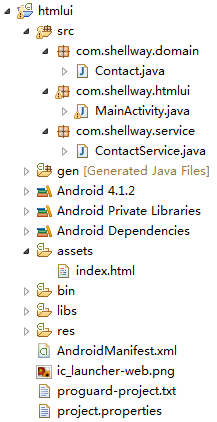
package com.shellway.htmlui;

import java.util.List;

import org.json.JSONArray;

import org.json.JSONException;

import org.json.JSONObject;

import com.shellway.domain.Contact;

import com.shellway.service.ContactService;

import android.support.v7.app.ActionBarActivity;

import android.annotation.SuppressLint;

import android.content.Intent;

import android.net.Uri;

import android.os.Bundle;

import android.view.Menu;

import android.view.MenuItem;

import android.view.Window;

import android.webkit.WebView;

public class MainActivity extends ActionBarActivity {

    private WebView webview;

    private ContactService service;

    @SuppressLint({ "JavascriptInterface", "SetJavaScriptEnabled" })

    @Override

    protected void onCreate(Bundle savedInstanceState) {

        super.onCreate(savedInstanceState);

    //    requestWindowFeature(Window.FEATURE_NO_TITLE); 设置无标题

        setContentView(R.layout.activity_main);

        webview = (WebView) findViewById(R.id.webview);

        service = new ContactService();

        //给webview传递一个对象

        webview.addJavascriptInterface(new ContactPulgin(), "contact");

        //设置webview可以执行JavaScript代码

        webview.getSettings().setJavaScriptEnabled(true);

        //加载网页

        webview.loadUrl("file:///android_asset/index.html");

    }

    private class ContactPulgin {

        //网页一加载就会执行onload="javascript:contact.showcontacts()",写方法

        public void showcontacts(){

            try {

                List<Contact> contacts = service.getContact();

                JSONArray jsonArray = new JSONArray();

                for (int i = 0; i < contacts.size(); i++) {

                    JSONObject jsonObject = new JSONObject();

                    Contact info = contacts.get(i);

                    jsonObject.put("name", info.getName());

                    jsonObject.put("amount", info.getAmount());

                    jsonObject.put("phone", info.getPhone());

                    jsonArray.put(jsonObject);

                }

                String json = jsonArray.toString();

                //给javascript返回一个json数据

                webview.loadUrl("javascript:show("+ json +")");

            } catch (JSONException e) {

                e.printStackTrace();

            }

        }

        //实现点击电话号码打电话功能

        public void call(String phone){

            Intent intent = new Intent(Intent.ACTION_CALL,Uri.parse("tel:"+phone));

            startActivity(intent);

        }

    }

}
MainActivity.java
package com.shellway.service;

import java.util.ArrayList;

import java.util.List;

import com.shellway.domain.Contact;

public class ContactService {

    //模拟数据

    public List<Contact> getContact(){

        List<Contact> contacts = new ArrayList<Contact>();

        contacts.add(new Contact("李斯", 12000, "13128783361"));

        contacts.add(new Contact("赵高", 10000, "13128783362"));

        contacts.add(new Contact("张良", 15000, "13128783363"));

        contacts.add(new Contact("刘邦", 13000, "13128783364"));

        contacts.add(new Contact("项羽", 17000, "13128783365"));

        return contacts;

    }

}
ContactService.java
package com.shellway.domain;

public class Contact {

      private String name;

      private long amount;

      private String phone;

    public Contact(String name, long amount, String phone) {

        super();

        this.name = name;

        this.amount = amount;

        this.phone = phone;

    }

    public String getName() {

        return name;

    }

    public void setName(String name) {

        this.name = name;

    }

    public long getAmount() {

        return amount;

    }

    public void setAmount(long amount) {

        this.amount = amount;

    }

    public String getPhone() {

        return phone;

    }

    public void setPhone(String phone) {

        this.phone = phone;

    }

    @Override

    public String toString() {

        return "Contact [name=" + name + ", amount=" + amount + ", phone="

                + phone + "]";

    }

}
Contact.java
<!DOCTYPE html PUBLIC "-//W3C//DTD HTML 4.01 Transitional//EN" "http://www.w3.org/TR/html4/loose.dtd">

<html>

<head>

<meta http-equiv="Content-Type" content="text/html; charset=UTF-8">

<title>Insert title here</title>

<script type="text/javascript">

    function show(jsondata){//  [{name:"xxx",amount:600,phone:"13988888"},{name:"bb",amount:200,phone:"1398788"}]

            var jsonobjs = eval(jsondata);

            var table = document.getElementById("personTable");

            for(var y=0; y<jsonobjs.length; y++){

                var tr = table.insertRow(table.rows.length); //添加一行

                //添加三列

                var td1 = tr.insertCell(0);

                var td2 = tr.insertCell(1);

                td2.align = "center";

                var td3 = tr.insertCell(2);

                td3.align = "center";

                //设置列内容和属性

                td1.innerHTML = jsonobjs[y].name;

                td2.innerHTML = jsonobjs[y].amount;

                td3.innerHTML = "<a href='javascript:contact.call(\""+ jsonobjs[y].phone+ "\")'>"+ jsonobjs[y].phone+ "</a>";

            }

    }

</script>

</head>

<!-- js代码通过webView调用其插件中的java代码 -->

<body onload="javascript:contact.showcontacts()">

   <table border="0" width="100%" id="personTable" cellspacing="0">

        <tr>

            <td width="35%">姓名</td><td width="30%" align="center">存款</td><td align="center">电话</td>

        </tr>

    </table>

    <a href="javascript:window.location.reload()">刷新</a>

</body>

</html>
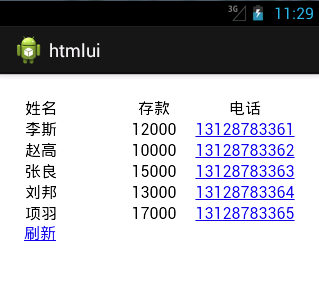
index.html
<RelativeLayout xmlns:android="http://schemas.android.com/apk/res/android"

    xmlns:tools="http://schemas.android.com/tools"

    android:layout_width="match_parent"

    android:layout_height="match_parent"

    android:paddingBottom="@dimen/activity_vertical_margin"

    android:paddingLeft="@dimen/activity_horizontal_margin"

    android:paddingRight="@dimen/activity_horizontal_margin"

    android:paddingTop="@dimen/activity_vertical_margin"

    tools:context="com.shellway.htmlui.MainActivity" >

    <WebView

        android:id="@+id/webview"

        android:layout_width="fill_parent"

        android:layout_height="fill_parent"

        />

</RelativeLayout>
布局文件:activity_main.xml
<?xml version="1.0" encoding="utf-8"?>

<manifest xmlns:android="http://schemas.android.com/apk/res/android"

    package="com.shellway.htmlui"

    android:versionCode="1"

    android:versionName="1.0" >

    <uses-sdk

        android:minSdkVersion="8"

        android:targetSdkVersion="21" />

    <uses-permission android:name="android.permission.CALL_PHONE"/>

    <application

        android:allowBackup="true"

        android:icon="@drawable/ic_launcher"

        android:label="@string/app_name"

        android:theme="@style/AppTheme" >

        <activity

            android:name=".MainActivity"

            android:label="@string/app_name" >

            <intent-filter>

                <action android:name="android.intent.action.MAIN" />

                <category android:name="android.intent.category.LAUNCHER" />

            </intent-filter>

        </activity>

    </application>

</manifest>
AndroidManifest.xml
运行结果截图:
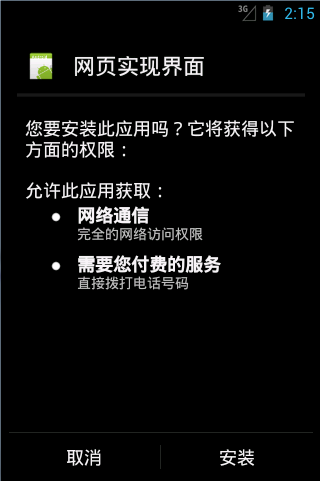
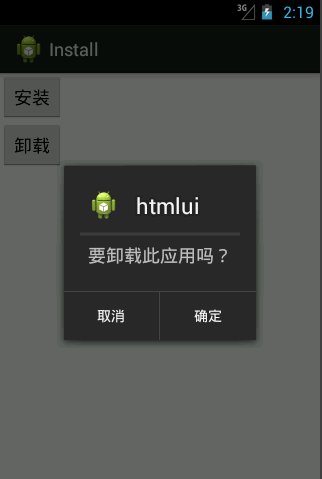
三、安装和卸载应用:apk的minetype为:application/vnd.android.package-archive
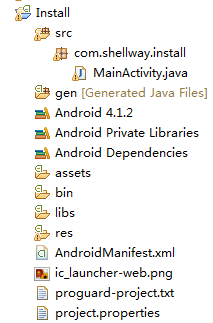
package com.shellway.install;

import java.io.File;

import android.support.v7.app.ActionBarActivity;

import android.content.Intent;

import android.net.Uri;

import android.os.Bundle;

import android.os.Environment;

import android.view.Menu;

import android.view.MenuItem;

import android.view.View;

public class MainActivity extends ActionBarActivity {

    @Override

    protected void onCreate(Bundle savedInstanceState) {

        super.onCreate(savedInstanceState);

        setContentView(R.layout.activity_main);

    }

    public void install(View view){

        //因为在系统中已经存在安装模块的实现,我们只需激活它就可以了

        Intent intent = new Intent();

        intent.setAction(Intent.ACTION_VIEW);

        File file = new File(Environment.getExternalStorageDirectory(),"htmlui.apk");

        //文件类型一般可以在tomcat的web.xml配置文件中查找

        intent.setDataAndType(Uri.fromFile(file), "application/vnd.android.package-archive");

        startActivity(intent);

    }

    public void uninstall(View view){

        Intent intent = new Intent();

        intent.setAction(Intent.ACTION_DELETE);

        //卸载应用只需要包名

        intent.setData(Uri.parse("package:com.shellway.htmlui"));

        startActivity(intent);

    }

}
MainActivity.java
<LinearLayout xmlns:android="http://schemas.android.com/apk/res/android"

    android:layout_width="match_parent"

    android:layout_height="match_parent"

    android:orientation="vertical"

     >

    <Button

        android:layout_width="wrap_content"

        android:layout_height="wrap_content"

        android:onClick="install"

        android:text="安装"

        />

    <Button

        android:layout_width="wrap_content"

        android:layout_height="wrap_content"

        android:onClick="uninstall"

        android:text="卸载"

        />

</LinearLayout>
activity_mian.xml
<?xml version="1.0" encoding="utf-8"?>

<manifest xmlns:android="http://schemas.android.com/apk/res/android"

    package="com.shellway.install"

    android:versionCode="1"

    android:versionName="1.0" >

    <uses-sdk

        android:minSdkVersion="8"

        android:targetSdkVersion="21" />

    <application

        android:allowBackup="true"

        android:icon="@drawable/ic_launcher"

        android:label="@string/app_name"

        android:theme="@style/AppTheme" >

        <activity

            android:name=".MainActivity"

            android:label="@string/app_name" >

            <intent-filter>

                <action android:name="android.intent.action.MAIN" />

                <category android:name="android.intent.category.LAUNCHER" />

            </intent-filter>

        </activity>

    </application>

</manifest>
AndroidManifest.xml
运行结果截图:
四、metadata元数据
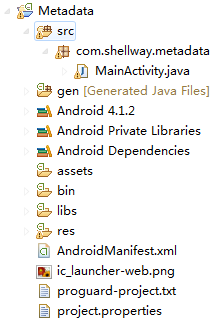
package com.shellway.metadata;

import android.support.v7.app.ActionBarActivity;

import android.content.ComponentName;

import android.content.pm.ActivityInfo;

import android.content.pm.PackageManager;

import android.content.pm.PackageManager.NameNotFoundException;

import android.os.Bundle;

import android.util.Log;

import android.view.Menu;

import android.view.MenuItem;

import android.view.View;

public class MainActivity extends ActionBarActivity {

    @Override

    protected void onCreate(Bundle savedInstanceState) {

        super.onCreate(savedInstanceState);

        setContentView(R.layout.activity_main);

    }

    public void get(View view){

         try {

             //得到包管理器,它可以获取四大组件的元数据信息

            PackageManager pm = getPackageManager();

             ComponentName component = new ComponentName(this, MainActivity.class);

             ActivityInfo info = pm.getActivityInfo(component, PackageManager.GET_META_DATA);

             Bundle bundle = info.metaData;

             String name = bundle.getString("name");

             int number = bundle.getInt("number");

             String first = bundle.getString("first");

             String two = getString(bundle.getInt("two"));

             Log.i("i", name);

             Log.i("i", number+"");

             Log.i("i", first);

             Log.i("i", two);

        } catch (NameNotFoundException e) {

            e.printStackTrace();

        }

    }

}
MainActivity.java
<LinearLayout xmlns:android="http://schemas.android.com/apk/res/android"

    android:layout_width="match_parent"

    android:layout_height="match_parent"

    >

    <Button

        android:layout_width="wrap_content"

        android:layout_height="wrap_content"

        android:onClick="get"

        android:text="得到数据"

        />

</LinearLayout>
activity_main.xml
<?xml version="1.0" encoding="utf-8"?>

<manifest xmlns:android="http://schemas.android.com/apk/res/android"

    package="com.shellway.metadata"

    android:versionCode="1"

    android:versionName="1.0" >

    <uses-sdk

        android:minSdkVersion="8"

        android:targetSdkVersion="21" />

    <application

        android:allowBackup="true"

        android:icon="@drawable/ic_launcher"

        android:label="@string/app_name"

        android:theme="@style/AppTheme" >

        <activity

            android:name=".MainActivity"

            android:label="@string/app_name" >

            <intent-filter>

                <action android:name="android.intent.action.MAIN" />

                <category android:name="android.intent.category.LAUNCHER" />

            </intent-filter>

            <!-- 给activity组件添加一些元数据信息 -->

            <meta-data android:name="name" android:value="骄阳08的博客" />

            <meta-data android:name="number" android:value="08" />

            <meta-data android:name="first" android:value="@string/first" />

            <meta-data android:name="two" android:resource="@string/two" />

        </activity>

    </application>

</manifest>
AndroidManifest.xml
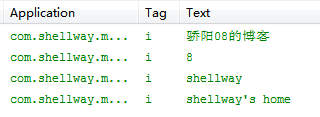
运行结果截图:
五、drawble:有一个可以把图片处理成.9.png类型的工具在android-sdk\tools下的draw9patch.bat
1、Layer List:叠代列表,比如相框和相片的关系
2、State List:状态列表,比如不点击是一个状态,点击了又是一个状态
3、Level List:打分效果,比如信号强弱
4、Transition Drawable:移动动画,即从一个动画到什么样的一个动画
5、Inset Drawable:插入图片,比如可以在一张图片周围空余的地方插入另一张图片
6、Clip Drawable:裁剪图片,比如进度条
7、Scale Drawable:拉伸和缩放图片
8、Shape Drawable:通过编码XML文件绘制一张图形,经常用到
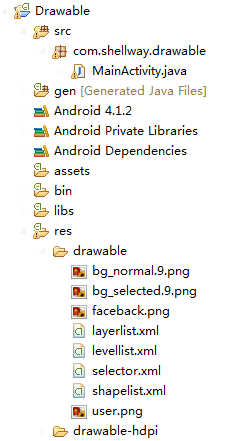
package com.shellway.drawable;

import android.support.v7.app.ActionBarActivity;

import android.graphics.drawable.LayerDrawable;

import android.graphics.drawable.LevelListDrawable;

import android.os.Bundle;

import android.view.Menu;

import android.view.MenuItem;

import android.view.View;

import android.widget.ImageView;

public class MainActivity extends ActionBarActivity {

    private ImageView iv;

    @Override

    protected void onCreate(Bundle savedInstanceState) {

        super.onCreate(savedInstanceState);

        setContentView(R.layout.activity_main);

        iv = (ImageView) findViewById(R.id.iv);

    }

    public void reset(View view){

        //得到我们自定义的layerlist对象

//        LayerDrawable layerDrawable = (LayerDrawable) getResources()

//                                       .getDrawable(R.drawable.layerlist);

        //把layerlist对象里面的R.id.user图片替换成我们想要的图片ic_launcher

//        layerDrawable.setDrawableByLayerId(R.id.user, getResources()

//                                       .getDrawable(R.drawable.ic_launcher));

        //替换后再设置回给ImageView

//        iv.setImageDrawable(layerDrawable);

        LevelListDrawable levelList = (LevelListDrawable) iv.getDrawable();

        levelList.setLevel(20);

        iv.setImageDrawable(levelList);

    }

}
MainActivity.java
<?xml version="1.0" encoding="utf-8"?>

 <layer-list

     xmlns:android="http://schemas.android.com/apk/res/android" >

     <item

         android:drawable="@drawable/faceback"

          />

     <item

         android:drawable="@drawable/user"

         android:id="@+id/user"

         android:top="68dp"

         android:right="18dp"

         android:bottom="22dp"

         android:left="18dp" />

 </layer-list>
layerlist.xml
<?xml version="1.0" encoding="utf-8"?>

<level-list

    xmlns:android="http://schemas.android.com/apk/res/android" >

    <item

        android:drawable="@drawable/faceback"

        android:maxLevel="10"

        android:minLevel="0" />

    <item

        android:drawable="@drawable/user"

        android:maxLevel="20"

        android:minLevel="10" />

</level-list>
levellist.xml
<?xml version="1.0" encoding="utf-8"?>

<selector xmlns:android="http://schemas.android.com/apk/res/android" >

    <!-- 这里注意,有动作条件的代码一定要放在没有条件即正常状态的前面 -->

    <item android:state_pressed="true" android:drawable="@drawable/bg_selected"></item>

    <item android:drawable="@drawable/bg_normal"></item>

</selector>
selector.xml
<?xml version="1.0" encoding="utf-8"?>

<!--

android:shape="rectangle" 图形的形状,这里是长方形

corners 圆角

gradient 渐变色

padding 内边距

size 图形大小

solid 内填充色,它和gradient只使用一个

stroke 画边虚线的效果

 -->

<shape

    xmlns:android="http://schemas.android.com/apk/res/android"

    android:shape="rectangle">

    <corners

        android:radius="3dp"

         />

    <gradient

        android:startColor="#D0F4F9"

        android:centerColor="#4BED23"

        android:endColor="#5FF2FA"

        />

    <padding

        android:left="2dp"

        android:top="2dp"

        android:right="2dp"

        android:bottom="2dp" />

    <stroke

        android:width="1dp"

        android:color="#00f"

        android:dashWidth="10dp"

        android:dashGap="2dp" />

</shape>
shaplist.xml
<LinearLayout xmlns:android="http://schemas.android.com/apk/res/android"

    android:layout_width="match_parent"

    android:layout_height="match_parent"

    android:orientation="vertical"

     >

    <ImageView

        android:id="@+id/iv"

        android:layout_width="wrap_content"

        android:layout_height="wrap_content"

        android:src="@drawable/levellist"

        />

    <Button

        android:id="@+id/bt"

        android:layout_width="wrap_content"

        android:layout_height="wrap_content"

        android:onClick="reset"

        android:text=" 下  一  张    "

        android:background="@drawable/shapelist"

        />

</LinearLayout>
布局文件:activity_main.xml
<?xml version="1.0" encoding="utf-8"?>

<manifest xmlns:android="http://schemas.android.com/apk/res/android"

    package="com.shellway.drawable"

    android:versionCode="1"

    android:versionName="1.0" >

    <uses-sdk

        android:minSdkVersion="8"

        android:targetSdkVersion="21" />

    <application

        android:allowBackup="true"

        android:icon="@drawable/ic_launcher"

        android:label="@string/app_name"

        android:theme="@style/AppTheme" >

        <activity

            android:name=".MainActivity"

            android:label="@string/app_name" >

            <intent-filter>

                <action android:name="android.intent.action.MAIN" />

                <category android:name="android.intent.category.LAUNCHER" />

            </intent-filter>

        </activity>

    </application>

</manifest>
AndroidManifest.xml
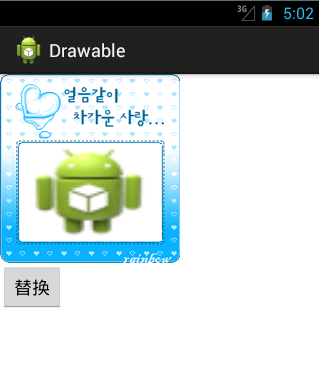
运行结果截图:



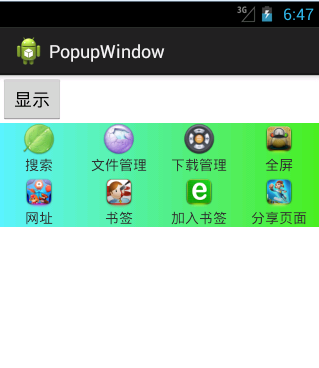
六、泡泡窗口:popupwindow
package com.shellway.popupwindow;

import android.support.v7.app.ActionBarActivity;

import android.graphics.ColorFilter;

import android.graphics.drawable.BitmapDrawable;

import android.graphics.drawable.Drawable;

import android.os.Bundle;

import android.view.LayoutInflater;

import android.view.Menu;

import android.view.MenuItem;

import android.view.View;

import android.view.ViewGroup;

import android.view.ViewGroup.LayoutParams;

import android.widget.AdapterView;

import android.widget.AdapterView.OnItemClickListener;

import android.widget.BaseAdapter;

import android.widget.GridView;

import android.widget.ImageView;

import android.widget.PopupWindow;

import android.widget.TextView;

public class MainActivity extends ActionBarActivity {

    private LayoutInflater inflater;

    private PopupWindow mpPopupWindow;

    @Override

    protected void onCreate(Bundle savedInstanceState) {

        super.onCreate(savedInstanceState);

        setContentView(R.layout.activity_main);

        inflater = LayoutInflater.from(this);

    }

    public void show(View view){

        View contentView = inflater.inflate(R.layout.popupwindow, null);

        GridView gv = (GridView) contentView.findViewById(R.id.gridview);

        gv.setAdapter(new MyAdapter());

        gv.setOnItemClickListener(new MyOnItemClickListener());

        mpPopupWindow = new PopupWindow(contentView, LayoutParams.MATCH_PARENT,

                                                      LayoutParams.WRAP_CONTENT);

        //如果需要点击其他的地方popupwindow自动消失: 1 popupwindow必须指定背景   2 poupwindow必须获取焦点

        mpPopupWindow.setBackgroundDrawable(new BitmapDrawable());

        mpPopupWindow.setFocusable(true);

        //把它显示在view下面即所点击的按钮下面

        mpPopupWindow.showAsDropDown(view);

    }

    private class MyOnItemClickListener implements OnItemClickListener{

        @Override

        public void onItemClick(AdapterView<?> parent, View view, int position,

                long id) {

            // TODO Auto-generated method stub

            mpPopupWindow.dismiss();

        }

    }

    private class MyAdapter extends BaseAdapter{

        private int[] images = new int[]{R.drawable.i1,R.drawable.i2,R.drawable.i3

                ,R.drawable.i4,R.drawable.i5,R.drawable.i6,R.drawable.i7,R.drawable.i8};

        private String[] names = new String[]{"搜索", "文件管理", "下载管理", "全屏"

                                              , "网址", "书签", "加入书签", "分享页面"};

        @Override

        public int getCount() {

            // TODO Auto-generated method stub

            return images.length;

        }

        @Override

        public Object getItem(int position) {

            // TODO Auto-generated method stub

            return names[position];

        }

        @Override

        public long getItemId(int position) {

            // TODO Auto-generated method stub

            return position;

        }

        @Override

        public View getView(int position, View convertView, ViewGroup parent) {

            View view = inflater.inflate(R.layout.item, null);

            ImageView iv = (ImageView) view.findViewById(R.id.iv);

            TextView tv = (TextView) view.findViewById(R.id.tv);

            iv.setImageResource(images[position]);

            tv.setText(names[position]);

            return view;

        }

    }

}
MainActivity.java
<?xml version="1.0" encoding="utf-8"?>

<shape xmlns:android="http://schemas.android.com/apk/res/android"

android:shape="rectangle">

    <gradient

        android:startColor="#5FF2FA"

        android:endColor="#4BED23"/>

</shape>
bg.xml
<LinearLayout xmlns:android="http://schemas.android.com/apk/res/android"

    android:layout_width="match_parent"

    android:layout_height="match_parent"

    android:orientation="vertical"

    >

    <Button

        android:layout_width="wrap_content"

        android:layout_height="wrap_content"

        android:onClick="show"

        android:text="显示"

        />

</LinearLayout>
布局文件:activity_main.xml
<?xml version="1.0" encoding="utf-8"?>

<LinearLayout xmlns:android="http://schemas.android.com/apk/res/android"

    android:layout_width="match_parent"

    android:layout_height="match_parent"

    android:orientation="vertical"

    android:background="@drawable/bg">

    <GridView

        android:id="@+id/gridview"

        android:layout_width="fill_parent"

        android:layout_height="wrap_content"

        android:numColumns="4"

        android:horizontalSpacing="2dp"

        android:verticalSpacing="2dp"

        ></GridView>

</LinearLayout>
布局文件:opupwindow.xml
<?xml version="1.0" encoding="utf-8"?>

<LinearLayout xmlns:android="http://schemas.android.com/apk/res/android"

    android:layout_width="match_parent"

    android:layout_height="match_parent"

    android:orientation="vertical" >

    <ImageView

        android:id="@+id/iv"

        android:layout_width="wrap_content"

        android:layout_height="wrap_content"

        android:layout_gravity="center"

        />

    <TextView

        android:id="@+id/tv"

        android:layout_width="wrap_content"

        android:layout_height="wrap_content"

        android:layout_gravity="center"

        />

</LinearLayout>
布局文件:item.xml
<?xml version="1.0" encoding="utf-8"?>

<manifest xmlns:android="http://schemas.android.com/apk/res/android"

    package="com.shellway.popupwindow"

    android:versionCode="1"

    android:versionName="1.0" >

    <uses-sdk

        android:minSdkVersion="8"

        android:targetSdkVersion="21" />

    <application

        android:allowBackup="true"

        android:icon="@drawable/ic_launcher"

        android:label="@string/app_name"

        android:theme="@style/AppTheme" >

        <activity

            android:name=".MainActivity"

            android:label="@string/app_name" >

            <intent-filter>

                <action android:name="android.intent.action.MAIN" />

                <category android:name="android.intent.category.LAUNCHER" />

            </intent-filter>

        </activity>

    </application>

</manifest>
AndroidManifest.xml
运行结果截图:
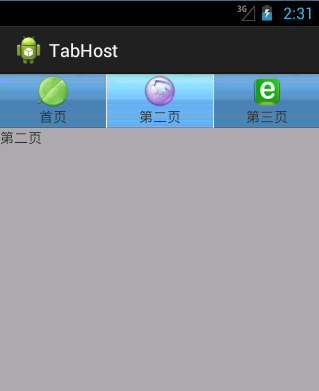
七、tabhost标签页、自定义标签页

package com.shellway.tabhost;

import android.support.v7.app.ActionBarActivity;

import android.os.Bundle;

import android.util.Log;

import android.view.LayoutInflater;

import android.view.Menu;

import android.view.MenuItem;

import android.view.View;

import android.widget.ImageView;

import android.widget.TabHost;

import android.widget.TabHost.TabSpec;

import android.widget.TextView;

public class MainActivity extends ActionBarActivity {

    private TabHost tb;

    @Override

    protected void onCreate(Bundle savedInstanceState) {

        super.onCreate(savedInstanceState);

        setContentView(R.layout.activity_main);

        tb = (TabHost) findViewById(R.id.tabhost);

        tb.setup();//找到tabwidget 、 FrameLayout

        TabSpec tab1 = tb.newTabSpec("tab1");

        //指定标签

    //    tab1.setIndicator("首页", getResources().getDrawable(R.drawable.i1));

        tab1.setIndicator(createView("首页", R.drawable.i1));//指定标签

        tab1.setContent(R.id.line1);//指定标签页的内容

        tb.addTab(tab1);

        TabSpec tab2 = tb.newTabSpec("tab2");

        //指定标签

    //    tab2.setIndicator("第二页", getResources().getDrawable(R.drawable.i2));

        tab2.setIndicator(createView("第二页", R.drawable.i2));//指定标签

        tab2.setContent(R.id.line2);//指定标签页的内容

        tb.addTab(tab2);

        TabSpec tab3 = tb.newTabSpec("tab3");

        //指定标签

    //    tab3.setIndicator("第三页", getResources().getDrawable(R.drawable.i7));

        tab3.setIndicator(createView("第三页", R.drawable.i7));//指定标签

        tab3.setContent(R.id.line3);//指定标签页的内容

        tb.addTab(tab3);

    }

    //创建一个View返回

    public View createView(String name,int image){

        View view = View.inflate(this, R.layout.tab, null);

        ImageView iv_title = (ImageView) view.findViewById(R.id.iv_tile);

        TextView tv_title = (TextView) view.findViewById(R.id.tv_title);

        iv_title.setImageResource(image);

        tv_title.setText(name);

        return view;

    }

}
MainActivity.java
<?xml version="1.0" encoding="utf-8"?>

<selector xmlns:android="http://schemas.android.com/apk/res/android" >

    <item android:state_selected="true" android:drawable="@drawable/bg_selected"></item>

    <item android:drawable="@drawable/bg_normal"></item>

</selector>
selector.xml
<TabHost xmlns:android="http://schemas.android.com/apk/res/android"

    android:layout_width="fill_parent"

    android:layout_height="fill_parent"

    android:id="@+id/tabhost"

    android:orientation="vertical"

     >

    <LinearLayout

        android:layout_width="fill_parent"

        android:layout_height="fill_parent"

        android:orientation="vertical" >

        <TabWidget

            android:id="@android:id/tabs"

            android:layout_width="fill_parent"

            android:layout_height="wrap_content"

            />

        <FrameLayout

            android:id="@android:id/tabcontent"

            android:layout_width="fill_parent"

            android:layout_height="0dp"

            android:layout_weight="1"

            >

      <LinearLayout

          android:id="@+id/line1"

          android:layout_width="fill_parent"

          android:layout_height="fill_parent"

          android:background="@android:color/darker_gray"

          >

            <TextView

            android:layout_width="fill_parent"

            android:layout_height="fill_parent"

            android:text="首页"

            />

      </LinearLayout>

      <LinearLayout

          android:id="@+id/line2"

          android:layout_width="fill_parent"

          android:layout_height="fill_parent"

          android:background="@android:color/darker_gray"

          >

            <TextView

            android:layout_width="fill_parent"

            android:layout_height="fill_parent"

            android:text="第二页"

            />

      </LinearLayout>

      <LinearLayout

          android:id="@+id/line3"

          android:layout_width="fill_parent"

          android:layout_height="fill_parent"

          android:background="@android:color/darker_gray"

          >

            <TextView

            android:layout_width="fill_parent"

            android:layout_height="fill_parent"

            android:text="第三页"

            />

        </LinearLayout>

      </FrameLayout>

    </LinearLayout>

</TabHost>
布局文件:activity_main.xml
<?xml version="1.0" encoding="utf-8"?>

<LinearLayout xmlns:android="http://schemas.android.com/apk/res/android"

    android:layout_width="match_parent"

    android:layout_height="match_parent"

    android:orientation="vertical"

    android:background="@drawable/selector">

    <ImageView

        android:id="@+id/iv_tile"

        android:layout_width="match_parent"

        android:layout_height="wrap_content"

        android:src="@drawable/i1"

        />

    <TextView

        android:id="@+id/tv_title"

        android:layout_width="wrap_content"

        android:layout_height="wrap_content"

        android:layout_gravity="center_horizontal"

        android:text="首页"

        />

</LinearLayout>
布局文件:tb.xml
<?xml version="1.0" encoding="utf-8"?>

<manifest xmlns:android="http://schemas.android.com/apk/res/android"

    package="com.shellway.tabhost"

    android:versionCode="1"

    android:versionName="1.0" >

    <uses-sdk

        android:minSdkVersion="8"

        android:targetSdkVersion="21" />

    <application

        android:allowBackup="true"

        android:icon="@drawable/ic_launcher"

        android:label="@string/app_name"

        android:theme="@style/AppTheme" >

        <activity

            android:name=".MainActivity"

            android:label="@string/app_name" >

            <intent-filter>

                <action android:name="android.intent.action.MAIN" />

                <category android:name="android.intent.category.LAUNCHER" />

            </intent-filter>

        </activity>

    </application>

</manifest>
AndroidManifest.xml
运行结果截图:
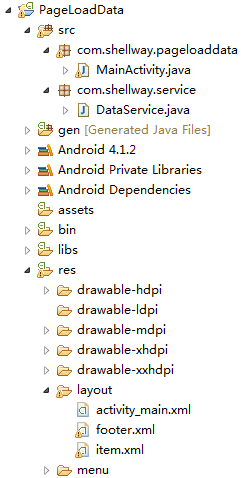
八、数据量多:分页加载数据
package com.shellway.pageloaddata;

import java.util.ArrayList;

import java.util.List;

import com.shellway.service.DataService;

import android.support.v7.app.ActionBarActivity;

import android.os.Bundle;

import android.os.Handler;

import android.os.Message;

import android.os.SystemClock;

import android.view.LayoutInflater;

import android.view.Menu;

import android.view.MenuItem;

import android.view.View;

import android.widget.AbsListView;

import android.widget.AbsListView.OnScrollListener;

import android.widget.ArrayAdapter;

import android.widget.ListView;

public class MainActivity extends ActionBarActivity {

    private static final int FINISH_GET_DATA = 0;

    private ListView lv_data;

    private List<String> data;//加载的总数据

    private DataService service;

    private ArrayAdapter<String> adapter;

    private View footer;

    private boolean finish = true;//是否加载完成的标志

    Handler handler = new Handler(){

        public void handleMessage(android.os.Message msg) {

            switch (msg.what) {

            case FINISH_GET_DATA:

                ArrayList<String> result = (ArrayList<String>) msg.obj;

                data.addAll(result);

                adapter.notifyDataSetChanged();//让listview自动刷新

                finish = true;

                if (lv_data.getFooterViewsCount()>0) {

                    lv_data.removeFooterView(footer);

                }

                break;

            default:

                break;

            }

        };

    };

    @Override

    protected void onCreate(Bundle savedInstanceState) {

        super.onCreate(savedInstanceState);

        setContentView(R.layout.activity_main);

        lv_data = (ListView) findViewById(R.id.lv_data);

        service = new DataService();

        data = new ArrayList<String>();

        List<String> result = service.getData(1, 20);

        data.addAll(result);

        adapter = new ArrayAdapter<String>(this, R.layout.item, R.id.tv_data, data);

        footer = View.inflate(this, R.layout.footer, null);

        //在这里先给适配器声明说我要添加页脚,然后为了不让一开始就有添加的页脚存在我们先除去页脚

        lv_data.addFooterView(footer);

        lv_data.setAdapter(adapter);

        lv_data.removeFooterView(footer);

        //给listview设置滑动事件

        lv_data.setOnScrollListener(new MyOnScrollListener());

    }

    private class MyOnScrollListener implements OnScrollListener{

        int totalPage = 5;//设定加载的总页数

        final int pageSize = 20;//设定每页加载20条数据

        //scrollState:表示滑动状态  1表示开始滑动、2表示正在滑动、0表示停止滑动

        public void onScrollStateChanged(AbsListView view, int scrollState) {

            // TODO Auto-generated method stub

        }

        /**

         * firstVisibleItem:表示当前可见页面的起始数据(即最上面一条)

         * visibleItemCount:表示当前手机窗口可以显示的总共数据条数

         * totalItemCount:表示已经加载的总共数据条数

         */

        public void onScroll(AbsListView view, int firstVisibleItem,

                int visibleItemCount, int totalItemCount) {

            //已经滑动完的总共条数

            final int totalCount = firstVisibleItem + visibleItemCount;

            int currentPage = totalCount/pageSize;//当时是第几页

            int nextPage = currentPage + 1;//下一页的页数

            //判断是否已经移动到了listview的最后

            if (totalCount == totalItemCount&&nextPage <= totalPage&&finish) {

                finish = false;

                //添加页脚

                lv_data.addFooterView(footer);

                new Thread(){

                    @Override

                    public void run() {

                        SystemClock.sleep(3000);//模拟网络延迟,睡3秒

                        List<String> data = service.getData(totalCount+1, pageSize);

                        Message msg = new Message();

                        msg.what = FINISH_GET_DATA;

                        msg.obj = data;

                        handler.sendMessage(msg);

                    }

                }.start();

            }

        }

    }

}
MainActivity.java
package com.shellway.service;

import java.util.ArrayList;

import java.util.List;

public class DataService {

     //加载数据

     public List<String> getData(int startData,int pageSize){

         int length = startData + pageSize;

         List<String> list = new ArrayList<String>();

         for (int i = startData; i < length; i++) {

            String data = new String("分页加载的数据:数据"+i);

            list.add(data);

        }

         return list;

     }

}
DataService.java
<LinearLayout xmlns:android="http://schemas.android.com/apk/res/android"

    android:layout_width="match_parent"

    android:layout_height="match_parent"

    android:background="@color/abc_search_url_text_normal"

    android:orientation="vertical"

     >

    <ListView

        android:id="@+id/lv_data"

        android:layout_width="match_parent"

        android:layout_height="match_parent"

        ></ListView>

</LinearLayout>
布局文件:activity_main.xml
<?xml version="1.0" encoding="utf-8"?>

<LinearLayout xmlns:android="http://schemas.android.com/apk/res/android"

    android:layout_width="match_parent"

    android:layout_height="wrap_content"

    android:orientation="horizontal" >

    <ProgressBar

        android:layout_width="wrap_content"

        android:layout_height="wrap_content"

        />

    <TextView

        android:layout_width="fill_parent"

        android:layout_height="wrap_content"

        android:layout_gravity="center_vertical"

        android:textSize="20dp"

        android:text="数据正在加载中。。。。"

        />

</LinearLayout>
布局文件footer.xml
<?xml version="1.0" encoding="utf-8"?>

<LinearLayout xmlns:android="http://schemas.android.com/apk/res/android"

    android:layout_width="match_parent"

    android:layout_height="match_parent"

    android:orientation="vertical" >

    <TextView

        android:id="@+id/tv_data"

        android:layout_width="match_parent"

        android:layout_height="26dp"

        android:layout_marginLeft="5dp"

        android:textSize="20dp"

        />

</LinearLayout>
布局文件:item.xml
<?xml version="1.0" encoding="utf-8"?>

<manifest xmlns:android="http://schemas.android.com/apk/res/android"

    package="com.shellway.pageloaddata"

    android:versionCode="1"

    android:versionName="1.0" >

    <uses-sdk

        android:minSdkVersion="8"

        android:targetSdkVersion="21" />

    <application

        android:allowBackup="true"

        android:icon="@drawable/ic_launcher"

        android:label="@string/app_name"

        android:theme="@style/AppTheme" >

        <activity

            android:name=".MainActivity"

            android:label="@string/app_name" >

            <intent-filter>

                <action android:name="android.intent.action.MAIN" />

                <category android:name="android.intent.category.LAUNCHER" />

            </intent-filter>

        </activity>

    </application>

</manifest>
AndroidManifest.xml
运行结果截图:

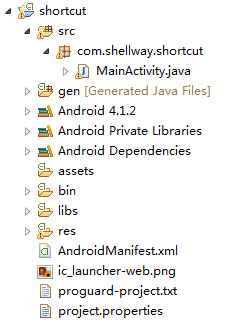
九、快捷图标的创建和删除
可以参考Android源码中的apps\Launcher2\AndroidManifest.xml文件,它对应的数据库表为:launcher.db
package com.shellway.shortcut;

import android.support.v7.app.ActionBarActivity;

import android.app.PendingIntent;

import android.content.ComponentName;

import android.content.Intent;

import android.database.Cursor;

import android.net.Uri;

import android.os.Bundle;

import android.os.Parcelable;

import android.view.Menu;

import android.view.MenuItem;

import android.view.View;

import android.widget.Toast;

public class MainActivity extends ActionBarActivity {

    @Override

    protected void onCreate(Bundle savedInstanceState) {

        super.onCreate(savedInstanceState);

        setContentView(R.layout.activity_main);

    }

    public void create(View view){

        if (isExist()) {

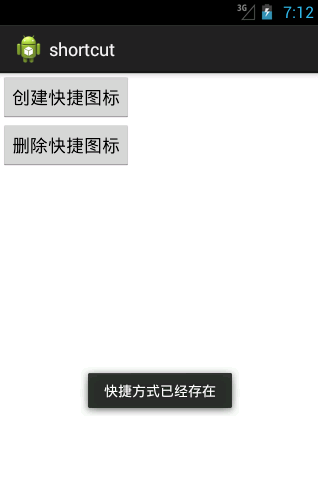
            Toast.makeText(this, "快捷方式已经存在", 1).show();

        }else{

            Intent intent = new Intent();

            intent.setAction("com.android.launcher.action.INSTALL_SHORTCUT");

            //设置快捷方式的名称

            intent.putExtra(Intent.EXTRA_SHORTCUT_NAME, "快捷方式");

            //设置快捷方式的图标

            Parcelable icon = Intent.ShortcutIconResource.fromContext(this, R.drawable.main_icon);

            intent.putExtra(Intent.EXTRA_SHORTCUT_ICON_RESOURCE, icon);

            //设置快捷方式要要激活的应用

            Intent i = new Intent();

            i.setAction(Intent.ACTION_MAIN);

            i.addCategory(Intent.CATEGORY_LAUNCHER);

            i.setComponent(new ComponentName(this, MainActivity.class));

            intent.putExtra(Intent.EXTRA_SHORTCUT_INTENT, i);

            //发出广播

            sendBroadcast(intent);

        }

    }

    //检查快捷方式是否已经存在

    public boolean isExist(){

        Uri uri  = null;

        //添加兼容性

        if (getSDKVersion()<8) {//8代表2.2以下版本,而在2.2版本以前是launcher,之后才是launcher2

            uri = Uri.parse("content://com.android.launcher.settings/favorites");

        }else{

            uri = Uri.parse("content://com.android.launcher2.settings/favorites");

        }

        boolean flag = false;

        Cursor c = getContentResolver().query(uri, null, "title=?", new String[]{"快捷方式"}, null);

        if (c.moveToNext()) {

            flag = true;

        }

        c.close();

        return flag;

    }

    //得到SDK版本信息

    public int getSDKVersion(){

        return android.os.Build.VERSION.SDK_INT;

    }

    //删除快捷方式

    public void delete(View view){

        Intent intent = new Intent();

        intent.setAction("com.android.launcher.action.UNINSTALL_SHORTCUT");

        //设置快捷方式的名称

        intent.putExtra(Intent.EXTRA_SHORTCUT_NAME, "快捷方式");

        //设置快捷方式的图标

        Parcelable icon = Intent.ShortcutIconResource.fromContext(this, R.drawable.main_icon);

        intent.putExtra(Intent.EXTRA_SHORTCUT_ICON_RESOURCE, icon);

        //设置快捷方式要要激活的应用

        Intent i = new Intent();

        i.setAction(Intent.ACTION_MAIN);

        i.addCategory(Intent.CATEGORY_LAUNCHER);

        i.setComponent(new ComponentName(this, MainActivity.class));

        intent.putExtra(Intent.EXTRA_SHORTCUT_INTENT, i);

        //发出广播

        sendBroadcast(intent);

    }

}
MainActivity.java
<LinearLayout xmlns:android="http://schemas.android.com/apk/res/android"

    android:layout_width="match_parent"

    android:layout_height="match_parent"

    android:orientation="vertical"

     >

    <Button

        android:layout_width="wrap_content"

        android:layout_height="wrap_content"

        android:onClick="create"

        android:text="创建快捷图标"

        />

    <Button

        android:layout_width="wrap_content"

        android:layout_height="wrap_content"

        android:onClick="delete"

        android:text="删除快捷图标"

        />

</LinearLayout>
布局文件:activity_main.xml
<?xml version="1.0" encoding="utf-8"?>

<manifest xmlns:android="http://schemas.android.com/apk/res/android"

    package="com.shellway.shortcut"

    android:versionCode="1"

    android:versionName="1.0" >

    <uses-sdk

        android:minSdkVersion="8"

        android:targetSdkVersion="21" />

    <uses-permission android:name="com.android.launcher.permission.INSTALL_SHORTCUT"/>

    <uses-permission android:name="com.android.launcher.permission.READ_SETTINGS"/>

    <uses-permission android:name="com.android.launcher.permission.UNINSTALL_SHORTCUT"/>

    <uses-permission android:name="com.android.launcher.permission.WRITE_SETTINGS"/>

    <application

        android:allowBackup="true"

        android:icon="@drawable/ic_launcher"

        android:label="@string/app_name"

        android:theme="@style/AppTheme" >

        <activity

            android:name=".MainActivity"

            android:label="@string/app_name" >

            <intent-filter>

                <action android:name="android.intent.action.MAIN" />

                <category android:name="android.intent.category.LAUNCHER" />

            </intent-filter>

        </activity>

    </application>

</manifest>
AndroidManifest.xml
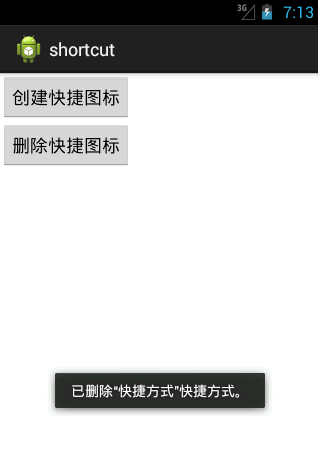
运行结果截图:

十、菜单的创建和上下文菜单
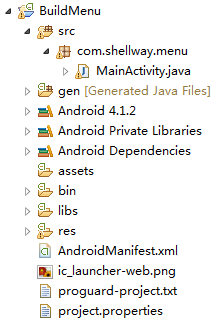
1、普通菜单:布局文件实现和代码实现两种方式
package com.shellway.menu;

import android.support.v7.app.ActionBarActivity;

import android.os.Bundle;

import android.view.Menu;

import android.view.MenuInflater;

import android.view.MenuItem;

import android.view.SubMenu;

import android.widget.Toast;

public class MainActivity extends ActionBarActivity {

    private static final int MENU_NEW = 0;

    private static final int MENU_DELETE = 1;

    private static final int SUBMENU = 3;

    private static final int SUBMENU1 = 4;

    private static final int SUBMENU2 = 5;

    @Override

    protected void onCreate(Bundle savedInstanceState) {

        super.onCreate(savedInstanceState);

        setContentView(R.layout.activity_main);

    }

    @Override

    public boolean onCreateOptionsMenu(Menu menu) {

        //编码方式创建菜单

/*        menu.add(0, MENU_NEW, 0, "新建");

        menu.add(0, MENU_DELETE, 0, "删除");

        SubMenu  subMenu = menu.addSubMenu("子菜单");

        SubMenu subMenu1 = subMenu.addSubMenu(0, SUBMENU1, 0, "子菜单1");

        SubMenu subMenu2 = subMenu.addSubMenu(0, SUBMENU2, 0, "子菜单2");*/

        //这里使用布局文件创建菜单代替编码方式

         MenuInflater inflater = getMenuInflater();

         inflater.inflate(R.menu.main, menu);

        return super.onCreateOptionsMenu(menu);

    }

    @Override

    public boolean onOptionsItemSelected(MenuItem item) {

        //给菜单添加点击事件

        int id = item.getItemId();

        switch (id) {

        case MENU_NEW:

            Toast.makeText(this, item.getTitle(), Toast.LENGTH_SHORT).show();

            break;

        case MENU_DELETE:

            Toast.makeText(this, item.getTitle(), Toast.LENGTH_SHORT).show();

            break;

        case SUBMENU1:

            Toast.makeText(this, item.getTitle(), Toast.LENGTH_SHORT).show();

            break;

        case SUBMENU2:

            Toast.makeText(this, item.getTitle(), Toast.LENGTH_SHORT).show();

            break;

        default:

            Toast.makeText(this, item.getTitle(), Toast.LENGTH_SHORT).show();

            break;

        }

        return super.onOptionsItemSelected(item);

    }

}
MainActivity.java
<RelativeLayout xmlns:android="http://schemas.android.com/apk/res/android"

    xmlns:tools="http://schemas.android.com/tools"

    android:layout_width="match_parent"

    android:layout_height="match_parent"

    android:paddingBottom="@dimen/activity_vertical_margin"

    android:paddingLeft="@dimen/activity_horizontal_margin"

    android:paddingRight="@dimen/activity_horizontal_margin"

    android:paddingTop="@dimen/activity_vertical_margin"

    tools:context="com.shellway.menu.MainActivity" >

    <TextView

        android:layout_width="wrap_content"

        android:layout_height="wrap_content"

        android:text="@string/hello_world" />

</RelativeLayout>
布局文件:activity_main.xml
<menu xmlns:android="http://schemas.android.com/apk/res/android"

    xmlns:app="http://schemas.android.com/apk/res-auto"

    xmlns:tools="http://schemas.android.com/tools"

    tools:context="com.shellway.menu.MainActivity" >

    <item

        android:id="@+id/menu_new"

        android:title="新建立"

        />

    <item

        android:id="@+id/menu_delete"

        android:title="删除"

        />

    <item

        android:id="@+id/submenu"

        android:title="子菜单"

        >

            <menu>

                <item

                android:id="@+id/submenu1"

                android:title="子菜单1"

                />

                <item

                android:id="@+id/submenu2"

                android:title="子菜单2"

                />

            </menu>

      </item>

</menu>
menu目录下的菜单文件:main.xml
<?xml version="1.0" encoding="utf-8"?>

<manifest xmlns:android="http://schemas.android.com/apk/res/android"

    package="com.shellway.menu"

    android:versionCode="1"

    android:versionName="1.0" >

    <uses-sdk

        android:minSdkVersion="8"

        android:targetSdkVersion="21" />

    <application

        android:allowBackup="true"

        android:icon="@drawable/ic_launcher"

        android:label="@string/app_name"

        android:theme="@style/AppTheme" >

        <activity

            android:name=".MainActivity"

            android:label="@string/app_name" >

            <intent-filter>

                <action android:name="android.intent.action.MAIN" />

                <category android:name="android.intent.category.LAUNCHER" />

            </intent-filter>

        </activity>

    </application>

</manifest>
AndroidManifest.xml
运行结果截图:

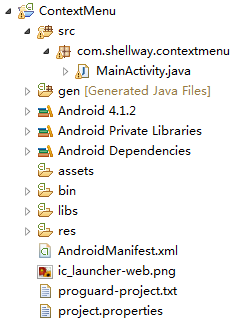
2、上下文菜单:实现复制号码到拨号盘、发送短信、复制电话号码到剪切板
package com.shellway.contextmenu;

import android.support.v7.app.ActionBarActivity;

import android.annotation.SuppressLint;

import android.content.ClipData;

import android.content.ClipboardManager;

import android.content.Context;

import android.content.Intent;

import android.database.Cursor;

import android.graphics.Color;

import android.net.Uri;

import android.os.Bundle;

import android.provider.CallLog.Calls;

import android.view.ContextMenu;

import android.view.Menu;

import android.view.MenuItem;

import android.view.View;

import android.view.ViewGroup;

import android.view.ContextMenu.ContextMenuInfo;

import android.widget.AdapterView.AdapterContextMenuInfo;

import android.widget.CursorAdapter;

import android.widget.ListView;

import android.widget.TextView;

public class MainActivity extends ActionBarActivity {

    private static final int COPY_NUMBERTO_ID = 0;

    private static final int SEND_SMS_ID = 1;

    private static final int COPY_NUMBER_ID = 2;

    private ListView listview;

    private CursorAdapter adapter;

    @Override

    protected void onCreate(Bundle savedInstanceState) {

        super.onCreate(savedInstanceState);

        setContentView(R.layout.activity_main);

        listview = (ListView) findViewById(R.id.listview);

        //查询联系人表获得联系人电话号码

        Cursor c = getContentResolver().query(Calls.CONTENT_URI, new String[]{Calls._ID,Calls.NUMBER}

                                                    , null, null, null);

        adapter = new MyCursorAdapter(this, c);

        //如果数据是来自于手机本省的数据库,就使用CursorAdpater的子类

        listview.setAdapter(adapter);

        //注册上下文菜单

        registerForContextMenu(listview);

    }

    //创建一个上下文菜单

    public void onCreateContextMenu(ContextMenu menu, View v,

            ContextMenuInfo menuInfo) {

        // TODO Auto-generated method stub

        menu.add(0, COPY_NUMBERTO_ID, 0, "复制电话号码到拨号盘");

        menu.add(0, SEND_SMS_ID, 0, "发送短信");

        menu.add(0, COPY_NUMBER_ID, 0, "复制电话号码");

        super.onCreateContextMenu(menu, v, menuInfo);

    }

    //给上下文菜单添加点击事件

    @SuppressLint("NewApi")

    public boolean onContextItemSelected(MenuItem item) {

        // TODO Auto-generated method stub

        int id = item.getItemId();

        AdapterContextMenuInfo info = (AdapterContextMenuInfo) item.getMenuInfo();

        int position = info.position;

        Cursor c = (Cursor) adapter.getItem(position);

        String number = null;

        if (c.moveToNext()) {

            number = c.getString(c.getColumnIndex(Calls.NUMBER));

        }

        Intent intent = null;

        switch (id) {

        case COPY_NUMBERTO_ID:

            intent = new Intent();

            intent.setAction(Intent.ACTION_DIAL);

            intent.setData(Uri.parse("tel:" + number));

            startActivity(intent);

            break;

        case SEND_SMS_ID:

            intent = new Intent();

            intent.setAction(Intent.ACTION_SENDTO);

            intent.setData(Uri.parse("smsto:" + number));

            startActivity(intent);

            break;

        case COPY_NUMBER_ID:

            //得到剪贴板服务

            ClipboardManager cm = (ClipboardManager) getSystemService(Context.CLIPBOARD_SERVICE);

            cm.setPrimaryClip(ClipData.newPlainText("number", number));

            break;

        default:

            break;

        }

        return super.onContextItemSelected(item);

    }

    private class MyCursorAdapter extends CursorAdapter{

        public MyCursorAdapter(Context context, Cursor c) {

            super(context, c);

            // TODO Auto-generated constructor stub

        }

        //创建item的布局

        public View newView(Context context, Cursor cursor, ViewGroup parent) {

            // TODO Auto-generated method stub

            TextView tv = new TextView(context);

            tv.setTextSize(22);

            //tv.setBackgroundColor(getResources().getColor(R.color.color));

            tv.setBackgroundColor(Color.LTGRAY);

            tv.setTextColor(Color.BLACK);

            return tv;

        }

        //把数据与控件绑定

        public void bindView(View view, Context context, Cursor cursor) {

            // TODO Auto-generated method stub

            String number = cursor.getString(cursor.getColumnIndex(Calls.NUMBER));

            TextView tv = (TextView) view;

            tv.setText(number);

        }

    }

}
MainActivity.xml
<LinearLayout xmlns:android="http://schemas.android.com/apk/res/android"

    android:layout_width="match_parent"

    android:layout_height="match_parent"

     >

    <ListView

        android:id="@+id/listview"

        android:layout_width="fill_parent"

        android:layout_height="fill_parent"

        ></ListView>

</LinearLayout>
activity_main.xml
<?xml version="1.0" encoding="utf-8"?>

<manifest xmlns:android="http://schemas.android.com/apk/res/android"

    package="com.shellway.contextmenu"

    android:versionCode="1"

    android:versionName="1.0" >

    <uses-sdk

        android:minSdkVersion="8"

        android:targetSdkVersion="21" />

    <uses-permission android:name="android.permission.READ_CONTACTS"/>

    <uses-permission android:name="android.permission.WRITE_CALL_LOG"/>

    <uses-permission android:name="android.permission.READ_CALL_LOG"/>

    <application

        android:allowBackup="true"

        android:icon="@drawable/ic_launcher"

        android:label="@string/app_name"

        android:theme="@style/AppTheme" >

        <activity

            android:name=".MainActivity"

            android:label="@string/app_name" >

            <intent-filter>

                <action android:name="android.intent.action.MAIN" />

                <category android:name="android.intent.category.LAUNCHER" />

            </intent-filter>

        </activity>

    </application>

</manifest>
AndroidManifest.xml
运行结果截图:
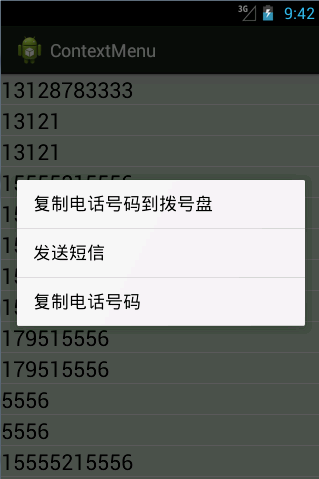
上下文菜单一般是针对ListView(多条数据的操作)
十一、反编译
反编译的步骤:
1 apktool1.4.1.tar.bz2 apktool-install-windows-r04-brut1.tar.bz2 dex2jar-0.0.7.11-SNAPSHOT.zip jd-gui.cfg 工具
2 解压上面的工具
3 把apktool1.4.1.tar.bz2解压出来的apktool.jar复制到apktool-install-windows-r04-brut1.tar.bz2目录
4 放置一个xxx.apk到apktool-install-windows-r04-brut1目录
cd /d C:\tools\apktool-install-windows-r04-brut1
apktool.bat d -s taskman_2.apk 生成一个taskman_2的文件夹
5 把classes.dex复制到C:\tools\dex2jar-0.0.7.11-SNAPSHOT\dex2jar-0.0.7.11-SNAPSHOT
cd /d C:\tools\dex2jar-0.0.7.11-SNAPSHOT\dex2jar-0.0.7.11-SNAPSHOT
dex2jar.bat classes.dex 生成 classes_dex2jar.jar
6 通过jd-gui.cfg工具查看classes_dex2jar.jar
java攻城狮之路(Android篇)--widget_webview_metadata_popupwindow_tabhost_分页加载数据_菜单的更多相关文章
- java攻城狮之路(Android篇)--BroadcastReceiver&Service
四大组件:activity 显示. contentProvider 对外暴露自己的数据给其他的应用程序.BroadcastReceiver 广播接收者,必须指定要接收的广播类型.必须明确的指定acti ...
- java攻城狮之路(Android篇)--MP3 MP4、拍照、国际化、样式主题、图片移动和缩放
一.MP3播放器 查看Android API文档可以看到MediaPlayer状态转换图: 练习: package com.shellway.mp3player; import java.io.Fil ...
- java攻城狮之路(Android篇)--Activity生命
一:Activity的激活 1.写一个类 extends Activity Activity是android的四大组件之一.Activity的激活分为显式意图激活和隐式意图激活.如果一个activit ...
- java攻城狮之路(Android篇)--与服务器交互
一.图片查看器和网页源码查看器 在输入地址的是不能输入127.0.0.1 或者是 localhost.ScrollView :可以看成一个滚轴 可以去包裹很多的控件在里面 练习1(图片查看器): pa ...
- java攻城狮之路(Android篇)--ListView与ContentProvider
一.ListView 1.三种Adapter构建ListView ListView添加条目的时候, 可以使用setAdapter(ListAdapter)方法, 常用的ListAdapter有三种 B ...
- java攻城狮之路(Android篇)--SQLite
一.Junit 1.怎么使用 在AndroidManifest.xml文件中进行配置, 在manifest借点下配置instrumentation, 在application借点下 ...
- java攻城师之路(Android篇)--搭建开发环境、拨打电话、发送短信、布局例子
一.搭建开发环境 1.所需资源 JDK6以上 Eclipse3.6以上 SDK17, 2.3.3 ADT17 2.安装注意事项 不要使用中文路径 如果模拟器默认路径包含中文, 可以设置android_ ...
- Android中ListView分页加载数据
public class MainActivity extends Activity { private ListView listView=null; //listview的数据填充器 privat ...
- java攻城狮之路--复习xml&dom_pull编程续
本章节我们要学习XML三种解析方式: 1.JAXP DOM 解析2.JAXP SAX 解析3.XML PULL 进行 STAX 解析 XML 技术主要企业应用1.存储和传输数据 2.作为框架的配置文件 ...
随机推荐
- [读书笔记]C#学习笔记四: C#2.0泛型 可控类型 匿名方法和迭代器
前言 C#1.0的委托特性使方法作为其他方法的参数来传递,而C#2.0 中提出的泛型特性则使类型可以被参数化,从而不必再为不同的类型提供特殊版本的实现方法.另外C#2.0还提出了可空类型,匿名方法和迭 ...
- hdu4508 完全背包,湫湫系列故事——减肥记I
湫湫系列故事——减肥记I 对于01背包和完全背包,昨晚快睡着的时候,突然就来了灵感 区别:dp[i][v]表示前i件物品恰放入一个容量为v的背包可以获得的最大价值 在第二重循环,01 是倒着循环的,因 ...
- Spring3.3 整合 Hibernate3、MyBatis3.2 配置多数据源/动态切换数据源 方法
一.开篇 这里整合分别采用了Hibernate和MyBatis两大持久层框架,Hibernate主要完成增删改功能和一些单一的对象查询功能,MyBatis主要负责查询功能.所以在出来数据库方言的时候基 ...
- Win7版IE10浏览器正式版官方下载地址
• 简体中文,Win7 SP1 32位版IE10下载: http://download.microsoft.com/download/4/1/4/4149BFB1-AC27-401D-943F-DA1 ...
- 搞了个基于zookeeper的Leader/Follower切换Demo
基于zookeeper写了个Leader选举类库demo,场景如下: 上图中的Program1..4可以部署在1台server上,也可以部署在多台server上,也可以是一个进程中的多个线程. 运行效 ...
- halcon中variation_model_single实例注释.
* This example shows how to employ the new extensions of HALCON's variation model operators* to perf ...
- Dell U2913WM使用感受
21:9比例,本来想代替双屏的,一周用下来还是不适应,如何能弯成曲面就爽了.感觉最舒服的还是以前19寸5:4双屏,点距大. 还尝试在旁边立个23寸,看了15分钟就受不了,头晕. 漏光,还行. 加了个A ...
- 菜鸟教程之工具使用(十四)——Maven项目右击没有“Maven”菜单选项
从Git导入一个Maven项目,右击想更新Maven引用的jar包,却发现右键菜单根本没有“Maven”菜单项.怎么办?很简单,按如下步骤操作即可: 从Git导入后,右击项目没有“Maven”菜单项: ...
- 生成二维码 打上自定义logo
private void RenderQrCode(string Code) { try { string level = "Q"; string url = ZConfig.Ge ...
- JVM -Xss调整Stack Space的大小 【转】
Java程序中,每个线程都有自己的Stack Space.这个Stack Space不是来自Heap的分配.所以Stack Space的大小不会受到-Xmx和-Xms的影响,这2个JVM参数仅仅是影响 ...