
[OpenCV] Image Processing - Grayscale Transform
颜色直方图
首先,先介绍一些Hist的基本使用。
官方文档:https://docs.opencv.org/trunk/d8/dbc/tutorial_histogram_calculation.html
不错博文:利用OpenCV的calcHist绘制灰度直方图、H-S直方图、BGR直方图和自定义直方图的源码及说明
From: compare histograms of grayscale images in opencv
#include <opencv2/opencv.hpp>

void show_histogram(std::string const& name, cv::Mat1b const& image)

{

    // Set histogram bins count

    int bins = ;

    int histSize[] = {bins};

    // Set ranges for histogram bins

    float lranges[] = {, };

    const float* ranges[] = {lranges};

    // create matrix for histogram

    cv::Mat hist;

    int channels[] = {};

    // create matrix for histogram visualization

    int const hist_height = ;

    cv::Mat3b hist_image = cv::Mat3b::zeros(hist_height, bins);

    cv::calcHist(&image, , channels, cv::Mat(), hist, , histSize, ranges, true, false);

    double max_val=;

    minMaxLoc(hist, , &max_val);

    // visualize each bin

    for(int b = ; b < bins; b++) {

        float const binVal = hist.at<float>(b);

        int   const height = cvRound(binVal*hist_height/max_val);

        cv::line

            ( hist_image

            , cv::Point(b, hist_height-height), cv::Point(b, hist_height)

            , cv::Scalar::all()

            );

    }

    cv::imshow(name, hist_image);

}

int main (int argc, const char* argv[])

{

    // here you can use cv::IMREAD_GRAYSCALE to load grayscale image, see image2

    cv::Mat3b const image1 = cv::imread("C:\\workspace\\horse.png", cv::IMREAD_COLOR);

    cv::Mat1b image1_gray;

    cv::cvtColor(image1, image1_gray, cv::COLOR_BGR2GRAY);

    cv::imshow("image1", image1_gray);

    show_histogram("image1 hist", image1_gray);

    cv::Mat1b const image2 = cv::imread("C:\\workspace\\bunny.jpg", cv::IMREAD_GRAYSCALE);

    cv::imshow("image2", image2);

    show_histogram("image2 hist", image2);

    cv::waitKey();

    return ;

}
Histogram equalization
偏差、增益参数


线性混合算子

非线性算子

覆盖算子

直方图均衡化
直方图的观看规则就是“左黑右白”,左边代表暗部,右边代表亮部,而中间则代表中间调。 纵向上的高度代表像素密集程度,越高,代表的就是分布在这个亮度上的像素很多。

对比度

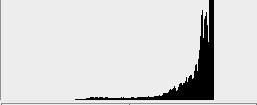
当然,也有看起来不错的低对比度图片,但它的直方图不会像上图那样极端,一般都是没有纯黑,但高光都比较足:

均衡化
(a) vs (e) 对比度有所加强。
However,可能放大暗区域的噪声。
它的基本思想是对图像中像素个数多的灰度级进行展宽,而对图像中像素个数少的灰度进行压缩,从而扩展像原取值的动态范围,提高了对比度和灰度色调的变化,使图像更加清晰。

http://blog.csdn.net/xiaowei_cqu/article/details/7606607
从分布图上的理解就是希望原始图像中y轴的值在新的分布中尽可能的展开。
变换过程是利用累积分布函数对原始分布进行映射,生成新的均匀拉伸的分布。
因此,对应每个点的操作是寻找原始分布中y值在均匀分布中的位置,如下图是理想的单纯高斯分布映射的示意图:

int main()

{

    IplImage * image= cvLoadImage("baboon.jpg");

    //显示原图及直方图

    myShowHist("Source",image);

    IplImage* eqlimage=cvCreateImage(cvGetSize(image),image->depth,);

    //分别均衡化每个信道

    IplImage* redImage=cvCreateImage(cvGetSize(image),image->depth,);

    IplImage* greenImage=cvCreateImage(cvGetSize(image),image->depth,);

    IplImage* blueImage=cvCreateImage(cvGetSize(image),image->depth,);

    cvSplit(image,blueImage,greenImage,redImage,NULL);

    cvEqualizeHist(redImage,redImage);

    cvEqualizeHist(greenImage,greenImage);

    cvEqualizeHist(blueImage,blueImage);

    //均衡化后的图像

    cvMerge(blueImage,greenImage,redImage,NULL,eqlimage);

    myShowHist("Equalized",eqlimage);

}
cvEqualizeHist
此函数只能处理单通道的灰色图像,对于彩色图像,我们可以把每个信道分别均衡化,再Merge为彩色图像。
算法演示:


自定义均衡化
(直方图匹配 or 直方图规定化)
//将图像与特定函数分布histv[]匹配

void myHistMatch(IplImage *img,double histv[])

{

    int bins = ;

    int sizes[] = {bins};

    CvHistogram *hist = cvCreateHist(,sizes,CV_HIST_ARRAY);

    cvCalcHist(&img,hist);

    cvNormalizeHist(hist,);

    double val_1 = 0.0;

    double val_2 = 0.0;

    uchar T[] = {};

    double S[] = {};

    double G[] = {};

    for (int index = ; index<; ++index)

    {

        val_1 += cvQueryHistValue_1D(hist,index);

        val_2 += histv[index];

        G[index] = val_2;

        S[index] = val_1;

    }

    double min_val = 0.0;

    int PG = ;

    for ( int i = ; i<; ++i)

    {

        min_val = 1.0;

        for(int j = ;j<; ++j)

        {

            if( (G[j] - S[i]) < min_val && (G[j] - S[i]) >= )

            {

                min_val = (G[j] - S[i]);

                PG = j;

            }

        }

        T[i] = (uchar)PG;

    }

    uchar *p = NULL;

    for (int x = ; x<img->height;++x)

    {

        p = (uchar*)(img->imageData + img->widthStep*x);

        for (int y = ; y<img->width;++y)

        {

            p[y] = T[p[y]];

        }

    }

}

// 生成高斯分布

void GenerateGaussModel(double model[])

{

    double m1,m2,sigma1,sigma2,A1,A2,K;

    m1 = 0.15;

    m2 = 0.75;

    sigma1 = 0.05;

    sigma2 = 0.05;

    A1 = ;

    A2 = 0.07;

    K = 0.002;

    double c1 = A1*(1.0/(sqrt(*CV_PI))*sigma1);

    double k1 = *sigma1*sigma1;

    double c2 = A2*(1.0/(sqrt(*CV_PI))*sigma2);

    double k2 = *sigma2*sigma2;

    double p = 0.0,val= 0.0,z = 0.0;

    for (int zt = ;zt < ;++zt)

    {

        val = K + c1*exp(-(z-m1)*(z-m1)/k1) + c2*exp(-(z-m2)*(z-m2)/k2);

        model[zt] = val;

        p = p +val;

        z = z + 1.0/;

    }

    for (int i = ;i<; ++i)

    {

        model[i] = model[i]/p;

    }

}
cvCalcHist
将图像规定化为高斯分布函数。
算法演示:

计算变换函数 根据 规定的直方图 得来。但非严格单调,所以需要:
(a:s值) --> (b:z值) 
发现:S0与G(Z3)竟然一致,正好匹配。


对比直方图
通过直方图匹配,可以使图像的相似度变高,但也仅仅是从颜色的角度。
int main()

{

    IplImage * image= cvLoadImage("myhand1.jpg");

    IplImage * image2= cvLoadImage("myhand2.jpg");

    int hist_size=;

    float range[] = {,};

    float* ranges[]={range};

    IplImage* gray_plane = cvCreateImage(cvGetSize(image),,);

    cvCvtColor(image,gray_plane,CV_BGR2GRAY);

    CvHistogram* gray_hist = cvCreateHist(,&hist_size,CV_HIST_ARRAY,ranges,);

    cvCalcHist(&gray_plane,gray_hist,,);

    IplImage* gray_plane2 = cvCreateImage(cvGetSize(image2),,);

    cvCvtColor(image2,gray_plane2,CV_BGR2GRAY);

    CvHistogram* gray_hist2 = cvCreateHist(,&hist_size,CV_HIST_ARRAY,ranges,);

    cvCalcHist(&gray_plane2,gray_hist2,,);

    //相关:CV_COMP_CORREL

    //卡方:CV_COMP_CHISQR

    //直方图相交:CV_COMP_INTERSECT

    //Bhattacharyya距离:CV_COMP_BHATTACHARYYA

    double  com=cvCompareHist(gray_hist,gray_hist2,CV_COMP_BHATTACHARYYA);

    cout<<com<<endl;

}
cvCompareHist
cvCompareHist的结果为【0,1】的浮点数,越小表示两幅图匹配度越高,0.0时两幅图精确匹配。
提供的对比方法有四种:

局部增强 (涉及到统计,大有可为)
分辨亮区域与暗区域的不同,同时只增强暗区域。

[OpenCV] Image Processing - Grayscale Transform的更多相关文章
- [OpenCV] Image Processing - Grayscale Transform & Histogram
颜色直方图 首先,先介绍一些Hist的基本使用. Ref:[OpenCV]数字图像灰度直方图 官方文档:https://docs.opencv.org/trunk/d8/dbc/tutorial_hi ...
- [OpenCV] Image Processing - Fuzzy Set
使用模糊技术进行 (灰度变换Grayscale Transform) 和 (空间滤波Spatial Filtering) 模糊集合为处理不严密信息提供了一种形式. 首先,需要将输入量折算为隶属度,这个 ...
- 使用OpenMP加快OpenCV图像处理性能 | speed up opencv image processing with openmp
本文首发于个人博客https://kezunlin.me/post/7a6ba82e/,欢迎阅读! speed up opencv image processing with openmp Serie ...
- 使用OpenCL提升OpenCV图像处理性能 | speed up opencv image processing with OpenCL
本文首发于个人博客https://kezunlin.me/post/59afd8b3/,欢迎阅读最新内容! speed up opencv image processing with OpenCL G ...
- [OpenCV] Image Processing - Spatial Filtering
"利用给定像素周围的像素的值决定此像素的最终的输出值“ 教学效果: 策略: 1. 拉普拉斯,突出小细节: . 梯度,突出边缘: . 平滑过的梯度图像用于掩蔽: . 灰度变换,增加灰度动态范围 ...
- [OpenCV] Image Processing - Image Elementary Knowledge
"没有坚实的理论基础,实践只会浅尝于表面." 这是两本打基础的书,没系统学过的话,怎么好意思说自己会CV. 该领域,兴军亮 这个名字屡次出现,看来是计算机视觉领域国内的年轻才俊,向 ...
- [Python] python vs cplusplus
一些学习过程中的总结的两种语言的小对比,帮助理解OO programming. Continue... 字典 序列 --> 字典 Python: def get_counts(sequence) ...
- 本人AI知识体系导航 - AI menu
Relevant Readable Links Name Interesting topic Comment Edwin Chen 非参贝叶斯 徐亦达老板 Dirichlet Process 学习 ...
- OpenCV 编程简单介绍(矩阵/图像/视频的基本读写操作)
PS. 因为csdn博客文章长度有限制,本文有部分内容被截掉了.在OpenCV中文站点的wiki上有可读性更好.而且是完整的版本号,欢迎浏览. OpenCV Wiki :<OpenCV 编程简单 ...
随机推荐
- asp.net关于页面不回发的问题,寻求完美解决方案
原文地址:http://www.sufeinet.com/thread-4564-1-1.html 这个问题我相信有不少人见过,就是使用系统的分页功能时,或者是使用系统控件,都会有一个回发的功能, 这 ...
- HTML5手机APP开发入(3)
HTML5手机APP开发入(3) 课程内容: 按照AngularJs MVC框架进行代码重构,新建一个DataService服务类使用SQLite插件实现储存对通讯录的本地存储. 涉及的知识点: An ...
- solr python客户端 - solrpy
solrPy 基础使用: 1)与solr建立连接 import solr s = solr.Solr('http://host:ip/solr/collectionName') 2)查询 r = s. ...
- Ubuntu server解决不能访问外网问题
Ubuntu server解决不能访问外网问题 在Ubuntu Server上设置访问外网时,需要设置dns,通常是将dns添加到/etc/resolv.conf文件中. 但是将dns添加至/etc/ ...
- Swift中的Void类型与空元祖表达式
可能有不少Swift开发者会忽略这么一个细节:在Swift中,Void类型其实是一个别名类型,而其真正的类型为(),即一个空元祖(empty tuple)! 这种语言特性给Swift带来了一些比较方便 ...
- 开源Launcher - Wox 出炉了
Wox 是一款免费开源的信息快速获取软件.她的创作灵感来自于Mac上Alfred和Window上的Launchy. 目前Wox托管在Github (http://www.github.com/qian ...
- 深入剖析 redis 主从复制
主从概述 redis 支持 master-slave(主从)模式,redis server 可以设置为另一个 redis server 的主机(从机),从机定期从主机拿数据.特殊的,一个 从机同样可以 ...
- Github上的andoird开源组件整理
http://blog.csdn.net/findsafety/article/details/50623627 第一部分 个性化控件(View) 主要介绍那些不错个性化的View,包括ListVie ...
- Log4Net简单使用
一. Log4net是什么.优点 用来记录程序日志,优点:1.提供应用程序运行时的精确环境,可供开发人员尽快找到应用程序中的Bug:2.日志信息可以输出到不同的地方(数据库,文件,邮箱等). 二. L ...
- [原]OpenGL基础教程(四)VBO+纹理绘制四边形
工程下载地址:http://pan.baidu.com/s/1ntr7NHv 提取码:yf1h 一.本文牵扯知识点梳理: (1)VBO (2)纹理 (3)libpng(加载png) (4)shader ...