
Expression Blend 的点滴(3)--Templating的妙用,制作自己的ScrollBar控件
原文:Expression Blend 的点滴(3)--Templating的妙用,制作自己的ScrollBar控件
在Blend中,有一个功能,Make into control---通过它可以方便的自定义各种个性化的控件,例如把图片,文本,或者几何形状等等变成Button控件。当然,不只是Button可以变,还有各种各样的控件,几乎包括了所以的基本控件,而它们的外观到底是什么样,那就取决于你的创造力了。今天,就继续练习下这个功能的使用,跟着我一起做吧,你会发现blend真的很棒,当然,开始的时候可能会觉得过程有些复杂,不过没关系,熟能生巧嘛~好了,开始吧。。。
首先在拖放出一个Grid布局控件,设置适当的长度和宽度,设置下背景色,并且分成5列:
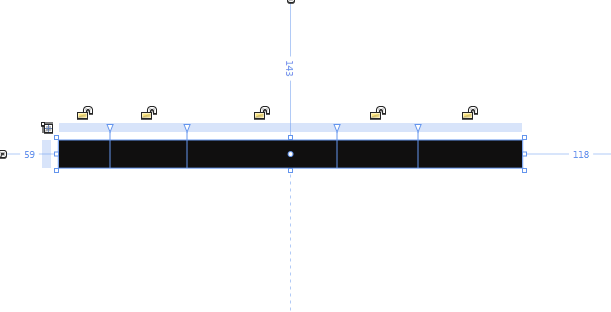
这个就当作滚动条的主体,接着在左右两个顶端分别画上两个三角形,当然他们分别位于第一列和第五列。你可以自己画三角形,如果不擅长,就直接使用三角形的shape控件。
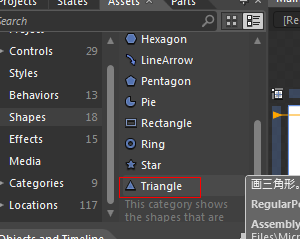
画出三角后,调正下大小和旋转角度后,放入相应的列中,接着再拖放一个矩形控件,改变下圆角,放入第三列:
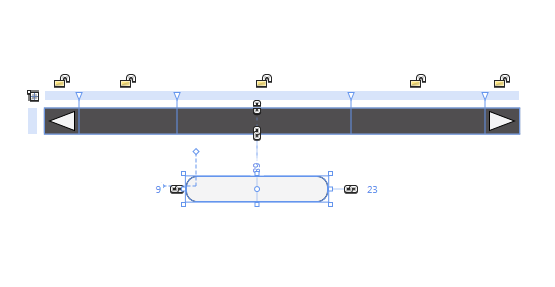
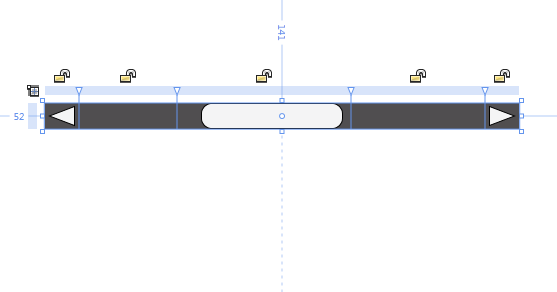
基本的样子已经出来了,接下来几部都是比较关键的,需要在第二列和第四列拖放两个矩形,并设置背景色和Grid的背景色一样。这个两个矩形有什么用呢?如果你查看下基本scrollbar的模板,你会发现,scrollbar主要有五个能使得产生滚动事件的部件,这里以垂直滚动条为例:
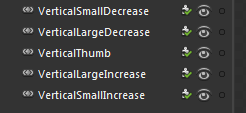
所以,我们上面的三角分别对应smalldecrease,smallincrease.而矩形则对应两个Large,中间列的矩形对应Thumb。
接着,进入关键的一步,对各个列进行设置,把第一列,第二列,第三列,第五列设置为auto,第四列为任意宽度,如下图,注意红色标注的地方;

如果还不是很清楚,那我们查看下源码:
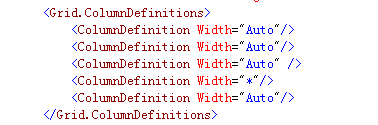
到目前,前期工作已经完成,于是我们开始变,Make into contrl-------
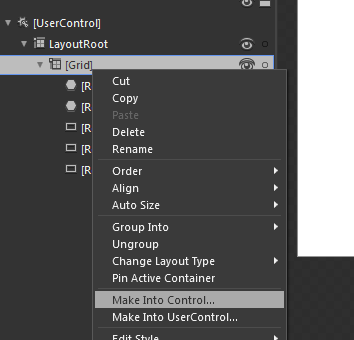
变成scrollbar:
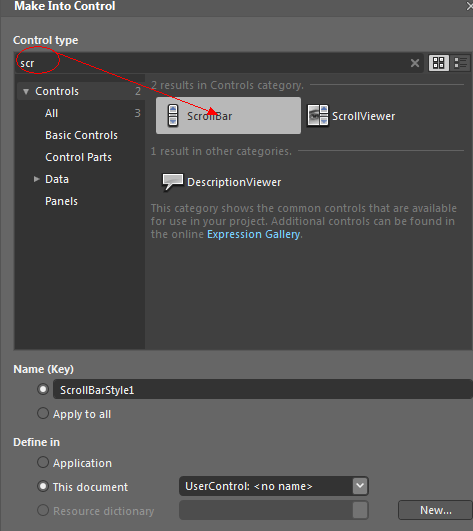
确定后,编辑当前模板。
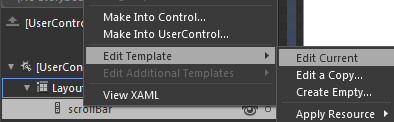
接着我们打开Pars选项卡:
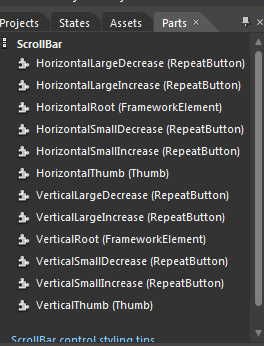
在这里列出了scrollbar的所有部件,我们下面会用到,我们会把之前自己定义的三角形,矩形make into 相应的部件。
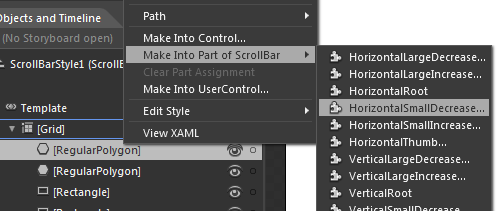
上图的操作就是将左边的三角形转换成SmallDecrease部件,其余的操作类似,就不一一列举了。
之后,你将看到如下的样子:
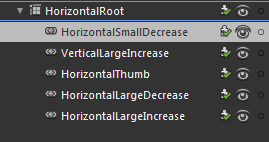
但是,还有一步需要注意,当你转换后,会自动跳入它们各自的模板编辑,我们把里面的ContentPresenter删除,因为我们不需要。
之前如果都正确的操作了,那么自定义的scrollbar模板已经做好了,接下来,我们来使用它。
我们拖放一个scrollviewer控件,然后编辑一个拷贝的模板。
然后编辑HorizontalScrollbar的模板,绑定到刚才我们自己做的模板:
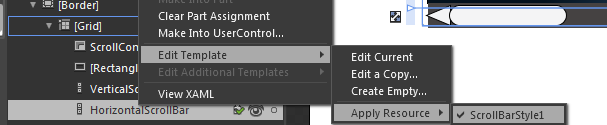
这样就成功的使用了我们自己定义的scrollbar了,最后看看效果如何:
Expression Blend 的点滴(3)--Templating的妙用,制作自己的ScrollBar控件的更多相关文章
- Expression Blend 的点滴(4)--创建类似iPhone屏幕锁控件(下)
原文:Expression Blend 的点滴(4)--创建类似iPhone屏幕锁控件(下) 接着上篇... 接下去,将一步步演示如果创建当点击checkBox后,其中的按钮由左边滑动到右边,表示处于 ...
- Expression Blend 的点滴(4)--创建类似iPhone屏幕锁控件(上)
原文:Expression Blend 的点滴(4)--创建类似iPhone屏幕锁控件(上) 本篇文章,最终效果图: 当然,不只是一个UI而已,如果只是一张图片,那专业的设计师能做出更出色的效果.在 ...
- Expression Blend 的点滴(2)--利用可视化状态创建神奇翻转动画
原文:Expression Blend 的点滴(2)--利用可视化状态创建神奇翻转动画 首先,来看下实现后的效果: 关于VisulaState VisualState 指定控件处于特定状态时的外观.例 ...
- Expression Blend 的点滴(1)--ListBox华丽大变身
原文:Expression Blend 的点滴(1)--ListBox华丽大变身 最近,在园子里有不少朋友写了关于Blend的优秀并且实用的文章,在此,我先代表silverlight的爱好者感谢他们的 ...
- 零元学Expression Blend 4 - Chapter 3 熟悉操作第一步(制作一个猴子脸)
原文:零元学Expression Blend 4 - Chapter 3 熟悉操作第一步(制作一个猴子脸) 本篇内容会教你如何使用笔刷.钢笔.渐层以及透明度的调整,还有如何转化图层和路径,最重要的是要 ...
- Expression Blend创建自定义按钮
在 Expression Blend 中,我们可以在美工板上绘制形状.路径和控件,然后修改其外观和行为,从而直观地设计应用程序.Button按钮也是Expression Blend最常用的控件之一,在 ...
- Expression Blend制作自定义按钮(转)
来源:http://www.cnblogs.com/iChina/archive/2011/11/25/2262854.html Expression Blend制作自定义按钮 1.从Blend工具箱 ...
- Expression Blend 4 激活码
Expression Blend 4 激活码: 6WDDQ-K7D4F-GQGF4-2VYBJ-8K6MB
- WPF和Expression Blend开发实例:一个样式实现的数字输入框
原文:WPF和Expression Blend开发实例:一个样式实现的数字输入框 今天来一个比较奇淫技巧的手法,很少人用,同时也不推荐太过频繁的使用. 先上样式: <Style x:Key=&q ...
随机推荐
- amazeui学习笔记一(开始使用2)--布局示例layouts
amazeui学习笔记一(开始使用2)--布局示例layouts 一.总结 1.样例分析(不要忘记,优先分析这个布局示例):有教你页面怎么布局的,实例中可以分析一波 2.响应式:对应meta标签中的v ...
- GO语言学习(十九)Go 错误处理
Go 错误处理 Go 语言通过内置的错误接口提供了非常简单的错误处理机制. error类型是一个接口类型,这是它的定义: type error interface { Error() string } ...
- C# 文件转byte数组,byte数组再转换文件
using System;using System.Collections.Generic;using System.ComponentModel;using System.Data;using Sy ...
- TabControl里面添加From
private void dynamicDll() { string dllName = "dll"; Assembly ass = Assembly.Load(dllName); ...
- amazeui学习笔记--js插件(UI增强)--警告框Alert
amazeui学习笔记--js插件(UI增强)--警告框Alert 一.总结 1.警告框基本样式:用am-alert声明div容器, <div class="am-alert" ...
- JS学习笔记 - 普通选项卡(面向过程)
疑问: 1. getElementsByTagName 和 getElementsByClassName 的区别? 分别在什么应用场景? <!DOCTYPE html> <h ...
- 互信息 & 卡方 - 文本挖掘
在做文本挖掘,特别是有监督的学习时,常常需要从文本中提取特征,提取出对学习有价值的分类,而不是把所有的词都用上,因此一些词对分类的作用不大,比如“的.是.在.了”等停用词.这里介绍两种常用的特征选择方 ...
- 【Redis】redis的安装、配置执行及Jedisclient的开发使用
定义: Redis is an open source, BSD licensed, advanced key-value cache and store. It is often referred ...
- 图解UNIX的I/O模型
版权声明:本文为博主原创文章,转载请注明出处: leehao.me https://blog.csdn.net/lihao21/article/details/51620374 一.简述 UNIX系统 ...
- iTestin云测工具
软件概述 iTestin是免费服务移动App开发者的真机自动化云测试客户端工具.基于真实的智能终端设备录制一个测试脚本然后运行,并输出运行结果.覆盖Android和iOS两大设备平台,支持Pad/Ph ...