安装Mysql5.7.19压缩版

一:下载压缩包
1.从MySQL官网下载MySQL Community Server 5.7.19,此版本为免费版。
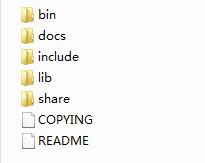
2.下载完成之后解压缩,打开之后文件夹如下:
  二:配置mysql
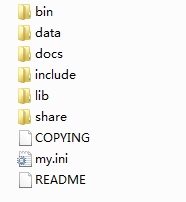
打开文件夹D:\programs\MySQL\mysql-5.7.19-winx64,新建文件夹data,新建配置文件my.ini,文件夹目录如下:
配置文件my.ini添加内容如下:
[client]
port=3306
default-character-set=utf8
 
[mysql]
# 设置mysql客户端默认字符集
default-character-set=utf8
 
[mysqld]
#设置3306端口
port = 3306
# 设置mysql的安装目录
basedir=D:\programs\MySQL\mysql-5.7.19-winx64
# 设置mysql数据库的数据的存放目录
datadir=D:\programs\MySQL\mysql-5.7.19-winx64\data
# 允许最大连接数
max_connections=200
# 服务端使用的字符集默认为8比特编码的latin1字符集
character-set-server=utf8
# 创建新表时将使用的默认存储引擎
default-storage-engine=INNODB
sql_mode=NO_ENGINE_SUBSTITUTION,STRICT_TRANS_TABLES
# 快速设置mysql密码
#skip-grant-tables
 
三:安装启动mysql
1.用管理员身份打开cmd命令行工具,cd到解压文件的bin目录D:\programs\MySQL\mysql-5.7.19-winx64\bin
2. 首先运行:“mysqld --initialize-insecure --user=mysql”,这行命令初始化MySQL,执行完这条命令后,MySQL会在根目录自建一个data文件夹,并且建好默认数据库,登录的用户名为root,密码为空。
3.输入mysqld install回车运行,随后提示安装成功
4.输入net start mysql回车运行,随后提示成功
注1:若提示“发生系统错误 2”,这是因为之前的mysql卸载不干净,需要更改注册表
 (1)按win+R,输入regedit
(2) 找到计算机\HKEY_LOCAL_MACHINE\SYSTEM\ControlSet001\services\MySQL,右键ImagePath修改数值数据为"D:\programs\MySQL\mysql-5.7.19-winx64\bin\mysqld" MySQL
(3) 再找到计算机\HKEY_LOCAL_MACHINE\SYSTEM\ControlSet002\services\MySQL,右键ImagePath修改数值数据为"D:\programs\MySQL\mysql-5.7.19-winx64\bin\mysqld" MySQL
四:进入mysql环境
1.MySQL服务启动成功之后,再输入mysql -u root -p
2.修改my.ini配置文件最后一行,将skip-grant-tables前边的#去掉
3.输入net stop mysql停止mysql服务,再输入net strat mysql重新启动mysql
4 cd到bin目录,输入mysql -u root -p,提示Enter password:,直接回车即可进入mysql环境
注:可能会遇到如下错误:Can't connect to MySQL server on localhost (10060)
引起改错误的原因有以下几种:
1.网络不通;2、服务未启动;3、防火墙端口未开放
4. https://blog.csdn.net/ynnmnm/article/details/45154725: 默认的localhost没有映射到127.0.0.1(在etc/hosts 中设置127.0.0.1:localhost,或者 localhost映射到了别的ip,删除就可)
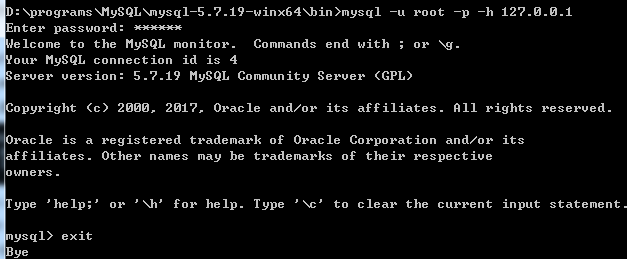
如果是第4中原因引起的,执行mysql -u root -p -h 127.0.0.1,如图可以登录 
给’root’@’localhost’和’root’@’ip’授权。 
grant all privileges on . to ‘root’@’localhost’ identified by ‘mypassword’ with grant option; 
grant all privileges on . to ‘root’@’118.192.91.xxx’ identified by ‘mypassword’ with grant option;
 
5. 输入update mysql.user set authentication_string=password('123456') where user='root';
   提示Query OK, 1 row affected, 1 warning (0.00sec)
          Rows matched: 1 Changed: 1 Warnings: 1
6.输入flush privileges;
   提示Query OK, 0 rows affected (0.01 sec)
7.输入exit;
   提示Bye
   退出mysql环境
8.重新将my.ini配置文件修改回来(将skip-grant-tables去掉),再将MySQL服务重启。
9.MySQL服务重启之后,输入mysql -u root -p回车,再输入刚刚设置的密码即可进入mysql环境。
 

Mysql5.7.19压缩版安装步骤及踩过的坑的更多相关文章

  1. Win MYSQL5.7.19压缩版安装

    最近需要在wins上安装MYSQL,发现最新的版本和之前的有点差距,再次记录一下 1.下载:https://dev.mysql.com/get/Downloads/MySQL-5.7/mysql-5. ...

  2. mysql5.6.27压缩版安装配置指南【个人总结】

      1..下载准备压缩包   360云盘下载地址: https://yunpan.cn/cPKyugkUcDEmP  访问密码 375b   2.解压缩,将压缩版解压到D盘 D:\mysql-5.6. ...

  3. mysql5.7.20压缩版安装

    1.官网下载.zip格式的MySQL Server的压缩包,选择x86或x64版,并解压. 2. 创建 data文件夹 及 my.ini文件,并编辑 [mysqld] # 设置为自己MYSQL的安装目 ...

  4. Mysql-5.7.20-winx64绿色版安装步骤

    Mysql-5.7.20-winx64绿色版安装步骤 1. 下载 mysql-5.7.20-winx64.zip 2.解压 解压到指定目录: C:\AppDate\mysql-5.7.20-winx6 ...

  5. mysql8.0.19压缩版安装

    1.官网下载.zip格式的MySQL Server的压缩包,选择x86或x64版,并解压. 2. 创建 data文件夹 及 my.ini文件,并编辑 [mysqld] # 设置为自己MYSQL的安装目 ...

  6. MySql压缩版安装及避免1055错误和msvcp120.dll丢失

    MySql压缩版安装及避免1055错误和msvcp120.dll丢失 MySQL压缩版的安装快速方便,5.7及最新的8版本安装方式大致相同. 在使用group by分组时,可能会遇到1055错误. 另 ...

  7. Google浏览器PostMan插件版安装步骤

    PostMan插件版安装步骤: 第一步:把下载后的.crx扩展名的离线Chrome插件的文件扩展名改成.zip或者.rar 第二步:右键点击该文件,并使用压缩软件(如winrar.360压缩等)对该压 ...

  8. 2016032201 - mysql5.7.10绿色版安装

    参考地址:http://jingyan.baidu.com/article/ff42efa93580c4c19e2202b6.html 其实您完全可以参考上面的百度贴吧内容搞定的,我记录只是做个笔记, ...

  9. MySql-5.7.17-20解压缩版安装配置

    MySql-5.7.XXX解压缩版安装配置   1.mysql-5.7.20是解压版免安装的,版本下载地址:http://dev.mysql.com/downloads/mysql/ 如下图 2.解压 ...

随机推荐

  1. 在Windows上如何安装和彻底卸载Adobe Flash Player教程

    很多小伙伴在安装水晶易表的时候,经常会遇到“Xcelsius2008需要使用Adobe Flash Player(9.151或者更高版本)”报错问题,如下图所示. 导致安装进程受阻,此时就需要安装高版 ...

  2. C++入门之HelloWorld

    1.在VS2017上新建一个C++空白项目,命名为hello 2.在资源文件下新建添加新建项main.cpp 3.在main.cpp中编写hello world输出代码 #include<std ...

  3. JS之闭包详细解读

    闭包在红宝书中的解释就是:有权访问另一个函数作用域中的变量的函数. 1.变量作用域 全局变量:所有的函数外部定义的变量,它的作用域是整个script. 局部变量:定义在函数体内部的变量,作用域仅限于函 ...

  4. 实现人脸识别性别之路---opencv

    import cv2from make_imge import get_file_namefrom train_ph import Modelimport os IMAGE_SIZE = 128if ...

  5. Android实现本地图片选择及预览缩放效果仿春雨医生

    在做项目时常常会遇到选择本地图片的需求.曾经都是懒得写直接调用系统方法来选择图片.可是这样并不能实现多选效果.近期又遇到了,所以还是写一个demo好了.以后也方便使用.还是首先来看看效果 显示的图片使 ...

  6. vmware虚拟机Windows 2003上网问题

    近期须要在Windows 2003 上面做点操作,于是安装虚拟机玩了一下,发现并不能上网,最后的解决的方法是: 卸载IE增强的安全配置 控制面板→加入或删除程序→加入/删除Windows组件" ...

  7. C++ 递归位置排列算法及其应用

    废话不多说,我们先看一下位置排序的算法: #include <iostream> using namespace std; int n = 0; int m = 2; int l = 0; ...

  8. 61.node.js开发错误——Error: Connection strategy not found

    转自:https://blog.csdn.net/fd214333890/article/details/53457145

  9. POJ 3039 搜索??? (逼近)

    思路: 抄的题解 这叫搜索? 难以理解 我觉得就是枚举+逼近 //By SiriusRen #include <cmath> #include <cstdio> #includ ...

  10. Linux / Windows应用方案不完全对照表

    Linux/Windows应用方案不完全对照表 650) this.width=650;" border="0" src="http://img1.51cto. ...