
使用NPOI生成Excel级联列表
目录
概要
博客使用Word发博,发布后,排版会出现很多问题,敬请谅解。另外Word发博代码格式显示凌乱,因此相关代码均使用图片替代。可加群(.NET 1群:85318032)获取原始文档。
很久没发博客了,因为实在是太忙了(请允许我找个借口)。最近沉淀了很多内容,当然很多都差不多忘记了,不过我还是会在有时间的前提下逐步一一道来吧。最近做了一个批量下单的模板导出,因为订单中有商品大类和小类的概念,而且类型非常多,为了方便用户选择以及确保数据的合法性,因此级联选择势在必行。不过,在此之前,本人就算是在Excel中操作都不会设置下拉,跟别说级联下拉了,并且关于使用代码生成级联下拉这块,网上并没有相关的可以值得借鉴的内容,但是无论如何,Excel小白还是要挑战挑战的。折腾了一下午,总算搞定,而且顺便学会了Excel中的序列和级联。还是挺有成就感的。鉴于网上这块有价值的内容不多,于是在此分享此内容以及相关核心代码。
官方博客:http://www.cnblogs.com/codelove/
相关开源库地址:https://github.com/xin-lai
交流QQ群(.NET 1群):85318032
交流QQ群(Magicodes开源库交流群):346487194
Nuget包地址:https://www.nuget.org/packages?q=magicodes
磨刀不误砍柴工——先学会Excel中的操作
首先,我们可以参考这个教程(来自百度经验):
http://jingyan.baidu.com/article/5553fa82035ce565a23934ba.html
这里有一点需要特别注意的,因为开发人员用的Excel版本都比较高,比如我的是2016,估计一般也是2013吧,特别坑爹的是,网上大部分教程是2010或者以下版本的,而在2013或以上版本微软将某个菜单的文字改了,如下图所示的地方:

这个有效性菜单你会发现在高版本无法找到,我找了半天,终于找到了:

就是这个图标!!!现在叫"数据验证"!!!
通过以上教程,我们可以学会配置了Excel级联列表:
数据源如下:

名称管理如下:

级联效果如下:


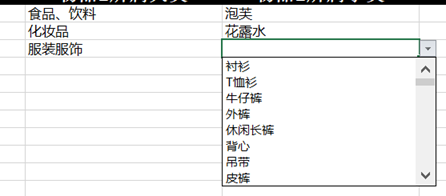
搞定了Excel,我们学到了以下几个概念:
- 通过名称管理器,我们可以定义序列,或者叫列表和数据源吧
- 通过数据验证,我们可以设置当单元格所绑定的序列

- 通过INDIRECT函数,我们可以实现下拉级联效果:

其实这个级联的实现的思路很有意思,通过INDIRECT获取到关联单元格的值,然后这个值就是关联列表的序列名称。
搞懂了以上理论,然后我们再开车。没有理论,很多时候就是瞎折腾!所以老司机开车不能瞎开,得有理论。
利用NPOI生成导入模板
其实用NPOI还是用Aspose.Cells,这个都没关系。毕竟我们掌握了理论,我们有理由相信,这两位都是好同志。在有RMB的前提下,我们愿意支持商业的,没RMB,开源的也能玩得飞起。好了,至于为什么选择NPOI,很简单,因为我们没钱,而且不喜欢盗版。
现在我来说说思路(思路是高于开发的,很多时候如果做一个东西没有思路,那就很容易"作死",在开发过程中要有意识的培养自己的思路,一方面是思路的形成可以在很多场景迁移借鉴,另一方面是既保障灵活性、扩展性和严谨性的前提下,又少走弯路。最后,思路是自己的,代码是靠抄的。):
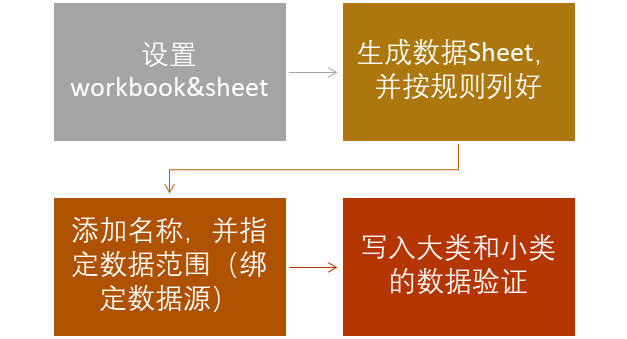
设置workbook&sheet
NOPI操作Workbook和Sheet的代码网上很多,我这里就不过多搬运了,核心代码为:
HSSFWorkbook workbook = new HSSFWorkbook();//创建workbook
ISheet sheet = workbook.CreateSheet("sheet1");//创建sheet
IRow row = sheet.CreateRow(0);//添加行
row.CreateCell(0).SetCellValue("Test");//单元格写值
生成数据Sheet,并按规则列好
根据上面的代码,我们根据我们的业务逻辑很容易生成以下内容:

注意这个逻辑!一定要正确,而且对应上!
添加名称,并指定数据范围(绑定数据源)
核心代码为:
IName range = workbook.CreateName();//创建名称
range.NameName = bigCategory.CategoryName;//设置名称
var colName = GetExcelColumnName(colIndex);//根据序号获取列名,具体代码见下文
range.RefersToFormula = string.Format("{0}!${3}${2}:${3}${1}",
sheetName,
smallList.Count.ToString(),
2,
colName);
//设置引用位置
//参数1为引用的Sheet名称
//参数2为行数(数据行数)
//参数3为起始行数(从第二行开始,忽略列头,列头是给我们看的)
//参数4为列名(比如A、B、AA、AB这种)
获取列名的代码为:
/// <summary>
/// 获取Excel列名
/// </summary>
/// <param name="columnNumber">列的序号</param>
/// <returns></returns>
private string GetExcelColumnName(int columnNumber)
{
int dividend = columnNumber;
string columnName = String.Empty;
int modulo;
while (dividend > 0)
{
modulo = (dividend - 1) % 26;
columnName = Convert.ToChar(65 + modulo).ToString() + columnName;
dividend = (int)((dividend - modulo) / 26);
}
return columnName;
}
通过以上代码,就可以定义Excel中的名称了,对应如图所示:

写入大类和小类的数据验证
基于我们的理解,然后结合NPOI的API,我们很快就可以写出一下代码了:
//定义Cell范围,参数1:起始行数,参数2:结束行数,参数3:起始列数,参数4:结束列数
CellRangeAddressList regions = new CellRangeAddressList(1, 65535, lastBigIndex, lastBigIndex);
//绑定序列地址
DVConstraint constraint = DVConstraint.CreateFormulaListConstraint("产品大类");
//定义数据验证
HSSFDataValidation dataValidate = new HSSFDataValidation(regions, constraint);
//添加数据验证
sheet.AddValidationData(dataValidate);
如上面代码所示,这里是设置大类的数据验证。如图:

效果:

设置级联的数据验证:
var smallColIndex = i - 1;
//与大类关联
var colName = GetExcelColumnName(lastBigIndex + 1);
//这里只设置了该列的500行,可以按自己的情况来写入
for (int j = 1; j <= 500; j++)
{
//定义Cell范围,参数1:起始行数,参数2:结束行数,参数3:起始列数,参数4:结束列数
//这里的范围是单个单元格,因为我们的公式用到了具体的单元格地址
CellRangeAddressList regions = new CellRangeAddressList(j, j, smallColIndex, smallColIndex);
//使用INDIRECT函数,这里指定了具体地址
DVConstraint constraint = DVConstraint.CreateFormulaListConstraint(string.Format("INDIRECT(${0}${1})", colName, j + 1));
HSSFDataValidation dataValidate = new HSSFDataValidation(regions, constraint);
sheet.AddValidationData(dataValidate);
}
效果如图:

好了,整个导出的主要逻辑就是这些。理解了思想,再结合官方API就可以很快搞定了。
整个分享就到这里了,如此看来,Excel还是大有可为的,不通过宏就可以做很多事情。而且Excel还可以直接连接外部数据源,包括OData服务等,有兴趣的小伙伴可以研究研究。
本次开车到此结束。
使用NPOI生成Excel级联列表的更多相关文章
- .net利用NPOI生成excel文件
整理代码,这个是生成excel文件,用的是HSSF的方式,只能生成65535行,256列的数据,如果要看office07之后的生成,之前的随笔里提过.这个是一个完整的过程. 首先是已经查找好的数据,这 ...
- Aspose.Cell和NPOI生成Excel文件
1.使用Aspose.Cell生成Excel文件,Aspose.Cell是.NET组件控件,不依赖COM组件 1首先一点需要使用新建好的空Excel文件做模板,否则容易产生一个多出的警告Sheet 1 ...
- NPOI 生成 Excel
前言 在 c# 中可以使用对应的com组件生成或操作excel,但前提是必须安装了Office Excel , 但服务器端不一定会安装Excel,而且它操作起来并不简单.但是,使用NPOI这个第三 ...
- NPOI 生成Excel (单元格合并、设置单元格样式:字段,颜色、设置单元格为下拉框并限制输入值、设置单元格只能输入数字等)
NPIO源码地址:https://github.com/tonyqus/npoi NPIO使用参考:源码中的 NPOITest项目 下面代码包括: 1.包含多个Sheet的Excel 2.单元格合并 ...
- asp.net mvc NPOI 生成Excel文件
private string PushToDown(string addtime) { DataTable dt = _bCreateCode.PushtoExcel(addtime); //1.实例 ...
- NPOI 生成 excel基本设置
//设置页眉页脚 tempSheet.Header.Center = "2017-04-27"; tempSheet.Footer.Center = "√" + ...
- npoi生成excel流并在客户端下载(html+后台 )
//前端页面 <body> <input type="button" value="导出Excel" class="button&q ...
- NPOI生成excel并下载
NPOI文件下载地址:http://npoi.codeplex.com/ 将文件直接引用至项目中即可,,,,, 虽然网上资料很多,但有可能并找不到自己想要的功能,今天闲的没事,所以就稍微整理了一个简单 ...
- 通过 NPOI 生成 Excel
HSSFWorkbook hssfworkbook; ISheet sheet1; public void BuildExcel() { hssfworkbook = new HSSFWorkbook ...
随机推荐
- lxc.conf解析&lxc容器能力
lxd启动容器实际是生成lxc.conf.剩下的就是LXC对容器进行控制了.所以可认为lxc.conf就是lxd和lxc之间主要的接口.lxc.conf详细属性参考: http://manpages. ...
- 徒手用Java来写个Web服务器和框架吧<第三章:Service的实现和注册>
徒手用Java来写个Web服务器和框架吧<第一章:NIO篇> 徒手用Java来写个Web服务器和框架吧<第二章:Request和Response> 这一章先把Web框架的功能说 ...
- Java IO之File和IO
本系列我们主要总结一下Java中的IO.NIO以及NIO2. java.io.File 学习Java IO,首先让我们来了解File类吧,它是文件和目录路径名的抽象表示形式.因此你千万别误会File类 ...
- vSphere在RedHat6.0上搭建Oracle 11g R2 RAC环境
一.前期准备工作 1.1 为方便操作,装完系统后我们先安装Vmware Tools: 1.1.1.安装工具 在VMware的菜单栏上选择"虚拟机/安装虚拟机工具(VM/Install VMw ...
- HttpClient filter中间转发从A tomcat转发至B tomcat
BackFilter.java 主要解决基于HttpGet/HttpPost以及基于HttpPost的附件流转发import java.io.IOException; import java.io.I ...
- JS获取网站StatusCode,若存在写入文件
JS获取网站状态码,若网站存在,写入TXT文件,适用于IE. <script> //写文件 function writeFile(filename,filecontent){ ...
- 用stm32f0x建立新的工程重要步骤
stm32f10x系列新建空的工程主要原理: 1.添加启动文件 不同的芯片类型的启动文件的容量是不同的,选择适合该芯片的容量作为启动文件. 注意:启动文件是汇编语言编写的,所以文件的后缀名为.s 2. ...
- 用 node.js 创建第一个Hello World
如果我们使用PHP来编写后端的代码时,需要Apache(xampp) 或者 Nginx 的HTTP 服务器,并配上 mod_php5 模块和php-cgi.从这个角度看,整个"接收 HTTP ...
- MSTP多实例的配置
MSTP多实例的配置 这次实验主要是为了加强对stp生成树协议中,RP(根端口),DP(指定端口),AP(阻塞端口)的判断方法:虽然很多时候不需要我们人工判断,因为当我们吧所有的配置好之后,然后开启生 ...
- hog特征及其提取方法图示
1 什么是hog特征 hog特征是histogram of gradient的缩写.我们观察图像时,信息更多来自目标边沿的突变.我们计算一块区域内的所有像素处的梯度信息,即突变的方向和大小,然后对36 ...