
在Ubuntu16.04上部署LXC容器管理系统的相关步骤
打算安装一个LXC linux容器管理的软件来分配使用资源并配置不同的编程环境,这样就方便大家的使用,步骤如下(宿主机的环境都搭建好了,对应显卡的驱动等):
参考网站:
简单入门和相关指令总结:https://www.ibm.com/developerworks/cn/linux/1312_caojh_linuxlxc/index.html
Linux 容器的资源管理方法:https://www.ibm.com/developerworks/cn/linux/1404_caojh_lxc/
其他部署的方法可以参看这个:https://zhuanlan.zhihu.com/p/25710517
一、简单的使用流程:
1、安装LXC软件:
sudo apt-get install lxc
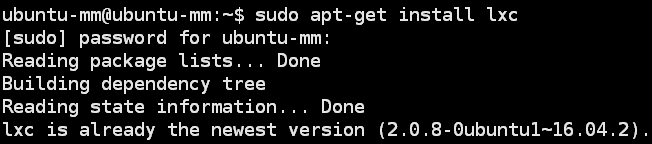 我的已经安装好了,提示不用安装了。
2、检查一下当前的linux内核版本是否支持lxc:
sudo lxc-checkconfig
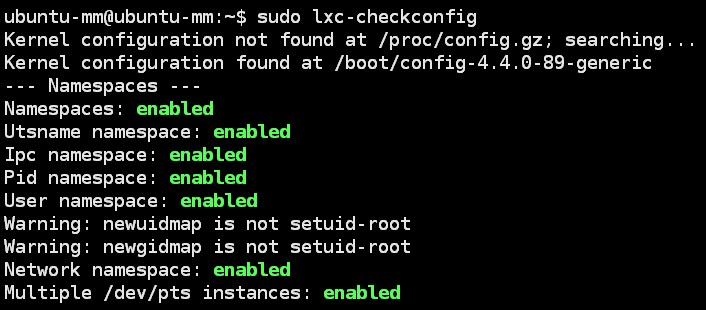 如果每个状态都是enable,则表示当前环境支持LXC
3、开始创建一个容器,容器的类型选择如下所示:
# tree /usr/lib/lxc/templates/

/usr/lib/lxc/templates/

├── lxc-busybox

├── lxc-debian

├── lxc-fedora

├── lxc-opensuse

├── lxc-sshd

├── lxc-ubuntu

└── lxc-ubuntu-cloud
这些模板我们都可以使用,举例使用lxc-ubuntu类型的系统来构建一个新的container:
sudo lxc-create -n Centos -t ubuntu
运行过程如下:需要注意的是最后会告诉你对应系统的初始用户名和密码:

注意密码在这里哦!!!!

接下来我们用指令来查看创建好的container:
sudo lxc-ls -f
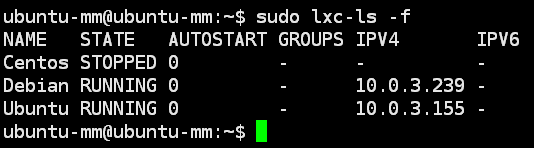
Centos那个主机是我们刚刚创建好的,Debian和Ubuntu是我之前创建的。我们也能通过lxc-ls -f这条指令来查看所有container当前的状态。
我们能在/var/lib/lxc的目录中查看到创建好的容器的相关配置文件,我们就是通过修改相关的配置文件(config文件)来控制对应容器container的参数的。


4、开启容器中的机器:
sudo lxc-start -n Ubuntu

5、打开对应机器的控制台:
sudo lxc-console -n Ubuntu

输入对应的用户名和密码就可以啦~用户名:ubuntu 密码:ubuntu
6、使用ssh连接对应的主机:
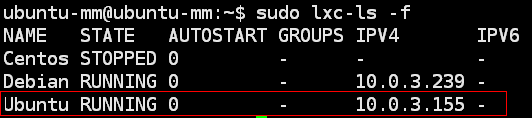
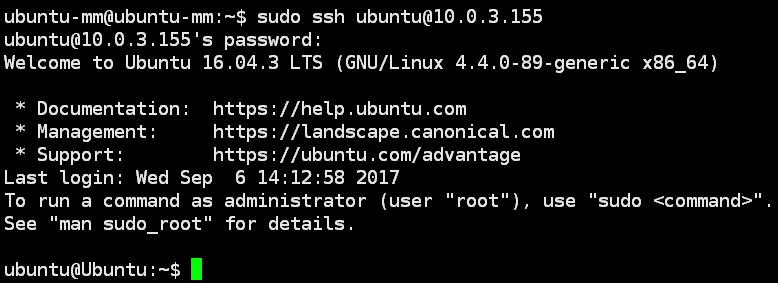
找到对应的内网IP地址之后,我们就可以通过ssh来连接对应的container主机了:
sudo ssh ubuntu@10.0.3.155
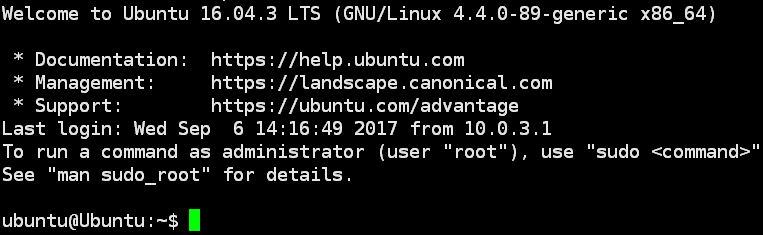
这样就可以连接到我梦需要使用的container上面了,如下图所示:(注意@符号前面的名称ubuntu不是container的名称而是主机的用户名)
7、关闭对应的容器:
sudo lxc-stop -n Ubuntu
你可以直接使用exit来直接推出当前的容器,但是容器并没有被关闭掉,此时容器的机器还是会占有一定的硬件资源:
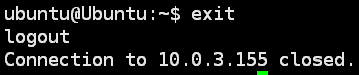
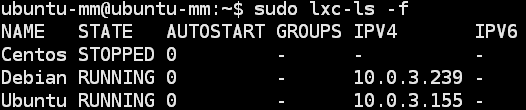 此时只是退出了当前的容器。
所以需要用到指令:lxc-stop -n Ubuntu 来关闭叫做Ubuntu的容器:
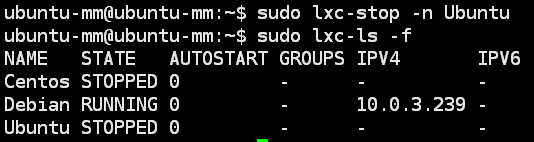 如图所示,Ubuntu容器的状态是STOPPED,同时内网IP也丢失了。
二、详细具体的相关指令:
lxc-version 用于显示系统LXC的版本号(可以通过此命令判断系统是否安装了lxc)
lxc-checkconfig 用于判断linux内核是否支持LXC
lxc-create用于创建一个容器
用法:lxc-create -n name [-f config_file]
-n 后面跟要创建的容器名字 例如:-n foo
-f 后面跟容器配置文件的路径
lxc-execute 用于在一个容器执行应用程序
lxc-start 用于在容器中执行给定命令
用法:lxc-start -n name [-f config_file] [-c console_file] [-d] [-s KEY=VAL]
[command]
-d 将容器当做守护进程执行
-f 后面跟配置文件
-c 指定一个文件作为容器console的输出,如果不指定,将输出到终端
-s 指定配置
例如:lxc-start -n foo -f foo.conf -d /bin/bash
lxc-kill 发送信号给容器中的第一个用户进程(容器内部进程号为2的进程)
用法:lxc-kil -n name SIGNUM
-n 后面跟容器名
SIGNUM 信号 (此参数可选,默认SIGKILL)
例如:lxc-kill -n foo
lxc-stop 用于停止容器中所有的进程
用法:lxc-stop -n name
-n后面跟要停止的容器名
lxc-destroy 用于销毁容器
用法:lxc-destroy -n name
-n后面跟要停止的容器名
lxc-cgroup 用于获取或调整与cgroup相关的参数
用法:lxc-cgroup -n name subsystem value
-n 后面跟要调整的容器名
例如: lxc-cgroup -n foo devices.list
lxc-cgroup -n foo cpuset.cpus "0,3"
lxc-info 用户获取一个容器的状态
用法:lxc-info -n name
-n后面跟操作的容器名
例如: lxc-info --n foo
lxc-ls 列出当前系统所有的容器
用法:lxc-ls
例如:lxc-ls
三、ssh登录时的用户界面脚本编写:
为了方便的使用进入到对应的container当中,编写了ssh登录到宿主机时的登录界面(ssh登录时都会自动运行脚本~/.bashrc,因此我们只需要将需要登录之后运行的脚本写入到~/.bashrc文件当中就可以了)如下所示:
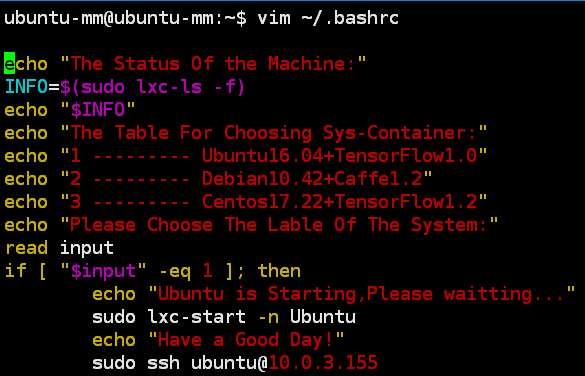 将这些代码添加到~/.bashrc文件的最后面,每次ssh登录时就会运行此脚本。
代码如下:
echo "The Status Of the Machine:"

INFO=$(sudo lxc-ls -f)

echo "$INFO"

echo "The Table For Choosing Sys-Container:"

echo "1 --------- Ubuntu16.04+TensorFlow1.0"

echo "2 --------- Debian10.42+Caffe1.2"

echo "3 --------- Centos17.22+TensorFlow1.2"

echo "Please Choose The Lable Of The System:"

read input

if [ "$input" -eq  ]; then

        echo "Ubuntu is Starting,Please waitting..."

        sudo lxc-start -n Ubuntu

        echo "Have a Good Day!"

        sudo ssh ubuntu@10.0.3.155

elif [ "$input" -eq  ]; then

        echo "Debian is Starting,Please waitting..."

        sudo lxc-start -n Debian

        echo "Have a Good Day!"

        sudo ssh Debian@10.0.3.239

elif [ "$input" -eq  ]; then

        echo "Centos is Starting,Please waitting..."

        sudo lxc-start -n Centos

        echo "Have a Good Day!"

        sudo ssh Centos@10.2.0.134

else

        echo "Thanks For Choosing the Host Machine,Enjoying~"

fi
实际的效果如下所示:
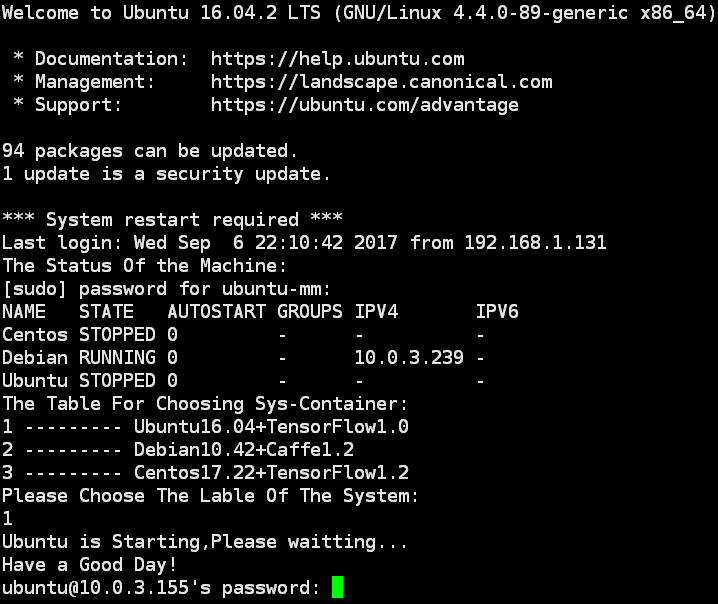
输入容器Ubuntu机器的密码就可以进入这个版本的容器当中,这样操作也是非常方便的,其他的相关操作和需要后面在不断的优化吧。
2017.9.8 更新方法:
四、使用端口映射的转发的方法
借鉴一下知乎大神的方法,实现端口的映射和转发功能也能很好很方便的解决容器使用的问题:
直接使用端口映射的功能(确保启动了需要使用的容器lxc-start -n Ubuntu):
sudo iptables -t nat -A PREROUTING -d 192.168.1.117 -p tcp --dport -j DNAT --to-destination 10.0.3.155:
将主机的10001端口映射到主机内网容器的22端口上面,实现端口数据的转发功能,实验结果如下:
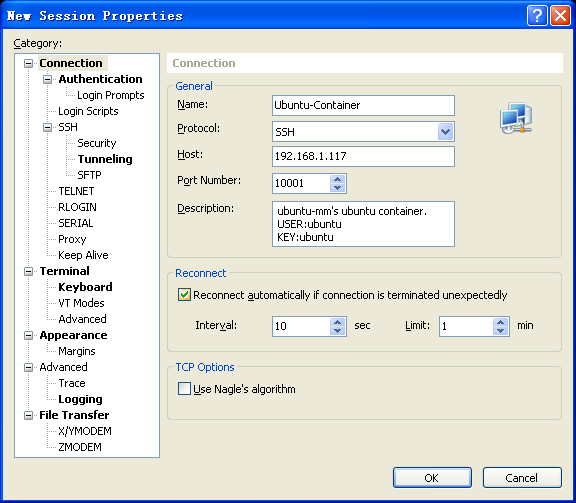

由上可以看出,端口映射的转发功能没有问题。(相关参考:http://blog.csdn.net/xin_yu_xin/article/details/46416101)
完~
在Ubuntu16.04上部署LXC容器管理系统的相关步骤的更多相关文章
- primecoin在ubuntu16.04上部署服务:
primecoin在ubuntu16.04上部署服务: 一.下载Tomcat,Jdk,primecoin(公司内部文件) 注意Tomcat版本需要高于Jdk的,不然会报错. 二.把它们都解压到你要的安 ...
- 0、ubuntu16.04安装部署kvm
ubuntu16.04安装部署kvm1.查看CPU是否支持KVM egrep "(svm|vmx)" /proc/cpuinfo 2.安装相关kvm包 sudo apt-get i ...
- 【MindSpore】Ubuntu16.04上成功安装GPU版MindSpore1.0.1
本文是在宿主机Ubuntu16.04上拉取cuda10.1-cudnn7-ubuntu18.04的镜像,在容器中通过Miniconda3创建python3.7.5的环境并成功安装mindspore_g ...
- deepsooncms在Ubuntu 14.04上部署教程
deepsooncms在Ubuntu 14.04上部署教程 一.安装mono1.在命令行运行sudo apt-key adv --keyserver keyserver.ubuntu.com --re ...
- Ubuntu16.04上用源代码安装ICE
ubuntu16.04上用源代码安装ICE
- Ubuntu16.04上安装neo4j数据库
什么是neo4j数据库? neo4j数据库是图数据库的一种,属于nosql的一种,常见的nosql数据库还有redis.memcached.mongDB等,不同于传统的关系型数据库,nosql数据也有 ...
- 在ubuntu16.04上安装eclipse
在ubuntu16.04上安装eclipse 一.下载 首先我们需要安装jdk1.8及其以上,然后从官网:https://www.eclipse.org/downloads/上下载,需要注意 ...
- 在ubuntu16.04上编译android源码【转】
本文转载自:http://blog.csdn.net/fuchaosz/article/details/51487585 1 前言 经过3天奋战,终于在Ubuntu 16.04上把Android 6. ...
- ubuntu16.04上在使用搜狗输入法时,按shift不能正常切换中英文
问题描述: ubuntu16.04上在使用搜狗输入法时,不知道把什么组合键给错按了,导致了按shift不能正常切换中英文,这是一件很烦恼的事儿! 解决步骤: 1,终端输入打开: fcitx-confi ...
随机推荐
- 第一回:Scrapy的试水
前言:今天算是见到Scrapy的第二天,之前只是偶尔查了查,对于这个框架的各种解释,我-----都-----看------不------懂----,没办法,见面就是刚. 目的:如题,试水 目标:< ...
- 一步一步深入理解Dijkstra算法
先简单介绍一下最短路径: 最短路径是啥?就是一个带边值的图中从某一个顶点到另外一个顶点的最短路径. 官方定义:对于内网图而言,最短路径是指两顶点之间经过的边上权值之和最小的路径. 并且我们称路径上的第 ...
- Python获取股票历史、实时数据与更新到数据库
要做量化投资,数据是基础,正所谓"巧妇难为无米之炊" 在免费数据方面,各大网站的财经板块其实已提供相应的api,如新浪.雅虎.搜狐...可以通过urlopen相应格式的网址获取数据 ...
- 如何在github制作一个网页
1.首先得先注册一个github账号,官网:https://github.com/ 2.注册完,登录账号进入首页,点右上角的 ‘+’ 创建新的仓库 3. 点击setting,选择一个主题, 4. 选完 ...
- RSA简介(一)——数论原理
RSA是最常用的非对称加密算法. 所谓非对称加密,就是说有两个密钥,一个密钥加密只可以用另外一个密钥解密,一般一个作为公钥,公开给所有人用来加密用,而另一个用来解密其他拥有公钥的加密结果,叫做私钥.另 ...
- Python网络数据采集1-Beautifulsoup的使用
Python网络数据采集1-Beautifulsoup的使用 来自此书: [美]Ryan Mitchell <Python网络数据采集>,例子是照搬的,觉得跟着敲一遍还是有作用的,所以记录 ...
- EXchange导出通讯录提取url纯文本
用outlook链接邮箱 文件-打开和导出--导出到文件--逗号分隔值--选择联系人--保存 保存为一个后缀为csv的文件 打开该文件 选中该列 用替换功能删掉()符号 用vba脚本删掉汉字 Sub ...
- MongoDB3.4安装配置以及与Robomongo1.1的连接——解决Authentication Failed导致的不能连接问题
本文环境:win10(64)+MongoDB(3.4.5)+Robomongo(1.1) 目录: MongoDB的安装 MongoDB的配置 Robomongo的安装以及与MongoDB的连接 一些新 ...
- CI框架主题切换的功能
CI框架主题切换的功能 本人接触到这个框架不就,属于菜鸟 , 公司现在用CI框架做项目 ,老大要做一个主题切换的功能,说明功能的要求我的脑子里瞬间有几个想法. 脑子里最简单的就是设置全局变量 如 : ...
- Open-Falcon第七步安装报警模块(小米开源互联网企业级监控系统)
sender调用各个公司提供的mail-provider和sms-provider,按照某个并发度,从redis中读取邮件.短信并发送,alarm生成的报警短信和报警邮件都是直接写入redis即可,s ...