
Pycharm+django新建Python Web项目
这两天初学Python,首先是学习Python语法有PyCharm就可以运行Console程序了,因为是初学所以,尽量写的比较详细,包括参考的资料地址...
1.下载Python,并安装[本文版本python-3.6.4]
配置环境变量Python.exe的路径:
cmd-> path=%path%;C:\Python;

#Python的安装路径如果选择全部用户,安装路径在C盘根目录下

#我的安装路径在:C:\users\RemiH\AppData\Local\Programs\Python\Python36-

#这种设置方法重新启动.cmd会失效
通过Windows界面添加环境变量
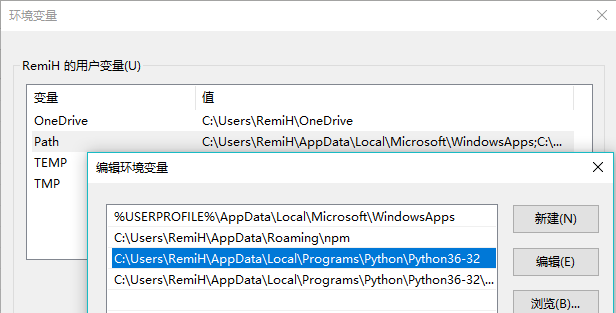
检测Python是否安装成功:

2.下载Pycharm,并安装[本文版本:2017.2.14]
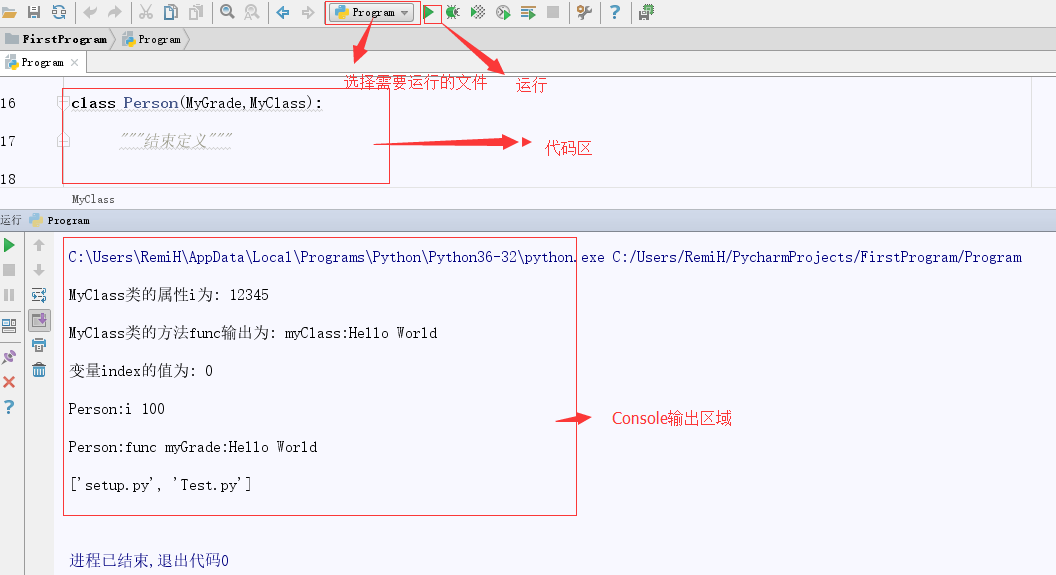
3.新建第一个Cosole项目
文件->新建项目

文件->新建->Python file
4.安装Django[查看定义]
通过pip安装Django[查看原始资料]
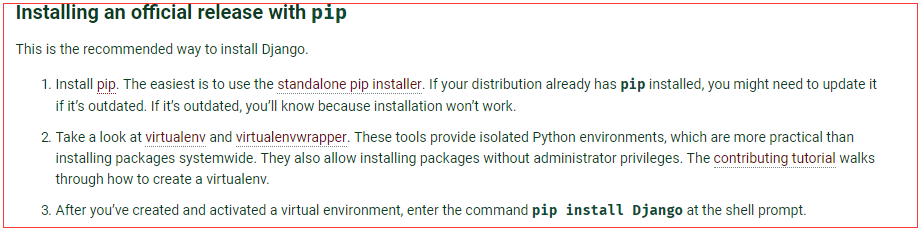
如果安装的Python 2 >=2.7.9 or Python 3 >=3.4 python已经集成了pip[查看原始资料]
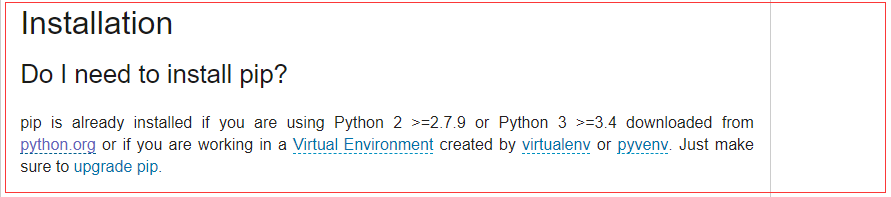
所以打开cmd切换到pip目录[我的目录是:C:\users\RemiH\AppData\Local\Programs\Python\Python36-32\Script,执行
cmd-> pip install Django
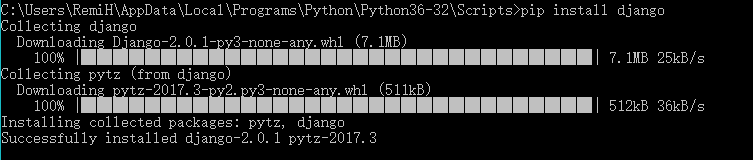
5.查看Djang是否可用
打开pycharm 文件->设置->项目[你的项目]->Project Interperter
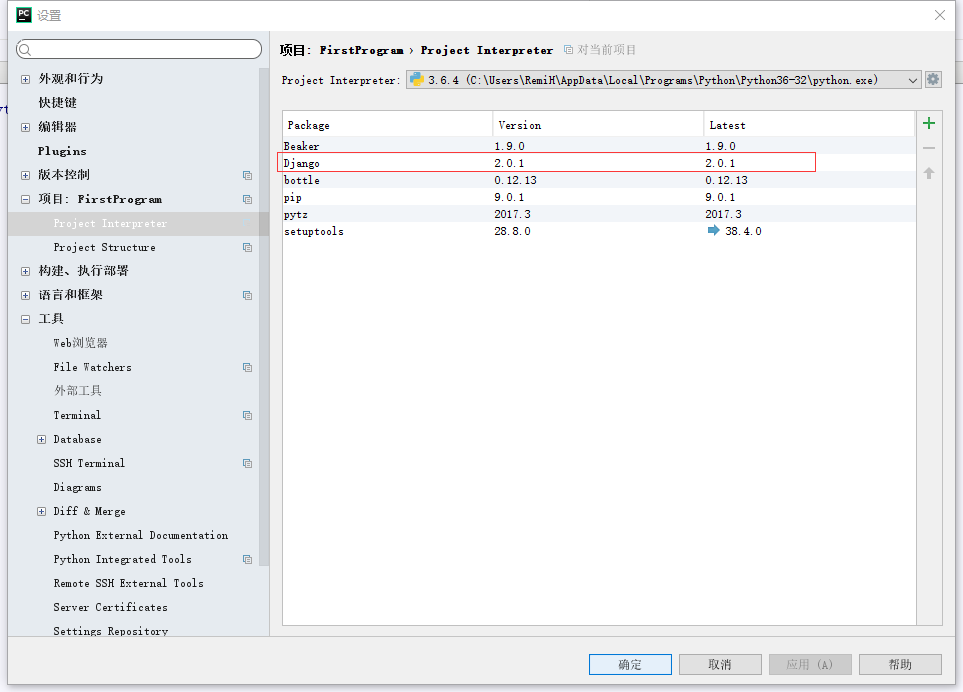
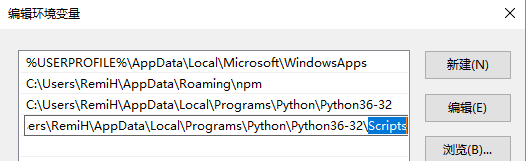
为了方便使用,这里我也配置了一下Django的路径
6.启动创建项目
我在Python安装路径下新建了www文件夹,打开cmd,切换到www目录下
cmd->django-admin.py startproject hello

7.启动站点服务
打开cmd切换到www/hello的目录下
cmd->python manage.py runserver localhost:

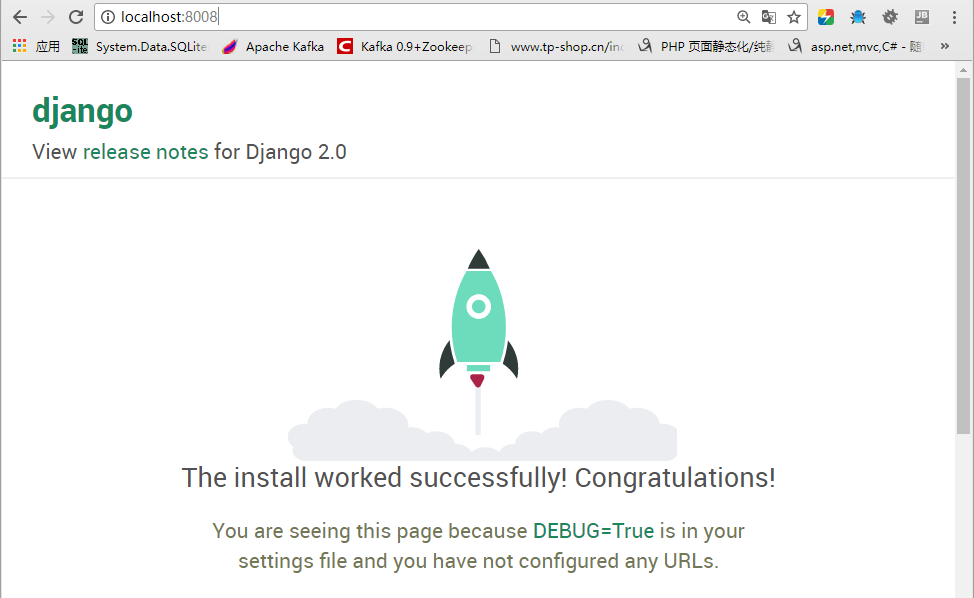
到这里,我们已经启动Django站点,在浏览器中输入 http://localhost:8008
8.将站点环境和开发环境关联起来
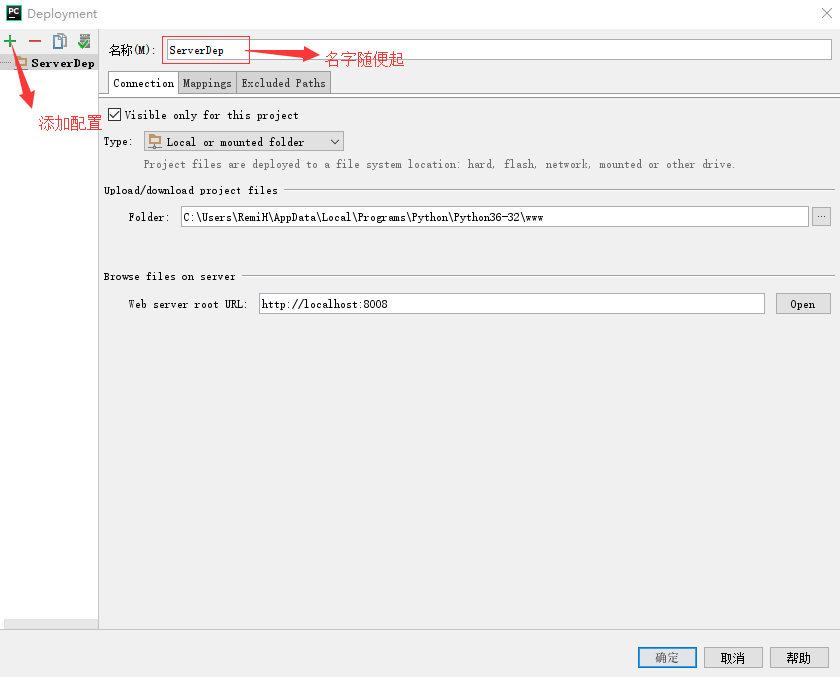
本地开发环境和站点发布路径不在同一个路径,这里pycharm采用的是文件上传的模式,将开发环境的文件保存之后,上传(发布)到站点目录下,设置如下:
工具->Deployment->configuration...

9.新建python web项目
因为建好了,本地项目和站点的映射,所以可以通过下载的方式,将站点的Django文件目录下载到开发环境 工具->Deployment->DownLoad from ServerDep[ServerDep是我在前面建立映射时候的名称]
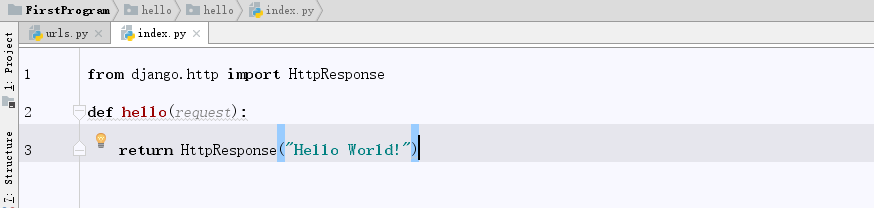
打开项目,在项目根目录/站点名称下新建文件 index.py,编辑如下代码:
#index.py文件内容
from django.http import HttpResponse

def hello(request):

    return HttpResponse("Hello World!")
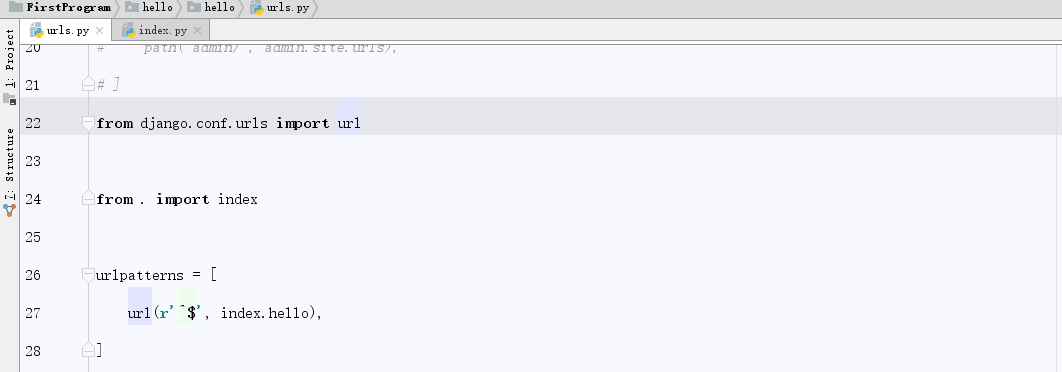
打开 urls.py删除原来的代码,加入如下代码:
#urls.py 的文件内容  index.py 和 urls.py在同一个目录下
from django.conf.urls import url

from . import  index

urlpatterns=[

    url(r'^$',index.hello),

]
选择 工具->Deployment->Automatic Upload(always),Ctrl+s 保存文件,在站点目录下就可以看到刚刚添加/修改过的文件
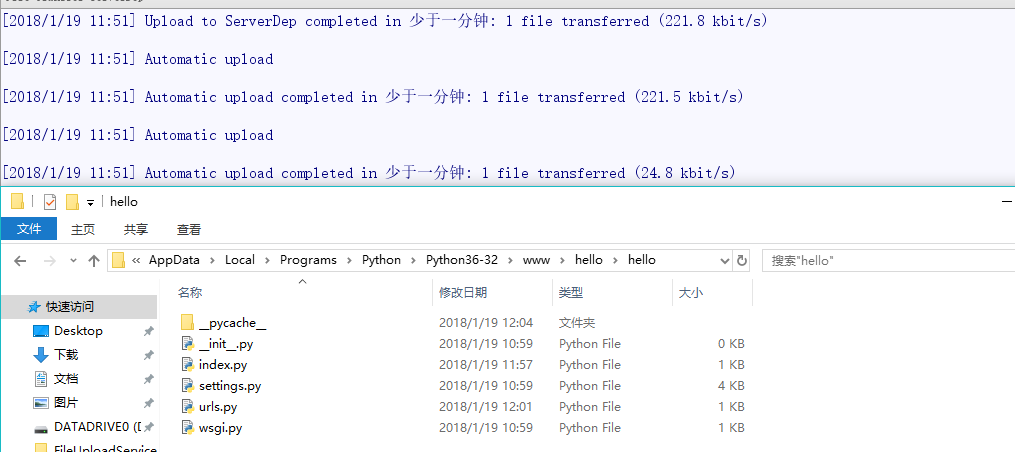
好了,浏览器中输入 http://localhost:8008/

接下来需要探究一下Pycharm和Django Debug的问题[以上代码参考]
10.配置Pycharm支持debug
到这里,我们已经搭建起了一个简易的Django开发环境,不过还不能单步调试,接下来开始配置单步调试,关闭cmd[停止当前django站点]
运行->编辑结构...->+->Python
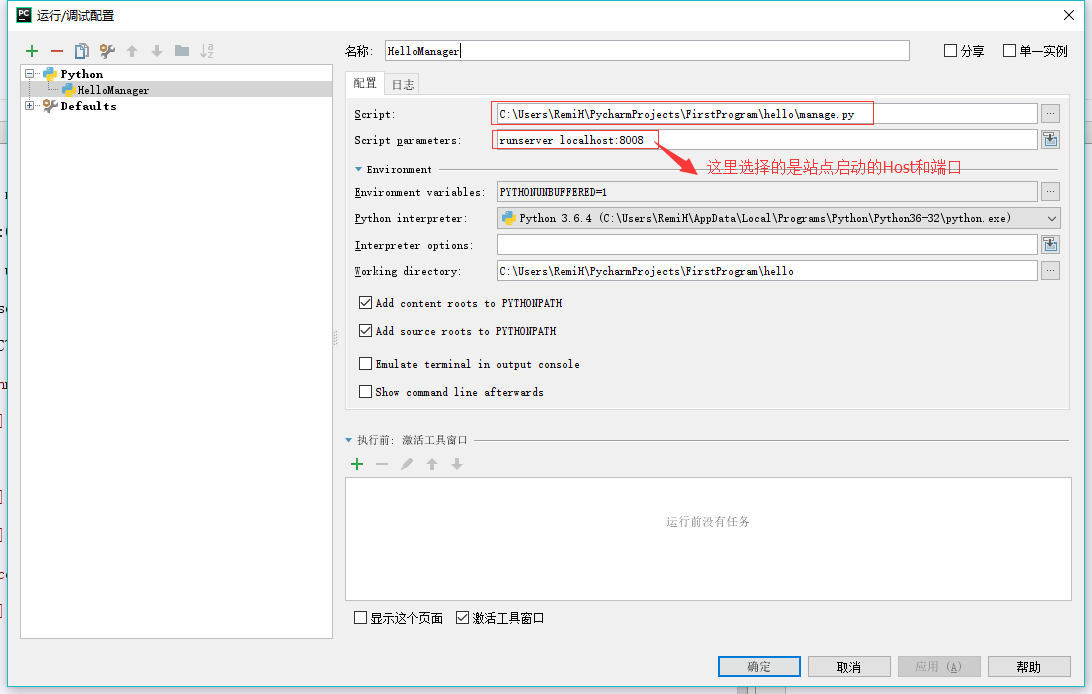
Run
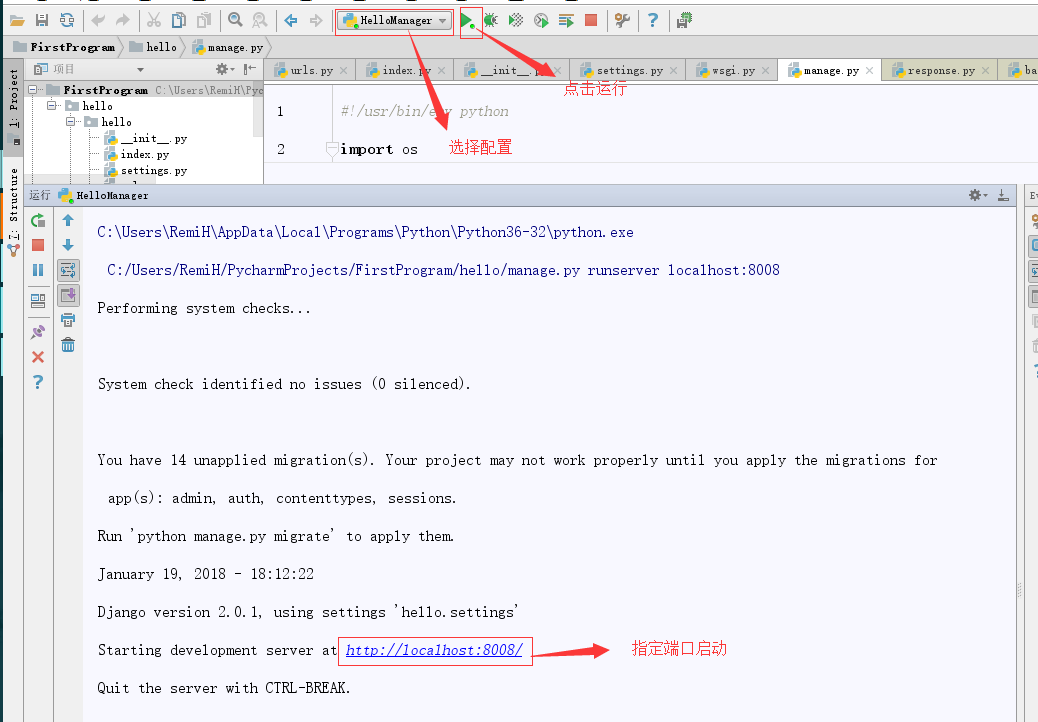
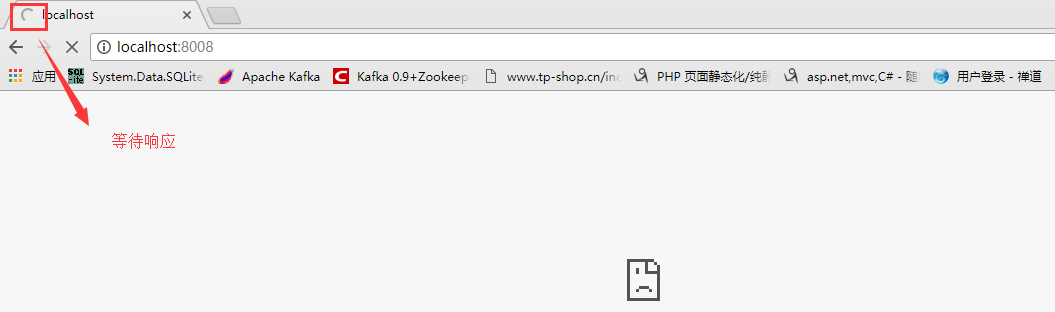
浏览器手动输入 http://localhost:8008[没有自动打开浏览器,需要查询原因]

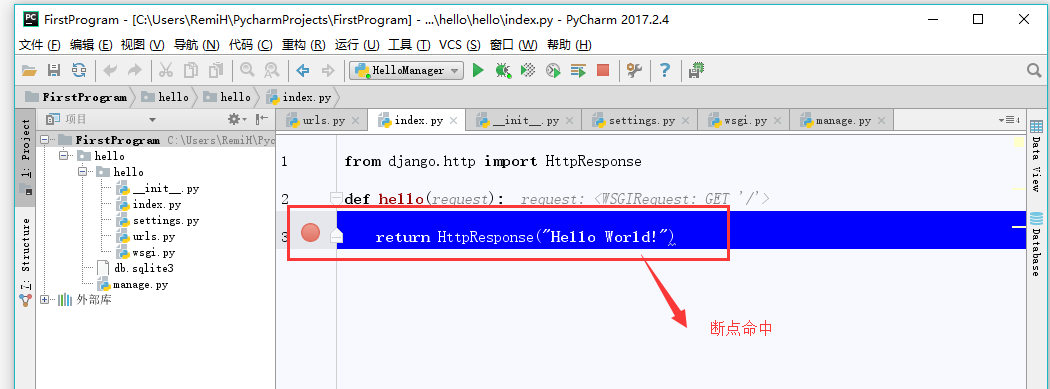
Debug
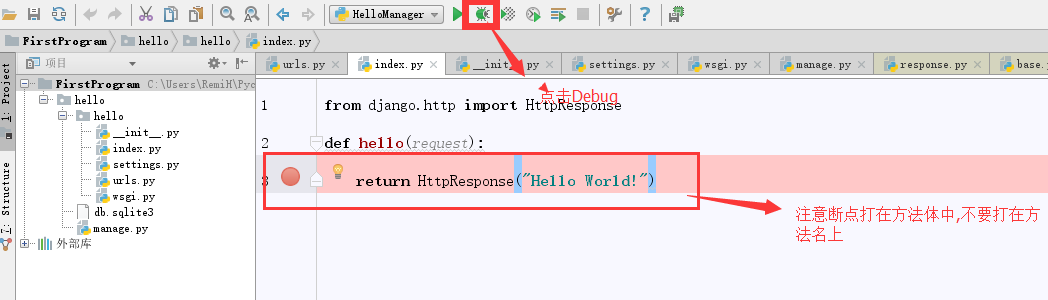
启动之后,在浏览器中输入http://localhost:8008/, 断点进入 可以 使用 F7[跟入方法],F8[执行下一句],F9[全部执行,除非遇到下一个断点]进行 跟踪了
欢迎指正,这一篇算是入门,必先利其器准备好了 工具 下面学技术就是更顺利的事情了!
Pycharm+django新建Python Web项目的更多相关文章
- IntelliJ IDEA新建JAVA WEB项目(转载)
IntelliJ IDEA是java语言开发的集成环境,IntelliJ在业界被公认为最好的java开发工具之一,尤其在智能代码助手.代码自动提示.重构.J2EE支持.各类版本控制工具(git.svn ...
- Linux06 /Python web项目部署
Linux06 /Python web项目部署 目录 Linux06 /Python web项目部署 1. 部署方式 2. 纯后端代码部署/CRM为例 1. 部署方式 2. crm项目详细部署步骤 3 ...
- Maven入门1-在Eclipse中新建Maven Web项目
在eclipse中新建Maven Web项目 很多时候开发效率低下,大部分原因是IDE环境不熟悉.配置不会配置:因此在学习一项技能之前,有必要对基本的环境配置有所了解,正所谓磨刀不误砍柴工.这篇文章主 ...
- 使用VS2017新建的Web项目报错:Package Microsoft.Composition 1.0.27 is not compatible with netcoreapp1.1
使用VS2017新建的Web项目报错: 看到这样的错误提示,毫无意义.赶脚这应该是VS2017的BUG,没有显示错误的位置.于是用dotnet restore手动还原,结果在控制台中终于显示了详细的错 ...
- idea新建maven web项目
一.新建maven web项目 二.配置服务器 三.测试运行
- Python+Django(Python Web项目初体验)
参考:https://blog.csdn.net/qq_34081993/article/details/79229784 Django是一个开放源代码的Web应用框架,由Python写成. 安装Dj ...
- Python web项目Django部署在Ubuntu18.04腾讯云主机上
Django2.1 + Python3.6 + nginx + uwsgi 部署到Ubuntu18.04 材料准备 准备一个Django项目 准备一台Ubuntu18.04的主机 ssh连接到主机(腾 ...
- supervisor+gunicorn部署python web项目
有了Nginx,对于Tomcat没有必要详细了解. 有了supervisor,再也没有必要把一个程序设置成服务.驻留进程,supervisor真是一个相见恨晚的好工具. 在Tomcat中,所有的web ...
- Django简介 --Python Web
Python Web主流的三种框架:Django.Flask.Tornado,使用频度:Django>Flask>Tornado 一.设计模式 MVC:模型(Model).View(视图) ...
随机推荐
- ArcGIS 网络分析[2.2] 服务区分析
什么是服务区? 我们先提一个很常见的社会现象:一个医院,如果要发起抢救,那么10分钟内能去多远? 时间就是生命,当结合道路网的阻力进行最短路径分析时,得到的可达的覆盖区域,这个区域就是服务区. 服务区 ...
- find 命令详解
find 作用:用于在文件树种查找文件,并作出相应的处理 (硬盘) 格式:find pathname -options [-print -exec -ok ...] 格式参数:pathname: fi ...
- jmeter远程分布执行遇到的网卡坑(A Test is currently running,stop or ....)
周末加班做一个项目app的性能测试,单机负载时由于公司给每个人的网络带宽上传下载流量就1M,300个用户并发就已经网络IO饱和了,虽然和相关部门协调过资源问题,但是收效甚微,因此打算先用分布部署压力机 ...
- Golang 中的坑 一
Golang 中的坑 短变量声明 Short variable declarations 考虑如下代码: package main import ( "errors" " ...
- 【简单理解】gulp和webpack的区别
Gulp和Webpack的基本区别: gulp可以进行js,html,css,img的压缩打包,是自动化构建工具,可以将多个js文件或是css压缩成一个文件,并且可以压缩为一行,以此来减少文件体积,加 ...
- [编织消息框架][JAVA核心技术]动态代理应用12-总结
动态代理这篇比较长,是框架组成的重要基础 回顾下学到的应用技术 1.异常应用 2.annotation技术 3.数值与逻辑分享 4.jdk.cglib.javassist等动态代理技术 5.懒处理.预 ...
- Android View的事件冲突
上一篇博客讨论了一下view中的事件分发,既然存在事件分发的过程,那么也就可能存在着冲突.常见的由以下三种形式的冲突.(外面叫做OuterViewGroup,包裹在里面的叫做InnerViewGrou ...
- Flask 框架 简介
一.Flask介绍 Flask是一个基于Werkzeug,Jinja 2 轻量级的web开发框架, 使用Python开发, 上手简单. 二.安装Flask 三.第一个Flask程序 1.编写app.p ...
- Python,PyCharm2017安装教程,包含注册码
一,安装PyCharm 1.下载PyCharm 进入https://www.jetbrains.com/pycharm/download/#section=windows官网下载页面,可以到到PyCh ...
- Java实现2048小游戏【代码】
元旦刚过,祝大家新年快乐呀! 感觉2017实在是过得太快了... 正如之前所说,这个游戏最开始的版本其实在去年5月份就写好了,其实当时就已经实现了主要功能,后来经历了几次更新,加入了Undo功能,加入 ...