
ASP.NET MVC5+EF6+EasyUI 后台管理系统(88)-Excel导入和导出-主从表结构导出
前言
前面一篇详细讲解了导入导出,本节演示混合结构的导出功能!同时提供代码下载..
代码下载 vs2015+无数据库
先看效果图:这个一个混合的Excel,列表与自定义信息的混合!

我们的步骤大概分为以下几步
- 1.模拟数据库数据
- 2.创建工作簿
- 3.填充固定数据
- 4.合并单元格
- 5.处理动态数据
数据及环境准备
创建一个新的Asp.Net MVC5项目,并从Nuget包安装ClosedXML

为了更好的跟真实数据结合,我们需要模拟一些静态数据,新建2个模型来保存数据
  public class SchoolClass
    {

        public string Id { get; set; }//班级标示
        public string Name { get; set; }//班级名称
        public string Manager { get; set; }//班主任姓名
        public string Manager2 { get; set; }//副班主任姓名
        public string PhoneNumber { get; set; }//班主任联系电话
        public string PhoneNumber2 { get; set; }//副主任联系电话
        public string Remark { get; set; } //班级说明
        public List<Students> stuList { get; set; }//一个班级对应多个学生
    }

    public class Students
    {
        public string Id { get; set; }//学号
        public string Name { get; set; }//姓名
        public string Sex { get; set; }//性别
        public string Age { get; set; }//年龄
        public string Point { get; set; }//年度得分
        public string PhoneNumber { get; set; }//电话
    }
注:从模型看出,这是一个班级信息表,一个班级对应多个学生的信息!
实现方式
1.新建一个控制器并填充数据
 public ActionResult Index()
 {
            //模拟数据库赋值,一个班级对应多个学生
            SchoolClass model = new SchoolClass();
            model.Id = "CLS0001";
            model.Name = "三年二班";
            model.Manager = "黄SIR";
            model.PhoneNumber = ";
            model.Manager2 = "李SIR";
            model.PhoneNumber2 = ";
            model.Remark = "这是一段有很多个字的班级说明,只有足够长的字,才能证明这段文字很长,如果100个字还不够长,那么就再来100个字!";
            model.stuList = new List<Students>();
            model.stuList.Add(" });
            model.stuList.Add(" });
            model.stuList.Add(" });
            model.stuList.Add(" });
            model.stuList.Add(" });
            model.stuList.Add(" });

}
2.创建作业本并填充表头
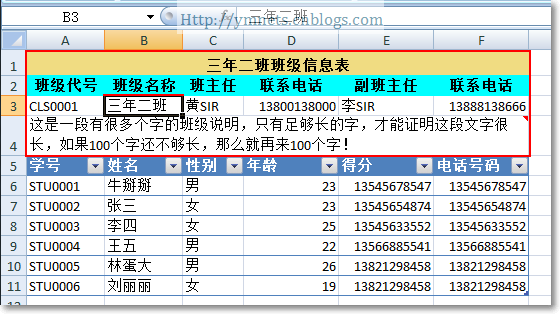
红框中表示表示表头位置,我们Excel大家都知道是按位置标示的,比如我点中的三年二班表示的是B3(左上角显示),所有我们填充表头也是这么做
   var wb = new XLWorkbook();
            var ws = wb.Worksheets.Add("班级");
            ws.Cell("A1").Value = model.Name+"班级信息表";
            //标题
            ws.Cell("A2").Value = "班级代号";
            ws.Cell("B2").Value = "班级名称";
            ws.Cell("C2").Value = "班主任";
            ws.Cell("D2").Value = "联系电话";
            ws.Cell("E2").Value = "副班主任";
            ws.Cell("F2").Value = "联系电话";
            //主表内容
            ws.Cell("A3").Value = model.Id;
            ws.Cell("B3").Value = model.Name;
            ws.Cell("C3").Value = model.Manager;
            ws.Cell("D3").Value = model.PhoneNumber;
            ws.Cell("E3").Value = model.Manager2;
            ws.Cell("F3").Value = model.PhoneNumber2;
            ws.Cell("A4").Value = model.Remark;//说明

            //明细表标题
            ws.Cell("A5").Value = "学号";
            ws.Cell("B5").Value = "姓名";
            ws.Cell("C5").Value = "性别";
            ws.Cell("D5").Value = "年龄";
            ws.Cell("E5").Value = "得分";
            ws.Cell("F5").Value = "电话号码";
所以位置决定内容,填充表头后。我们再填充列表
   ; i < model.stuList.Count(); i++)
            {
                ws.Cell(i + , ).Value = model.stuList[i].Id;
                ws.Cell(i + , ).Value = model.stuList[i].Name;
                ws.Cell(i + , ).Value = model.stuList[i].Sex;
                ws.Cell(i + , ).Value = model.stuList[i].Age;
                ws.Cell(i + , ).Value = model.stuList[i].PhoneNumber;
                ws.Cell(i + , ).Value = model.stuList[i].PhoneNumber;
            }
由于我们列表数据是动态并不是固定的,工作簿也是支持二维数组位置填充!看代码从第6行开始,一行一行填充!
3.合并和填充
       ));

            //合并表头
            var rngHeaders = rngTable.Range("A1:F1");
            ws.Row().Height = ;
            rngHeaders.FirstCell().Style
             .Font.SetBold()
             .Fill.SetBackgroundColor(XLColor.Buff)
             .Alignment.SetHorizontal(XLAlignmentHorizontalValues.Center);
            rngHeaders.FirstRow().Merge();

            //第二行表头样式
            rngHeaders = rngTable.Range("A2:F2"); // The address is relative to rngTable (NOT the worksheet)
            rngHeaders.Style.Alignment.Horizontal = XLAlignmentHorizontalValues.Center;
            rngHeaders.Style.Font.Bold = true;
            //rngHeaders.Style.Font.FontColor = XLColor.DarkBlue;
            rngHeaders.Style.Fill.BackgroundColor = XLColor.Aqua;

            //合并说明
            var rngRemark = rngTable.Range("A4:F4");
            ws.Row().Height = ;
            rngRemark.Style.Alignment.WrapText = true;
            rngRemark.FirstCell().Comment.Style.Size.SetAutomaticSize();
            rngRemark.FirstRow().Merge();

            rngTable = ws.Range());
            var excelTable = rngTable.CreateTable();

            ws.Columns().AdjustToContents();
最后我们要做:填充颜色,合并单元格就好,比如说明:说明内容我们是填充在A4,但是我们要合并A1-F4的位置
 public ActionResult Index()
        {
            //模拟数据库赋值,一个班级对应多个学生
            SchoolClass model = new SchoolClass();
            model.Id = "CLS0001";
            model.Name = "三年二班";
            model.Manager = "黄SIR";
            model.PhoneNumber = ";
            model.Manager2 = "李SIR";
            model.PhoneNumber2 = ";
            model.Remark = "这是一段有很多个字的班级说明,只有足够长的字,才能证明这段文字很长,如果100个字还不够长,那么就再来100个字!";
            model.stuList = new List<Students>();
            model.stuList.Add(" });
            model.stuList.Add(" });
            model.stuList.Add(" });
            model.stuList.Add(" });
            model.stuList.Add(" });
            model.stuList.Add(" });

            var wb = new XLWorkbook();
            var ws = wb.Worksheets.Add("班级");
            ws.Cell("A1").Value = model.Name+"班级信息表";
            //标题
            ws.Cell("A2").Value = "班级代号";
            ws.Cell("B2").Value = "班级名称";
            ws.Cell("C2").Value = "班主任";
            ws.Cell("D2").Value = "联系电话";
            ws.Cell("E2").Value = "副班主任";
            ws.Cell("F2").Value = "联系电话";
            //主表内容
            ws.Cell("A3").Value = model.Id;
            ws.Cell("B3").Value = model.Name;
            ws.Cell("C3").Value = model.Manager;
            ws.Cell("D3").Value = model.PhoneNumber;
            ws.Cell("E3").Value = model.Manager2;
            ws.Cell("F3").Value = model.PhoneNumber2;
            ws.Cell("A4").Value = model.Remark;//说明

            //明细表标题
            ws.Cell("A5").Value = "学号";
            ws.Cell("B5").Value = "姓名";
            ws.Cell("C5").Value = "性别";
            ws.Cell("D5").Value = "年龄";
            ws.Cell("E5").Value = "得分";
            ws.Cell("F5").Value = "电话号码";

            ; i < model.stuList.Count(); i++)
            {
                ws.Cell(i + , ).Value = model.stuList[i].Id;
                ws.Cell(i + , ).Value = model.stuList[i].Name;
                ws.Cell(i + , ).Value = model.stuList[i].Sex;
                ws.Cell(i + , ).Value = model.stuList[i].Age;
                ws.Cell(i + , ).Value = model.stuList[i].PhoneNumber;
                ws.Cell(i + , ).Value = model.stuList[i].PhoneNumber;
            }

            ));

            //合并表头
            var rngHeaders = rngTable.Range("A1:F1");
            ws.Row().Height = ;
            rngHeaders.FirstCell().Style
             .Font.SetBold()
             .Fill.SetBackgroundColor(XLColor.Buff)
             .Alignment.SetHorizontal(XLAlignmentHorizontalValues.Center);
            rngHeaders.FirstRow().Merge();

            //第二行表头样式
            rngHeaders = rngTable.Range("A2:F2"); // The address is relative to rngTable (NOT the worksheet)
            rngHeaders.Style.Alignment.Horizontal = XLAlignmentHorizontalValues.Center;
            rngHeaders.Style.Font.Bold = true;
            //rngHeaders.Style.Font.FontColor = XLColor.DarkBlue;
            rngHeaders.Style.Fill.BackgroundColor = XLColor.Aqua;

            //合并说明
            var rngRemark = rngTable.Range("A4:F4");
            ws.Row().Height = ;
            rngRemark.Style.Alignment.WrapText = true;
            rngRemark.FirstCell().Comment.Style.Size.SetAutomaticSize();
            rngRemark.FirstRow().Merge();

            rngTable = ws.Range());
            var excelTable = rngTable.CreateTable();

            ws.Columns().AdjustToContents();

            var exportFileName = string.Concat(
                    "ExcelSample",
                    DateTime.Now.ToString("yyyyMMddHHmmss"),
                    ".xlsx");

            return new ExportExcelResult(wb)
            {
                SheetName = "人员列表",
                FileName = exportFileName,
                Workbook = wb
            };

        }
Index完整代码
总结
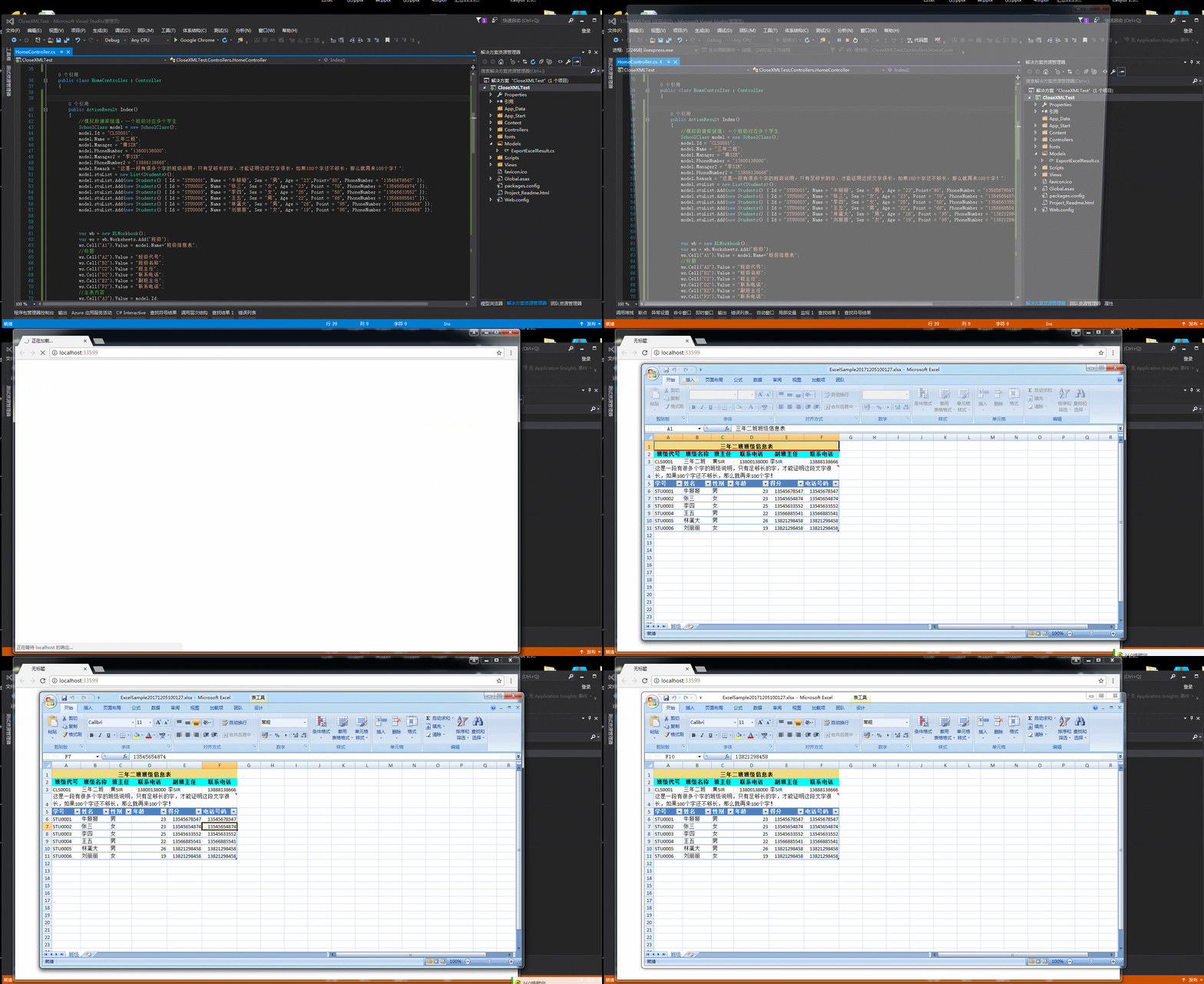
代码不难看懂,基本情景我都用到:比如合并、高度、自动换行、等等,是一篇值得参考的文章,同时也见证ClosedXML的强大
参考代码:https://github.com/closedxml/closedxml
ASP.NET MVC5+EF6+EasyUI 后台管理系统(88)-Excel导入和导出-主从表结构导出的更多相关文章
- ASP.NET MVC5+EF6+EasyUI 后台管理系统(44)-工作流设计-设计表单
系列目录 设计表单是比较复杂的一步,完成一个表单的设计其实很漫长,主要分为四步. 开始之前先说说表的结构. 其实表Flow_Form与Flow_FormContent设计是有一个缺陷的.我总共是设置最 ...
- ASP.NET MVC5+EF6+EasyUI 后台管理系统(1)-前言与目录(转)
开发工具:VS2015(2012以上)+SQL2008R2以上数据库 您可以有偿获取一份最新源码联系QQ:729994997 价格 666RMB 升级后界面效果如下: 日程管理 http://ww ...
- ASP.NET MVC5+EF6+EasyUI 后台管理系统(1)-前言与目录(持续更新中...)
开发工具:VS2015(2012以上)+SQL2008R2以上数据库 您可以有偿获取一份最新源码联系QQ:729994997 价格 666RMB 升级后界面效果如下: 任务调度系统界面 http: ...
- ASP.NET MVC5+EF6+EasyUI 后台管理系统(63)-Excel导入和导出-自定义表模导入
系列目录 前言 上一节使用了LinqToExcel和CloseXML对Excel表进行导入和导出的简单操作,大家可以跳转到上一节查看: ASP.NET MVC5+EF6+EasyUI 后台管理系统(6 ...
- ASP.NET MVC5+EF6+EasyUI 后台管理系统-WebApi的用法与调试
1:ASP.NET MVC5+EF6+EasyUI 后台管理系统(1)-WebApi与Unity注入 使用Unity是为了使用我们后台的BLL和DAL层 2:ASP.NET MVC5+EF6+Easy ...
- ASP.NET MVC5+EF6+EasyUI 后台管理系统(51)-系统升级
系统很久没有更新内容了,期待已久的更新在今天发布了,最近花了2个月的时间每天一点点,从原有系统 MVC4+EF5+UNITY2.X+Quartz 2.0+easyui 1.3.4无缝接入 MVC5+E ...
- ASP.NET MVC5+EF6+EasyUI 后台管理系统(58)-DAL层重构
系列目录 前言:这是对本文系统一次重要的革新,很久就想要重构数据访问层了,数据访问层重复代码太多.主要集中增删该查每个模块都有,所以本次是为封装相同接口方法 如果你想了解怎么重构普通的接口DAL层请查 ...
- ASP.NET MVC5+EF6+EasyUI 后台管理系统(34)-文章发布系统①-简要分析
系列目录 最新比较闲,为了学习下Android的开发构建ASP.NET MVC4+EF5+EasyUI+Unity2.x注入的后台管理系统(1)-前言与,虽然有点没有目的的学习,但还是了解了Andro ...
- ASP.NET MVC5+EF6+EasyUI 后台管理系统(54)-工作流设计-所有流程监控
系列目录 先补充一个平面化登陆页面代码,自己更换喜欢的颜色背景 @using Apps.Common; @{ Layout = null; } <!DOCTYPE html> <ht ...
随机推荐
- LeetCode 404. Sum of Left Leaves (左子叶之和)
Find the sum of all left leaves in a given binary tree. Example: 3 / \ 9 20 / \ 15 7 There are two l ...
- 聊聊Java的字节码
本文为作者原创,转载请注明出处(http://www.cnblogs.com/mar-q/)by 负赑屃 巴山楚水凄凉地,二十三年弃置身.怀旧空吟闻笛赋,到乡翻似烂柯人.沉舟侧畔千帆过,病树前头万木春 ...
- iOS下OpenCV开发用OC还是Swift
本文为作者原创,转载请注明出处(http://www.cnblogs.com/mar-q/)by 负赑屃 其实标题中这个问题并不准确,准确的说法应该是iOS下的OpenCV开发是使用OC还是Swift ...
- java调用oracle数据库发布WebService
package com.hyan.service; import java.io.FileInputStream;import java.sql.Connection;import java.sql. ...
- THINKPHP中几个缓存的问题
1.字段缓存. THINKPHP是默认开启字段缓存的.如果关闭了APPDEBUG(即在index.php中设置了这样一句话:define("APP_DEBUG","FAL ...
- Python中编码问题:u'\xe6\x97\xa0\xe5\x90\x8d' 类型的转为utf-8的解决办法
相信小伙伴们遇到过类似这样的问题,python2中各种头疼的转码,类似u'\xe6\x97\xa0\xe5\x90\x8d' 的编码,直接s.decode()是无法解决编码问题.尝试了无数办法,都无法 ...
- 原生promise
你应该会用事件加回调的办法来处理这类情况: var img1 = document.querySelector('.img-1'); img1.addEventListener('load', f ...
- 【持续更新】JavaScript常见面试题整理
[重点提前说]这篇博客里的问题涉及到了了JS中常见的的基础知识点,也是面试中常见的一些问题,建议初入职场的园友Mark收藏,本文会持续更新~ 1. 引入JS的三种方式 1.在HTML标签中直接使用,直 ...
- 05).30分钟学会Servlet+过滤器+监听器+实际案例
一.Servlet简介: Servlet程序处理流程 二.Servlet程序实现 实现要求 Servlet属于java ee范畴,而java和javac属于java se范畴,要想编译servlet必 ...
- Promise同时进入catch和then——踩坑
记录今天使用Promise遇到的一个坑--在resolve()返回运行then之后,函数又进入到了catch,源代码大意如下: var pro = function() { return new Pr ...