
DOM(原生js事件绑定)
一:原生js事件绑定
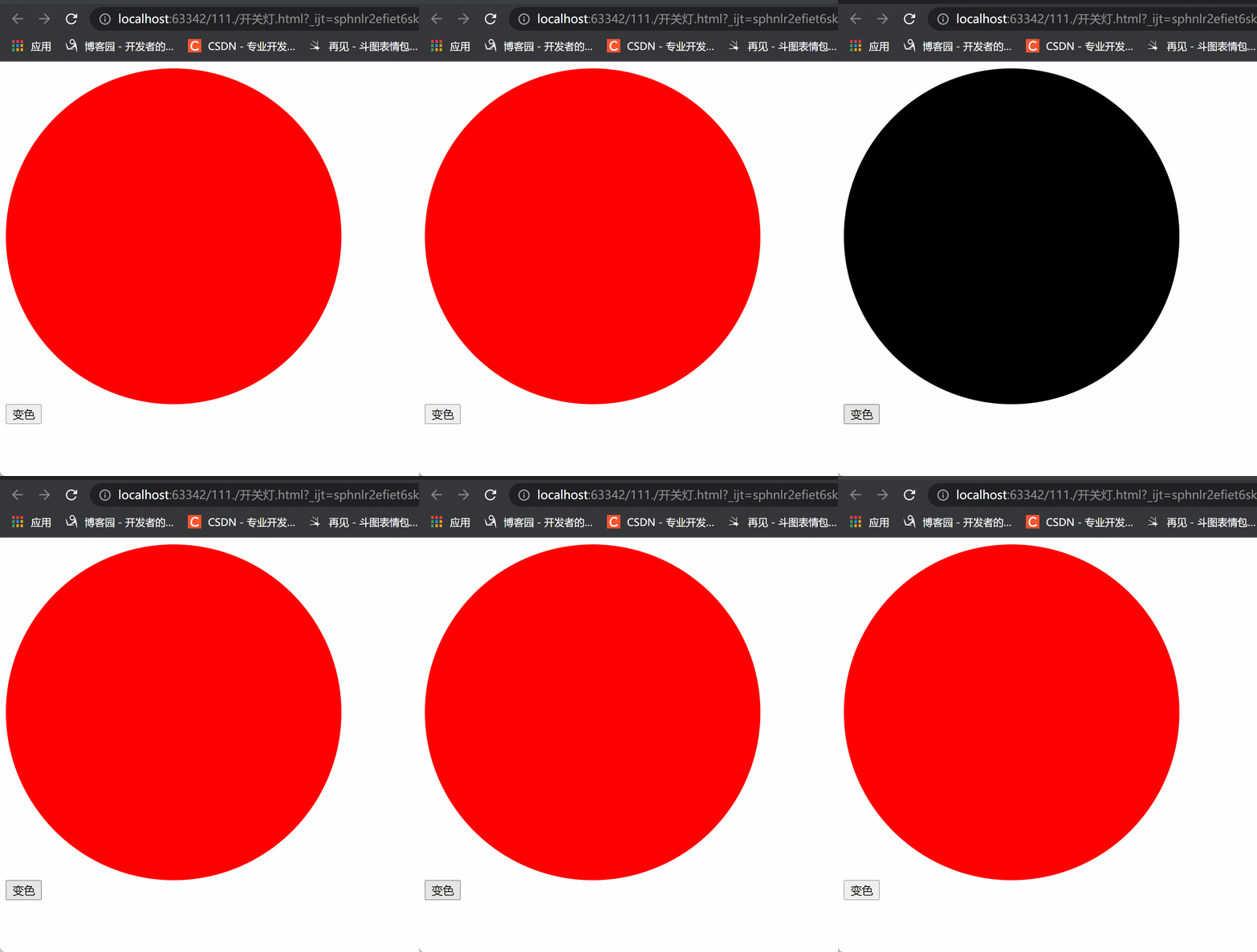
1.开关灯案例
<!DOCTYPE html>

<html lang="en">

<head>

    <meta charset="UTF-8">

    <title>Title</title>

    <style>

        .c1 {

            height: 400px;

            width: 400px;

            border-radius: 50%;

        }

        .bg_black {

            background-color: black;

        }

        .bg_red {

            background-color: red;

        }

    </style>

</head>

<body>

    <div id="d1" class="c1 bg_red bg_black"></div>

    <button id="d2">变色</button>

    <script>

    <!--给d2按钮绑定事件-->

        // 先找到d2按钮

        let btnEle = document.getElementById('d2')

        // 拿到d1标签

        let divEle = document.getElementById('d1')

        // 绑定点击事件

        btnEle.onclick = function () {

            // 动态修改div标签的类属性(有则移出无则添加)

            divEle.classList.toggle('bg_red')

            // 用户点击按钮 判断div内是否有bg_red属性

        }

    </script>

</body>

</html>
2.input框获取焦点失去焦点案例
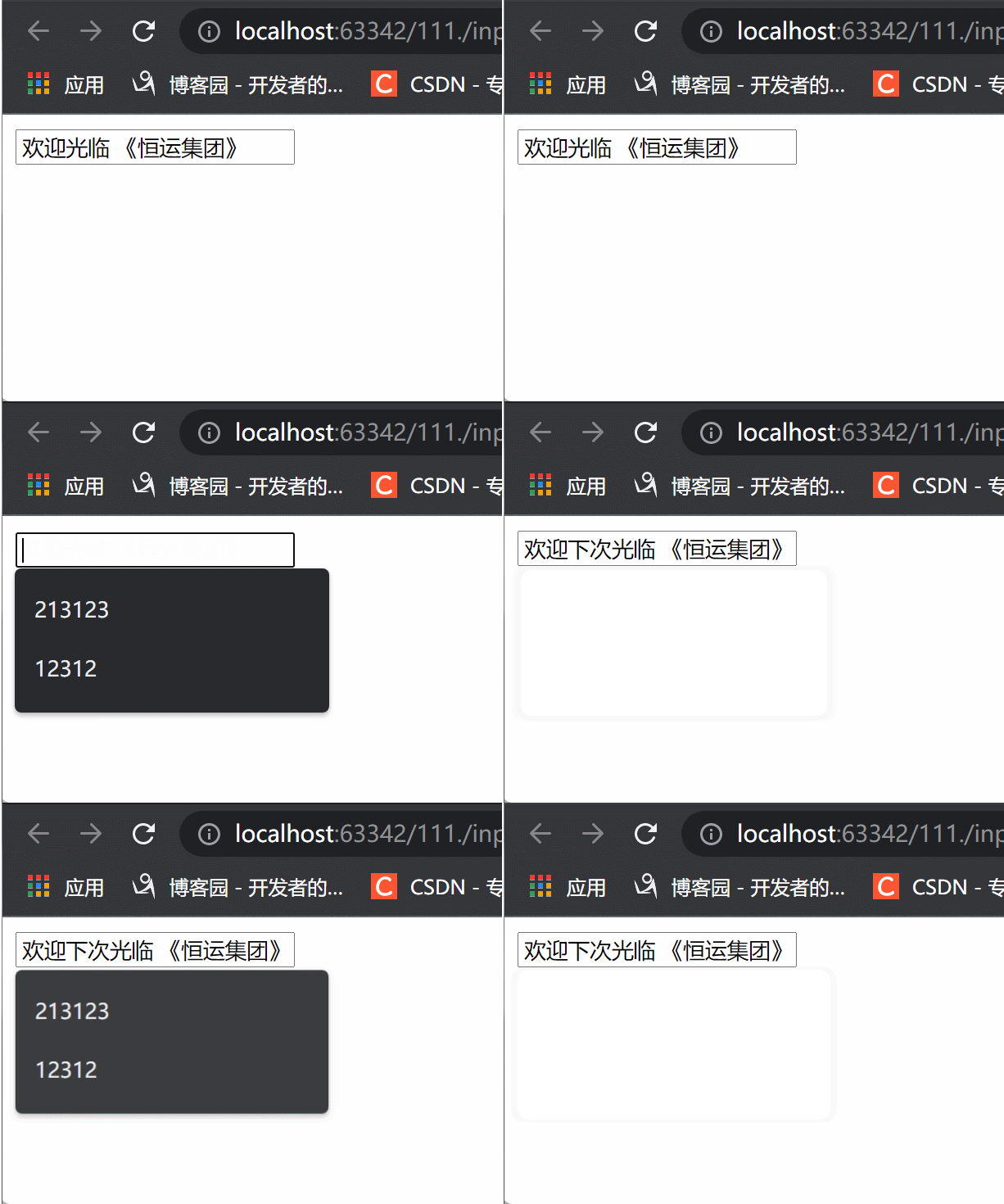
1.什么是获取焦点与失去焦点?
获取焦点	: 鼠标放在input框内

失去焦点	: 鼠标移出input框内
2.初级版input框 获取焦点与失去焦点
<!DOCTYPE html>

<html lang="en">

<head>

    <meta charset="UTF-8">

    <title>Title</title>

</head>

<body>

<input type="text" value="欢迎光临 《恒运集团》" id="d1">

<script>

    // 先找到input框id

    let iEle = document.getElementById('d1')

    // 获取焦点事件(鼠标放在input框内)

    iEle.onfocus = function () {

        // 将input框内部的值去除

        iEle.value = ''

        // 点value就是获取 符号赋值就是设置

    }

    // 失去焦点事件(鼠标移出input框内)

    iEle.onblur =  function () {

        // 给input标签重写赋值

        iEle.value = '欢迎下次光临 《恒运集团》'

    }

</script>

</body>

</html>
3.注意:
iEle.value		 : 获取属性值

iEle.value = ''   : 修改值属性(设置)
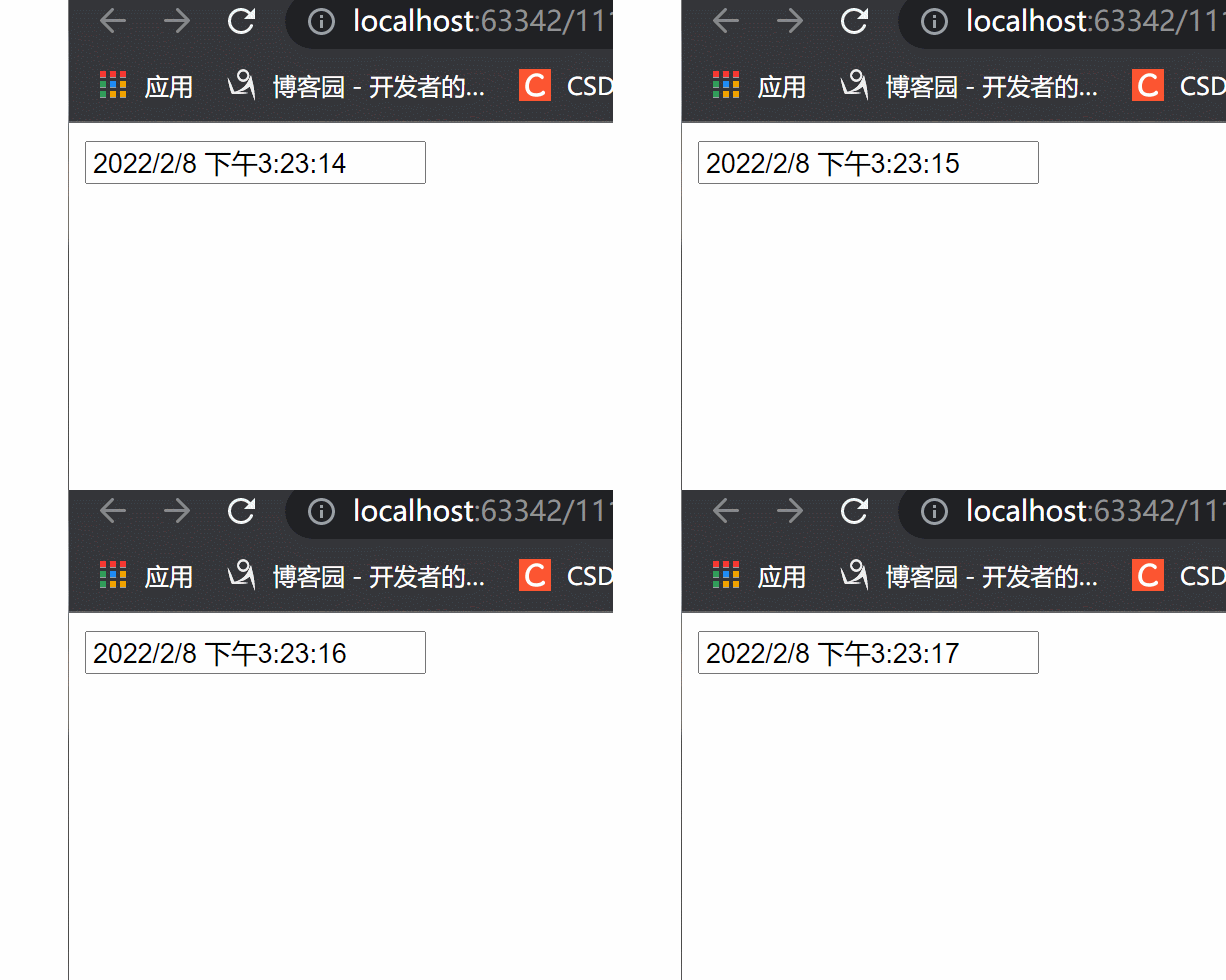
4.进阶版 input框实时展示当前时间
<!DOCTYPE html>

<html lang="en">

<head>

    <meta charset="UTF-8">

    <title>Title</title>

</head>

<body>

<input type="text" id="d1">

<script>

    // 获取标签id

    let inputEle = document.getElementById('d1')

  // 1 访问页面之后 将访问的时间展示到input框中

  function showTime() {

      // 生成日期对象

    let currentTime = new Date();

    // 设置赋值属性  Date转成当地时间

    inputEle.value = currentTime.toLocaleString()

  }

  // 每隔一秒执行一次函数

    setInterval(showTime, 1000)

</script>

</body>

</html>
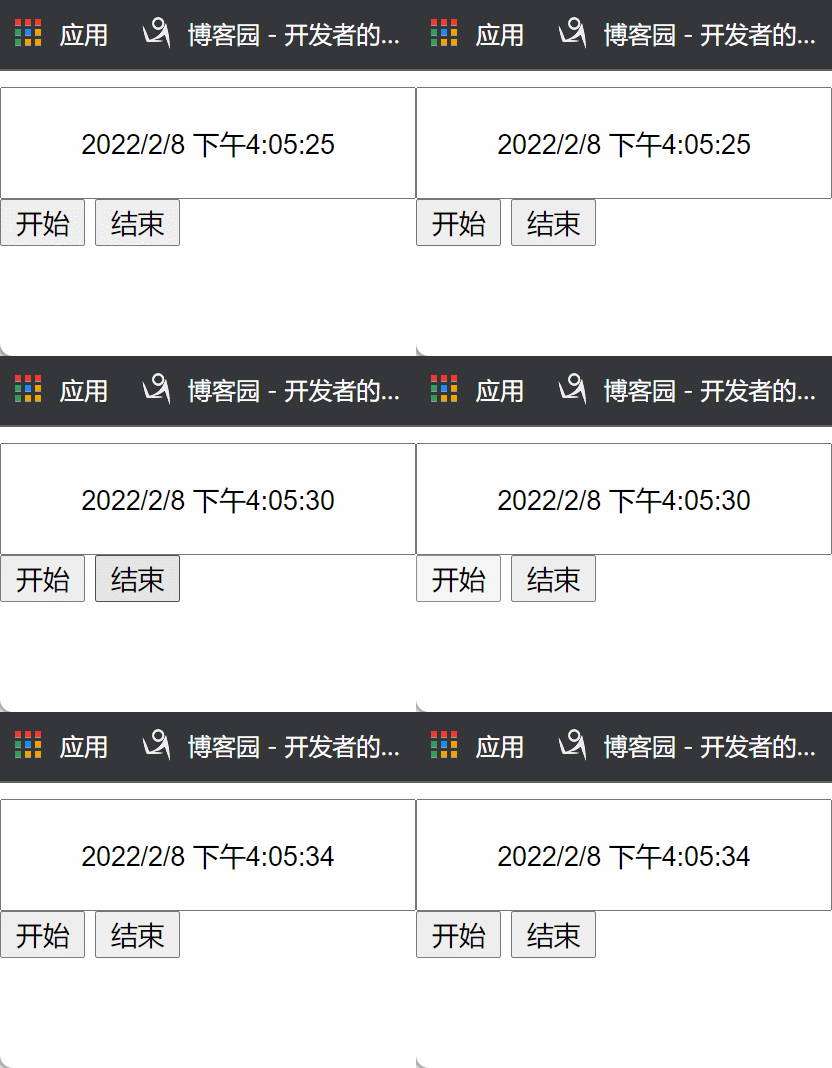
5.终极版 input框实时展示当前时间(增加 按钮 开 关)
6.需求
// 1 访问页面之后 将访问的页面展示到input框中

// 2 动态展示当前时间

// 3 页面上加两个按钮 一个开始 一个结束

```html

<!DOCTYPE html>

<html lang="en">

<head>

    <meta charset="UTF-8">

    <title>Title</title>

    <style>

        #d1 {

            text-align: center;

        }

    </style>

</head>

<body>

<input type="text" id="d1" style="display: block;height: 50px;width: 200px">

<button id="d2">开始</button>

<button id="d3">结束</button>

<script>

    // 先定义一个全局存储定时器的变量

    let t = null

    // 获取标签d1

    let inputEle = document.getElementById('d1')

    // 获取标签d2

    let startBtnEle = document.getElementById('d2')

    // 获取标签d3

    let endBtnEle = document.getElementById('d3')

  // 1 访问页面之后 将访问的时间展示到input框中

  function showTime() {

      // 生成日期对象

    let currentTime = new Date();

    // 设置赋值属性  Date转成当地时间

    inputEle.value = currentTime.toLocaleString()

  }

  // 开始执行实时展示时间

  startBtnEle.onclick = function () {

      // 判断t是否为空(为空执行 不为空不执行)取反

      if(!t){

     // 每隔一秒执行一次函数

    t = setInterval(showTime, 1000)  // 每次点击一次就会开设一个定时器 而t只指代最后一个

    // 定时器赋值给全局变量

      }

    }

  // 停止展示实时时间

  endBtnEle.onclick = function () {

    // 清除t指代的定时器

    clearInterval(t)

      t = null

  }

</script>

</body>

</html>
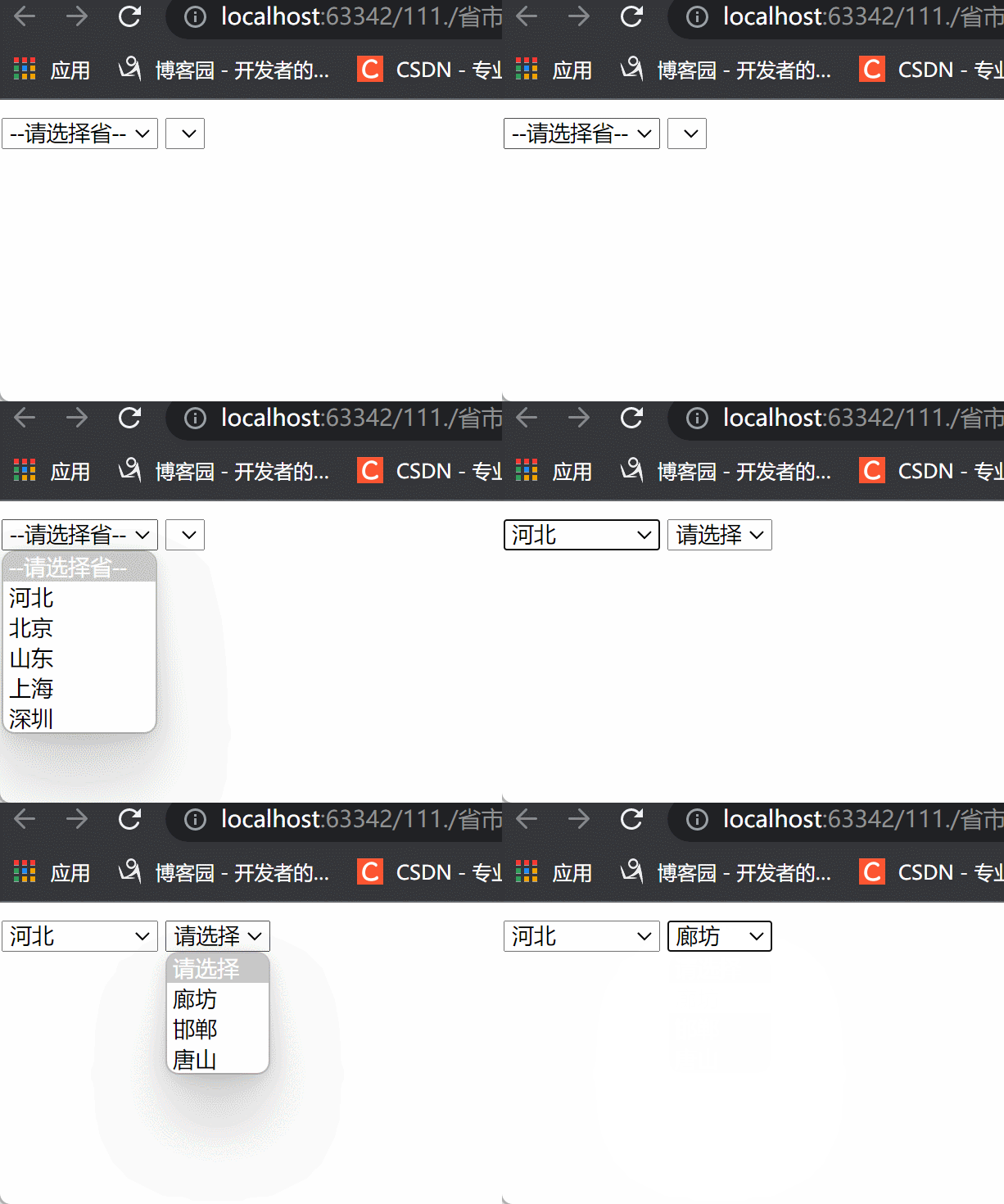
7.省市联动 现实选择省市地址
<!DOCTYPE html>

<html lang="en">

<head>

    <meta charset="UTF-8">

    <title>Title</title>

</head>

<body>

<select name="" id="d1">

    // selected : 选择   disabled : 禁用   // 提示第用户选择

    <option value="" selected disabled>--请选择省--</option>  // 选项

</select>

<select name="" id="d2"></select>

<script>

    // 获取标签d1(省)

    let proEle = document.getElementById('d1')

    // 获取标签d2(市)

    let cityEle = document.getElementById('d2')

    // 先模拟省市数据

    data = {

        "河北": ["廊坊", "邯郸",'唐山'],

        "北京": ["朝阳区", "海淀区",'昌平区'],

        "山东": ["威海市", "烟台市",'临沂市'],

        '上海':['浦东新区','静安区','黄浦区'],

        '深圳':['南山区','宝安区','福田区']

    };

    // 选for循环获取省

    for(let key in data){  // key : 省

        // 将省信息做成一个个option标签 添加到第一个select框中

        // 1 创建一个新的option标签

        let opEle = document.createElement('option')

        // 2 设置文本

        opEle.innerText = key  // <option>省</option>

        // 3 设置value

        opEle.value = key  // <option value="省">省</option>

        // 4 将创建的option标签添加到第一个select中展示

        proEle.appendChild(opEle)

    }

    // <文本域变化事件> 当proEle内文本改变/更换 就自动触发change事件 切换与展示对应内容

    proEle.onchange = function () {

        // 先获取到用户选择的省

        let currentPro = proEle.value  // 省

        // 获取对应的市信息

        let currentCityList = data[currentPro]  // 市

        // 清空上一次市select中所有的option(防止用户选择不同的省 之前的市信息未清除 造成数据错乱)

        cityEle.innerHtml = ''

        // 创建选择 并赋值   // 省选择后显示 提示用户选择市

        let ciEle = "<option disabled selected>请选择</option>>"

        // 设置文本标签  // 添加到cityEle市标签内

        cityEle.innerHTML = ciEle

        // for循环省内的所有市 渲染到第二个select中

        for (let i=0;i<currentCityList.length;i++){

            // 获取value市

            let currentCity = currentCityList[i]

            // 1 创建新的option标签

            let opEle = document.createElement('option')

            // 2 设置文本

            opEle.innerText = currentCity  // <option>市</option>

            // 3 设置value

            opEle.value = currentCity  // <option value='市'>市</option>

            // 4 将创建好的option标签添加到第一个select中

            cityEle.appendChild(opEle)

        }

    }

</script>

</body>

</html>
DOM(原生js事件绑定)的更多相关文章
- 原生JS事件绑定方法以及jQuery绑定事件方法bind、live、on、delegate的区别
一.原生JS事件绑定方法: 1.通过HTML属性进行事件处理函数的绑定如: <a href="#" onclick="f()"> 2.通过JavaS ...
- 原生js事件绑定
一.JS事件 (一)JS事件分类 1.鼠标事件: click/dbclick/mouseover/mouseout 2.HTML事件: onload/onunload/onsubmit/onresiz ...
- 兼容IE9以下和非IE浏览器的原生js事件绑定函数
事件绑定函数的demo如下: <!DOCTYPE HTML PUBLIC "-//W3C//DTD HTML 4.01 Transitional//EN" "htt ...
- js事件绑定细节说明
javascript绑定事件: 经常用jQuery去写,时间长了对原生态的js事件绑定的知识会慢慢淡化或者遗忘了,必须翻出来再次总结,今天再次把js原生态事件的处理做个总结. 从最初开始,谁刚接触ja ...
- jQuery学习笔记之DOM操作、事件绑定(2)
jQuery学习笔记之DOM操作.事件绑定(2) --------------------学习目录------------------------ 4.DOM操作 5.事件绑定 源码地址: https ...
- 原生js事件委托(事件代理)方法扩展
原生js事件委托(事件代理)方法扩展: 通过Node底层原型扩展委托方法 /** * 事件委托方法 * @param eventName {string}:事件名称,如'click' * @param ...
- 原生js事件和jquery事件的执行顺序问题
场景:近日,写前端页面时候,在针对输入框input操作时,用到了jquery的插件,插件中使用了jquery的focus()和blur()方法.但是同时,又需要在插件之外再针对输入框的获取焦点和失去焦 ...
- 移动终端学习2:触屏原生js事件及重力感应
如今智能移动设备已经渗透到人们生活的方方面面,用户数量也在不断迅速增长(市场研究机构 eMarketer 在今年初发表的趋势报告中预测,2014年至2018年,中国智能手机用户从总人口的 38.3%增 ...
- js事件绑定的几种方式与on()、bind()的区别
版权声明:本文为博主原创文章,未经博主允许不得转载 一直不是很理解几种js事件绑定之间的区别与联系,今天百度了一下,在此做一总结: 1.如果只是简单的绑定一个事件,可以直接写在行内,点击执行一个函数, ...
- js课程 5-13 js事件绑定和鼠标事件注意事项有哪些
js课程 5-13 js事件绑定和鼠标事件注意事项有哪些 一.总结 一句话总结:js代码的灵魂就是改变标签的属性和样式,就这两种. 1.js触发改的东西是哪两样? 属性和样式 2.js如何让页面用标 ...
随机推荐
- MySQL集群搭建(1)-主备搭建
数据库在任何业务中都是最重要的环节之一,这就对数据库架构提出的较高的要求.单点数据库永远不应该出现在生产环境,我们已经目睹过太多由于单点.备份缺失造成的损失,所以,搭建高可用 MySQL 集群是非常有 ...
- 使用docker-compose部署SonarQube
sonarqube 安装 1.系统配置,避免启动问题 # 系统配置,避免启动问题 echo "vm.max_map_count=262144" >> /etc/sysc ...
- 案例分享 生产环境逐步迁移至k8s集群 - pod注册到consul
#案例分享 生产环境逐步迁移至k8s集群 - pod注册到consul #项目背景 多套业务系统, 所有节点注册到consul集群,方便统一管理 使用consul的dns功能, 所有节点hostnam ...
- C语言:类型存储
类型存储 char: 可能为signed char 或 unsigned char ,根据编译器不同实现不同.占位一个字节.Signed char取值范围为-128~127, unsigned cha ...
- css自定义会话框
效果图图下: HTML代码: <div style="background-color: transparent; border: 1px #DDDDDD solid; width: ...
- hive数据导出到linux本地
方法1(hive下执行):insert overwrite local directory 'Linux本地目录' row format delimited fields terminated by ...
- C++面向对象编程之成员模板、模板特化、偏特化和模板模板参数
1.成员模板 理解起来就是类是模板类,他里面的成员函数又是个模板函数 上图例子:用派生类构造父类 2.模板特化 就是在类模板泛化后写特化的类,在template<>里不绑定类型,而在类后面 ...
- .NET 采用 SkiaSharp 生成二维码和图形验证码及图片进行指定区域截取方法实现
在最新版的 .NET 平台中,微软在逐步放弃 System.Drawing.Imaging ,给出的理由如下: System.Drawing命名空间对某些操作系统和应用程序类型有一些限制. 在Wind ...
- python字典推导&&列表推导&&输出随机数
字典推导: x = ['A', 'B', 'C', 'D'] y = ['Alice', 'Bob', 'Cecil', 'David'] print({i:j for i,j in zip(x,y) ...
- DevOps | 如何快速提升团队软件开发成熟度,快速提升研发效能?
今天一个小伙伴问我,如何「快速提升」一个团队的软件开发成熟度?我犯难了.我个人理解一个团队的软件开发成熟度涉及的东西很多,但最简单最直接的方法就是发钱涨工资,可是估计很多公司不愿意,那就只有扣了. 快 ...