
使用Typora+EasyBlogImageForTypora写博客,无图床快速上传图片
如今,使用markdown攥写博客已成为主流,而Typora作为markdown的主流工具,广受大众好评,本文讲述从Typora的安装到快速将Typora写好的博文上传到博客园
Typora下载
Typora以前都是免费的,自去年开始竟然要收费(不过也能理解,毕竟真心好用),在这里给大家提供的是免费的版本(免安装,下载即可使用),大家可以自行下载,点击下载
Typora基本设置
主题设置
Typora默认的主题如下:
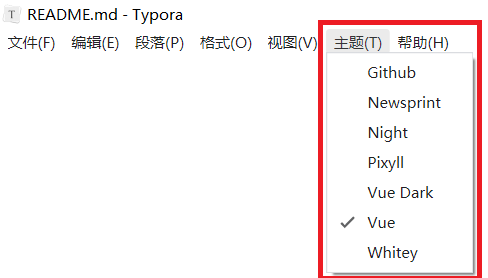
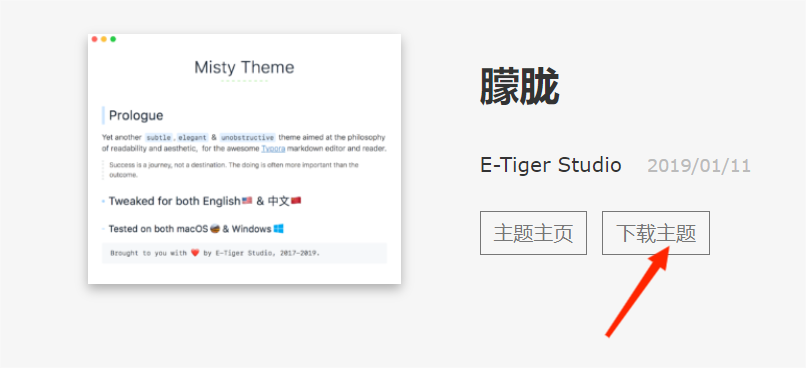
希望添加更多主题的可前往Typora主题官网选择自己心仪的主题进行下载
- 点击下载:
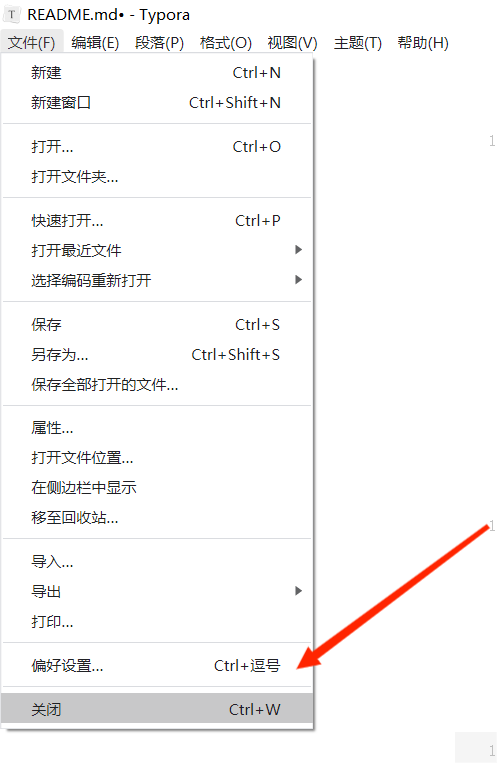
- 打开偏好设置:
- 打开主题文件夹:
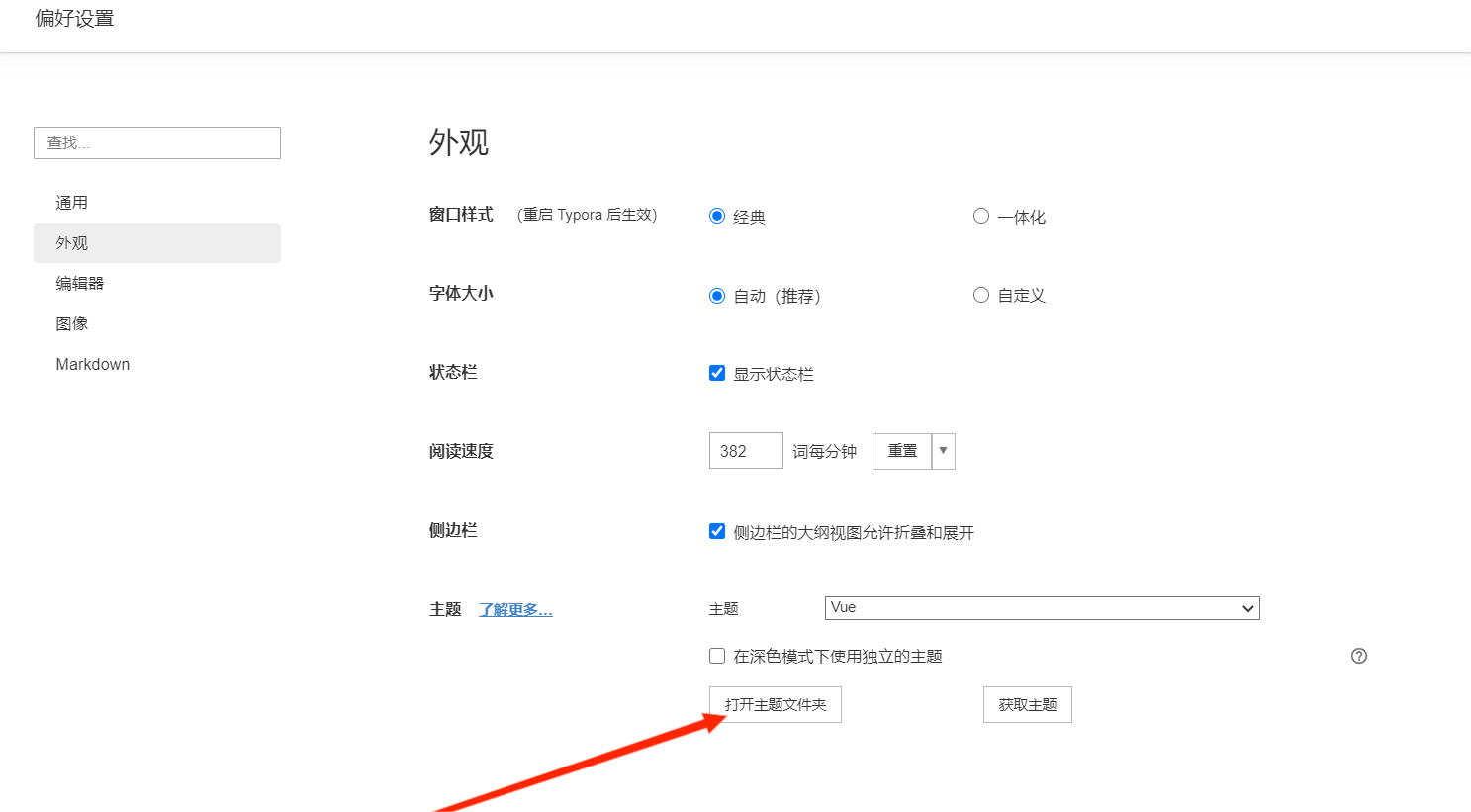
- 将下载的主题文件解压,并将其中的css文件复制到第3步的主题文件夹中
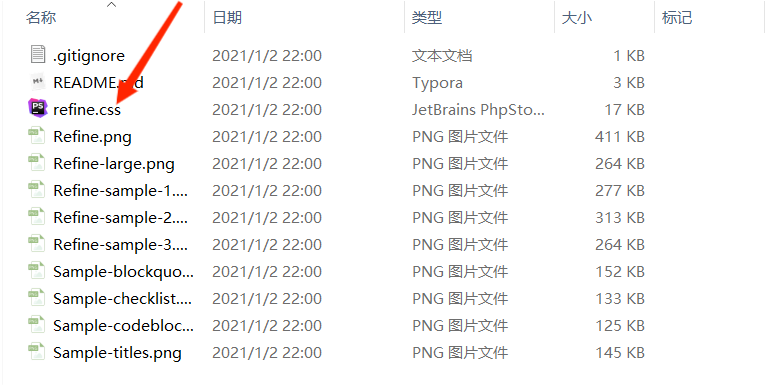
- 点击Typora主页的主题即可看到已经引入成功
番外
- 如果你觉得Typora默认字体太小,或者想更改字体颜色,按照上方第三步进入主题文件夹
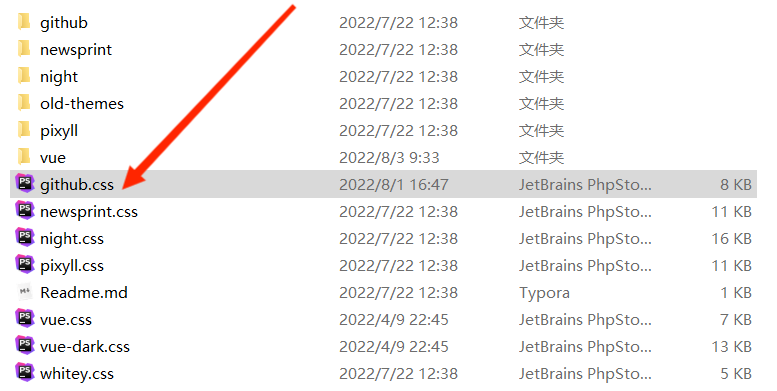
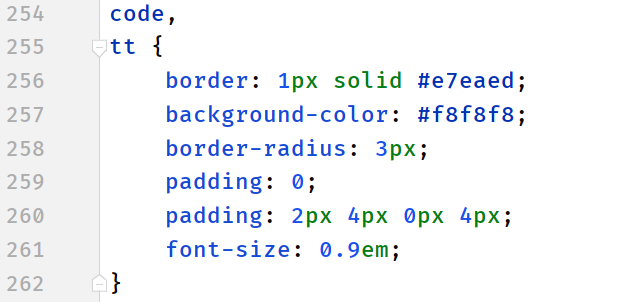
因为系统默认的主题是github,因此打开的是github.css文件,如果你已更换主题,打开对应主题的css文件即可,这里以代码块的样式为例,找到code样式位置,根据个人需要修改相关内容
Typora常用快捷键
| 加粗 | Ctrl + B |
|---|---|
| 撤销 | Ctrl + Z |
| 字体倾斜 | Ctrl+I |
| 下划线 | Ctrl+U |
| 切换为源代码 | Ctrl+/ |
| 多级标题 | Ctrl + 1~6 |
| 有序列表 | Ctrl + Shift + [ |
| 无序列表 | Ctrl + Shift + ] |
| 降级快捷键 | Tab |
| 升级快捷键 | Shift + Tab |
| 插入链接 | Ctrl + K |
| 插入公式 | Ctrl + Shift + M |
| 行内代码 | Ctrl + Shift + K |
| 插入图片 | Ctrl + Shift + I |
| 返回Typora顶部 | Ctrl+Home |
| 返回Typora底部 | Ctrl+End |
| 创建表格 | Ctrl+T |
| 选中某句话 | Ctrl+L |
| 选中某个单词 | Ctrl+D |
| 选中相同格式的文字 | Ctrl+E |
| 搜索 | Ctrl+F |
| 搜索并替换 | Ctrl+H |
| 删除线 | Alt+Shift+5 |
| 引用 | Ctrl+Shift+Q |
在这里为大家提供了MarkDown基本语法的模板,帮助大家快速上手Typora:点击下载
EasyBlogImageForTypora安装使用
- 以上就是关于Typora的一些基本用法的介绍,在使用Typora攥写的过程中会有一个问题,如果博客中需要插入图片的话,默认Typora是将图片存储在本地文件夹,所以在博客园发表博客时,博文中的图片因为无法读取真实地址而无法显示,所以我们需要将图片外链在某个地方,从而解决该问题。
- 方法一:使用Typora+PicGo+第三方图床,图床有收费的和免费的,总结一下几个常用的:
七牛云
专业,快速,有免费的存储空间。但是免费域名有使用期限,到期后需要自己备案域名。。。
阿里云oss
专业,快速,存储空间便宜,一年9块钱40G。但是下行流量需要另外收费。。。
Github
免费。但不是专业图床,国内访问速度太慢。。。
Gitee
免费,快速。但不是专业图床,有防盗链风险,比如微信浏览器就打不开gitee的图,gitee官方是禁止用来做图床的。。。
- 方法二:使用EasyBlogImageForTypora,图片即时同步到博客网站,无需第三方图床,写完可直接粘贴。支持网络图片上传。
适用范围
本程序基于.net core 3.1开发,支持在win-x64,mac osx-x64系统运行,免安装。linux暂时不考虑,如果有需要再说。程序的上传服务是使用MetaWebBlog API,MetaWebBlog API(MWA)是一个Blog程序的接口标准,理论上支持MetaWebBlog API标准的博客网站,都可以使用本程序来上传图片,你只需要在程序中配置一下你的博客基本信息即可。目前我自己测试通过的有博客园、开源中国(oschina);CSDN的接口貌似不能用了。
安装使用方法
Windows:
- 下载:https://www.jianguoyun.com/p/DWhqIY4Q5sDoChi1hNAEIAA
- 参数配置:
下载完毕后双击EasyBlogImageForTypora.exe文件运行,填入相关信息
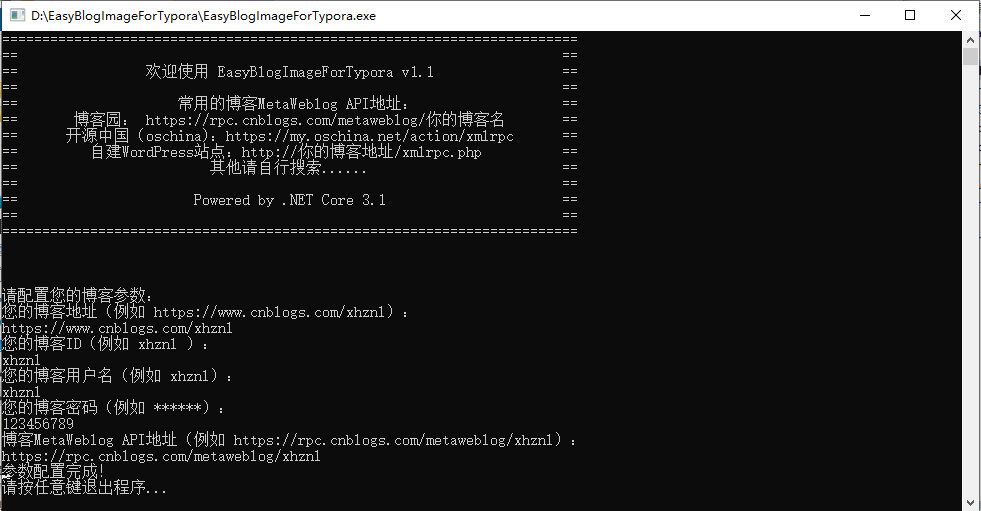
注意:“您的博客密码”填写为MetaWeblog访问令牌而不是博客园登录密码,因为博客园6.21更新,MetaWeblog现在不支持密码登录,需要通过访问令牌(access token)登录,在博客后台设置页面,允许MetaWeblog博客客户端访问,下方有MetaWeblog访问令牌 ,点击查看,创建访问令牌。
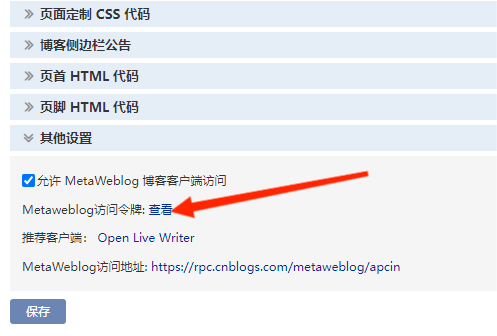
以上信息填写完毕后就完成了参数配置,若以后需要修改参数,重新双击运行exe即可
Typora配置
- Typora进入偏好设置-图像,选择插入图片时上传图片。上传服务选择Custom command,自定义命令填写EasyBlogImageForTypora所在路径,我这里是D:\EasyBlogImageForTypora\EasyBlogImageForTypora.exe
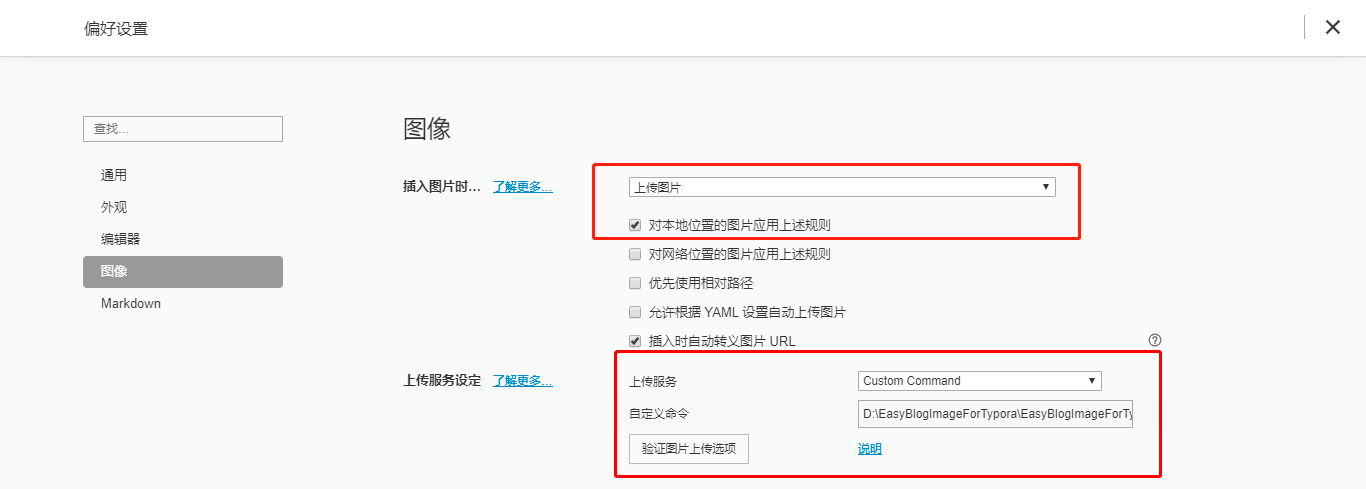
- 配置完成后点击验证图片上传选项:
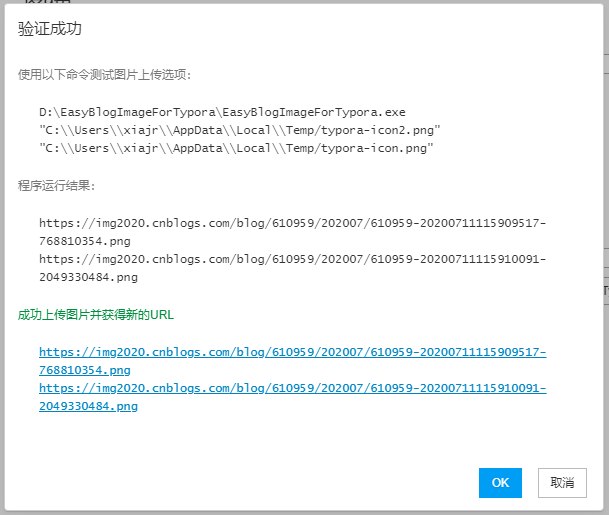
- 显示以上结果说明配置成功,以后在插入图片时会自动生成外链,只需将攥写好的md文件全部复制粘贴到新建随笔中,再点击上传即可
使用Typora+EasyBlogImageForTypora写博客,无图床快速上传图片的更多相关文章
- 使用Github 当作自己个人博客的图床
使用Github 当作自己个人博客的图床 前提 本文前提: 我个人博客的草稿是存放在 github上的一个仓库 diarynote 截图存放的图片或者需要放在文章中图片,会固定存放在对应的文件夹中,我 ...
- 零成本搭建个人博客之图床和cdn加速
本文属于零成本搭建个人博客指南系列 为什么要使用图床 博客文章中的图片资源文件一般采用本地相对/绝对路径引用,或者使用图床通过外链进行引用展示.本地引用的弊端我认为在于: 图片和博客放在同一个代码托管 ...
- hexo博客微博图床失效解决办法
最近在v2ex上看到有人说微博图床开始限制外链了.当时我看了看我的博客,图片还好.第二天再去看的时候就挂了.评论里有人说改一个no-ferrer能解决. 记录一下操作方法. N:\blog\theme ...
- 学习Typora来写博客
Typora学习 标题分级 知识详解 标题分级可使用快捷键Ctry+数字键(1.2.3.4.5.6.0) 例如Ctry+1为一级标题,Ctry+2为二级标题,以此类推,总共可分为六个级别的标题,Ctr ...
- 用markdown写博客,看这一篇就够了
0. 前言 记得上次用markdown写博客,尽管我有markdown使用经验,但第一篇markdown博客还是不得已的"回滚"了. 传送门:记录一下第一次用markdown写博客 ...
- MarkDown语法——更好地写博客
MarkDown语法--更好地写博客 我们在学习过程中要尽量养成编写博客的 好习惯:一方面方便自己在学习之后进行一次汇总,其次自己书写的文章可以在以后的时间里反复查看以便于巩固,在找工作时博客也是被招 ...
- 一招教你写博客,Typora+PicGo+阿里云oss,最好用的Markdown+最好用的图床工具!
博客 写博客的好处 1.使自己变得更善于观察.一旦你养成了记博客的习惯,与此同时你也赋予了一个更好的机会给自己,让自己去更细致地观察生活.一个人的生活经历本就是价值连城的,从中学习到的知识,教训更是异 ...
- Typora+PicGo+阿里云写博客笔记
Typora+PicGo+阿里云写博客笔记 选择这三个工具的理由 我一直有在使用typora使用mardown写作,毕竟typora很香,可以实时预览,非常丝滑. 配合上PicGo这个图床工具简直绝了 ...
- QQ表情动图,增加写博客的乐趣
QQ表情动图,增加写博客的乐趣 body{margin:0px;}
随机推荐
- 好客租房7-React脚手架的使用
3.3在脚手架中使用React //第一步导入react import React from "React" import ReactDOM from "react-do ...
- 手动搭建简易web框架与django框架简介
目录 纯手写简易web框架 基于wsgiref模块 动静态网页 简单了解jinja2模块 框架请求流程 python主流web框架 django框架 简介 应用app 命令操作django pycha ...
- MySQL之SQL语句优化
语句优化 即优化器利用自身的优化器来对我们写的SQL进行优化,然后再将其放入InnoDB引擎中执行. 条件简化 移除不必要的括号 select * from x where ((a = 5)); 上面 ...
- quasar + uni-app混合打包APP
写几个关键点,作为备忘录. 和所有框架一样,现在本地run build quasar的cli是 quasar build 然后记住打包好以后的静态文件 目录 uni-app新建一个5+App的默认模板 ...
- 2021.05.29【NOIP提高B组】模拟 总结
T1 题意:给你一个图,可以不花代价经过 \(K\) 条边,问从起点到终点的最短路 考试的想法:设 \(dis_{i,j}\) 表示从起点免费了 \(j\) 条边到 \(i\) 的最短路 然后直接跑 ...
- 2021.03.20【NOIP提高B组】模拟 总结
区间 DP 专场:愉快爆炸 T1 题目大意 有 \(n\) 个有颜色的块,连续 \(k\) 个相同颜色的就可以消掉 现在可以在任意位置插入任意颜色的方块,问最少插入多少个可以全部抵消 题解 先把连续的 ...
- C语言- 基础数据结构和算法 - 动态数组
听黑马程序员教程<基础数据结构和算法 (C版本)>,照着老师所讲抄的, 视频地址https://www.bilibili.com/video/BV1vE411f7Jh?p=1 喜欢的朋友可 ...
- React项目中 使用 CSS Module
安装react-app-rewired 由于新的 react-app-rewired@2.x 版本的关系,还需要安装 customize-cra.但是我们这里不需要安装 react-app-rewir ...
- 重学ES系列之Set实现数组去重、交集、并集、差集
<!DOCTYPE html> <html lang="en"> <head> <meta charset="UTF-8&quo ...
- DDos、CC攻击与防御
DDoS介绍 DDoS是英文Distributed Denial of Service的缩写,意即"分布式拒绝服务",那么什么又是拒绝服务(Denial of Service)呢? ...