
Appium自动化(一)-window环境搭建详细教程
一、软件环境所需要运用的工具
1.JAVA1.8.1以上环境
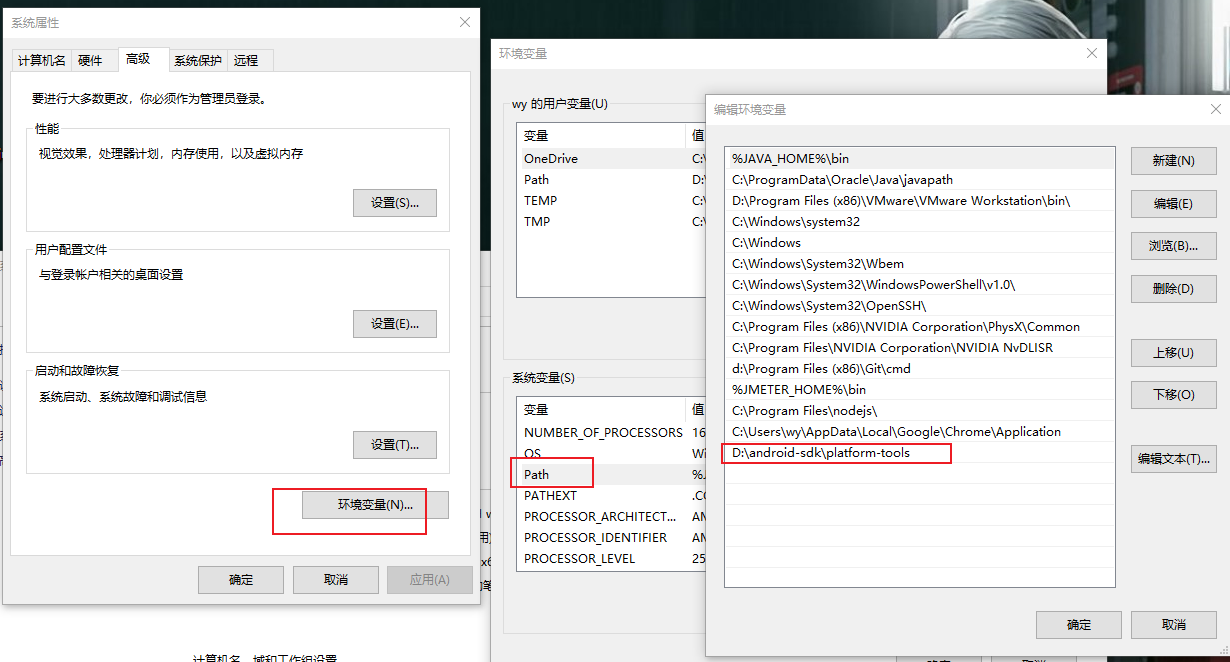
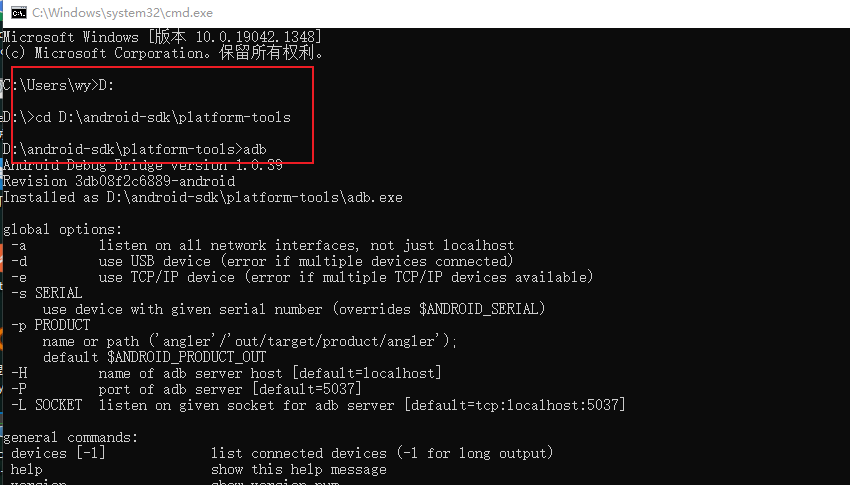
2.AndroidSDK
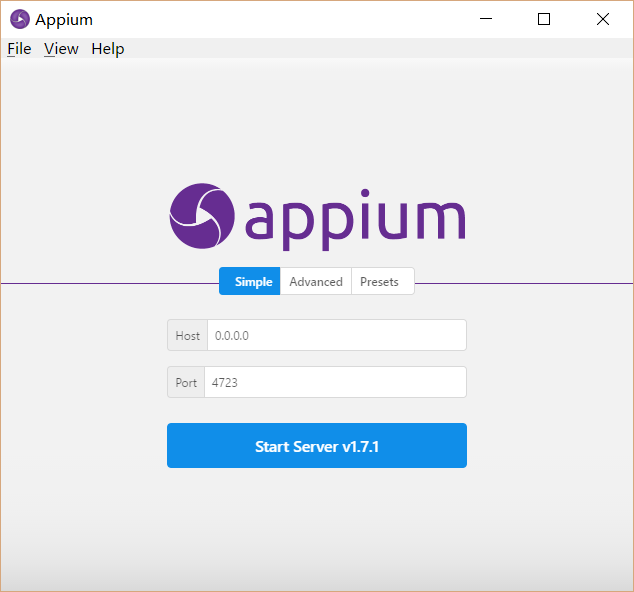
3.Appium Desktop(appium servers)
4.Appium Client
5.Appium驱动
Appium安装所需要的工具
安装步骤:
3、安装Python
由于Appium的server端是node.js编写的所以需要先安装node.js。安装node.js后,可以直接通过npm安装Appium。(注:npm类似于Python的pip,一个非官方包管理器)
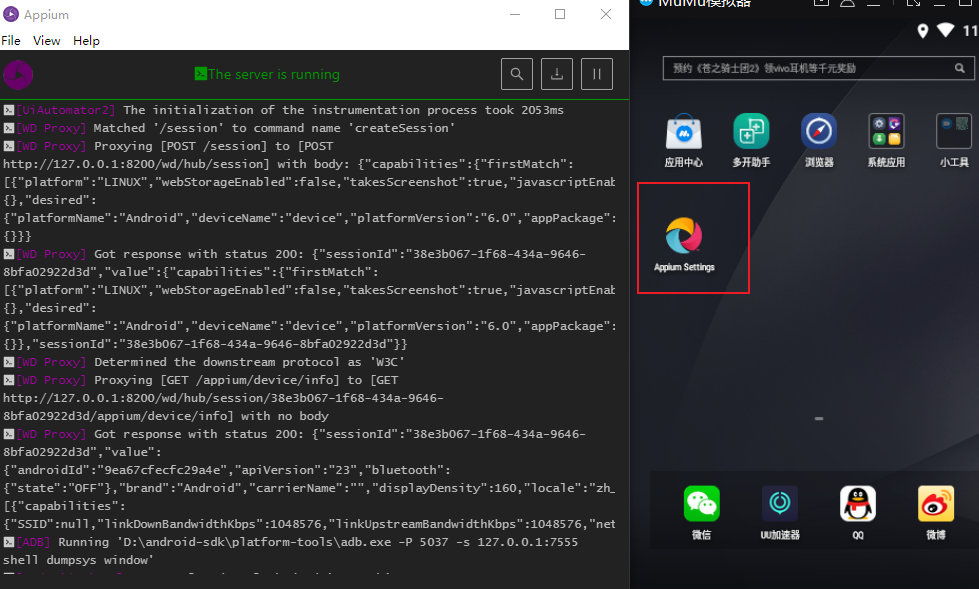
 1 # coding=utf-8

 2 from appium import webdriver

 3

 4 desired_caps = {

 5     'platformName': 'Android',

 6     'deviceName': 'device',

 7     'platformVersion': '6.0',

 8     # apk 包名

 9     'appPackage': 'com.android.settings',

10     # apk 的启动页 launcherActivity

11     'appActivity':'com.android.settings.Settings',

12        #保留上一次登录功能不在重新登录

13     'noReset':True,

14     #跳过安装

15     'skipServerInstallation'= True,

16     #设置输入法

17     'unicodeKeyBoard' = True,

18     #重置自动化时设置的键盘

19     'resetKeyBoard' = True

20

21 }

22 driver = webdriver.Remote('http://127.0.0.1:4723/wd/hub',desired_caps)

23 driver.quit()
7、安装appium 客户端
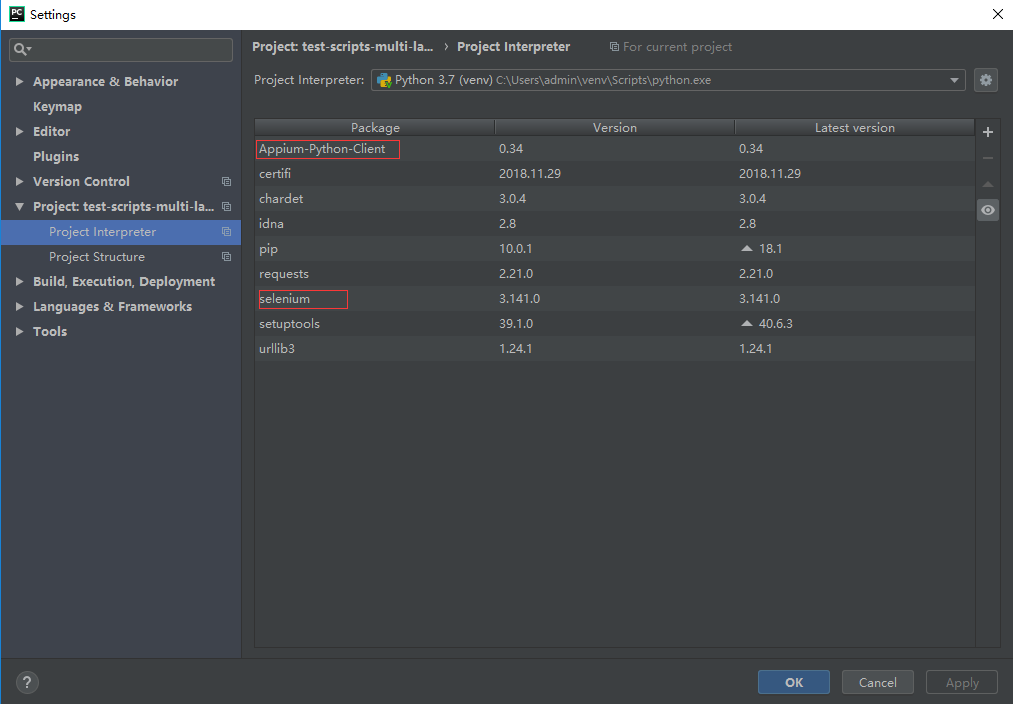
appium client是对webdriver原生api的一些扩展和封装,用于抓取app上的定位信息。因为开发环境是python,因此安装Appium-Python-Client。
CMD命令窗口
pip install Appium-Python-Client
Appium自动化(一)-window环境搭建详细教程的更多相关文章
- Win10 Anaconda下TensorFlow-GPU环境搭建详细教程(包含CUDA+cuDNN安装过程)(转载)
win7(win10也适用)系统安装GPU/CPU版tensorflow Win10 Anaconda下TensorFlow-GPU环境搭建详细教程(包含CUDA+cuDNN安装过程) 目录 2.配置 ...
- 区块链学习——HyperLedger-Fabric v1.0环境搭建详细教程
相对与v0.6版本来说,1.0版本改变较大,此处不多说,只是将小白自己搭建1.0环境的过程分享给大家.希望对大家能有所帮助! 这一篇可能对前面的环境搭建会写的有些粗略,如有疑问,可阅读上一篇V0.6版 ...
- 【appium】appium自动化入门之环境搭建(上)
第 1 章 环境搭建 1.1 android-sdk 环境 前言 appium可以说是做app 适用最广泛的一个自动化框架,它的主要优势是支持android和ios ,另外脚本语言也是支持 java ...
- [新手教程]windows 2003 php环境搭建详细教程(转)
对于windows服务器的php环境配置一直是是新人朋友的难题,也难倒了很多高手.这里分享一个新手教程,给那些建站新人使用.本教程来自朋友吴文辉的博客,欢迎大家有时间可以访问他的博客:吴文辉博客htt ...
- LNMP环境搭建详细教程
之前有一篇博客写的是LAMP的环境搭建,今天来详细介绍一下另外一个模式——LNMP=Linux+Nginx+MySQL+PHP. 一.在Linux系统下nginx的安装过程,先到http://ngin ...
- 区块链学习——HyperLedger-Fabric v0.6环境搭建详细教程
v0.6 的架构相对简单,适合作为实验或学习来使用. 一.环境准备 一台云服务器(笔者使用的是阿里云的1核-2GB内存) Go语言环境 Docker安装 docker-compose安装 二.环境搭建 ...
- Win10 Anaconda下TensorFlow-GPU环境搭建详细教程(包含CUDA+cuDNN安装过程)
目录 前言 第一步:安装Anaconda 1.下载和安装 2.配置Anaconda环境变量 第二步:安装TensorFlow-GPU 1.创建conda环境 2.激活环境 3.安装tensorflow ...
- Android安卓开发环境搭建详细教程
安装目录:步骤1 安装JDK步骤2 安装 Android SDK ----http://www.androiddevtools.cn/ 步骤3 安装Tomcat步骤4 安装Ant步骤5 安装Eclip ...
- Node环境搭建--详细教程
下载地址: https://nodejs.org/en/download/ 版本:10.15.3 检测是否安装成功:我之前安装的是10.14版本
- appium移动端自动化测试环境搭建windows-appium-android
第一步:安装jdk 安装jdk(1.7版本以上) 安装完成设置jdk环境变量(百度查询) cmd命令下键入 java -version命令检查jdk是否安装成功且设置环境变量成功,如下图所示: 第二步 ...
随机推荐
- esp-01和esp-01s烧录固件和程序
准备工具 USB-TTL 杜邦线若干 esp-01s烧录固件 我烧录的固件是 micropython, 使用的软件是 uPyCraft esp-01s烧录固件接线方法: esp-01s usb-ttl ...
- python3获取列表逆序的五种方式
前言 我们将这几种方式分为两类,一种是对列表本身进行操作,改变对应内存中的值,另一种是带有返回值的,相当于拷贝了一份 对列表内存中进行操作 sort() 函数 a = [1,2,3,4] a.sort ...
- PLSql在Oracle中创建表空间
create tablespace db_test --表空间名 datafile 'D:\oracle\product\11.2.0\dbhome_1\oradata\orcl\test.dbf' ...
- Kubernetes(K8S) 配置管理-ConfigMap 介绍
作用:存储不加密数据到 etcd,让 Pod 以变量或者 Volume 挂载到容器中 场景:配置文件 创建配置文件 redis.properties redis.host=127.0.0.1 redi ...
- 3.5:基于Python的KNN算法简单实现
〇.目标 1.使用pycharm工具创建项目demo: 2.使用python语言实现KNN算法. 一.创建脚本文件 二.编写KNN算法程序 KNN算法所阐述的核心思想在KNN.py文件的注释部分具有详 ...
- 【每日一题】【集合增删】2022年1月13日-NC41 最长无重复子数组-220113/220122
描述 给定一个长度为n的数组arr,返回arr的最长无重复元素子数组的长度,无重复指的是所有数字都不相同. 子数组是连续的,比如[1,3,5,7,9]的子数组有[1,3],[3,5,7]等等,但是[1 ...
- Qwt开发笔记(二):Qwt基础框架介绍、折线图介绍、折线图Demo以及代码详解
前言 QWT开发笔记系列整理集合,这是目前使用最为广泛的Qt图表类(Qt的QWidget代码方向只有QtCharts,Qwt,QCustomPlot),使用多年,系统性的整理,本系列旨在系统解说并 ...
- 数据科学家赚多少?基于pandasql和plotly的薪资分析与可视化 ⛵
作者:韩信子@ShowMeAI 数据分析实战系列:https://www.showmeai.tech/tutorials/40 AI 岗位&攻略系列:https://www.showmeai. ...
- 关于JavaScript每句结尾是否需要添加分号问题
最近在学习JS的时候遇到这么一个问题.由于我之前的学习中一直是写一句JS代码,加一个分号.但是最近我才发现原来JS代码是可以不添加分号的.如果可以不写分号的话会不会更省事呢?于是我在网上查了相关资料整 ...
- 「笔记」某移动SRE运维体系交流
痛点 传统竖井式IT架构(封闭.隔离.非标.难运维) X86 服务器硬件稳定性不足 开源软件可靠性不足,且不可控 出了故障,被动救火救不完 转型 由此催生了转型升级的需求: 运维智能(SRE)的转型 ...