
C#/VB.NET 如何在 Word 文档中添加页眉和页脚
页眉位于文档中每个页面的顶部区域,常用于显示文档的附加信息,可以插入时间、图形、公司微标、文档标题、文件名或作者姓名等;页脚位于文档中每个页面的底部的区域,常用于显示文档的附加信息,可以在页脚中插入文本或图形。今天这篇文章就将为大家展示如何以编程的方式在在 Word 文档中添加页眉和页脚。下面是我整理的思路及方法,并附上C#/VB.NET供大家参考。
程序环境
本次测试时,在程序中引入Free Spire.Doc for .NET。可通过以下方法引用 Free Spire.Doc.dll文件:
方法1:将 Free Spire.Doc for .NET下载到本地,解压,安装。安装完成后,找到安装路径下BIN文件夹中的 Spire.Doc.dll。然后在Visual Studio中打开“解决方案资源管理器”,鼠标右键点击“引用”,“添加引用”,将本地路径BIN文件夹下的dll文件添加引用至程序。
方法2:通过NuGet安装。可通过以下2种方法安装:
(1)可以在Visual Studio中打开“解决方案资源管理器”,鼠标右键点击“引用”,“管理NuGet包”,然后搜索“Free Spire.Doc”,点击“安装”。等待程序安装完成。
(2)将以下内容复制到PM控制台安装。
Install-Package FreeSpire.Doc -Version 10.8.0
在 Word 文档中添加页眉和页脚
该表列出了操作中使用的主要类、属性和方法。
|
名称 |
描述 |
|
Document类 |
表示 Word 文档模型。 |
|
Document. LoadFromFile()方法 |
加载 Word 文档。 |
|
Section 类 |
表示 Word 文档中的一个节。 |
|
Document.Sections 属性 |
获取文档的节。 |
|
HeaderFooter 类 |
表示 Word 的页眉和页脚模型。 |
|
Section.HeadersFooters.Header属性 |
获取当前节的页眉/页脚。 |
|
Paragraph 类 |
表示文档中的段落。 |
|
HeaderFooter. AddParagraph() 方法 |
在部分末尾添加段落。 |
|
TextRange 类 |
表示文本范围。 |
|
Paragraph.AppendText()方法 |
将文本附加到段落的末尾。 |
|
Document. SaveToFile()方法 |
将文档保存为 Microsoft Word 或其他文件格式的文件。 |
添加页眉和页脚的详细步骤如下:
- 创建 Document 类的实例。
- 使用 Document.LoadFromFile(string fileName) 方法加载示例文档。
- 使用 Document.Sections 属性获取 Word 文档的指定节
添加页眉
- 通过HeadersFooters.Header 属性获取页眉。
- 使用HeaderFooter. AddParagraph()方法添加段落。并设置段落对齐方式。
- 使用 Paragraph.AppendText(string text) 方法追加文本并设置字体名称、大小、颜色等。
添加页脚
- 调用 HeadersFooter.Footer 属性获取页脚。
- 在页脚中添加段落和文本。
- 使用 Document. SaveToFile(string filename, FileFormat fileFormat) 方法保存 Word 文档。
完整代码
C#
using Spire.Doc;

using Spire.Doc.Documents;

using System.Drawing;

using Spire.Doc.Fields;

namespace AddHeaderAndFooter

{

    class Program

    {

        static void Main(string[] args)

        {

            //创建 Document 类的实例

            Document document = new Document();

            //加载示例文档

            document.LoadFromFile("测试文档.docx");

            //获取 Word 文档的指定节

            Section section = document.Sections[0];

            //通过 HeadersFooters.Header 属性获取页眉

            HeaderFooter header = section.HeadersFooters.Header;

            //添加段落并设置段落对齐样式

            Paragraph headerPara = header.AddParagraph();

            headerPara.Format.HorizontalAlignment = HorizontalAlignment.Left;

            //附加文本并设置字体名称、大小、颜色等。

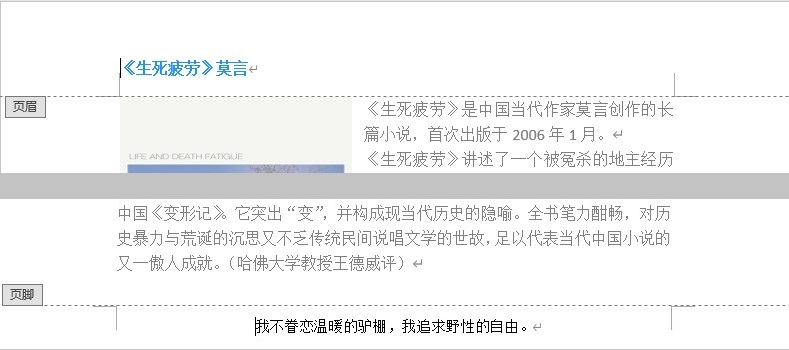
            TextRange textrange = headerPara.AppendText("《生死疲劳》" + "莫言");

            textrange.CharacterFormat.FontName = "Arial";

            textrange.CharacterFormat.FontSize = 13;

            textrange.CharacterFormat.TextColor = Color.DodgerBlue;

            textrange.CharacterFormat.Bold = true;

            //获取页脚、添加段落和附加文本

            HeaderFooter footer = section.HeadersFooters.Footer;

            Paragraph footerPara = footer.AddParagraph();

            footerPara.Format.HorizontalAlignment = HorizontalAlignment.Center;

            textrange = footerPara.AppendText("我不眷恋温暖的驴棚,我追求野性的自由。");

            textrange.CharacterFormat.Bold = false;

            textrange.CharacterFormat.FontSize = 11;

            //保存文件

            document.SaveToFile("结果文档.docx", FileFormat.Docx);

        }

    }

}
VB.NET
Imports Spire.Doc

Imports Spire.Doc.Documents

Imports System.Drawing

Imports Spire.Doc.Fields

Namespace AddHeaderAndFooter

    Friend Class Program

        Private Shared Sub Main(ByVal args As String())

            '创建 Document 类的实例

            Dim document As Document = New Document()

            '加载示例文档

            document.LoadFromFile("生死疲劳.docx")

            '获取 Word 文档的指定节

            Dim section As Section = document.Sections(0)

            '通过 HeadersFooters.Header 属性获取页眉

            Dim header As HeaderFooter = section.HeadersFooters.Header

            '添加段落并设置段落对齐样式

            Dim headerPara As Paragraph = header.AddParagraph()

            headerPara.Format.HorizontalAlignment = HorizontalAlignment.Left

            '附加文本并设置字体名称、大小、颜色等。

            Dim textrange As TextRange = headerPara.AppendText("《生死疲劳》" & "莫言")

            textrange.CharacterFormat.FontName = "宋体"

            textrange.CharacterFormat.FontSize = 12

            textrange.CharacterFormat.TextColor = Color.DodgerBlue

            textrange.CharacterFormat.Bold = True

            '获取页脚、添加段落和附加文本

            Dim footer As HeaderFooter = section.HeadersFooters.Footer

            Dim footerPara As Paragraph = footer.AddParagraph()

            footerPara.Format.HorizontalAlignment = HorizontalAlignment.Center

            textrange = footerPara.AppendText("我不眷恋温暖的驴棚,我追求野性的自由。")

            textrange.CharacterFormat.Bold = False

            textrange.CharacterFormat.FontSize = 11

            '保存文件

            document.SaveToFile("结果文档.docx", FileFormat.Docx)

        End Sub

    End Class

End Namespace
效果图
—本文完—
C#/VB.NET 如何在 Word 文档中添加页眉和页脚的更多相关文章
- 如何在word文档中添加mathtype加载项
MathType是强大的数学公式编辑器,通常与office一起使用,mathtype安装完成后,正常情况下会在word文档中的菜单中自动添加mathtype加载项,但有时也会出现小意外,mathtyp ...
- 向Docx4j生成的word文档中添加布局--第二部分
原文标题:Adding layout to your Docx4j-generated word documents, part 2 原文链接:http://blog.iprofs.nl/2012/1 ...
- Java 在Word文档中添加艺术字
艺术字是以普通文字为基础,经过专业的字体设计师艺术加工的变形字体.字体特点符合文字含义.具有美观有趣.易认易识.醒目张扬等特性,是一种有图案意味或装饰意味的字体变形,常用来创建旗帜鲜明的标志或标题. ...
- 在word文档中添加上角标和下角标
方法一 摘录:https://jingyan.baidu.com/article/02027811b4d2da1bcc9ce5f7.html 方法二 利用MathType数学公式编辑器 exe下载:h ...
- C#/VB.NET 在Word文档中插入分页符
分页符是分页的一种符号,上一页结束以及下一页开始的位置.通查用于在指定位置强制分页.本文将分为两部分来介绍如何在Word文档中插入分页符.并附上C#/VB.NET以供参考,详情请阅读以下内容. 在特定 ...
- aspose.words复制插入同一word文档中的某个页面
选择word模板 Document doc = new Document(Server.MapPath("~\\templet") + "\\" + name. ...
- C# Word文档中插入、提取图片,文字替换图片
Download Files:ImageOperationsInWord.zip 简介 在这篇文章中我们可以学到在C#程序中使用一个Word文档对图像的各种操作.图像会比阅读文字更有吸引力,而且图像是 ...
- C# 在Word文档中生成条形码
C# 在Word文档中生成条形码 简介 条形码是由多个不同的空白和黑条按照一定的顺序组成,用于表示各种信息如产品名称.制造商.类别.价格等.目前,条形码在我们的日常生活中有着很广泛的应用,不管是在图书 ...
- C# 提取Word文档中的图片
C# 提取Word文档中的图片 图片和文字是word文档中两种最常见的对象,在微软word中,如果我们想要提取出一个文档内的图片,只需要右击图片选择另存为然后命名保存就可以了,今天这篇文章主要是实现使 ...
- 把word文档中的所有图片导出
把word文档中的所有图片导出 end
随机推荐
- Nginx rewrite 详解
Nginx rewrite 详解 本篇主要介绍 nginx 的 rewrite 重定向这个功能进行 详解介绍, 以及介绍它的使用场景 1. rewrite 基本介绍 rewrite是实现URL重写的关 ...
- 同步与异步 multiprocessing 进程对象多种方法
目录 同步与异步 阻塞与非阻塞 综合使用 创建进程的多种方式 前言 windows系统创建进程的问题(重要) multiprocessing模块之Process 展现异步 创建进程的方式(一):使用P ...
- python之元组(tuple)知识点
元组与列表都是容器,两个的区别在于: 1.元组使用的是小括号,列表使用的是方括号 2.元组一旦定义不可修改,而列表是可以随意变更 创建元组 元组的创建与列表大同小异,逗号在元组中充当了元组的灵魂,创建 ...
- jmeter json提取器提取某个属性的所有值
json 提取器各字段说明: Variable names:保存的变量名,后面使用${Variable names}引用 JSON Path expressions:调试通过的json path表达 ...
- 过滤器 Filter 与 拦截器 Interceptor 的区别
引言 说起 Filter 与 Interceptor 的区别,相信很多同学第一感觉就是容易.简单! 毕竟开发中这两个组件使用频率较高,用法也较简单.然后真回答起来有答不出个所以然来,场面尴尬,老丢脸了 ...
- 深度学习之Transformer网络
[博主使用的python版本:3.6.8] 本次没有额外的资料下载 Packages ort tensorflow as tf import pandas as pd import time impo ...
- sqlSession封装以及CRUD的实现
sqlSession封装以及CRUD的实现 封装MyBatisUtil dao 定义方法 映射文件写sql语句 daoimpl实现类 实现方法 test类测试方法 整体结构
- [编程基础] C和C++内置宏说明
文章目录 1 内置的宏定义 2 运行平台宏 3 编译器宏 4 调试类型宏 5 代码 C和C++内置宏在代码调试.跨系统平台代码中会经常使用,本文记录说明一下.内置宏不需要调用头文件,可直接使用.在使用 ...
- 求和【第十三届蓝桥杯省赛C++A/C组 , 第十三届蓝桥杯省赛JAVAA组】
求和 给定 \(n\) 个整数 \(a1,a2,⋅⋅⋅,an\),求它们两两相乘再相加的和,即 \(S=a1⋅a2+a1⋅a3+⋅⋅⋅+a1⋅an+a2⋅a3+⋅⋅⋅+an−2⋅an−1+an−2⋅a ...
- OpenMP 原子指令设计与实现
OpenMP 原子指令设计与实现 前言 在本篇文章当中主要与大家分享一下 openmp 当中的原子指令 atomic,分析 #pragma omp atomic 在背后究竟做了什么,编译器是如何处理这 ...