
在安装Windows时手动创建分区
目前硬件都已经支持UEFI模式启动了,而且硬盘容量普遍大于MBR磁盘能支持的最大2TB的容量。所以在安装Windows系统的时候优先选用UEFI启用,并将磁盘配置为GPT模式以支持更大的容量。而且Windows在UEFI+GPT启动的时候会将启动分区和恢复分区分别独立出来,这样可以更好的抵抗病毒带来的影响。https://www.cnblogs.com/qishine/p/16348160.html
在系统默认安装的时候,Windows对于未分区的磁盘会以这样的形式划分分区。如果你的硬盘比较大,又不想将所有的空间划分给C盘,那么就会造成数据盘和Windows分区之间隔了一个Recovery分区,导致分区空间无法合并,扩容。

如果预先对磁盘进行分区,则系统分区和恢复分区的文件都会和Windows文件被安放在单独的一个分区中,安全性又显得略差。例如,如果想对C盘启用Bitlocker就要求System分区里的引导文件在一个单独的FAT3分区中,并且未被加密。且Bitlocker会占用system分区大约100MB的空间。如果保持这种分区形式,且将Recovery分区和Windows分区交换位置,就很好了。我希望的分区如下

最后的RAW分区,无论是用来作为数据盘还是其它用途,都可以灵活调整。两个相连的分区比之前隔开一个Recovery分区好太多了。
微软官方提供了些分区创建以及安装系统的批处理文件。
https://docs.microsoft.com/en-us/windows-hardware/manufacture/desktop/oem-deployment-of-windows-desktop-editions-sample-scripts?view=windows-11
这里稍微修改一下,先创建Recovery分区再创建Windows分区就好。分区大小可以按照自己的实际情况比微软默认的大一些。
使用官方镜像启动计算机,在安装界面按SHIFT+F10,调出 CMD窗口。输入diskpart,进行磁盘分区操作,具体命令如下:
select disk 0 (注意,确保你要安装的磁盘是磁盘0,或者根据实际情况调整。)
clean(注意,该磁盘上所有数据将会被清除。)
convert gpt
create partition efi size=500
format quick fs=fat32 label="System"
assign letter="S"
create partition msr size=100
create partition primary size=1024
format quick fs=ntfs label="Recovery"
assign letter="R"
set id="de94bba4-06d1-4d40-a16a-bfd50179d6ac"
gpt attributes=0x8000000000000001
create partition primary size=204800
format quick fs=ntfs label="Windows"
assign letter="W"
接下去需要用到ApplyImage.bat和ApplyRecovery.bat这两个批处理来安装系统。注意,示例脚本中红色部分=和“间的空格需要用一个TAB+空格来替换,否则会报错。
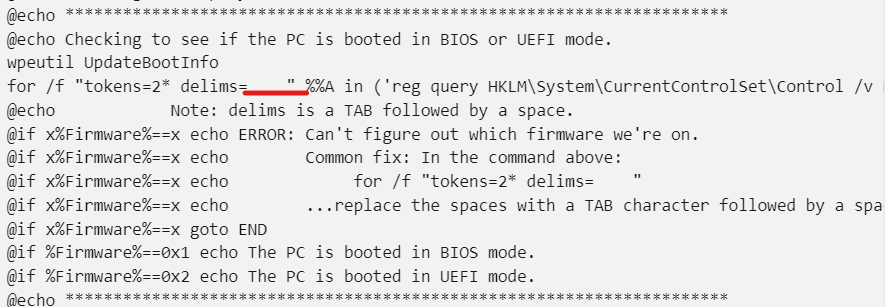
可以将这两个文件保存到U盘中调用。否则内容太多,输入容易出错。
由于之前指定了S和W的盘符,可以直接使用这2个文件安装,并且在安装的过程中选择我已经创建了Recovery分区就好。
ApplyImage.bat D:\sources\install.wim
这里指向安装的WIM文件,系统自动会解压文件放到W盘中。
ApplyRecovery.bat
系统会询问是否已经创建了Recovery分区。并自动将WINRE复制Recovery分区中。
至此,安装完成,可以重启系统进行初始化配置。
在安装Windows时手动创建分区的更多相关文章
- 安装Ubuntu时的硬盘分区方案 转载
安装Ubuntu时的硬盘分区方案 http://www.cnblogs.com/shenliang123/p/3196743.html 如果你准备在硬盘里只安装Ubuntu一个操作系统的话,建议你采用 ...
- 手动创建分区以及软硬raid的问题
本文章旨在介绍安装centos7时手动分区问题,及其所对应的软硬raid问题.在新建centos7系统时,需要手动分区时,提供给我们三个选项: 在上图中,默认选项为“Standard Partitio ...
- 安装Ubuntu时的硬盘分区方案
如果你准备在硬盘里只安装Ubuntu一个操作系统的话,建议你采用一个“/”.一个“swap”和一个“/home”的三分区方案:/ :10GB-15GB.swap:物理内存小于或等于 512MB,建议分 ...
- 安装 windows 2008 解决 gpt 分区问题
新服务器,4T硬盘,U盘安装Windows Server 2008 R2. 把2008的镜像用UltraISO写入U盘. 安装到分区那块,主分区200G,剩余分区系统自动给分为: 2T + 剩余 两块 ...
- VMware安装系统时"无法创建新虚拟机: 不具备执行此操作的权限"的解决方案
作者:凯鲁嘎吉 - 博客园 http://www.cnblogs.com/kailugaji/ 在VMware中安装操作系统时,遇到以下这种情况 问题主要出在虚拟机文件的位置选择上,不应该选在VMwa ...
- 关于安装linux时要怎么分区的考虑的參考方式?
对于使用最小化安装的centos7文件夹列表,注意链接方式的文件夹会在统计占用空间时不会算入的; watermark/2/text/aHR0cDovL2Jsb2cuY3Nkbi5uZXQvcWlkaX ...
- 安装Ubuntu时的硬盘分区
根目录 大小:60G~100G(用来安装程序) 新分区的类型:主分区 新分区的位置:空间起始位置 用于:EXT4日志文件系统 挂载点:"/" 大小:4G 新分区的类型:逻辑分区 新 ...
- FreeBSD pkg安装软件时出现创建用户失败解决
问题示例:[1/1] Installing package...===> Creating groups.Creating group 'package' with gid '000'.===& ...
- Mac OS安装Windows各版本时注意事项(2014年后的Mac机相信会有这些问题)
2014年后的Mac Mini安装Windows时候,会遇上更种坑,我这几天不断失败及尝试更种版本,各有心得体会,我写下来是为了避免大家遇到像我这种问题. (2014年之前的Mac Mini是否这样, ...
随机推荐
- 经典的损失函数:交叉熵和MSE
经典的损失函数: ①交叉熵(分类问题):判断一个输出向量和期望向量有多接近.交叉熵刻画了两个概率分布之间的距离,他是分类问题中使用比较广泛的一种损失函数.概率分布刻画了不同事件发生的概率. 熵的定义: ...
- 全面吃透JAVA Stream流操作,让代码更加的优雅
全面吃透JAVA Stream流操作,让代码更加的优雅 在JAVA中,涉及到对数组.Collection等集合类中的元素进行操作的时候,通常会通过循环的方式进行逐个处理,或者使用Stream的方式进行 ...
- docker for window WSL 2 installation is incomplete 错误,导致docker无法启动
1.错误截图如下: 2.错误原因:由于wsl2版本旧,根据提示让我们手动更新包,去微软官网下载最新wsl2后,安装完成重启即可解决. 3.下载地址:download地址
- Linux教我们丢掉键盘
前言 本篇博客并非博主编写,而是跟着黑马教程整理的. 因为Linux都是一些操作命令,也不想深入研究,所以就用此博客记录一下平时的基本知识,方便日后查找. 一.常用命令 命令 对应英文 作用 ls l ...
- Mac平台下git命令自动补全
一.安装bash-completion 安装Homebrew /usr/bin/ruby -e "$(curl -fsSL https://raw.githubusercontent.com ...
- 动手实践丨手把手教你用STM32做一个智能鱼缸
摘要:本文基于STM32单片机设计了一款基于物联网的智能鱼缸. 本文分享自华为云社区<基于STM32+华为云IOT设计的物联网鱼缸[玩转华为云]>,作者: DS小龙哥 . 1. 前言 为了 ...
- SpringMVC底层——请求参数处理流程描述
在DispatcherServlet.java的doDispatch方法中,springmvc通过handlermapping里面找哪个handler能处理请求,handler封装了目标方法的信息, ...
- jdbc 12: 悲观锁
jdbc连接mysql,简单演示行级锁 通过debug模式进行演示 在Test1程序设置断点,让程序1,查询并锁定数据,且程序不执行完(此时停在debug断点处) 这时启动Test2程序,去修改已经被 ...
- PE格式: 分析IatHook并实现
Ring 3层的 IAT HOOK 和 EAT HOOK 其原理是通过替换IAT表中函数的原始地址从而实现Hook的,与普通的 InlineHook 不太一样 IAT Hook 需要充分理解PE文件的 ...
- linux常见命令chgrp/chown/chmod
linux文件权限有读(r-4)写(w-2)执行(x-1) linux文件的所有方式有拥有者(user),属组(group),其他人(others) 改变文件属组命令 -- chgrp 修改/data ...