
.NET 实现启动时重定向程序运行路径及 Windows 服务运行模式部署
日常工作中有时候会遇到需要将程序直接在服务器上运行,而不依赖于 IIS 托管的情况,直接运行有两种方式,一种是部署为 服务模式,另一种则是 直接启动 .NET 发布之后的 exe 文件以 控制台模式运行,控制台模式运行主要问题是服务器在重新启动之后不会自动启动,当然也可以选择配置 Windows 计划任务的形式让 控制台在服务器开机时自动启动, 今天给大家分享 .NET 控制台程序和 .NET 开发的 WebAPI 及 Web 项目在以 Windows 服务模式部署时的一些注意事项。
.NET 项目想要部署为 Windows 服务,首先需要通过 NuGet 安装 Microsoft.Extensions.Hosting.WindowsServices ,然后在程序启动时做如下配置:
控制台程序:
using Common;

namespace TaskService

{

    class Program

    {

        static void Main(string[] args)

        {

            EnvironmentHelper.ChangeDirectory(args);

            IHost host = Host.CreateDefaultBuilder(args).UseWindowsService()

                .ConfigureServices((hostContext, services) =>

                {

                    ///各种服务注入

                })

                .Build();

            host.Run();

        }

    }

}
Web 及 WebAPI 程序:
using Common;

namespace WebAPI

{

    public class Program

    {

        public static void Main(string[] args)

        {

            EnvironmentHelper.ChangeDirectory(args);

            var builder = WebApplication.CreateBuilder(args);

            builder.Host.UseWindowsService();

            //各种服务注入

            var app = builder.Build();

            app.Run();

        }

    }

}
以上是两种常见程序的启动 Main 函数的配置 Windows 托管模式的演示,其中一个关键点在于 EnvironmentHelper.ChangeDirectory(args);
该方法用于在服务启动时将运行路径重新指向为程序所在目录,默认情况下 .NET 程序在命令启动时,运行路径为执行命令的路径比如在 cmd 中执行如下命令:
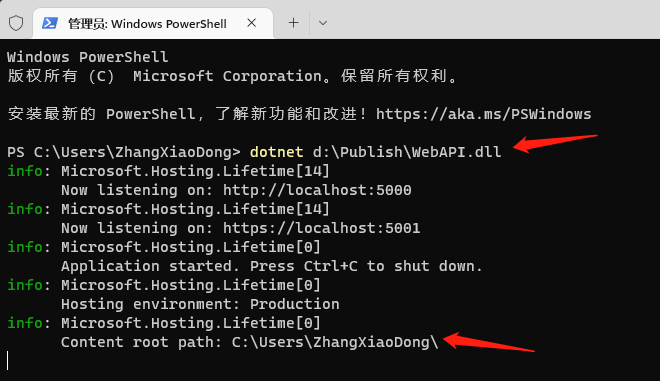
虽然程序是放在 d:\Publish\ 文件夹中,但是因为我们执行启动程序命令时的路径是在 c:\User\ZhangXiaoDong 所以程序启动之后的运行环境路径就是 命令执行当前目录,c:\User\ZhangXiaoDong 这时候如果我们的代码中有包含一些涉及到操作 程序所在目录的 IO 操作时就会产生异常,比如 加载 web 项目下的 wwwroot 文件夹中的静态资源,这些都会异常,所以我们需要在程序启动时将 运行目录重定向到 我们的程序所在目录,就用到了 EnvironmentHelper.ChangeDirectory(args); 这个方法。
EnvironmentHelper.ChangeDirectory(args); 实现如下:
using Microsoft.Extensions.Configuration.CommandLine;

namespace Common

{

    /// <summary>

    /// 环境操作Helper方法

    /// </summary>

    public class EnvironmentHelper

    {

        /// <summary>

        /// 改变工作目录

        /// </summary>

        /// <param name="args"></param>

        public static void ChangeDirectory(string[] args)

        {

            var cmdConf = new CommandLineConfigurationProvider(args);

            cmdConf.Load();

            if (cmdConf.TryGet("cd", out string cdStr) && bool.TryParse(cdStr, out bool cd) && cd)

            {

                Directory.SetCurrentDirectory(AppContext.BaseDirectory);

            }

        }

    }

}
主要逻辑是判断启动命令中 cd 参数的值是否为 true ,如果 cd=true 则重新配置程序的 CurrentDirectory 为程序文件所在目录。
调整之后我们在启动程序时只要多添加一个参数即可,如下:
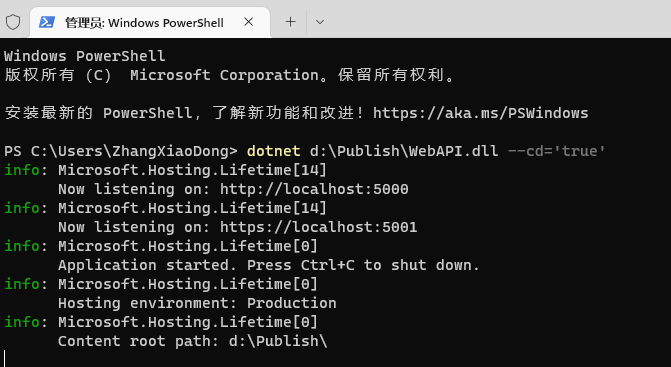
只要在原本的启动命令 dotnet d:\Publish\WebAPI.dll 优化为 dotnet d:\Publish\WebAPI.dll --cd='true' 即可,从上图可以看出虽然我们的启动命令还是在 c:\User\ZhangXiaoDong 目录执行的,但是程序的运行目录已经被重定向到了 dotnet d:\Publish\ 这个路径也正是我们的程序所在路径。
有了上面的基础,我们就可以利用 Windows服务器的 SC 指令来配置服务部署了,具体命令如下:
安装
sc.exe create MyAPI binpath= 'd:\Publish\WebAPI.exe --cd="true"' start= auto
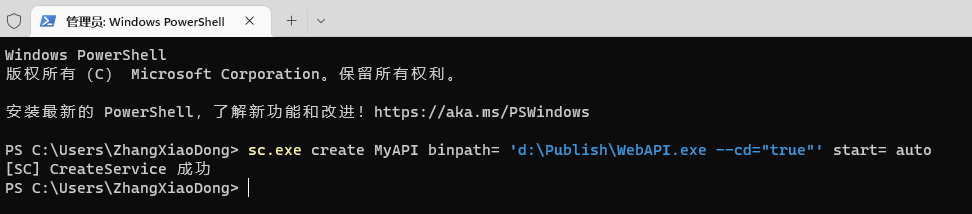
安装成功之后控制台会输出 [SC] CreateService 成功 ,其中 MyAPI 时我们创建服务时指定的服务名称,binpath 即是我们的程序路径,注意 true 是 用英文状态的双引号包裹,然后整个 binpath 采用因为状态的 单引号包裹,start= auto 则表示将我们的 MyAPI 服务设置为自动启动。
在 Windows 服务管理中也可以看到我们的服务

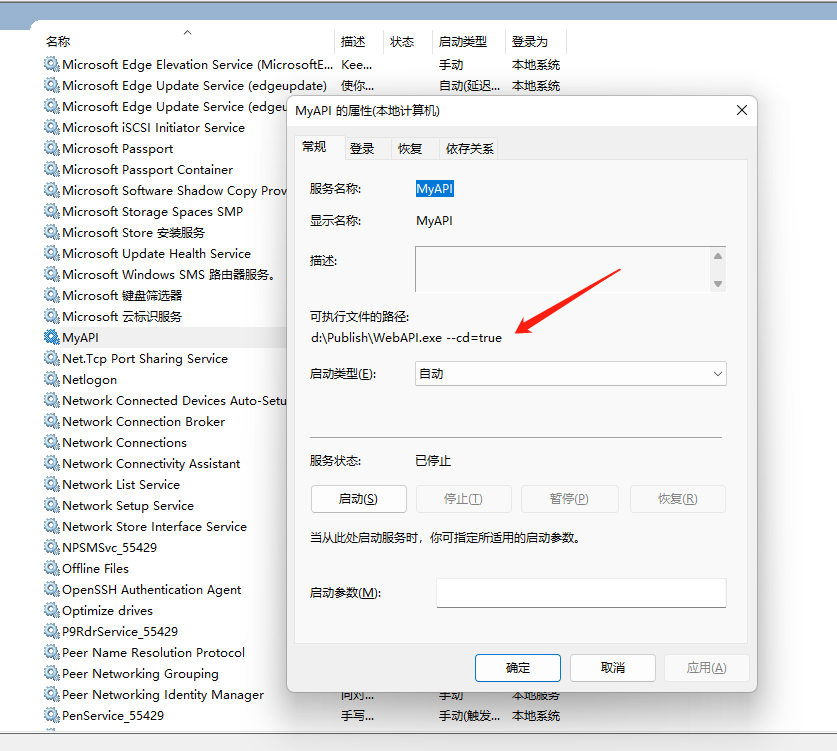
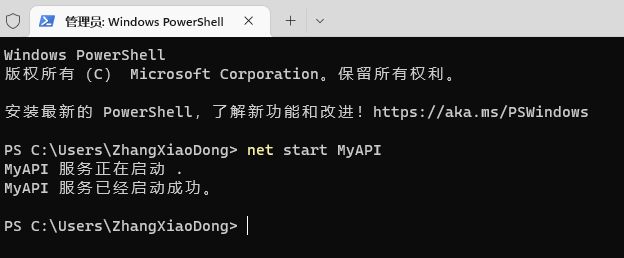
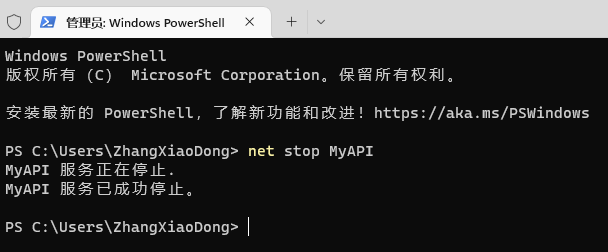
启动命令和停止命令,和我们日常操作普通服务的命令一样都是 net start 服务名 和 net stop 服务名,如下:
启动:
net start MyAPI
停止
net stop MyAPI
卸载命令:
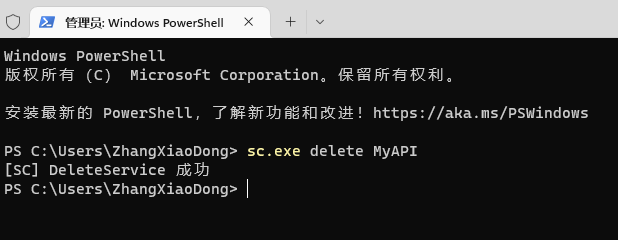
sc.exe delete 服务名称
如:sc.exe delete MyAPI
.NET 实现启动时重定向程序运行路径及 Windows 服务运行模式部署的更多相关文章
- 黄聪:使用srvany.exe将任何程序作为Windows服务运行
srvany.exe是什么? srvany.exe是Microsoft Windows Resource Kits工具集的一个实用的小工具,用于将任何EXE程序作为Windows服务运行.也就是说sr ...
- 使用srvany.exe将任何程序作为Windows服务运行
使用srvany.exe将任何程序作为Windows服务运行 2011 年 3 月 7 日 !本文可能 超过1年没有更新,今后内容也许不会被维护或者支持,部分内容可能具有时效性,涉及技术细节或者软件使 ...
- srvany把程序作为Windows服务运行
srvany.exe是什么? srvany.exe是Microsoft Windows Resource Kits工具集的一个实用的小工具,用于将任何EXE程序作为Windows服务运行.也就是说sr ...
- .NET Worker Service 作为 Windows 服务运行及优雅退出改进
上一篇文章我们了解了如何为 Worker Service 添加 Serilog 日志记录,今天我接着介绍一下如何将 Worker Service 作为 Windows 服务运行. 我曾经在前面一篇文章 ...
- 请高手解释这个C#程序,其中ServiceBase是windows服务基类,SmsService是
请高手解释这个C#程序,其中ServiceBase是windows服务基类,SmsService是 ServiceBase的子类. static void Main() { ServiceBase[] ...
- pm2以windows服务运行
借助于pm2-windows-service 可以把pm2以windows服务运行.已服务运行的好处就是,即时用户注销也,pm2也会在后台运行 npm i pm2 -g npm i pm2-windo ...
- 把java程序作为windows服务运行
参考: https://www.jianshu.com/p/fc9e4ea61e13 https://blog.csdn.net/qq_28566071/article/details/8088250 ...
- 把应用程序exe 注册成为windows 服务的方法
由于在Windows 服务器上必须要启动一个软件,提供外网访问内网的客户端软件,但是由于每次远程服务器之后会注销当前用户,所以客户端软件就会自动退出,那么我在外网的系统就不能支持访问了. 解决方案:将 ...
- 程序自动化需要一个Windows服务
前段时间,写了一个SPC to SQL数据传输的小功能,用户不太想用手执行或有可能忘记操作.解决这个问题,Insus.NET原本是使用windows的任务管理执行的,但觉得并不太理想,因此又得写一个W ...
随机推荐
- SSRS筛选器的IN运算(即包含于)用法
筛选器的IN运算,在Microsoft的官网上没像样儿的例子,不好设置,很容易错 Microsoft上的文档:https://docs.microsoft.com/zh-cn/sql/reportin ...
- Codeforces Round #804 (Div. 2)
题目链接 A The Third Three Number Problem 题意 给你一个n,让你求满足的a,b,c. 如果不存在则输出-1. 思路 显然任意a,b,c是不可能得到奇数. 只考虑偶数 ...
- CVPR 2017:See the Forest for the Trees: Joint Spatial and Temporal Recurrent Neural Networks for Video-based Person Re-identification
[1] Z. Zhou, Y. Huang, W. Wang, L. Wang, T. Tan, Ieee, See the Forest for the Trees: Joint Spatial a ...
- 【跟着大佬学JavaScript】之节流
前言 js的典型的场景 监听页面的scroll事件 拖拽事件 监听鼠标的 mousemove 事件 ... 这些事件会频繁触发会影响性能,如果使用节流,降低频次,保留了用户体验,又提升了执行速度,节省 ...
- pyinstaller打包一些三方库后,报资源不存在
在目录site-packages\PyInstaller\hooks下新建对应文件hook-对应三方库名字.py,如hook-ngender.py 编辑hook-ngender.py: from Py ...
- Android刷第三方Recovery &获取root权限
一.基础环境 Make sure your computer has working adb and fastboot. Setup instructions can be found here. E ...
- SpringCloudAlibaba分布式事务解决方案Seata实战与源码分析-中
事务模式 概述 在当前的技术发展阶段,不存一个分布式事务处理机制可以完美满足所有场景的需求.一致性.可靠性.易用性.性能等诸多方面的系统设计约束,需要用不同的事务处理机制去满足. 目前使用的流行度情况 ...
- C#异步延迟Task.Delay
一. 1.Task.Delay实质是创建一个任务,再任务中开启一个定时间,然后延时指定的时间2.Task.Delay不和await一起使用情况,当代码遇到Task.Delay一句时,创建了了一个新的任 ...
- linux nginx启用php
cd /usr/local/php/etc mv php-fpm.conf.default php-fpm.conf vi /usr/local/nginx/conf/nginx.conf # 删除如 ...
- HTML 本地缓存
1 <!DOCTYPE html> 2 <html> 3 <head> 4 <meta charset="UTF-8" /> 5 & ...