
CentOS系统Tomcat 8.5或9部署SSL证书
本文档介绍了CentOS系统下Tomcat 8.5或9部署SSL证书的操作说明。
环境准备
操作系统:CentOS 7.6 64位
Web服务器:Tomcat 8.5或9
前提条件
- 已从阿里云SSL证书服务控制台下载Tomcat服务器证书(包含PFX格式证书文件和TXT格式密码文件)。
- 您申请SSL证书时绑定的域名已完成DNS解析、实现了该域名指向您Tomcat服务器的IP地址。
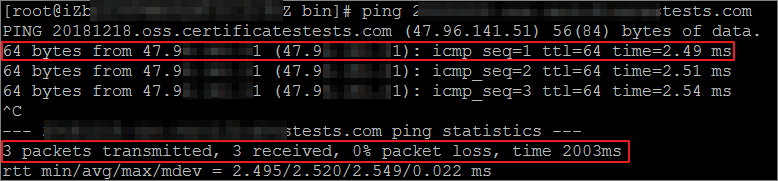
域名解析设置完成后执行ping www.yourdomain.com命令,如果返回了您所设置解析的主机IP地址,说明解析成功。
操作步骤
- 解压Tomcat证书。
说明 每次下载证书都会产生新的密码,该密码仅匹配本次下载的证书。如果需要更新证书文件,同时也要更新匹配的密码。
- 将下载的证书和密码文件拷贝到Tomcat的conf目录下。
说明 如果需要安装JKS格式证书,可使用以下命令将PFX格式证书转化成JKS格式。
keytool -importkeystore -srckeystore domain name.pfx -destkeystore domain name.jks -srcstoretype PKCS12 -deststoretype JKS
- 打开Tomcat/conf/server.xml,在server.xml文件中找到以下参数并进行修改。
1 <Connector port="8080" protocol="HTTP/1.1"

2                connectionTimeout="20000"

3                redirectPort="8443" />

4

5  #找到以上参数,去掉<!- - 和 - ->这对注释符并修改为如下参数,对HTTPS默认端口进行配置:

6  <Connector port="80" protocol="HTTP/1.1"   #将Connector port修改为80。

7                connectionTimeout="20000"

8                redirectPort="443" />    #将redirectPort修改为SSL默认端口443,让HTTPS请求转发到443端口。
1 <Connector port="8443"
2 protocol="org.apache.coyote.http11.Http11NioProtocol"
3 maxThreads="150"
4 SSLEnabled="true">
5 <SSLHostConfig>
6 <Certificate certificateKeystoreFile="cert/keystore.pfx"
7 certificateKeystorePassword="XXXXXXX"
8 certificateKeystoreType="PKCS12" />
9
10 #找到以上参数,去掉<!- - 和 - ->这对注释符并修改为如下参数:
11 <Connector port="443" #将Tomcat中默认的HTTPS端口Connector port 8443修改为443。8443端口不可通过域名直接访问、需要在域名后加上端口号;443端口是HTTPS的默认端口,可通过域名直接访问,无需在域名后加端口号。
12 protocol="org.apache.coyote.http11.Http11NioProtocol" #server.xml文件中Connector port有两种运行模式(NIO和APR),请选择NIO模式(也就是protocol="org.apache.coyote.http11.Http11NioProtocol")这一段进行配置。
13 maxThreads="150"
14 SSLEnabled="true">
15 <SSLHostConfig>
16 <Certificate certificateKeystoreFile="/usr/local/tomcat/cert/证书域名.pfx" #此处certificateKeystoreFile代表证书文件的路径,请用您证书的路径+文件名替换证书域名.pfx,例如:certificateKeystoreFile="/usr/local/tomcat/cert/abc.com.pfx"
17 certificateKeystorePassword="证书密码" #此处certificateKeystorePassword为SSL证书的密码,请用您证书密码文件pfx-password.txt中的密码替换,例如:certificateKeystorePassword="bMNML1Df"
18 certificateKeystoreType="PKCS12" /> #证书类型为PFX格式时,certificateKeystoreType修改为PKCS12。
19 </SSLHostConfig>
20 </Connector>1 <Connector port="8009" protocol="AJP/1.3" redirectPort="8443" />
2 #找到以上参数,去掉<!- - 和 - ->这对注释符并修改为如下参数:
3 <Connector port="8009" protocol="AJP/1.3" redirectPort="443" /> #将redirectPort修改为443,让HTTPS请求转发到443端口。 - 保存server.xml文件配置。
- (可选步骤)在web.xml文件最底部添加以下内容,实现HTTP自动跳转为HTTPS。
1 <security-constraint>

2          <web-resource-collection >

3               <web-resource-name >SSL</web-resource-name>

4               <url-pattern>/*</url-pattern>

5        </web-resource-collection>

6        <user-data-constraint>

7                     <transport-guarantee>CONFIDENTIAL</transport-guarantee>

8        </user-data-constraint>

9 </security-constraint> - 重启Tomcat服务。
- 在Tomcat下的bin目录中执行./shutdown.sh关闭Tomcat服务。
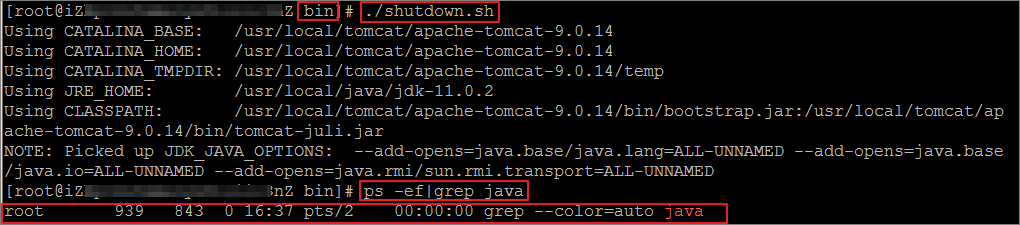
- 在Tomcat下的bin目录中执行./startup.sh开启Tomcat服务。

- 在Tomcat下的bin目录中执行./shutdown.sh关闭Tomcat服务。
后续操作
Tomcat服务重启成功后,您可在浏览器中输入您SSL证书绑定的域名https://www.YourDomainName.com验证证书安装结果。浏览器地址栏显示绿色的小锁标识说明证书安装成功。
CentOS系统Tomcat 8.5或9部署SSL证书的更多相关文章
- Tomcat部署SSL证书过程中遇到的问题
在CentOS7中Tomcat部署SSL证书时遇到的问题 1.配置servlet.xml 配置tomcat/conf/server.xml 加入以下代码 <Connector port=&quo ...
- 在IIS下部署SSL证书实现HTTPS
在IIS下部署SSL证书实现HTTPS HTTPS是以安全为目标的HTTP通道,简单讲是HTTP的安全版.谷歌已经制定了一项长远的计划,它的最终目标是将所有通过HTTP协议呈现的网页标为“不安全” ...
- Resin 4.0 部署SSL证书
前言 Resin目前最新的版本还是4.0 (4.0.49),使用Java EE6,在Resin上部署证书,一般有两种方式,首先我们推荐采用Openssl方式,不仅因为Openssl模式下的速度更快,而 ...
- IIS部署SSL证书后提示不可信的解决方案
IIS部署SSL证书后提示不可信的解决方案 本帖最后由 wosign-support3 于 2015-7-17 17:18 编辑 第一步:打开mmc——点击文件——添加删除管理单元——证书——计算 ...
- 5-STM32物联网开发WIFI(ESP8266)+GPRS(Air202)系统方案安全篇(配置MQTT的SSL证书,验证安全通信)
4-STM32物联网开发WIFI(ESP8266)+GPRS(Air202)系统方案安全篇(为域名申请SSl证书) 前面的准备工作终于完了 复制这两个证书 放到云端MQTT的这个位置,其实放哪里都可以 ...
- Ubuntu系统Apache 2部署SSL证书
几天前用Apache 2部署了一个静态网页,但通过域名访问时Google提示“不安全”,经了解,原来是缺少证书. 什么是SSL证书? SSL 是指安全套接字层,简而言之,它是一项标准技术,可确保互联网 ...
- Tomcat 服务器轻松部署 SSL 证书
Tomcat 服务器 SSL 证书安装部署 1准备服务器 购买网上各个产家的云服务器 或者在自己的电脑上装虚拟机 二者皆可,建议选择第一种,因为操作起来相对方便 2安装JDK 2.1上传JDK到Lin ...
- 阿里云部署SSL证书详解
http://mp.weixin.qq.com/s/NV7Zad4DVEgzG2GCHYJVLw 查找中间证书 为了确保兼容到所有浏览器,我们必须在阿里云上部署中间证书,如果不部署证书,虽然安装过程可 ...
- IBM LOTUS DOMINO 9 部署SSL证书
前言 随着SHA1算法在2016年12月31日以后,将被强制淘汰,所有新的SSL证书都必须支持SHA256算法,所以我们必须将IBM Domino Server升级到9.0以上才可以支持SHA256算 ...
随机推荐
- tp5 商品模型的添加展示
路由 //商品模型展示的路由 Route::get('type','/pyg/good/listType'); //将type_id传送至/pyg/good/addType的路由 Route::get ...
- C/C++读取SEGY文件(三)
SEGY IO (IBM&PC) 本文档将介绍SEGY的读取与写入过程,其中包括IBM与PC两种数据格式的转换. 程序将调用IEEE2IBM.cpp文件完成IBM与PC格式的互相转换. 新建头 ...
- 宇宙最強的IDE - Visual Studio 25岁生日快乐
每位开发者从入门开始或多或少都会接触过 Visual Studio , 现今的 Visual Studio 除了支持传统的 C++ , C# , Visual Basic.NET ,F# 的编程语言外 ...
- 编程篇——Java学习路线
1.java基础编程2.Java多线程编程(并发)3.Java设计模式(重构)4.Java调试技术(Java虚拟机)5.Java常用框架学习篇6.Java开发之web篇
- Linux-centos7安装mysql步骤
原文地址:https://blog.csdn.net/qq_42467339/article/details/89471395 Centos7.3 yum安装MySQL5.7.25 扩展:在CentO ...
- docker 部署mysql tomcat时 在root@localhost~下——-——docker exec -it 容器名 /bin/bash 报错
在docker部署mysql时 报错 找不到 容器不自动启动 , docker start 容器名 也没有效果 多次尝试发现 原因是创建容器时在 下面创建的 更改为下创建 问题解决
- web服务器-nginx默认网站
web服务器-nginx默认网站 一 默认网站 server { listen 80; server_name localhost; location / { root html; index ind ...
- fastcgi未授权访问及任意命令执行
1. 漏洞原理 服务端使用fastcgi协议并对外网开放9000端口,攻击者可以构造fastcgi协议包内容,实现未授权访问服务端.php文件以及执行任意命令. 2. 漏洞利用 第一步 搭建vulhu ...
- 给windows右键添加快捷启动程序
给windows右键添加快捷启动程序 修改点击空白处的右键 运行--redegit 打开注册表 展开第一个H..C..R 找到 Direcory,展开 找到Background 展开 右键shell, ...
- Golang之框架篇-Windows环境bee工具运行beego
bee工具简介及好处 bee 工具是一个为了协助快速开发 beego 项目而创建的项目,通过 bee 你可以很容易的进行 beego 项目的创建.热编译.开发.测试.和部署. 强烈推荐新手或J ...