
Debian11系统安装
镜像下载、域名解析、时间同步请点击 阿里云开源镜像站
1. 启动镜像
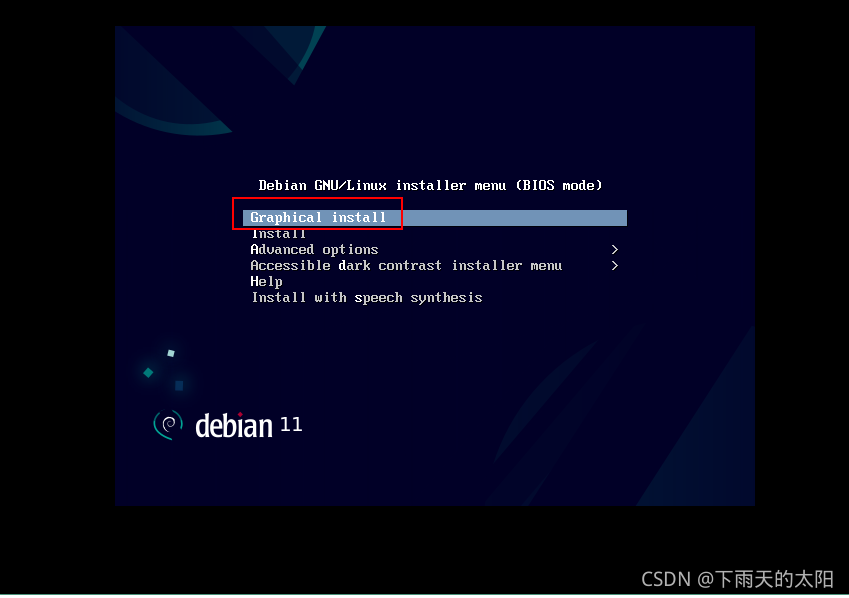
启动镜像,进入安装界面,默认选择第一个图形化安装界面,回车
2. 选择语言
这里选择English语言,然后点击Continue

3.选择所在位置

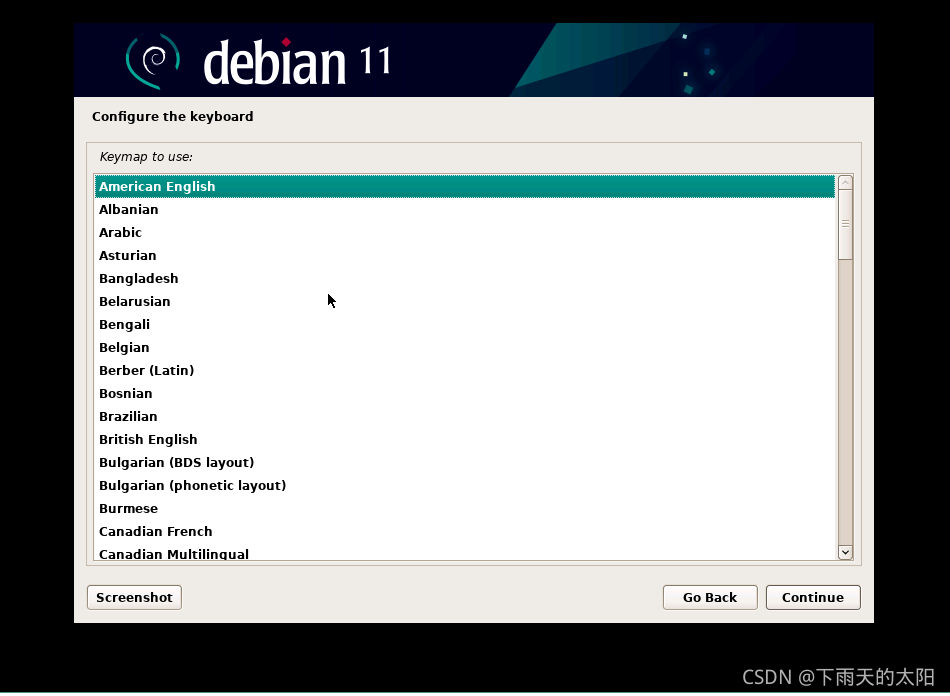
4. 键盘布局
默认American English,然后点击Continue
5. 设置主机名
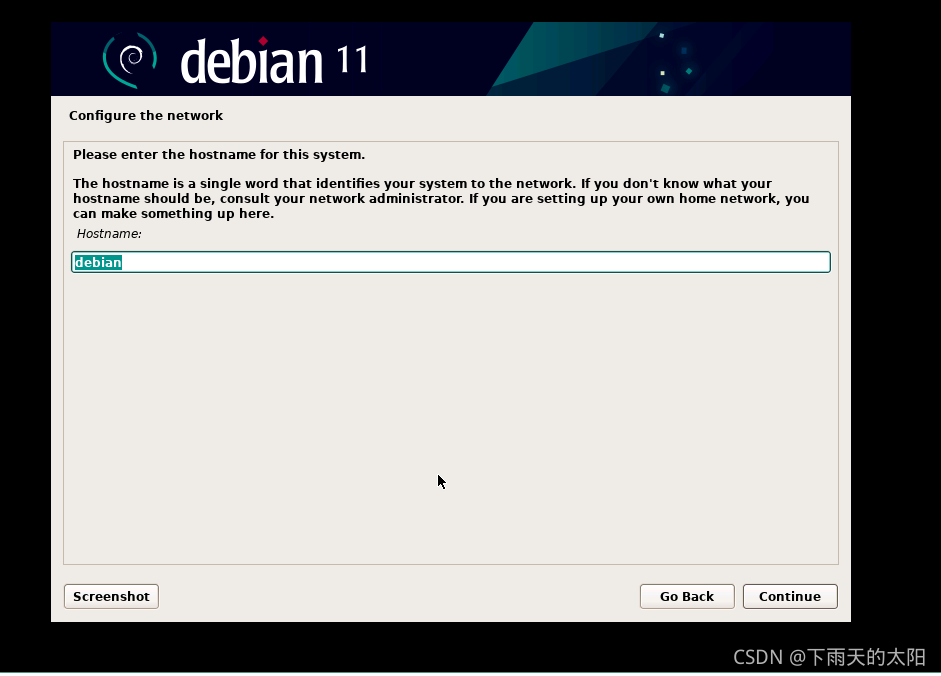
默认主机名(hostname)为debian,点击Continue
6. 设置域名
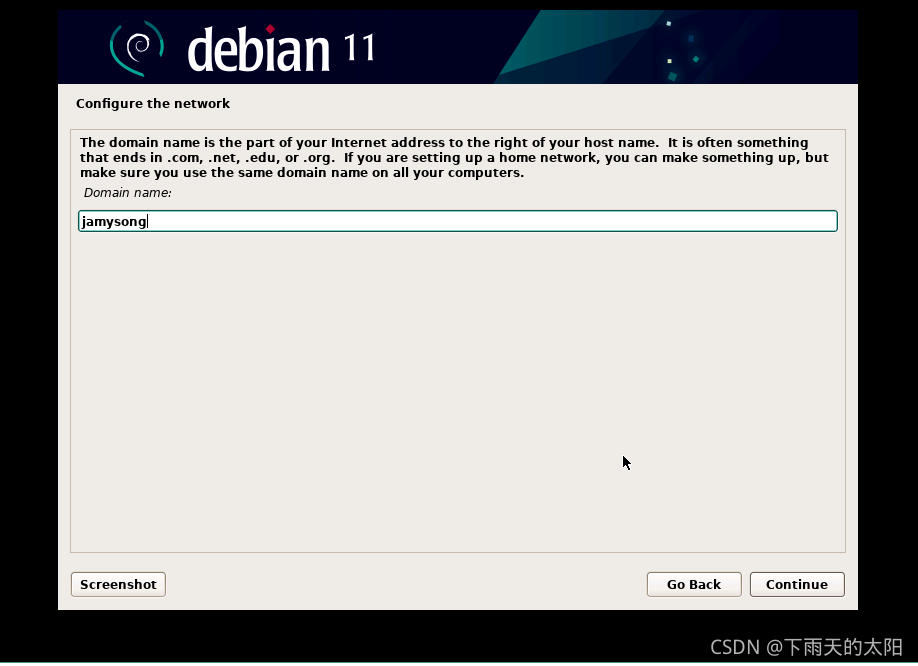
设置域名(Domain name)为jamysong,这里大家可以根据自己的来设定
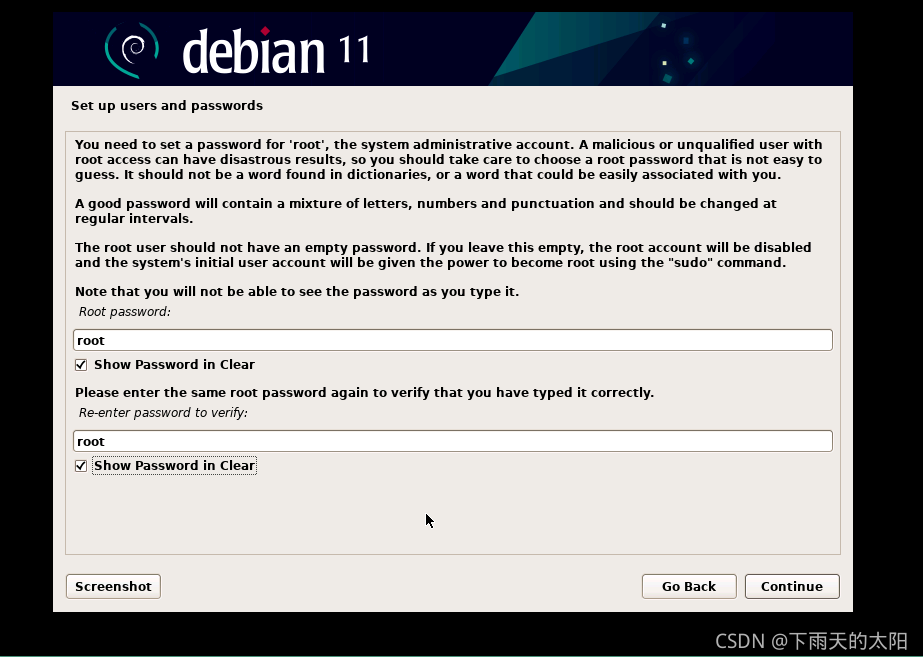
7. 设置root账户密码
这里我设置root账户密码为root,大家根据自己的来设定,点击Continue
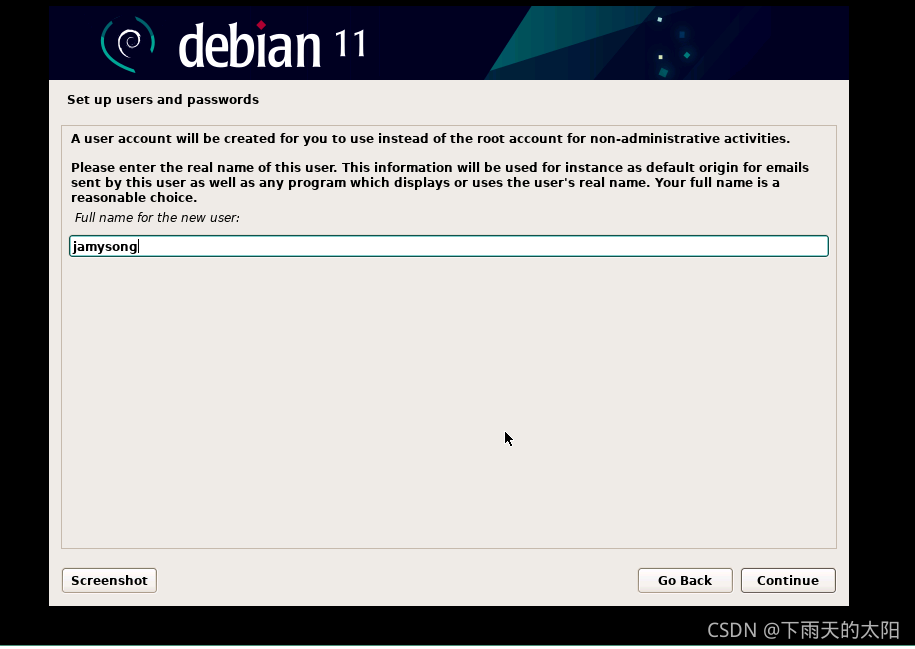
8. 设置用户和密码
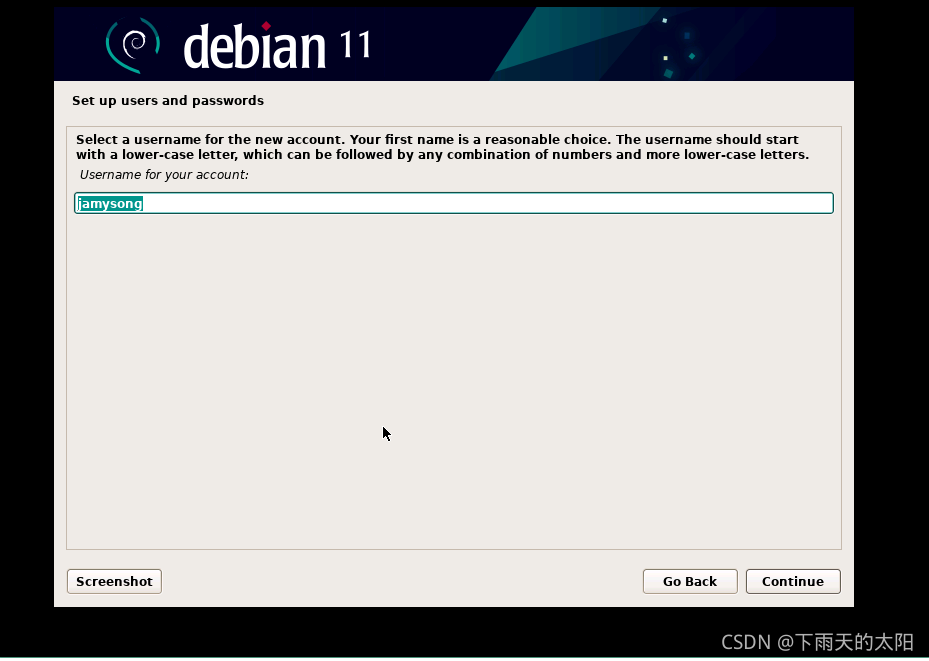
(1)设置用户名
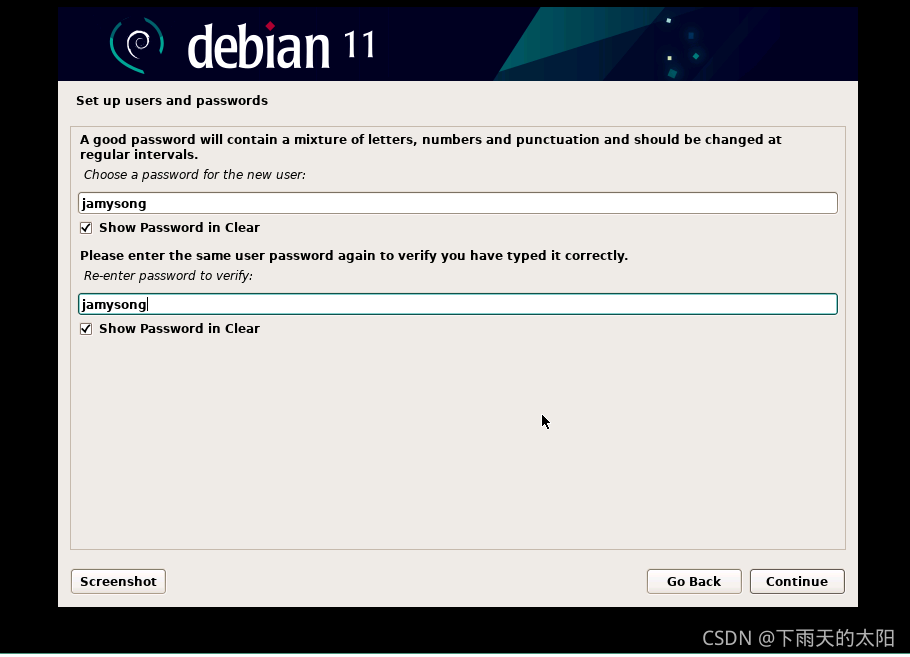
(2)设置密码
9. 设置时区
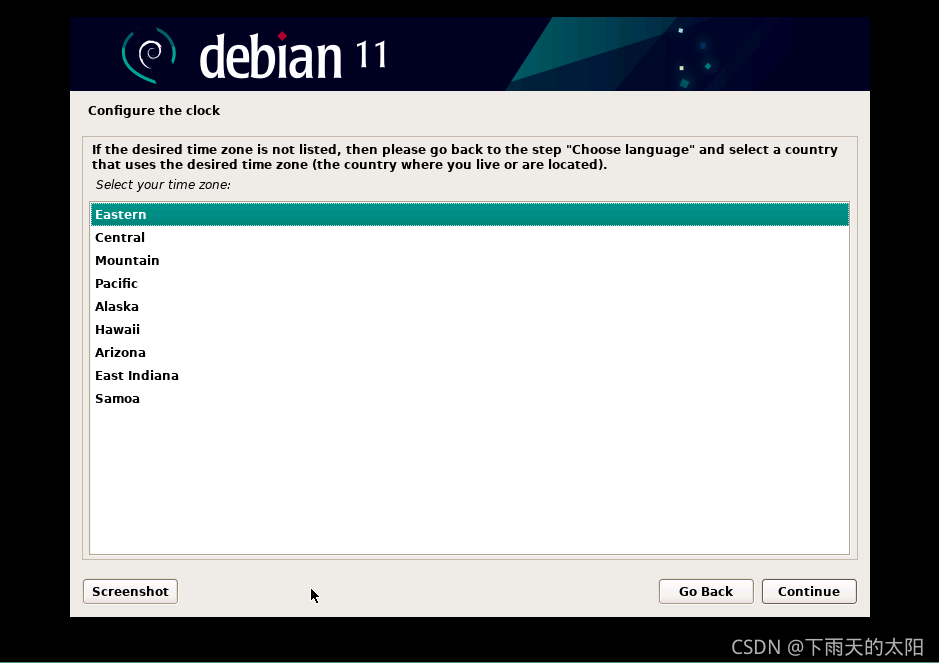
10. 磁盘分区
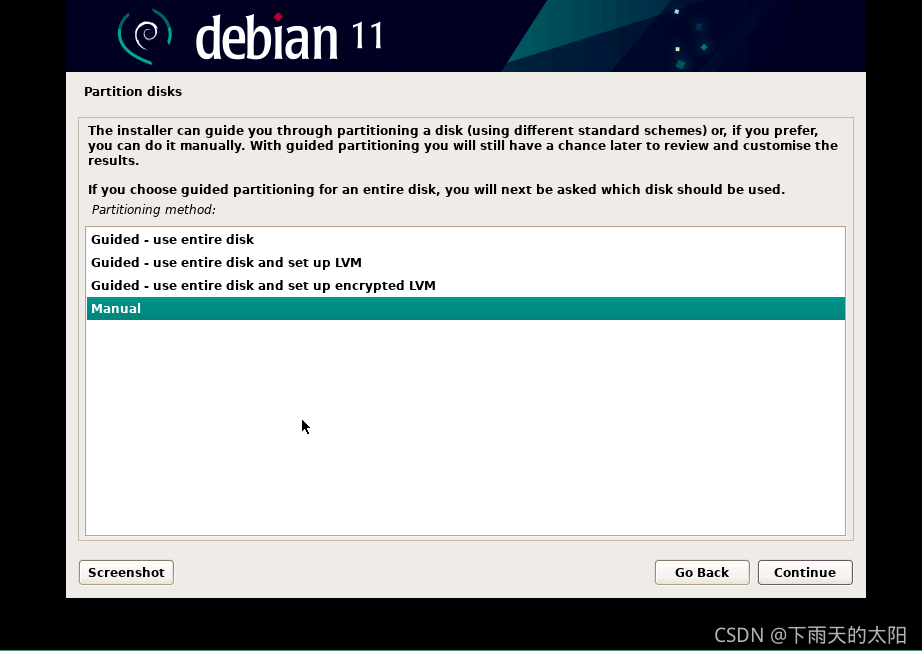
(1)选择Manual,进行手动磁盘分区模式,如果你不是太熟悉手动磁盘分区,可以选择第一个Guided-use entire disk,这样就可以自动分区了,我这里主要是介绍一下怎么手动进行磁盘分区
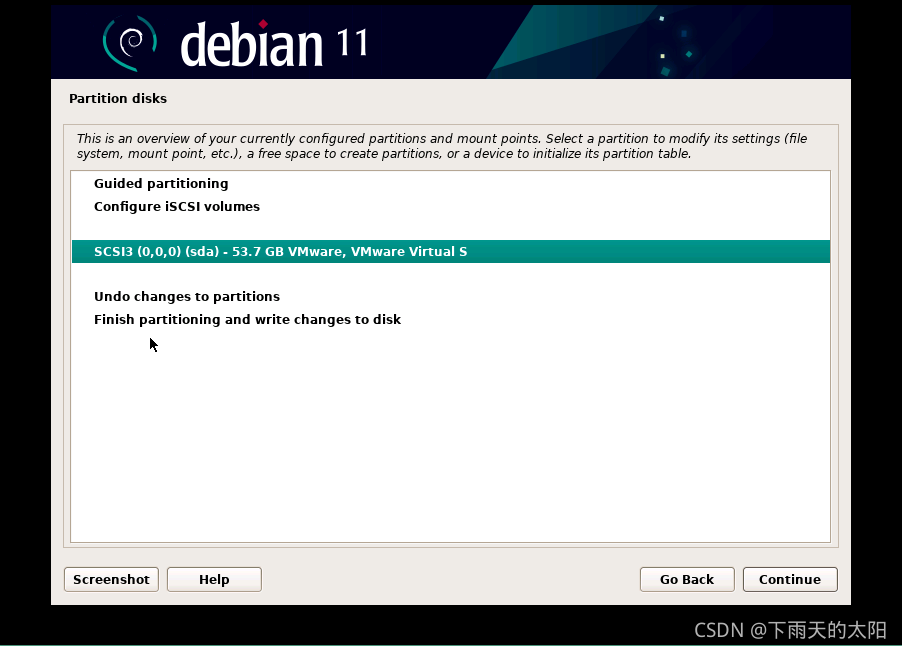
(2)选中你的磁盘,这里是53.7G这个,然后点击Continue
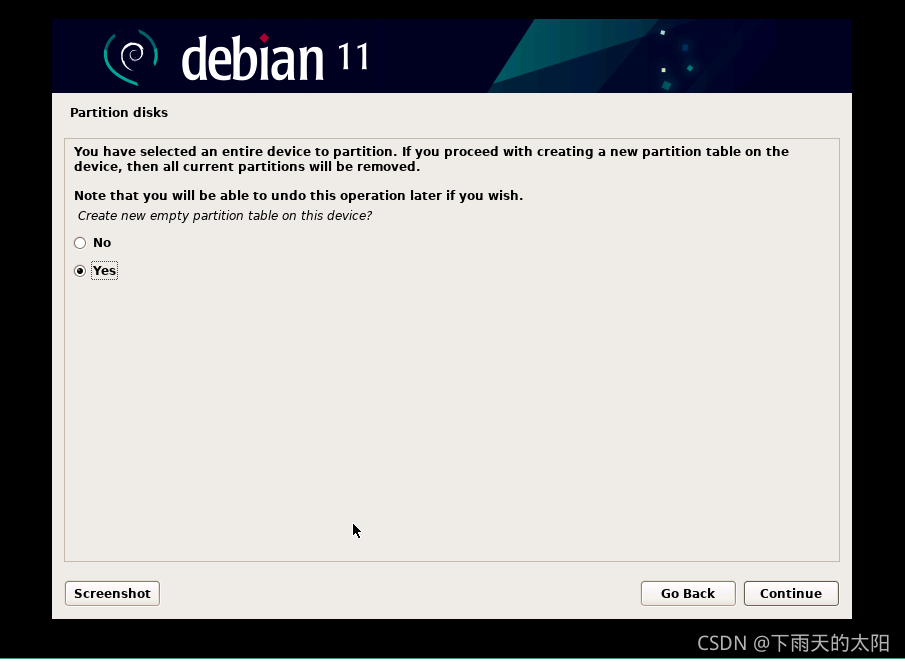
(3)选择yes开始创建分区,点击Continue
(4)创建boot(引导)分区
(I)选中下图所示分区,点击Continue
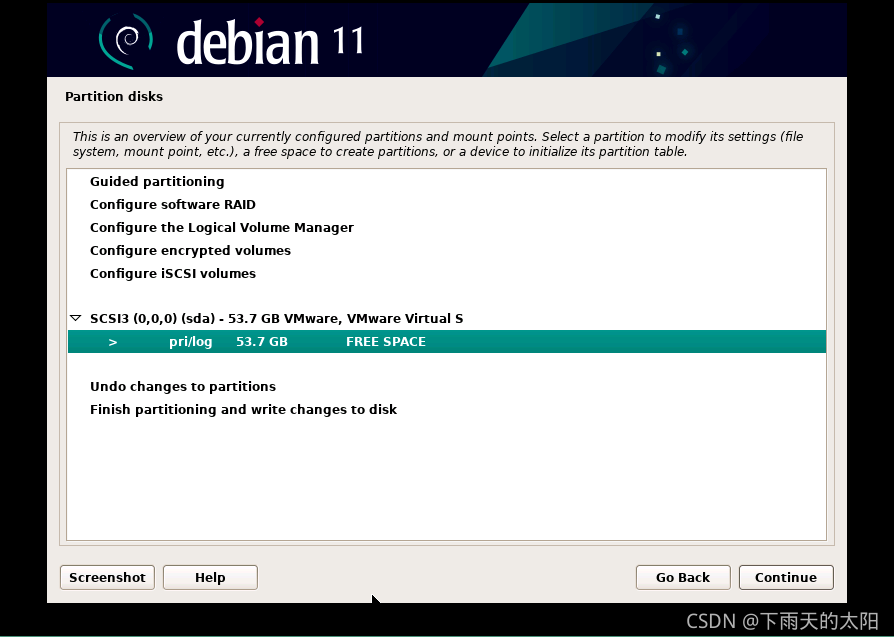
(II) 选中Create a new partition,点击Continue
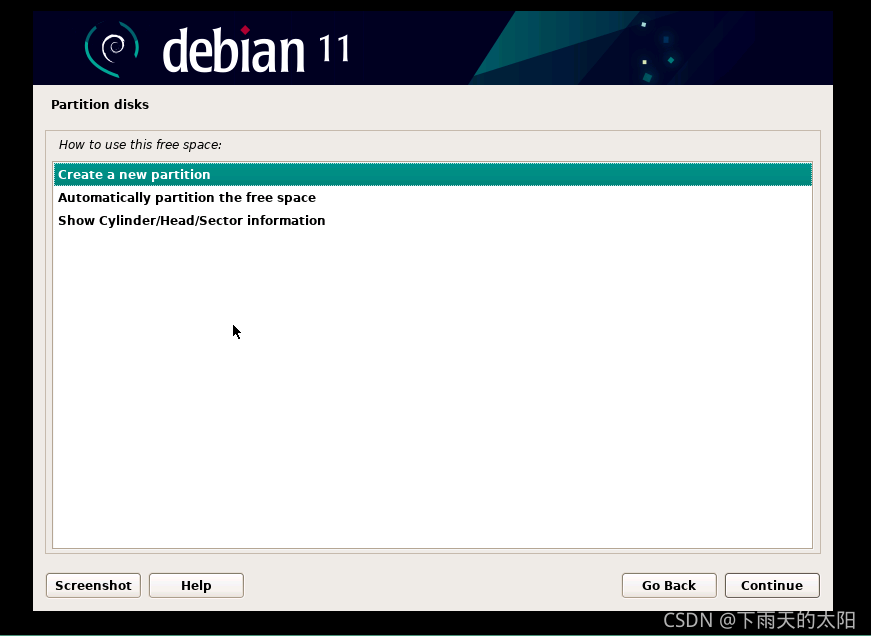
(III) 输入分区大小,我这里设置的是1GB
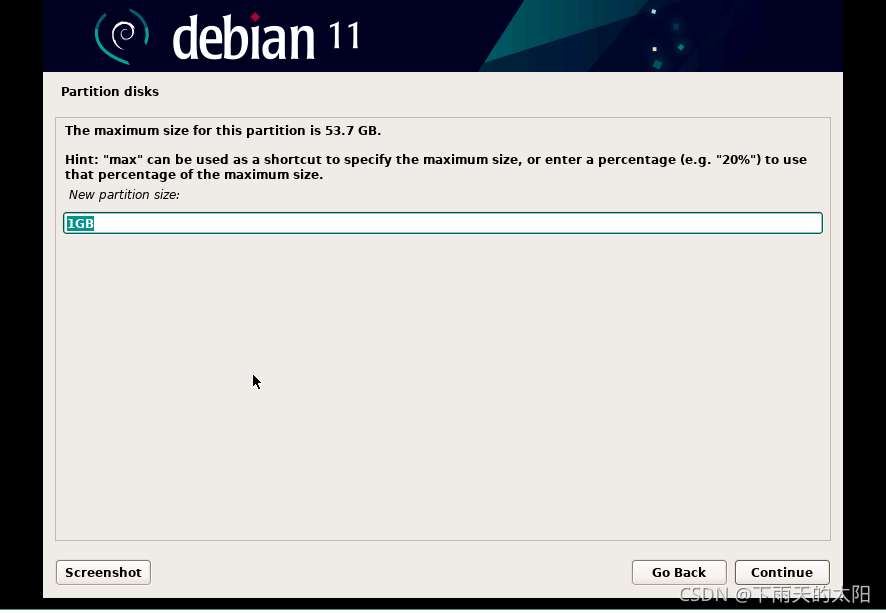
(IV)设置分区类型为主分区(Primary)
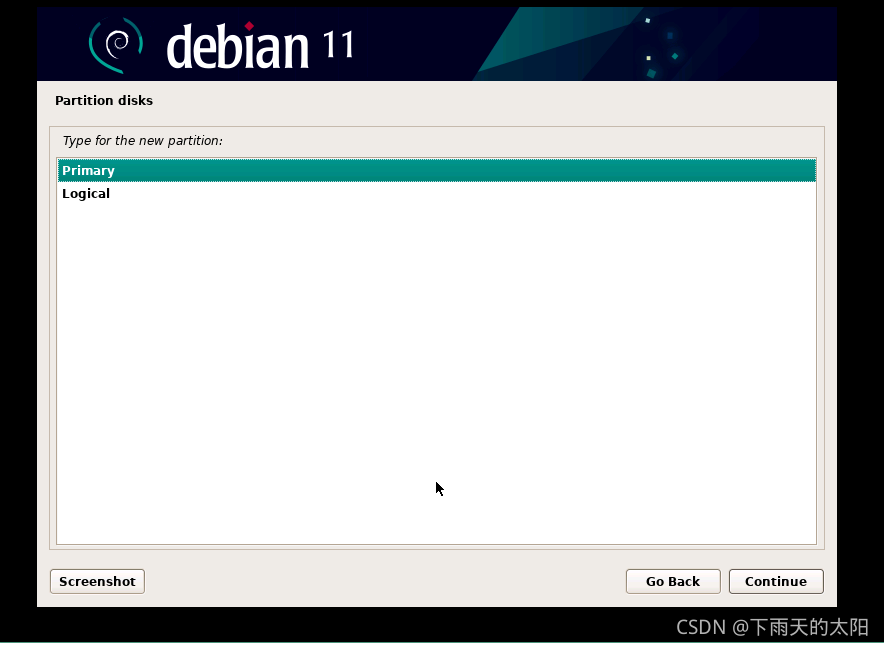
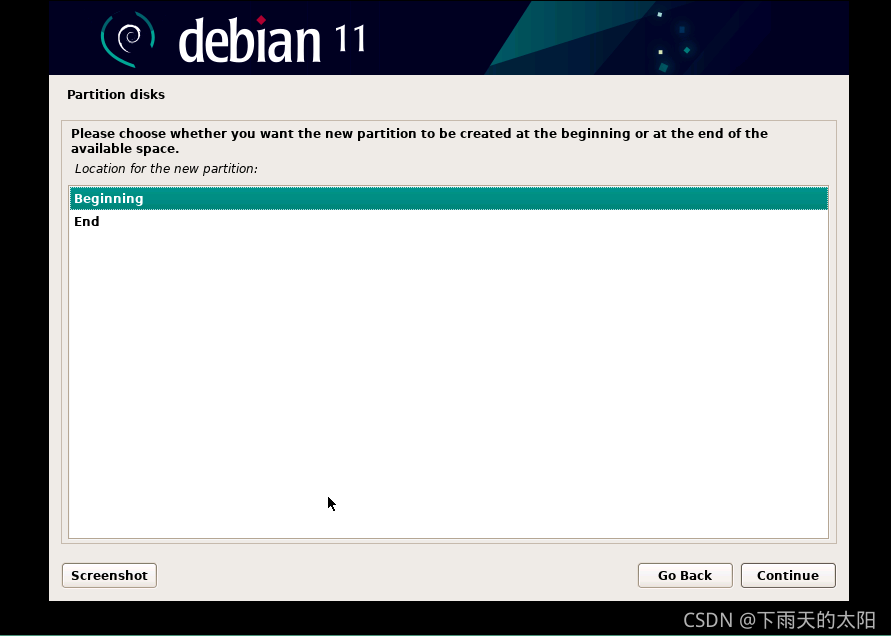
(V)选择Done setting up the partition,完成boot分区参数设置,点击Continue
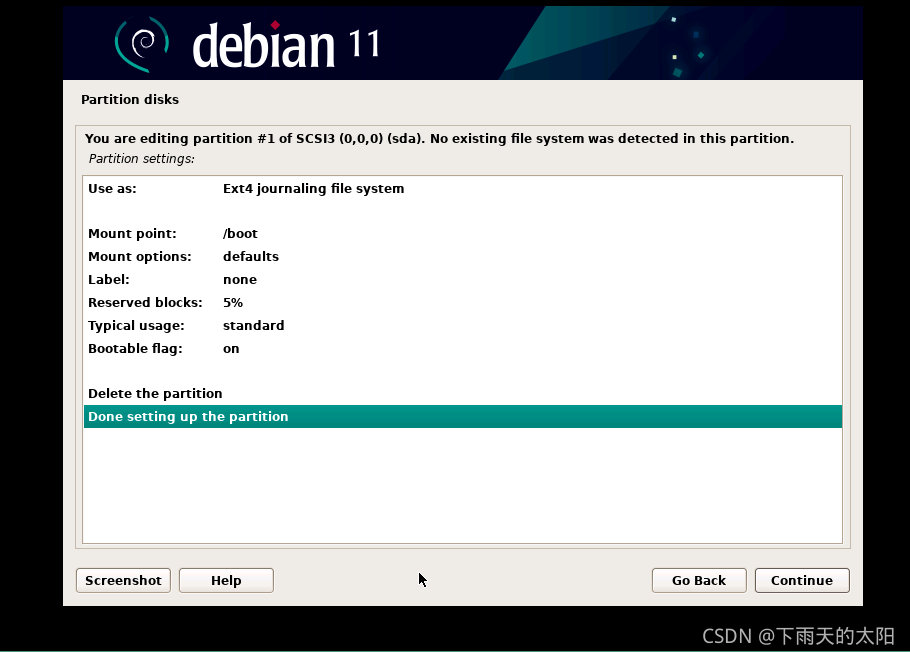
(5)创建swap虚拟分区
(I)选中下图所示分区,点击Continue
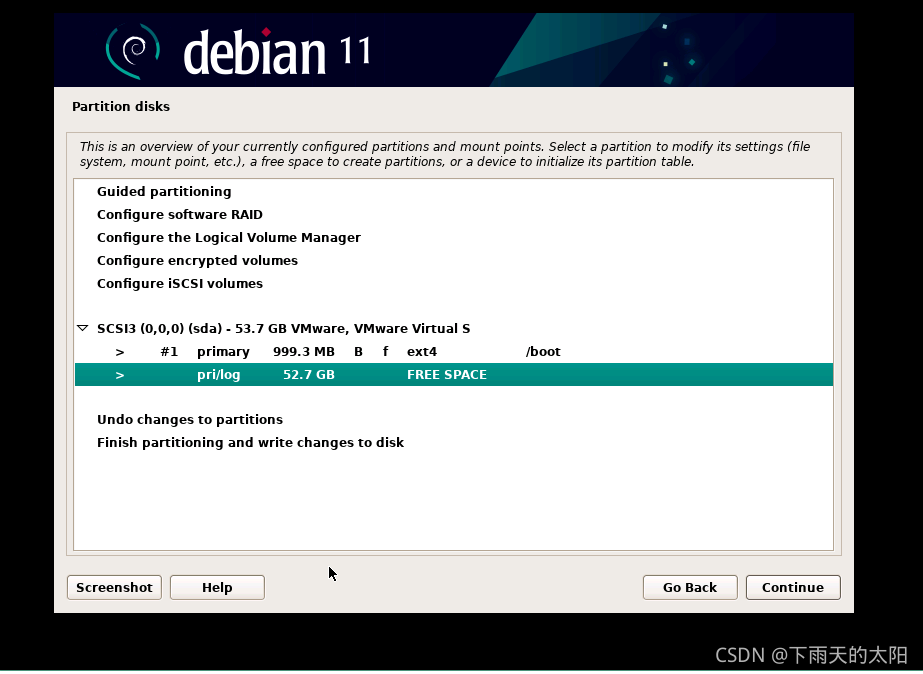
(II) 选中Create a new partition,点击Continue
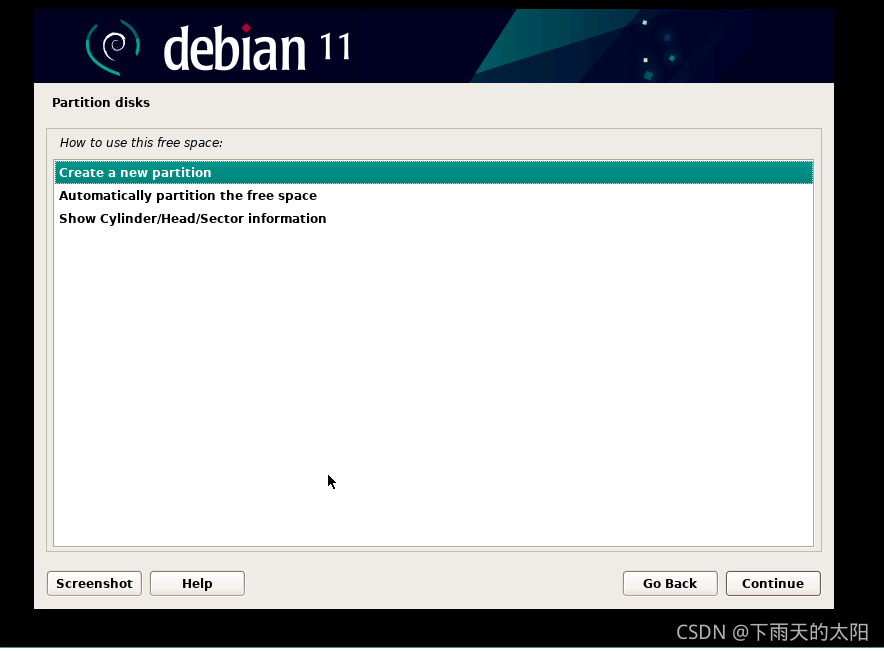
(III) 输入分区大小,我这里设置的是2GB
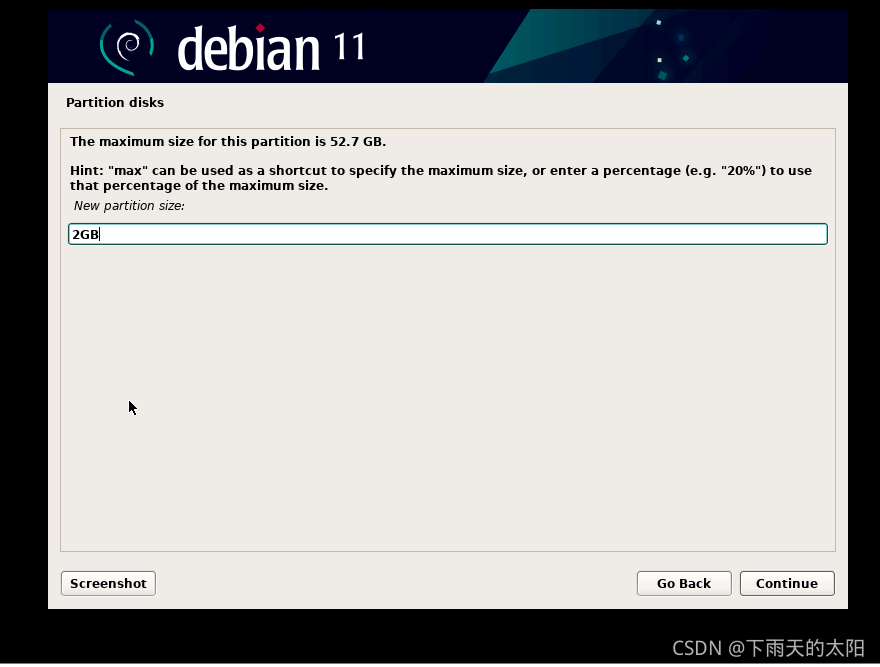
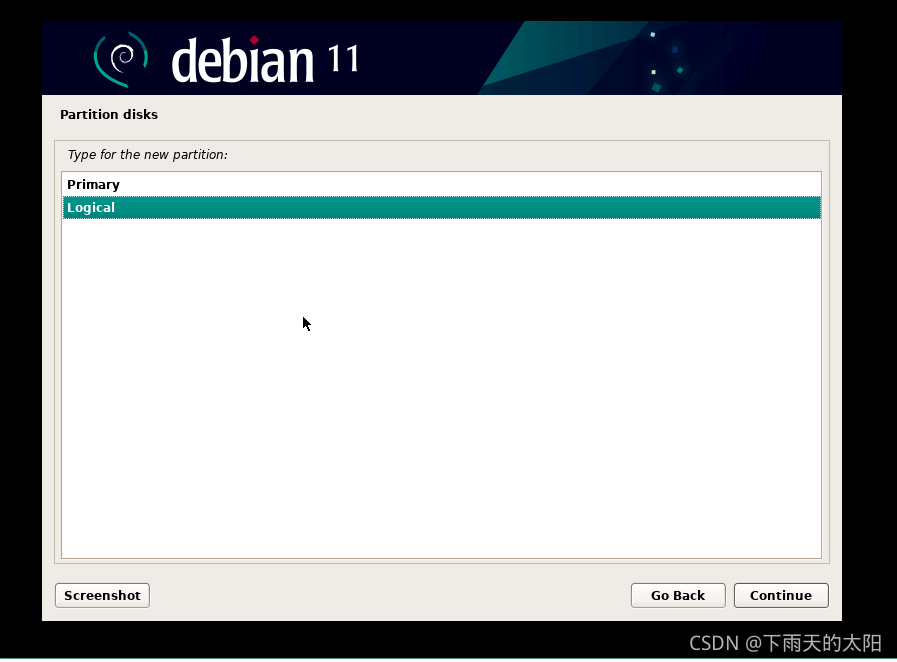
(IV)设置分区类型为逻辑分区(Logical)
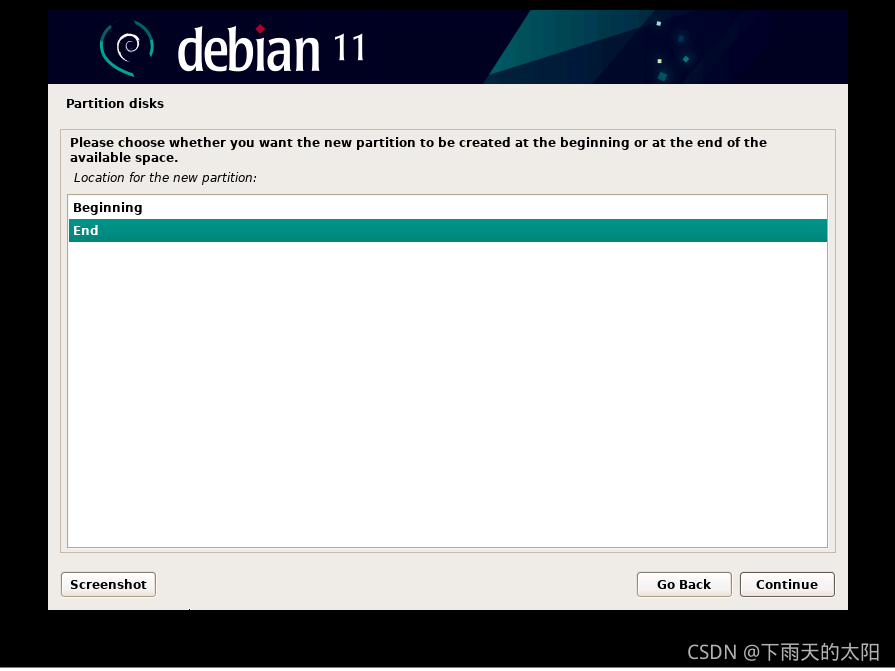
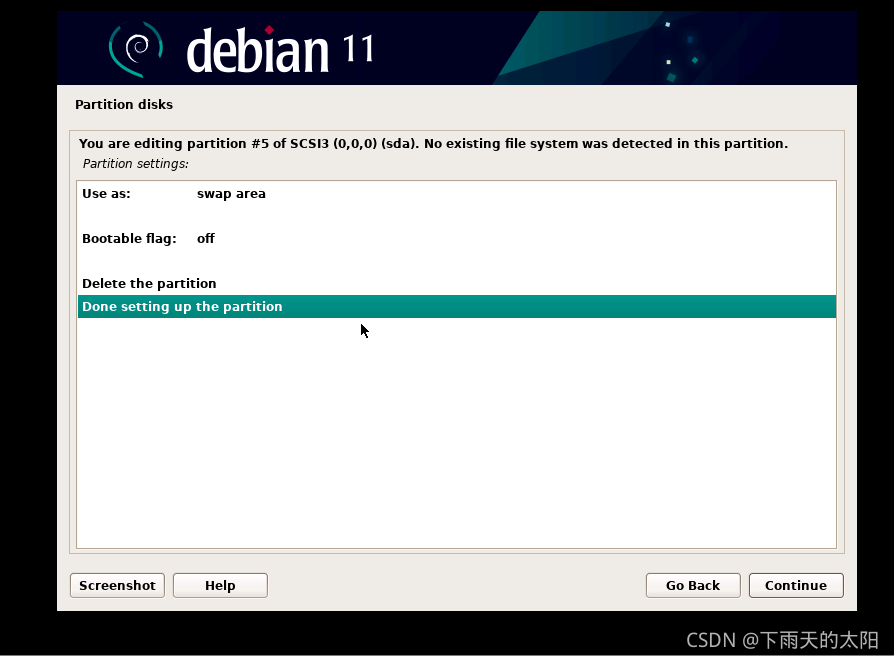
(V)选择Done setting up the partition,完成swap分区参数设置,点击Continue
(6) 创建根分区(/)
(I)选中下图所示分区,点击Continue
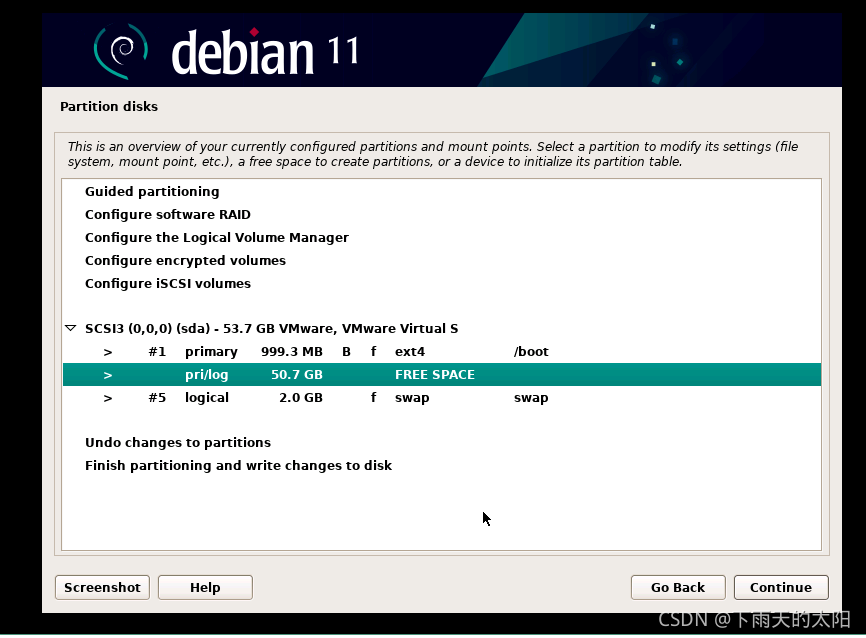
(II) 选中Create a new partition,点击Continue
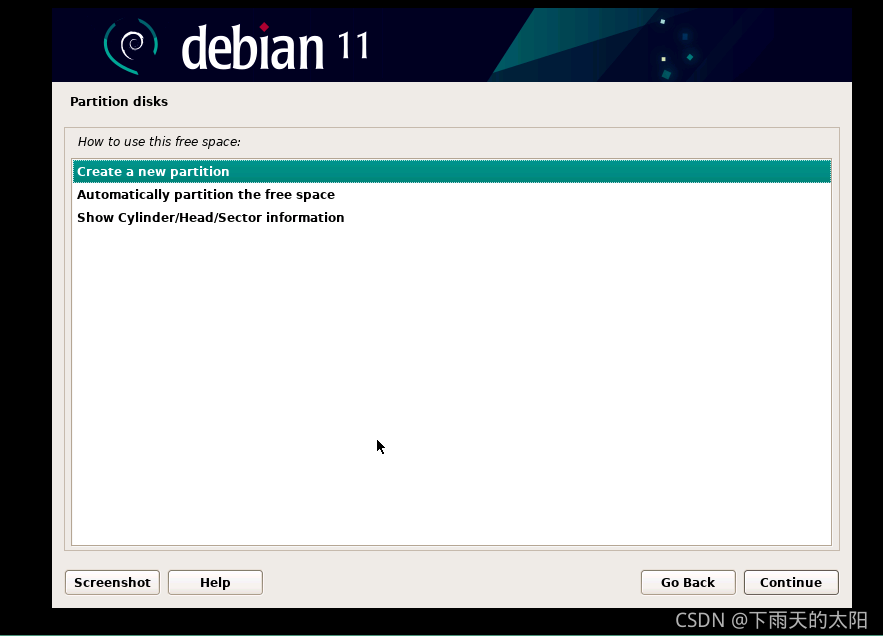
(III) 输入分区大小,我这里设置的是剩下的所有,默认即可
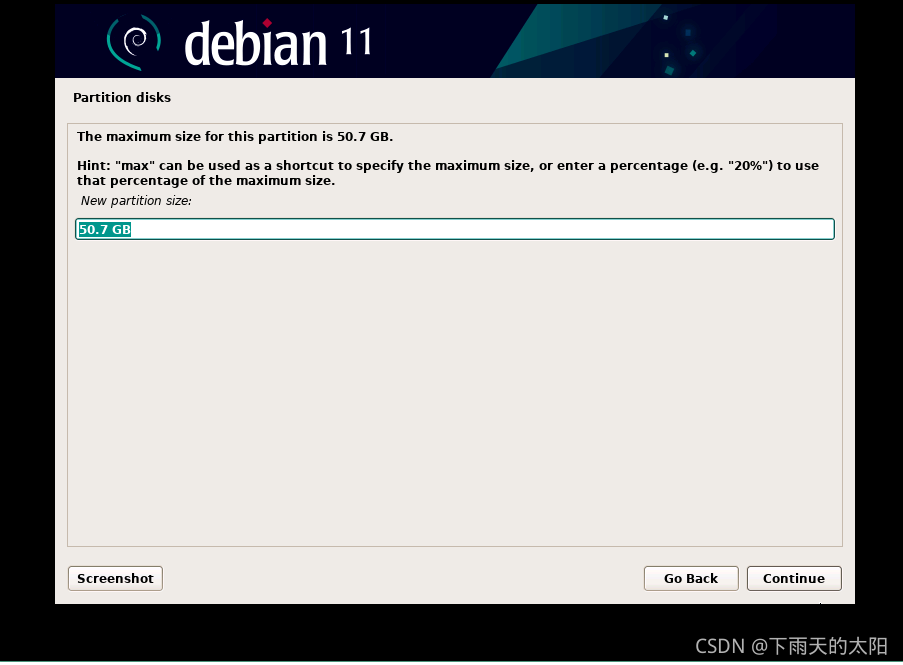
(IV)设置分区类型为主分区(Primary)
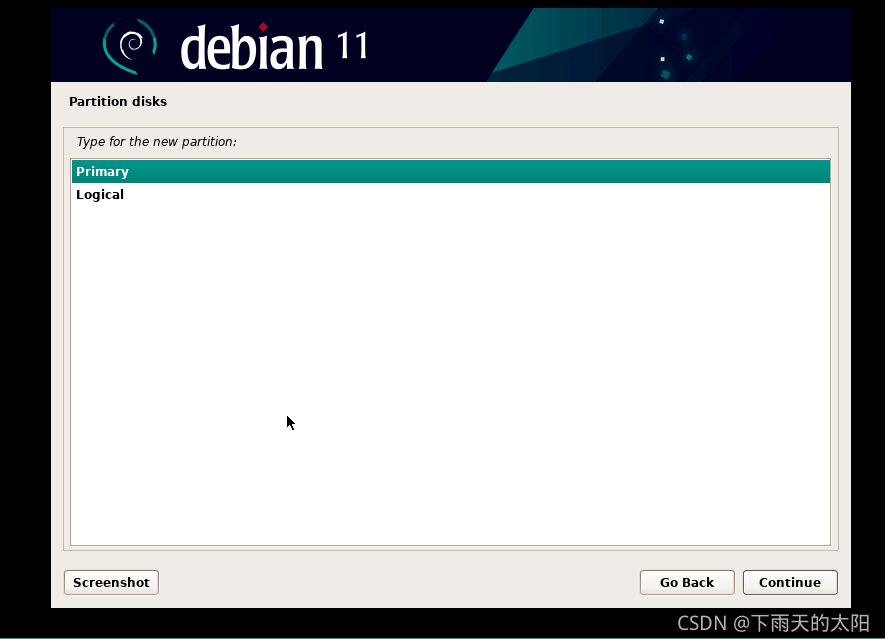
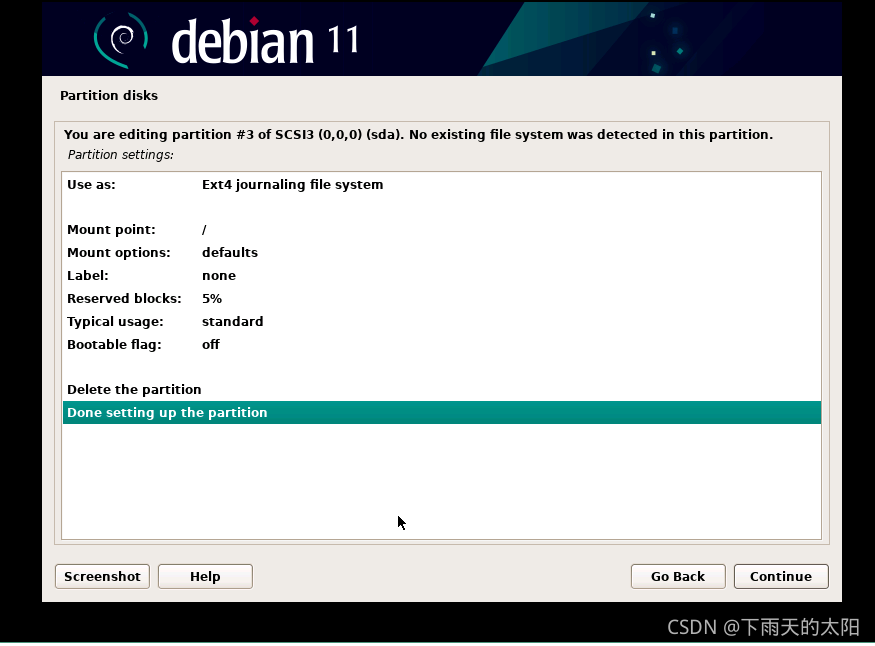
(V)选择Done setting up the partition,完成swap分区参数设置,点击Continue
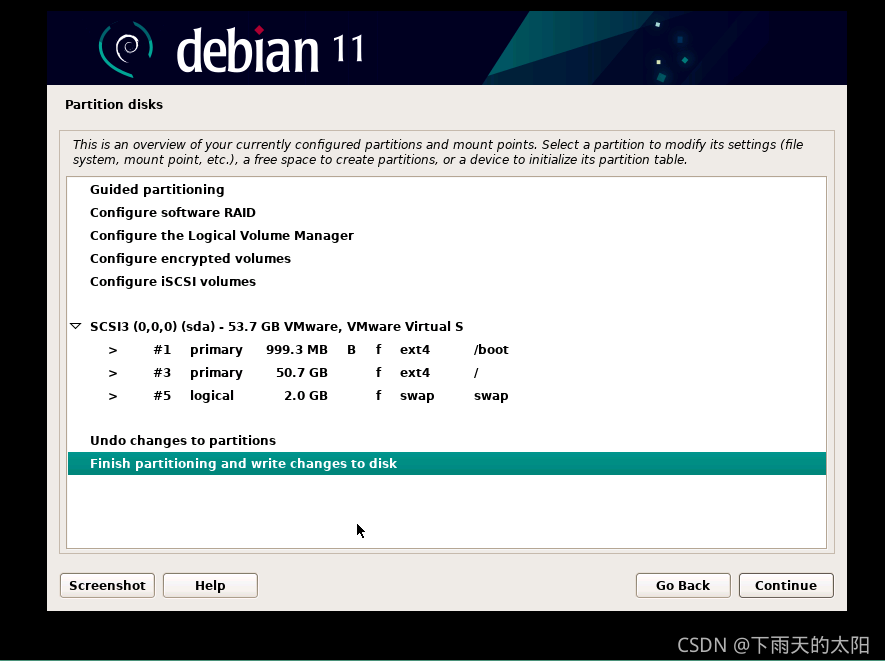
(7)执行分区方案,完成分区
这里主要是执行前面步骤中设定的分区方案,如果想重新进行分区,在这一步点击Continue之前还来得及,如果没有问题,直接点击Continue
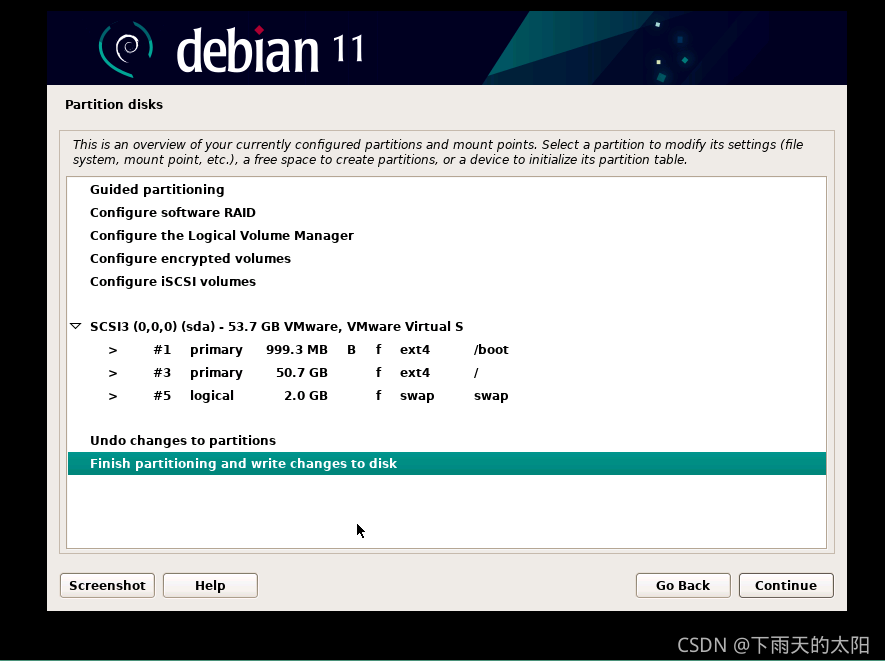
(8)确认执行分区方案,进行写入磁盘操作
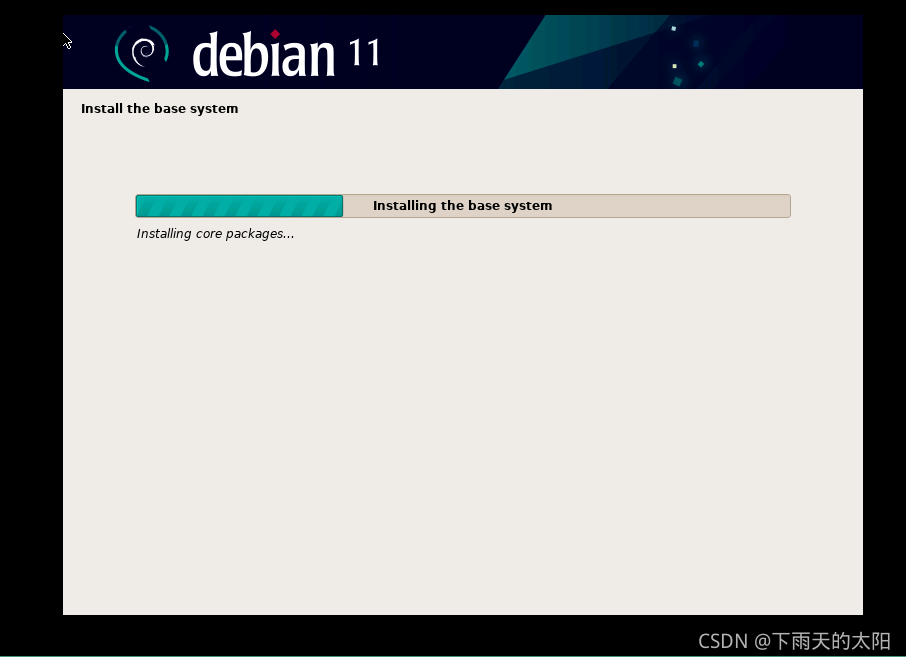
(9)如图所示正在执行分区操作并安装系统,耐心等待。。。。。。
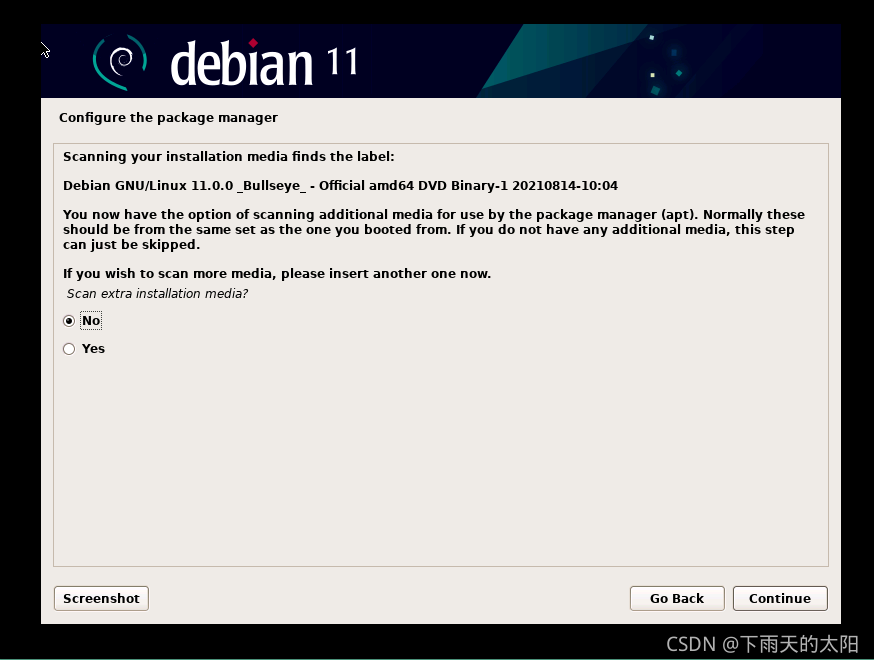
11. 安装其他软件包
这里默认选择no,然后点击Continue
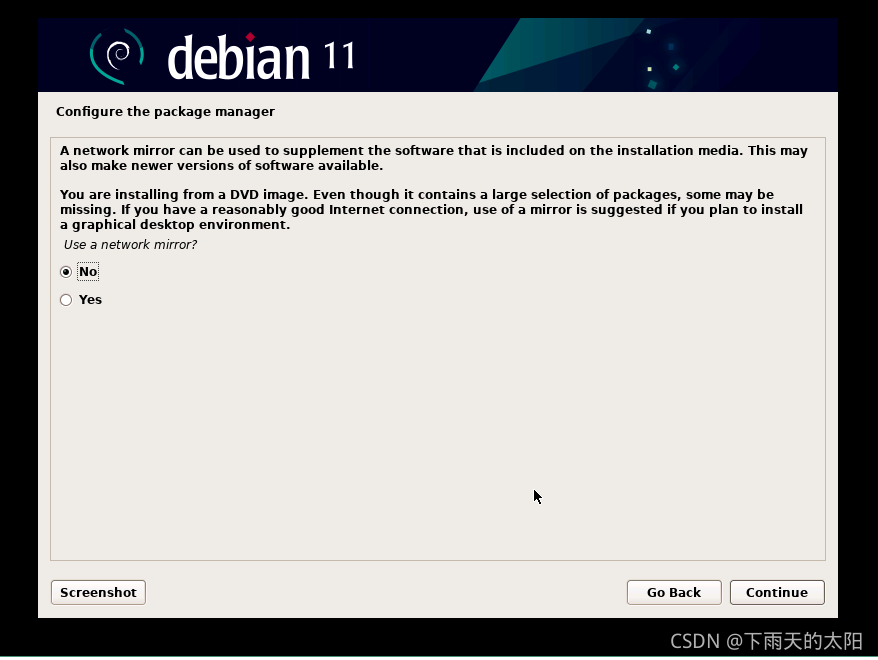
12. 安装系统镜像
这是询问是否使用网络镜像,默认选择no,然后点击Continue
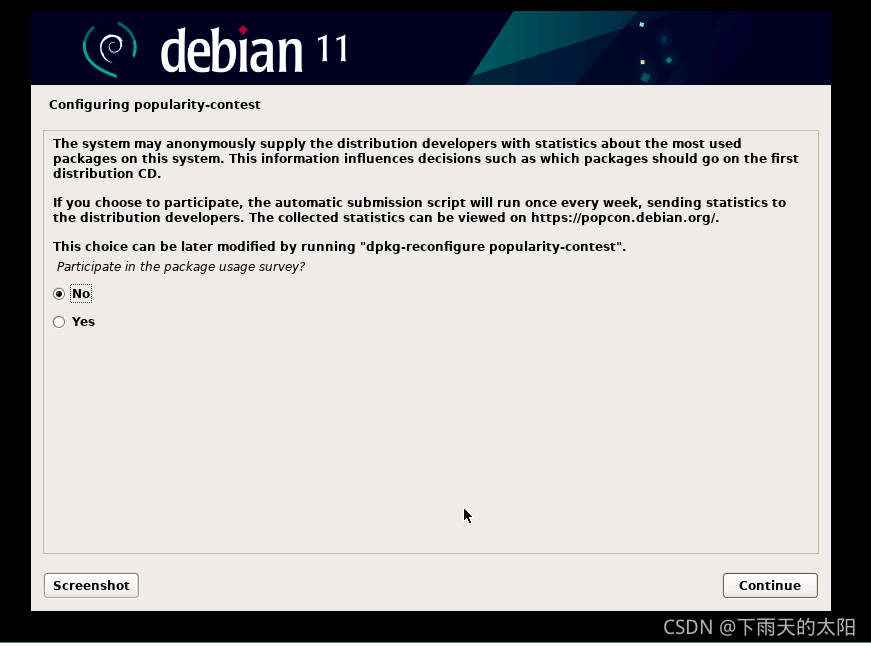
13. 参与软件包使用情况调查
这里默认选择no,不用管这个,点击Continue继续往下走
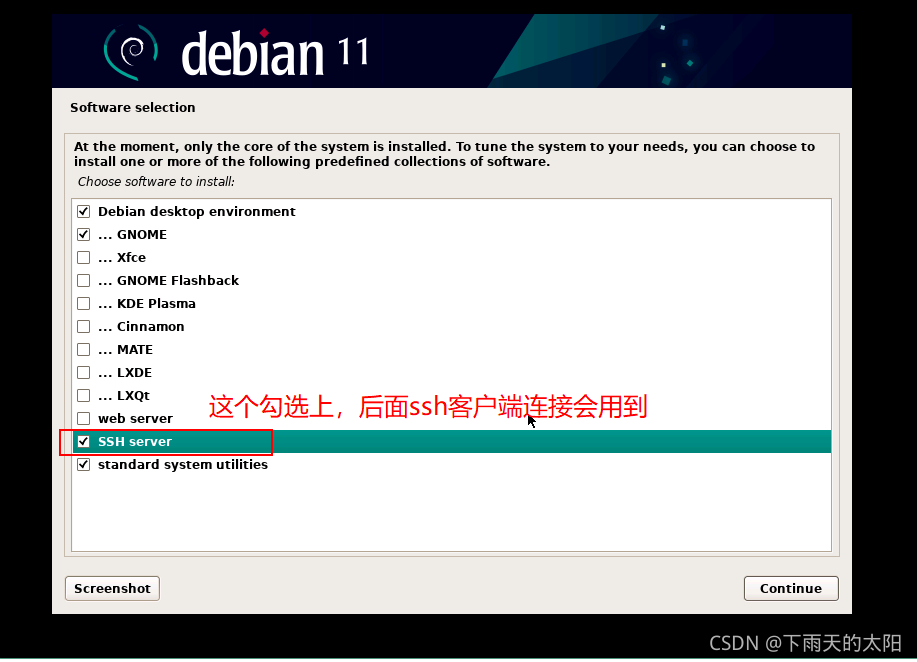
14. 安装环境
这里选择安装环境,在默认基础上再勾选上SSH server,这个是为了后面可以进行用户ssh客户端软件进行连接,主要是为了方便命令操作和上传下载文件,然后点击Continue进入系统安装
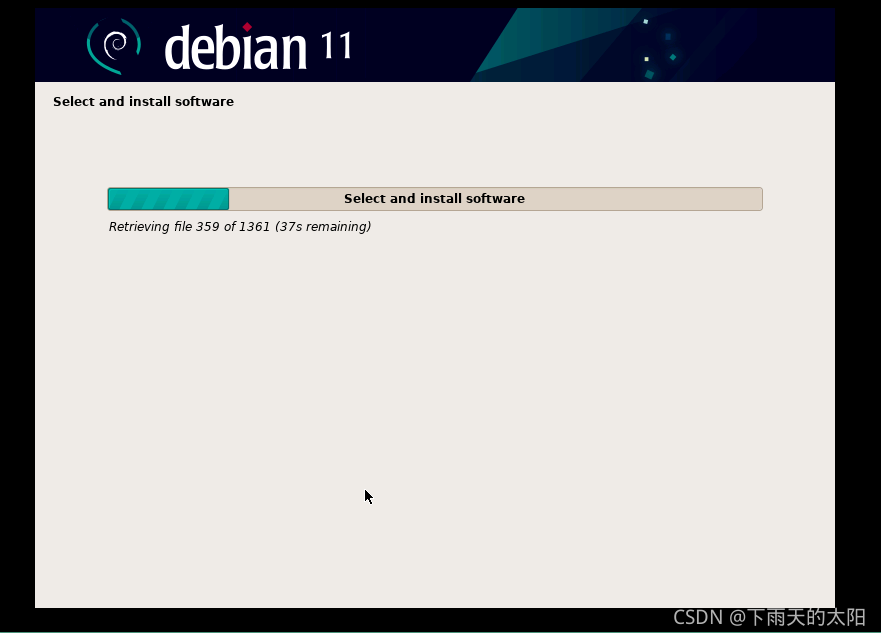
15. 系统正在安装。。。。。
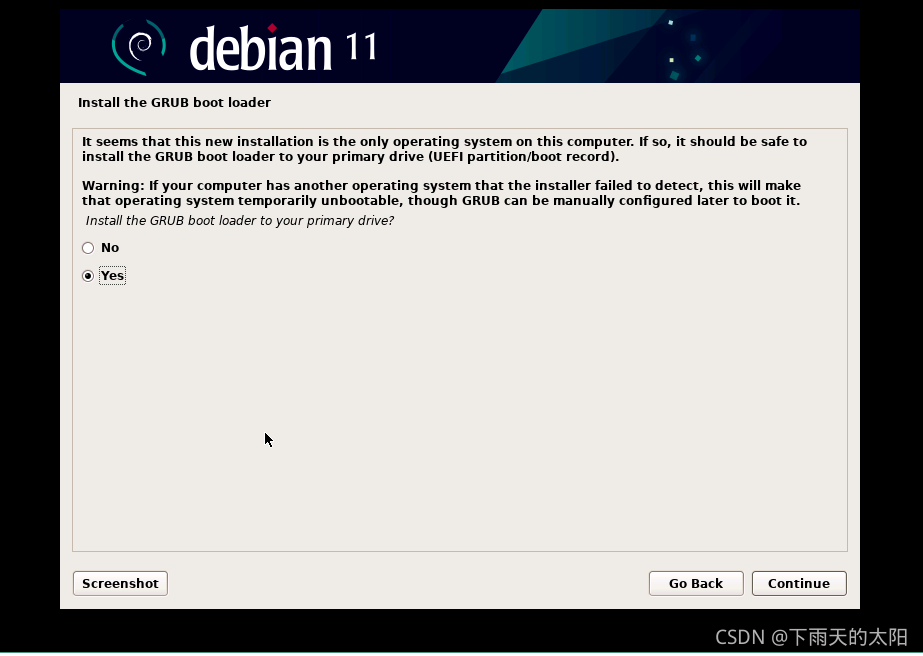
16. 安装引导程序
(1) 这里是安装系统引导程序,默认yes即可,点击Continue
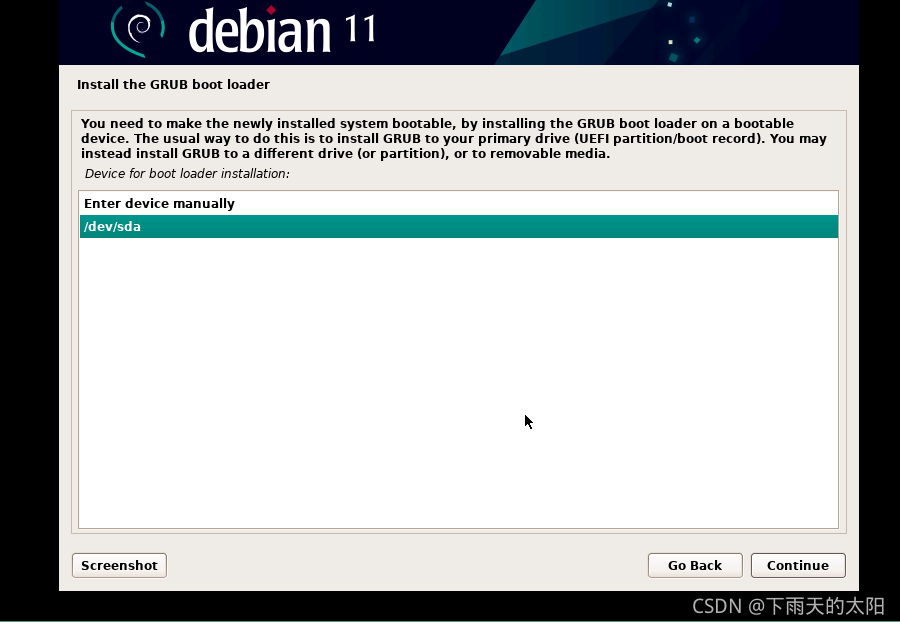
(2) 这里选择你的磁盘就可以,然后点击Continue
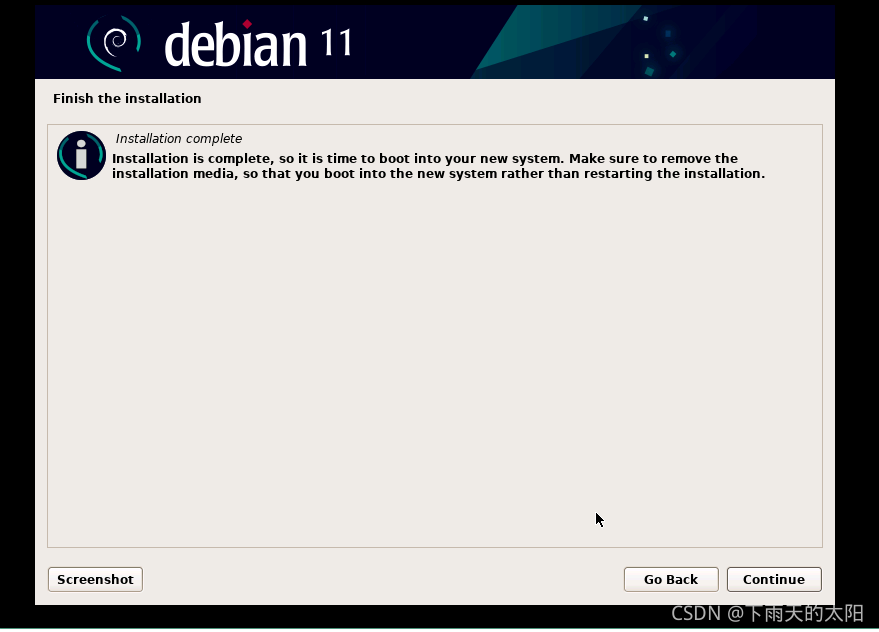
17. 系统安装完成
走到这一步说明系统已经安装成功,点击Continue重启进入系统
18. 系统登录
这里直接点击用户名即可,如果你需要切换用户,点击Not listed?
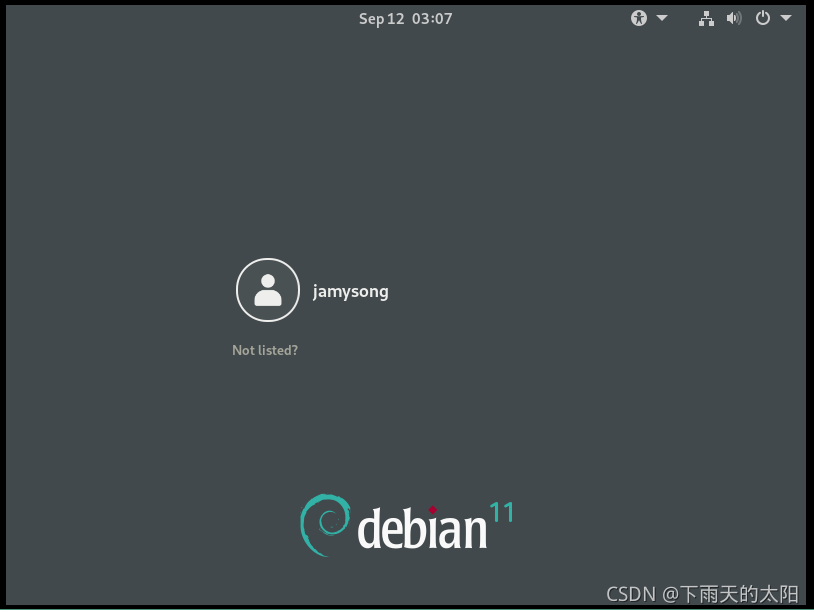
输入用户密码,登录系统

到此登录真正的debian11界面了,大家可以尽情的玩耍了
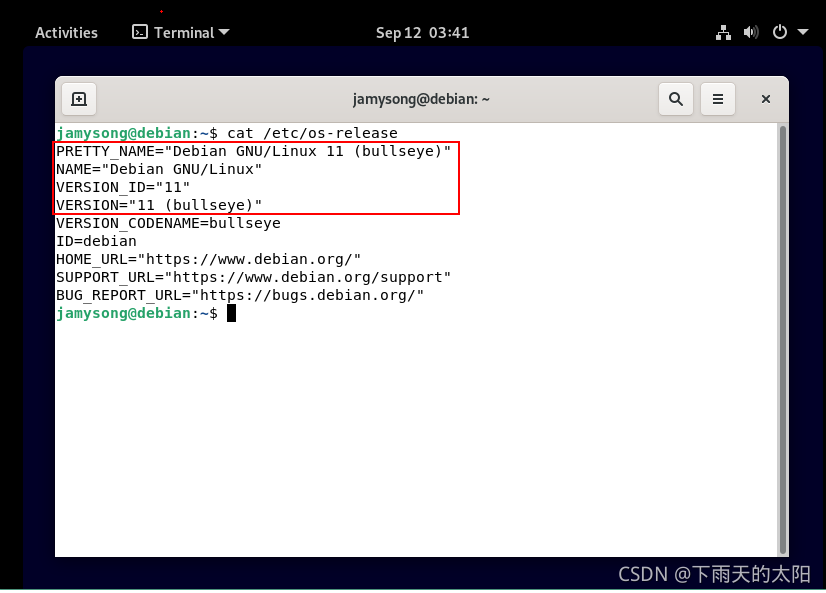
终端输入cat /etc/os-release查看系统版本,这里确认是debian11
19. root用户登录
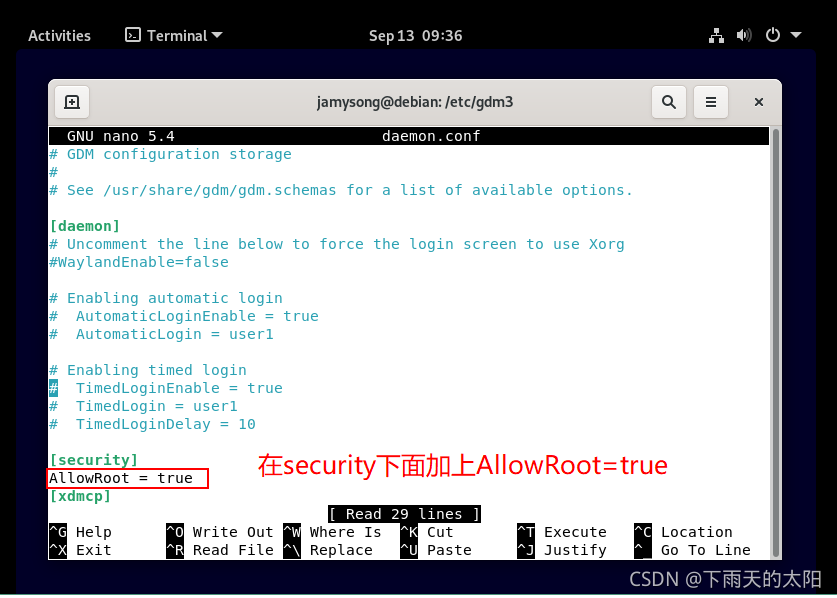
Debian安装完后,默认是不允许root用户直接登陆的,处于安全考虑,但是可以先通过普通用户登陆后再su root,然后输入root用户密码登录root用户,但是感觉这个还是比较麻烦的,下面介绍下通过修改配置文件来允许root用户直接登录,主要分两步:
(1)先用普通用户登录进系统,然后 su root,输入root密码切换到root用户,
直接nano /etc/gdm3/daemon.conf 文件,再security下面加上这么一行:AllowRoot = true,然后按Ctrl+X退出并保存,确认保存输入Y,最后按Ctrl+M退出即可
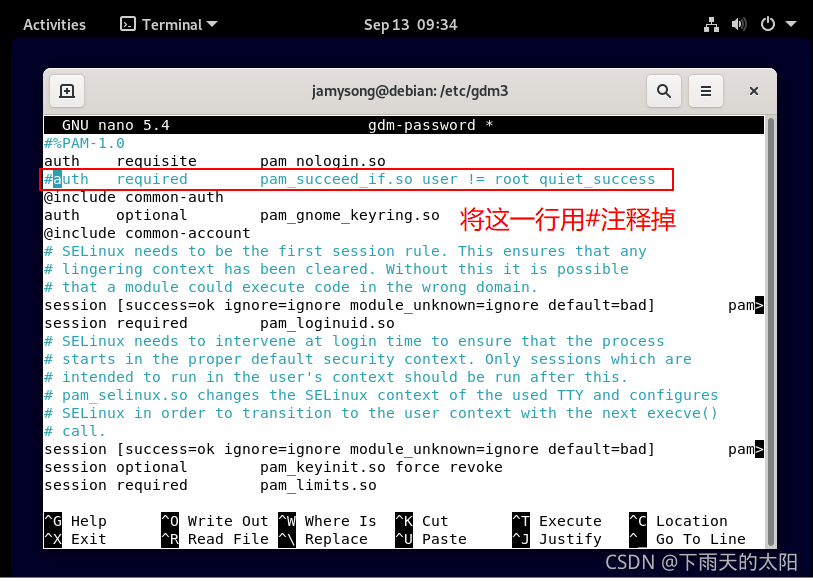
(2)nano /etc/pam.d/gdm-password文件,直接用#注释掉auth required pam_succeed_if.so user != root quiet_success这一行,然后按Ctrl+X保存,确认保存输入Y,再按Ctrl+M退出即可,最后重启系统可用root账户直接登录了
20. SSH登录
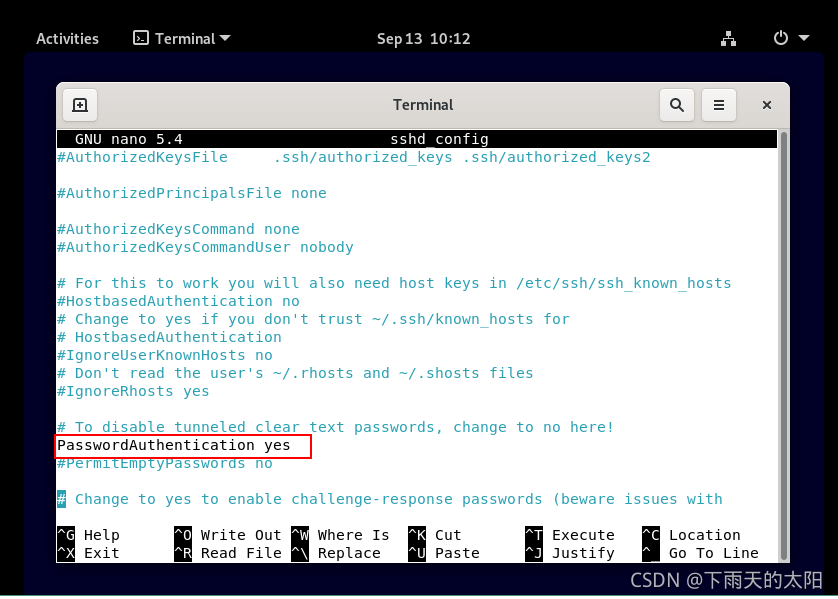
直接nano /etc/ssh/sshd_config文件,将PermitRootLogin 设置为yes,PasswordAuthentication设置为yes即可,然后重启sshd服务,就可以使用ssh客户端进行登录了

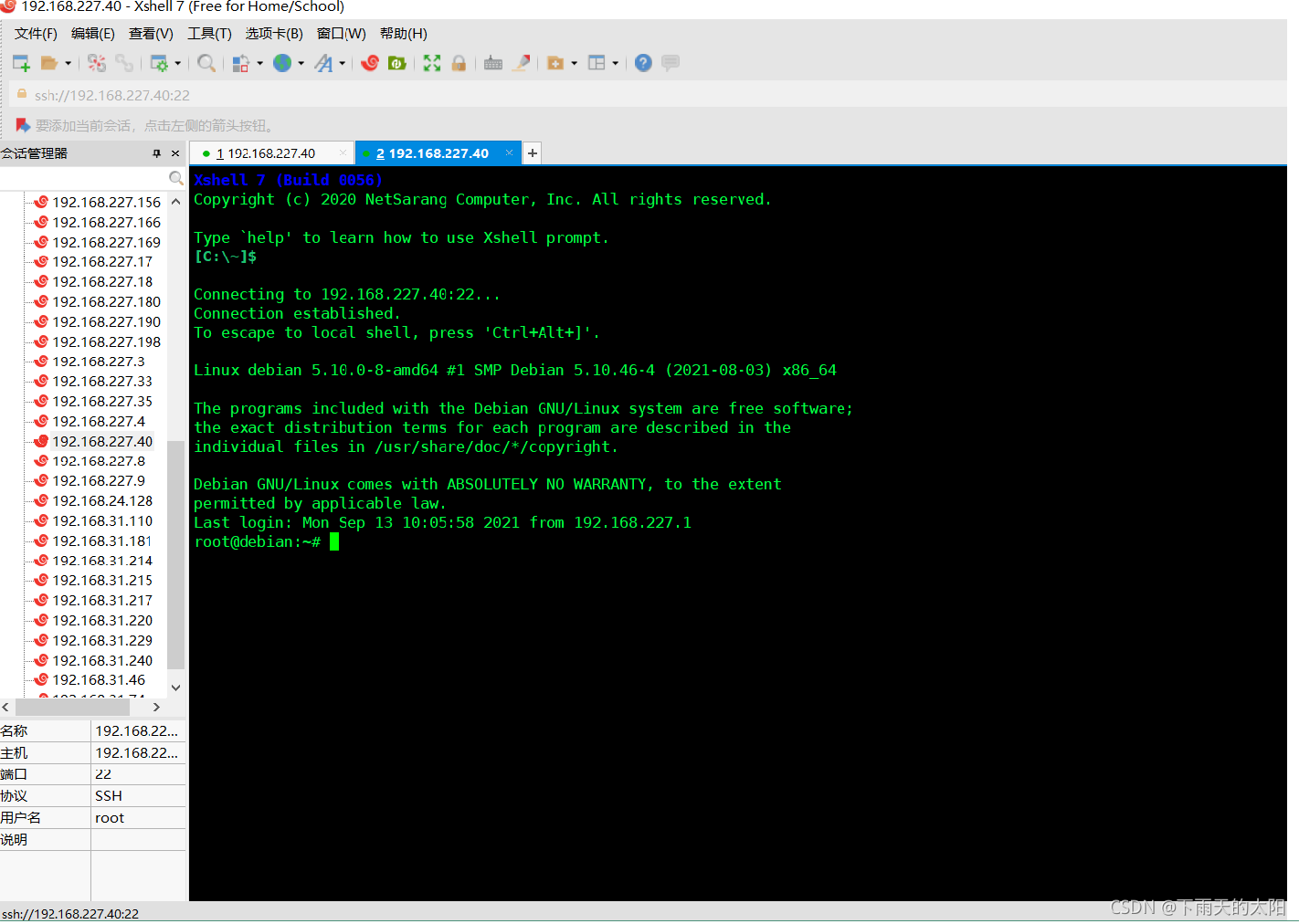
如下为Xshell登录界面
21. 修改镜像源文件
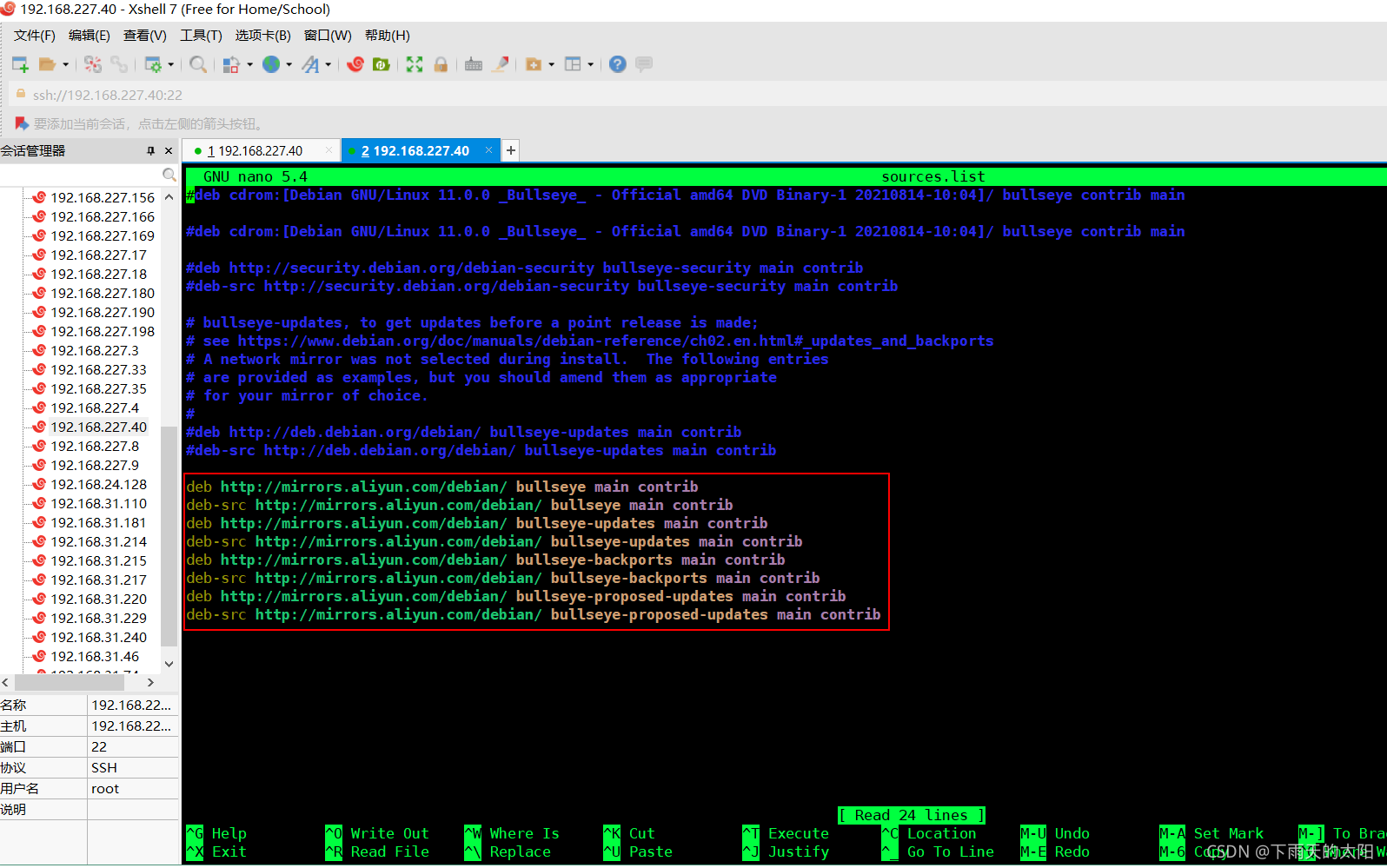
nano /etc/apt/sources/list文件,注释掉原有的内容,添加如下阿里云的镜像源,
deb http://mirrors.aliyun.com/debian/ bullseye main contrib
deb-src http://mirrors.aliyun.com/debian/ bullseye main contrib
deb http://mirrors.aliyun.com/debian/ bullseye-updates main contrib
deb-src http://mirrors.aliyun.com/debian/ bullseye-updates main contrib
deb http://mirrors.aliyun.com/debian/ bullseye-backports main contrib
deb-src http://mirrors.aliyun.com/debian/ bullseye-backports main contrib
deb http://mirrors.aliyun.com/debian/ bullseye-proposed-updates main contrib
deb-src http://mirrors.aliyun.com/debian/ bullseye-proposed-updates main contrib
然后按Ctrl+x保存,确认保存输入Y,最后按Ctrl+M退出,这时候可以执行apt-get update看下系统能否进行更新
本文转自:https://blog.csdn.net/u010080562/article/details/120246284
Debian11系统安装的更多相关文章
- windows 7(32/64位)GHO安装指南(系统安装篇)~重点哦!!~~~~
经过了前三篇的铺垫,我们终于来到了最重要的部分~~如果没看过前几篇的小伙伴们,可以出门右转~~用十几分钟回顾一下~~然后在看这篇会感觉不一样的~~~~ 下面让我们来正式开始吧 我们进入大白菜的桌面是酱 ...
- 环境搭建系列-系统安装之centos 6.5安装与配置
按照国际惯例,系列目录先奉上: 系列一:系统安装之centos 6.5安装与配置 系列二:准备工作之Java环境安装 系列三:数据为先之MySQL读写集群搭建 系列四:谈分布式之RabbitMQ集群搭 ...
- alienware Win8 系统安装
原作者网名 alienware-小来: 我的外星人 老是装系统出错.我觉得写的不错.把原作者的东西拿过来.. 对于win7系统的用户来说想要体验下win8.1系统,或者是原来win8.1系统加装固态后 ...
- CentOS7系统安装及初始化
1.运行VirtualBox5. 2.安装CentOS7系统. 注意:选择Basic Server类型 安装过程略. 3.修改计算机IP和计算机名. 1)nmtui 1.修改主机名: nmcli ge ...
- ubuntu系统安装初始化脚本
ubuntu系统安装初始化脚本 经常安装卸载ubuntu,每次系统安装完成后要安装好多软件,一个个命令输很麻烦浪费时间,一个sh文件全搞定! 1. flashplayer下载:点击这里 2. Auda ...
- Mac OS X系统安装盘制作
本文来记录一下制作苹果系统安装盘的步骤: 1. 准备一个空白的U盘或移动硬盘和去App Store下载好最新版本的系统,现在最新的是:macOS Sierra,下载后会默认打开安装进程,退出不管即可, ...
- 魔方渗透系统安装VMtools教程
虚拟机魔方渗透系统安装VMtools教程 1.开机登陆后,如图点击安装VMtools. 2.进入media文件夹: cd /media 查看mdia文件夹内容: ls 3.打开VMware T ...
- RHEL6 64位系统安装ORACLE 10g 64bit 数据库
记得去年4月份的时候,为公司部署测试环境和UAT环境时,在红帽RHEL6 64位系统安装ORACLE 10g 64位数据库时遇到了许多小问题,当时匆匆忙忙也没记录一下这些问题,前几天在虚拟机安装ORA ...
- ubuntu系统安装软件方法
ubuntu系统安装软件方法 ubuntu下安装软件有三种方式,分别为在线安装apt-get方式,软件商店安装方式和 1. 软件商店安装方式 这种方式对经常使用windows系统的同学来说最为简单,因 ...
随机推荐
- Scala函数高级篇
一.匿名函数 没有名字的函数就是匿名函数,格式:(x:Int)=>{函数体} x:表示输入参数类型:Int:表示输入参数类型:函数体:表示具体代码逻辑 传递匿名函数至简原则: 参数的类型可以省略 ...
- drop、truncate、delete的区别
(1)DELETE语句执行删除的过程是每次从表中删除一行,并且同时将该行的删除操作作为事务记录在日志中保存以便进行进行回滚操作. TRUNCATE TABLE 则一次性地从表中删除所有的数据并不把单独 ...
- Solution -「CTS2019」珍珠
题目 luogu. 题解 先 % 兔.同为兔子为什么小粉兔辣么强qwq. 本文大体跟随小粉兔的题解的思路,并为像我一样多项式超 poor 的读者作了很详细的解释.如果题解界面公式出现问题,可以 ...
- Android Camera2获取预览尺寸和fps范围
升降摄像头安卓手机刚上市的时候,有些很流行的app刚打开时,前置摄像头就升起来了.好像就是出来看一眼然后又收回去. 虽然我们不调用拍照功能,只是为了获取相机的信息,也是可能让摄像头升起来的. Came ...
- nginx 配置ssl证书
1.443端口配置 server { listen 443 ssl; server_name www.test.com; ssl_certificate /usr/local/nginx/cert/t ...
- CobaltStrike逆向学习系列(4):Beacon 上线协议分析
这是[信安成长计划]的第 4 篇文章 关注微信公众号[信安成长计划] 0x00 目录 0x01 Beacon 发送 0x02 TeamServer 处理 0x03 流程图 0x04 参考文章 在上一篇 ...
- 如何用excel搭建数据模型,销售数据管理软件
过完了国庆和中秋的双节后,就进入了2020年的倒计时了,相信许多小伙伴还没反应过来,怎么感觉时间过的这么快,唰的一下一年就过去了四分之三.对于销售人员来说,更是无比的压力山大,对于他们来说,Q4季度 ...
- 强力推荐!五款能让你成为Excel“高手”的Excel插件
excel是大家日常生活中经常用到一款表格软件,虽然软件本身的功能已经非常齐全了,但是插件可以进一步加强软件的功能,为用户提供更好的体验,提高工作效率,需要的用户快来看看吧. 1.Smartbi 首推 ...
- HDFS的优缺点
HDFS是一个分布式文件存储系统,前身来自于Google发布的大数据三驾马车之一GFS (Google File System). HDFS的优点: 1.高容错 hdfs具有很高的容错性,数据自动保存 ...
- IDisposable?释放非托管资源接口
原文:https://www.cnblogs.com/luminji/archive/2011/03/29/1997812.html IDisposable高级篇:https://docs.micro ...