
Django笔记一之运行系统、创建视图并访问
从这一篇笔记开始将根据 Django 的官方文档,阅读整理之后,出一系列笔记教程,用作新手入门教程或者自己做查阅。
此次 Django 的版本为 3.2,且之后的一系列笔记都将以这个版本为基础,做功能的测试和验证。
本篇笔记的目录索引如下:
- 创建环境
- 运行系统,在浏览器中访问
- 介绍 Django 的 application 的基本框架
- 创建视图和接口,在浏览器中访问接口
1、创建环境
首先默认我们已经配置好了环境,或者能够使用 pycharm 来操作。
使用 conda 创建一个虚拟环境,用的是 py3.6:
conda create -n func_test python=3.6
进入虚拟环境:
source activate func_test
安装 Django 的版本为 3.2,通过指定源来加速安装:
pip3 install django==3.2 -i https://mirrors.aliyun.com/pypi/simple/
然后选择一个目录,假设是 ~/ 下,创建一个项目名称为 hunter 的项目,以下是创建命令:
django-admin startproject hunter
然后可以看到在 ~/ 下会出现一个 名为 hunter 的文件夹,这就是我们刚刚创建好的系统。
至此,一个 Django 系统就创建完成了。
2、运行系统,在浏览器中访问
进入这个文件夹,然后就进入了这个项目的根目录,(在此,称进入这个文件夹下第一级目录,为项目根目录):
cd hunter
运行启动命令,以下是启动命令:
python3 manage.py runserver 0:9898
当我们在浏览器中访问 localhost:9898,看到如下页面,即系统运行成功:
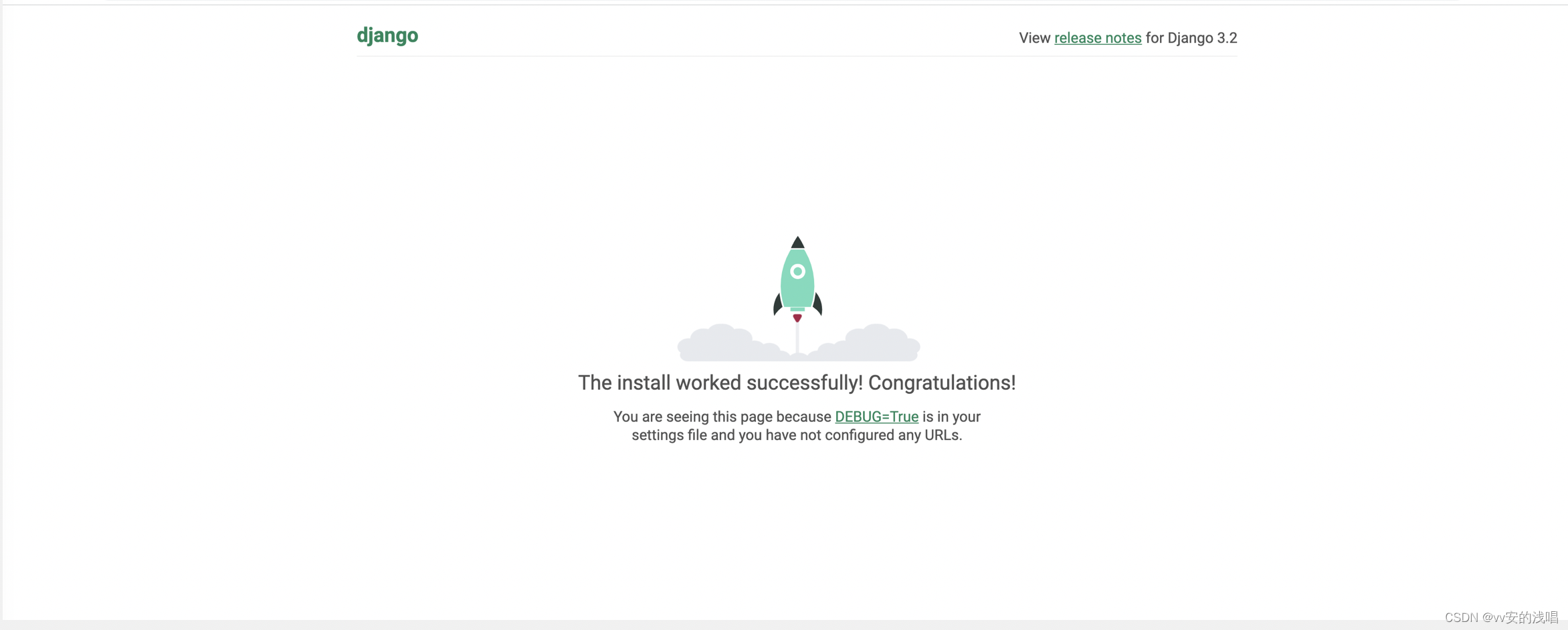
如果是自己服务器或者其他 ip 运行的命令,更改前面的 localhost 即可。
3、介绍 Django 的 application 的基本框架
当我们进入项目的根目录,可以看到有一个 manage.py 文件 和一个与我们项目名称相同的文件夹。
manage.py 文件是我们运行系统,以及之后同步数据库结构等操作的一个文件,后续会用到。
hunter 文件夹是我们系统放置的一些默认的配置文件等,进入其中,可以看到一个 settings.py 文件和 urls.py 文件,后面我们会用上。
一个系统,会有很多的功能模块,相对应的功能都会被归属到相应的模块下面,现在我们来创建一个 模块,以下是创建命令:
python3 manage.py startapp polls
python3 manage.py startapp 是固定语法,表示我们需要创建一个模块,在 Django 称之为 application, polls 是模块的名称,可以任意指定。
之后便可以看到项目根目录下出现一个新的名为 polls 的文件夹,有关 polls 的功能函数都可以在里面撰写。
每创建一个新的 application,里面的文件都是固定的,可以看到里面有一个 migrations 的文件夹,里面会存放每次对数据库表进行的更改的文件,这个后续再详述。
还会有一个 views.py 文件,这个文件是视图文件,我们对接口的相关处理逻辑都会在这个里面填写。
那么接口名称的定义文件呢,我们下一步来操作。
4、创建视图和接口,在浏览器中访问接口
可以看到在项目根目录下的 hunter 文件夹下 有一个 urls.py 文件,那是我们 接口定义的总入口,如果我们需要为 某个 application 定义自有的接口前缀,需要进行如下配置,编辑 hunter/urls.py,使其如下:
# hunter/urls.py

from django.contrib import admin

from django.urls import path, include

urlpatterns = [

    path('admin/', admin.site.urls),

    path('polls/', include('polls.urls')),

]
然后,所以 polls 下的接口前缀就如上面的代码所示,都是 polls 开头了。
然后我们在 polls 这个application 下新增一个 urls.py 文件,写上如下代码:
from django.urls import path

from polls import views

urlpatterns = [

    path("", views.index),

]
可以看到 在 polls/urls.py 下,我们引入了 polls/views.py 文件,并使用了其下的 index 函数,接下来编辑 polls/views.py 文件:
# polls/views.py

from django.http import HttpResponse

def index(request):

    return HttpResponse("Hello, this is polls")
然后在项目根目录下运行我们的系统:
python3 manage.py runserver 0:9898
在浏览器中访问 http://localhost:9898/polls,可以看到如下截图:
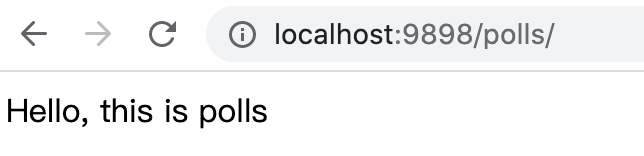
说明我们刚刚用 Django 跑通了我们写的第一个接口。
以上就是本文全部内容,本文首发于本人微信公众号:Django笔记。
原文链接:Django笔记一之创建并运行系统
如果想获取更多相关文章,可扫码关注阅读:
Django笔记一之运行系统、创建视图并访问的更多相关文章
- Python之路【第二十三篇】:Django 初探--Django的开发服务器及创建数据库(笔记)
Django 初探--Django的开发服务器及创建数据库(笔记) 1.Django的开发服务器 Django框架中包含一些轻量级的web应用服务器,开发web项目时不需再对其配置服务器,Django ...
- django 使用createView创建视图是form_valid()没有通过?
django 使用createView创建视图是form_valid()没有通过的原因: fields中定义的字段要与from表单中的字段相对应 修改后 接着又报错: 查看没有取到id,最后通过req ...
- Django创建模板、URL模式、创建视图函数
1.在应用目录下创建模板(templates目录) 在模板目录下创建archive.html <!DOCTYPE html> <html lang="en"> ...
- django 创建视图和APP
.创建视图views 1.在项目目录下创建views.py文件 2.from django.http import HttpResponse 3.在urls 导入模板: from django.con ...
- Django搭建后篇——启动服务器及创建视图
开启服务器,Django开启服务器的方式有两种,一种是在Ubuntu在开启,另一种是直接在pycharm开启.就方便而言肯定是第二种,但由于pycharm版本的问题,可能有的人无法直接在pycharm ...
- 【Django笔记2】-创建应用(app)与模型(models)
1,创建应用(app) 一个完善的网站需要许多功能提供不同的服务.如果所有的功能都在一个文件中,不利于项目多人共同开发,以及后续的维护.此时可以针对一个要实现的功能,创建一个app,将多个app结 ...
- Django笔记 —— Admin(Django站点管理界面)
最近在学习Django,打算玩玩网页后台方面的东西,因为一直很好奇但却没怎么接触过.Django对我来说是一个全新的内容,思路想来也是全新的,或许并不能写得很明白,所以大家就凑合着看吧- 本篇笔记(其 ...
- Django笔记 —— 模型
最近在学习Django,打算玩玩网页后台方面的东西,因为一直很好奇但却没怎么接触过.Django对我来说是一个全新的内容,思路想来也是全新的,或许并不能写得很明白,所以大家就凑合着看吧- 本篇笔记(其 ...
- 运维开发笔记整理-基于类的视图(CBV)
运维开发笔记整理-基于类的视图(CBV) 作者:尹正杰 版权声明:原创作品,谢绝转载!否则将追究法律责任. 一.FBV与CBV 1>.什么是FBV FBC(function base views ...
- django 笔记
最近开始接触django,一些基本的操作记录于此. 参考链接: http://www.ziqiangxuetang.com/django/django-tutorial.html django安装 s ...
随机推荐
- Alfred 好用工具分享
好用的mac工具分享 1.带历史记录的剪切板 根据快捷键切换选择保存的数据 2.创建热键工作流程 将常用的工具变为热键,快捷切换 如何创建: 设置热键 单击右键 创建actions 打开app 然后将 ...
- 微信小程序云开发,快速生成短信验证码
使用微信小程序云函数实现注册短信验证码的管理,并不是一件分分钟的事,目前想要存储验证码只能放到数据库中,因为存储后才能和用户提交上来的验证码做比较. 管理验证码主要涉及到:生成.存储.校验.有效期管理 ...
- uiautomator2自动化工具的下载与安装
前言: 相信很多使用appium做过APP自动化的人都深有感触: 1,安装麻烦,配置环境可能会难道不少人 2,appium运行慢.时间长 3,uiautomatorviewer定位元素时得关掉appi ...
- 北大2022编译原理实践(C/C++)-sysy 编译器构建
这是今年新推出的实践方案,由往年的sysy->IR1->IR2->RISC V变成了sysy->Koopa->RISC V,通过增量的方式让整个实践过程更容易上手 所以先 ...
- NOI模板复习组——图论部分
1.最小生成树: kruscal: #include <cstdio> #include <cmath> #include <cstring> #include & ...
- Arduino开发ESP8266——安装与配置ESP8266开发板
一.安装Arduino 1.下载安装包:点击打开 2.安装:直接点击下一步直至安装完成.如下图所示: 二.下载ESP8266开发板库: 在这面填写ESP8266开发板地址:http://arduino ...
- word在指定页面设置页码
需求:比如,毕业论文前面几页要求罗马数字(摘要-目录)(这里设置页码格式即可完成),后面全是阿拉伯数字(这里比较难搞,以下方法是解决这里的) 方法: 1. 光标移到指定页面的第一个字符所在的位置前 2 ...
- 新手IC617安装NCSU pdk
新手IC617安装NCSU cdk 以CMOSedu网站为参考:https://cmosedu.com/videos/cadence/tutorial1/cadence_tutorial_1.htm ...
- 如何安装vm虚拟机软件并用该软件建立虚拟机
一.安装vm虚拟机软件 1.双击打开虚拟机应用程序 找到VM应用程序所在的位置,双击安装 2.根据向导安装 根据提示点击下一步 点击安装之后耐心等待一会,会出现需要输入许可证的的界面,这时候不要关闭界 ...
- 2003031118—李伟—Python数据分析第七周作业—MySQL的安装以及使用
项目 MySQL的安装以及使用 课程班级博客链接 20级数据班(本) 这个作业要求链接 作业要求 博客名称 2003031118-李伟-Python数据分析第七周作业-MySQL的安装以及使用 ...