
一问一答学习PyQT6,对比WxPython和PyQt6的差异
在我的基于WxPython的跨平台框架完成后,对WxPython的灵活性以及强大功能有了很深的了解,在跨平台的桌面应用上我突然对PyQt6的开发也感兴趣,于是准备了开发环境学习PyQt 6,并对比下WxPython的差异来进行深入的了解,发现它们很多理念和做法是如此的类似。
1、pyqt6都有那些布局控件?
PyQt6 提供了多种布局控件,帮助开发者轻松地将界面元素排列在窗口中。对比发现它们和WxPython简直是双胞胎一样非常相似,以下是常用的布局控件及其简要介绍:
1) QHBoxLayout (水平布局)
QHBoxLayout 是一个水平布局管理器,它会将窗口中的控件从左到右地排列。
from PyQt6.QtWidgets import QWidget, QHBoxLayout, QPushButton

widget = QWidget()

layout = QHBoxLayout()

layout.addWidget(QPushButton('Button 1'))

layout.addWidget(QPushButton('Button 2'))

widget.setLayout(layout)

widget.show()
2)QVBoxLayout (垂直布局)
QVBoxLayout 是一个垂直布局管理器,它会将控件从上到下地排列。
from PyQt6.QtWidgets import QWidget, QVBoxLayout, QPushButton

widget = QWidget()

layout = QVBoxLayout()

layout.addWidget(QPushButton('Button 1'))

layout.addWidget(QPushButton('Button 2'))

widget.setLayout(layout)

widget.show()
3)QGridLayout (网格布局)
QGridLayout 是一个网格布局管理器,控件被排列在一个网格中,类似于表格。
from PyQt6.QtWidgets import QWidget, QGridLayout, QPushButton

widget = QWidget()

layout = QGridLayout()

layout.addWidget(QPushButton('Button 1'), 0, 0)

layout.addWidget(QPushButton('Button 2'), 0, 1)

layout.addWidget(QPushButton('Button 3'), 1, 0)

widget.setLayout(layout)

widget.show()
在 PyQt6 中,类似于 wxPython 的 GridBagSizer,即可以让控件跨行和跨列的布局功能,通常通过使用 QGridLayout 来实现。QGridLayout 允许你指定控件的位置和它们所占的行列范围,从而实现跨行和跨列的布局。
QGridLayout 是 PyQt6 中的网格布局管理器,它允许控件按行列排列,你可以通过指定控件所在的行和列来控制它们的位置。如果需要让控件跨越多个行或列,可以通过设置控件的 rowSpan 和 columnSpan 来实现。
# 添加控件,指定位置 (行, 列) 以及跨越的行和列

layout.addWidget(QPushButton('Button 1'), 0, 0)  # 第 1 个按钮

layout.addWidget(QPushButton('Button 2'), 0, 1)  # 第 2 个按钮

layout.addWidget(QPushButton('Button 3'), 1, 0, 1, 2)  # 第 3 个按钮跨越 1 行 2 列
你还可以根据需求自由配置控件在 QGridLayout 中的位置,包括:
- 控件的对齐方式:
Qt.Alignment。 - 控件之间的间隔:
setHorizontalSpacing()和setVerticalSpacing()。 - 设置行和列的固定大小或自适应大小:
setRowMinimumHeight()、setColumnMinimumWidth()等。
4)QFormLayout (表单布局)
QFormLayout 用于创建一个表单式的布局,控件和标签按“标签-控件”对的形式排列。
from PyQt6.QtWidgets import QWidget, QFormLayout, QLabel, QLineEdit

widget = QWidget()

layout = QFormLayout()

layout.addRow(QLabel('Name:'), QLineEdit())

layout.addRow(QLabel('Age:'), QLineEdit())

widget.setLayout(layout)

widget.show()
5)QStackedLayout (堆叠布局)
QStackedLayout 允许多个控件堆叠在一起,且一次只显示其中一个控件。
from PyQt6.QtWidgets import QWidget, QStackedLayout, QPushButton

widget = QWidget()

layout = QStackedLayout()

layout.addWidget(QPushButton('Page 1'))

layout.addWidget(QPushButton('Page 2'))

widget.setLayout(layout)

widget.show()

# 切换页面

layout.setCurrentIndex(1)  # 切换到 Page 2
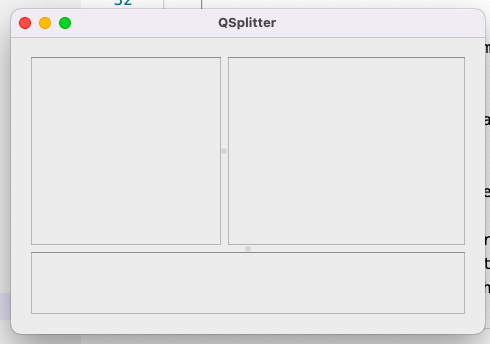
6)QSplitter (分割器)
QSplitter 允许用户通过拖动分隔条来调整控件的大小。通常用于布局中需要用户可调整分配空间的控件。
from PyQt6.QtWidgets import QWidget, QSplitter, QVBoxLayout, QPushButton

from PyQt6.QtCore import Qt

widget = QWidget()

layout = QVBoxLayout()

splitter = QSplitter(Qt.Orientation.Horizontal)

splitter.addWidget(QPushButton('Button 1'))

splitter.addWidget(QPushButton('Button 2'))

layout.addWidget(splitter)

widget.setLayout(layout)

widget.show()
如果对多个窗口放置在Splitter控件里面, 可以得到如下界面。
7)QBoxLayout (基础布局,QHBoxLayout 和 QVBoxLayout 的基类)
QBoxLayout 是 QHBoxLayout 和 QVBoxLayout 的基类,可以选择水平或垂直方向来排列控件。
from PyQt6.QtWidgets import QWidget, QBoxLayout, QPushButton

from PyQt6.QtCore import Qt

widget = QWidget()

layout = QBoxLayout(QBoxLayout.Direction.LeftToRight)

layout.addWidget(QPushButton('Button 1'))

layout.addWidget(QPushButton('Button 2'))

widget.setLayout(layout)

widget.show()
PyQt6 提供了多种布局管理器,能够灵活地处理不同控件之间的关系。常见的布局管理器包括 QHBoxLayout、QVBoxLayout、QGridLayout、QFormLayout 等。不同的布局管理器适用于不同的场景,帮助开发者更好地控制控件的排列和显示方式。
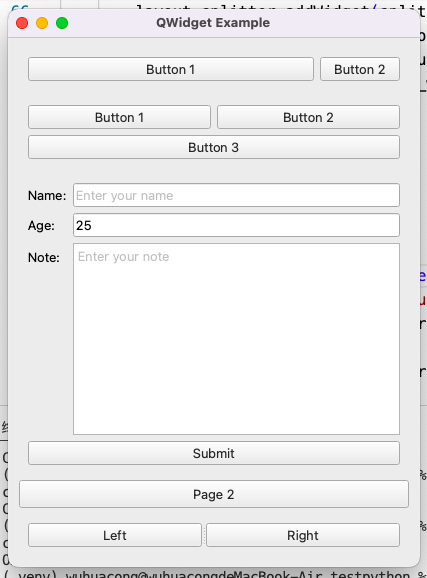
我整理了以上的代码,并且整合上面所有布局的案例代码在一个界面上,如下所示效果。
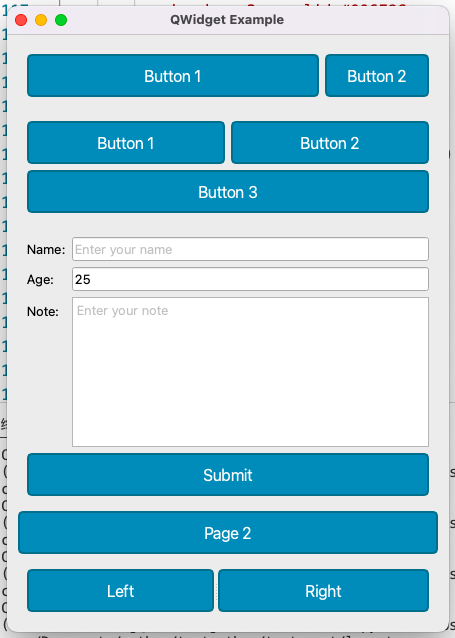
而且PyQT6可以通过样式设置一些特别的效果,如下所示。
可以通过setStyle或者 setStyleSheet 函数方式指定不同的界面效果。
if __name__ == '__main__':

    app = QApplication(sys.argv)

    app.setStyle('Fusion')  # 设置样式

    # app.setStyle('Windows')

    # app.setStyle('WindowsVista')

    # app.setStyle('Macintosh')

    # app.setStyle('GTK')

    # app.setStyle('CleanLooks')

    # app.setStyle('Plastique')

    # 设置背景颜色

    # app.setStyleSheet("QWidget { background-color: white; }")

    app.setStyleSheet("""

        QPushButton {

            background-color: #008CBA;

            color: white;

            font-size: 16px;

            padding: 10px 20px;

            border-radius: 5px;

            border: 2px solid #006F8C;

        }

        QPushButton:hover {

            background-color: #006F8C;

            border: 2px solid #008CBA;

        }

        QPushButton:pressed {

            background-color: #004F68;

            border: 2px solid #006F8C;

        }

    """)

    # 创建窗口对象

    form = QWidgetExample()

    form.show()# 启动应用程序的事件循环

    sys.exit(app.exec())
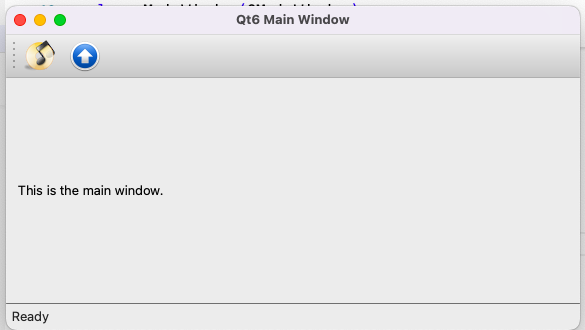
如果我们需要类似一个主窗口界面那样,可以实现如下效果。
2、我对wxpython的控件比较了解,如果学习pyqt6,如何入手,对比介绍一下
如果你已经对 wxPython 的控件比较熟悉,学习 PyQt6 会变得更加容易,因为这两个框架在很多方面有相似之处,但 PyQt6 提供了更多的功能和灵活性,尤其是在与 Qt 的集成方面。为了帮助你更顺利地过渡,下面我会通过对比两者来介绍 PyQt6 的核心概念和控件。
1)应用程序和窗口
wxPython:
- 创建应用程序使用
wx.App,创建窗口使用wx.Frame。
- 创建应用程序使用
PyQt6:
- 创建应用程序使用
QApplication,创建窗口使用QWidget或者QMainWindow。 QWidget是所有控件和窗口的基类,QMainWindow是带有菜单、工具栏、状态栏的窗口。
对比:
wx.Frame和QMainWindow类似,都是用于创建主窗口,QWidget则是 PyQt6 中的基本窗口组件。
- 创建应用程序使用
# wxPython

import wx

app = wx.App(False)

frame = wx.Frame(None, wx.ID_ANY, "Hello wxPython")

frame.Show()

app.MainLoop()
# PyQt6

from PyQt6.QtWidgets import QApplication, QMainWindow

app = QApplication([])

window = QMainWindow()

window.setWindowTitle('Hello PyQt6')

window.show()

app.exec()
2) 布局管理
wxPython:
- 常用布局管理器有
BoxSizer、GridBagSizer、GridSizer等。
- 常用布局管理器有
PyQt6:
- 常用布局管理器有
QVBoxLayout、QHBoxLayout、QGridLayout、QFormLayout、QStackedLayout等。
对比:
BoxSizer对应 PyQt6 的QBoxLayout(QHBoxLayout和QVBoxLayout是它的具体实现),它们都用于水平或垂直排列控件。GridBagSizer对应 PyQt6 的QGridLayout,它允许控件跨行和跨列。
- 常用布局管理器有
# wxPython

sizer = wx.BoxSizer(wx.HORIZONTAL)

sizer.Add(wx.Button(frame, label="Button 1"))

sizer.Add(wx.Button(frame, label="Button 2"))

frame.SetSizer(sizer)
# PyQt6

from PyQt6.QtWidgets import QVBoxLayout, QPushButton

layout = QVBoxLayout()

layout.addWidget(QPushButton("Button 1"))

layout.addWidget(QPushButton("Button 2"))

window.setLayout(layout)
上面PyQt6程序截图的案例,我综合了各个PyQT6的各个布局处理,整合在一个窗口里面,代码如下所示。
import sys

from PyQt6.QtWidgets import QApplication, QMainWindow, QWidget, QToolBar, QStatusBar, QMenuBar, QDialog, QLabel, QLineEdit, QTextEdit, QPushButton

from PyQt6.QtGui import QAction, QIcon  # 导入 QIcon 用于设置图标

from PyQt6.QtCore import Qt

from PyQt6.QtWidgets import QLayout, QBoxLayout, QHBoxLayout, QVBoxLayout,QGridLayout, QFormLayout, QStackedLayout, QSplitter, QScrollArea, QSizePolicy, QSpacerItem, QSizePolicy, QMessageBox

class QWidgetExample(QWidget):

    def __init__(self):

        super().__init__()

        self.setWindowTitle('QWidget Example')

        # QBoxLayout

        # main_layout = QBoxLayout(QBoxLayout.Direction.LefoRight) # 0

        main_layout = QVBoxLayout() #1

        btn_widget = QWidget()

        layout_btn = QHBoxLayout() #2

        layout_btn.addWidget(QPushButton('Button 1'), stretch=1)

        layout_btn.addWidget(QPushButton('Button 2'))

        btn_widget.setLayout(layout_btn)

        main_layout.addWidget(btn_widget)

        # QGridLayout

        grid_widget = QWidget()

        layout_grid = QGridLayout() #3

        layout_grid.addWidget(QPushButton('Button 1'), 0, 0)

        layout_grid.addWidget(QPushButton('Button 2'), 0, 1)

        layout_grid.addWidget(QPushButton('Button 3'), 1, 0, 1, 2)  # 第 3 个按钮跨越 1 行 2 列

        grid_widget.setLayout(layout_grid)

        main_layout.addWidget(grid_widget)

        #form layout

        form_widget = QWidget()

        layout_form = QFormLayout() #4

        layout_form.addRow(QLabel('Name:'), QLineEdit(placeholderText='Enter your name'))

        layout_form.addRow(QLabel('Age:'), QLineEdit( text='25', readOnly=True))

        layout_form.addRow(QLabel('Note:'), QTextEdit(placeholderText='Enter your note'))

        button = QPushButton('Submit')

        button.setToolTip('Click to submit')

        button.clicked.connect(self.on_button_click)

        layout_form.addRow(button)

        # 设置字段增长策略,使输入控件可以拉伸

        layout_form.setFieldGrowthPolicy(QFormLayout.FieldGrowthPolicy.ExpandingFieldsGrow)

        form_widget.setLayout(layout_form)

        # 添加到布局中

        main_layout.addWidget(form_widget)

        #stacked layout

        stacked_widget = QWidget()

        layout_stacked = QStackedLayout() #5

        layout_stacked.addWidget(QPushButton('Page 1'))

        layout_stacked.addWidget(QPushButton('Page 2'))

        # 切换页面

        layout_stacked.setCurrentIndex(1)  # 切换到 Page 2

        stacked_widget.setLayout(layout_stacked)

        main_layout.addWidget(stacked_widget)

        #QSplitter

        splitter_widget = QWidget()

        layout_splitter = QVBoxLayout()

        splitter = QSplitter(Qt.Orientation.Horizontal)

        splitter.addWidget(QPushButton('Left'))

        splitter.addWidget(QPushButton('Right'))

        layout_splitter.addWidget(splitter)

        layout_splitter.setStretchFactor(splitter, 1)

        splitter_widget.setLayout(layout_splitter)

        main_layout.addWidget(splitter_widget)

        self.setLayout(main_layout)

    def on_button_click(self):

        print('Button clicked')

    def closeEvent(self, event):

        reply = QMessageBox.question(self, 'Message',

                    "Are you sure to quit?", QMessageBox.StandardButton.Yes |

                    QMessageBox.StandardButton.No, QMessageBox.StandardButton.No)

        if reply == QMessageBox.StandardButton.Yes:

            event.accept()

        else:

            event.ignore()

if __name__ == '__main__':

    app = QApplication(sys.argv)

    app.setStyle('Fusion')  # 设置样式

    # 创建窗口对象

    form = QWidgetExample()

    form.show()# 启动应用程序的事件循环

    sys.exit(app.exec())
3) 事件和信号槽机制
wxPython:
- 使用事件绑定(
Bind)将事件与处理函数连接起来。例如,EVT_BUTTON处理按钮点击事件。
- 使用事件绑定(
PyQt6:
- 使用信号和槽机制。控件发出信号,其他控件(或类)可以通过槽(方法)连接并响应这些信号。
- 在 PyQt 中,信号和槽的连接更灵活,可以通过
connect()方法绑定。
对比:
- 在事件处理上,PyQt6 的信号槽机制比 wxPython 的事件机制更加模块化和松耦合。
# wxPython

button.Bind(wx.EVT_BUTTON, on_button_click)
# PyQt6

button.clicked.connect(on_button_click)
4) 控件和小部件
wxPython:
- 提供的常用控件有:
wx.Button,wx.TextCtrl,wx.ListCtrl,wx.ComboBox等。
- 提供的常用控件有:
PyQt6:
- 提供的常用控件有:
QPushButton,QTextEdit,QListView,QComboBox等。 - PyQt6 的控件通常会比 wxPython 的控件具有更多的功能和更丰富的自定义选项。
对比:
wx.Button与QPushButton类似,wx.TextCtrl与QTextEdit类似,wx.ComboBox与QComboBox类似。- 在 PyQt6 中,控件支持更丰富的样式和自定义,可以通过
QStyle和QPainter进行更精细的绘制。
- 提供的常用控件有:
# wxPython

text_ctrl = wx.TextCtrl(frame)
# PyQt6

text_edit = QTextEdit()
5) 对话框和模态
wxPython:
- 使用
wx.Dialog来创建自定义对话框,使用ShowModal()来展示模态对话框。
- 使用
PyQt6:
- 使用
QDialog来创建对话框,使用exec()来展示模态对话框。
对比:
- PyQt6 的对话框和 wxPython 相似,但
exec()方法在 PyQt6 中表示模态对话框的显示,而在 wxPython 中是ShowModal()。
- 使用
# wxPython

dialog = wx.MessageDialog(frame, "Hello", "Greeting", wx.OK)

dialog.ShowModal()
# PyQt6

from PyQt6.QtWidgets import QDialog, QVBoxLayout, QPushButton

dialog = QDialog()

layout = QVBoxLayout()

layout.addWidget(QPushButton('OK'))

dialog.setLayout(layout)

dialog.exec()
6) 样式和主题
wxPython:
- 支持系统的原生控件样式,也可以通过
wx.SystemSettings和wx.ArtProvider来进行主题自定义。
- 支持系统的原生控件样式,也可以通过
PyQt6:
- 使用 QSS (Qt Style Sheets) 来自定义控件的外观,类似于 CSS。PyQt6 提供了强大的样式定制能力。
对比:
- PyQt6 的样式机制更接近 Web 开发中的 CSS,使用 QSS 使得界面定制更具灵活性和一致性。
# wxPython

frame.SetBackgroundColour(wx.Colour(255, 255, 255))
# PyQt6

app.setStyleSheet("QWidget { background-color: white; }")
3、wxpython中的wx.MessageBox消息对话框,以及打开文件对话框、字体对话框、颜色对话框等常用对话框,如何在PyQT6中实现
在 PyQt6 中,你可以使用 QMessageBox 来替代 wxPython 中的 wx.MessageBox,并使用不同的对话框组件来替代文件选择对话框、字体对话框、颜色对话框等。下面是这些常用对话框在 PyQt6 中的实现示例:
1) 消息对话框 (QMessageBox)
在 PyQt6 中,你可以使用 QMessageBox 来创建类似于 wx.MessageBox 的消息框。
from PyQt6.QtWidgets import QApplication, QMessageBox, QPushButton

def show_message_box():

    app = QApplication([])

    # 创建消息对话框

    msg = QMessageBox()

    msg.setIcon(QMessageBox.Icon.Information)  # 设置图标

    msg.setText("This is an info message.")

    msg.setWindowTitle("Info")

    msg.setStandardButtons(QMessageBox.StandardButton.Ok | QMessageBox.StandardButton.Cancel)

    # 显示对话框并获取响应

    response = msg.exec()

    if response == QMessageBox.StandardButton.Ok:

        print("OK clicked")

    else:

        print("Cancel clicked")

    app.exec()

show_message_box()
2)打开文件对话框 (QFileDialog)
在 PyQt6 中,QFileDialog 用于打开和保存文件,类似于 wxPython 中的 wx.FileDialog。
from PyQt6.QtWidgets import QApplication, QFileDialog, QPushButton

def open_file_dialog():

    app = QApplication([])

    # 创建打开文件对话框

    options = QFileDialog.Option.ReadOnly

    file_name, _ = QFileDialog.getOpenFileName(None, "Open File", "", "All Files (*)", options=options)

    if file_name:

        print(f"File selected: {file_name}")

    else:

        print("No file selected")

    app.exec()

open_file_dialog()
3) 字体对话框 (QFontDialog)
QFontDialog 用于选择字体,在 PyQt6 中的使用方式类似于 wxPython 中的 wx.FontDialog。
from PyQt6.QtWidgets import QApplication, QFontDialog, QPushButton

def font_dialog():

    app = QApplication([])

    # 创建字体对话框

    font, ok = QFontDialog.getFont()

    if ok:

        print(f"Selected font: {font.family()}, size: {font.pointSize()}")

    else:

        print("No font selected")

    app.exec()

font_dialog()
4)颜色对话框 (QColorDialog)
QColorDialog 用于选择颜色,类似于 wxPython 中的 wx.ColourDialog。
from PyQt6.QtWidgets import QApplication, QColorDialog, QPushButton

def color_dialog():

    app = QApplication([])

    # 创建颜色对话框

    color = QColorDialog.getColor()

    if color.isValid():

        print(f"Selected color: {color.name()}")

    else:

        print("No color selected")

    app.exec()

color_dialog()
5) 文件保存对话框 (QFileDialog)
保存文件对话框也使用 QFileDialog,通过指定保存选项来实现。
from PyQt6.QtWidgets import QApplication, QFileDialog

def save_file_dialog():

    app = QApplication([])

    # 创建保存文件对话框

    file_name, _ = QFileDialog.getSaveFileName(None, "Save File", "", "Text Files (*.txt);;All Files (*)")

    if file_name:

        print(f"File will be saved as: {file_name}")

    else:

        print("No file selected for saving")

    app.exec()

save_file_dialog()
在 wxPython 中,可以使用 wx.DirDialog 来选择目录。在 PyQt6 中,QFileDialog 也支持目录选择,只需要指定 FileMode 为 QFileDialog.Directory。
from PyQt6.QtWidgets import QApplication, QFileDialog, QPushButton

def directory_dialog():

    app = QApplication([])

    # 创建选择目录的对话框

    directory = QFileDialog.getExistingDirectory(None, "Select Directory")

    if directory:

        print(f"Selected directory: {directory}")

    else:

        print("No directory selected")

    app.exec()

directory_dialog()
总结
wx.MessageBox->QMessageBoxwx.FileDialog->QFileDialog(同样用于打开和保存文件)wx.FontDialog->QFontDialogwx.ColourDialog->QColorDialog
这些对话框的功能和 PyQt6 中的相应控件类似,基本上可以通过这些标准控件实现与 wxPython 相同的效果。
4、wxpython的控件和pyQT的常用控件对比一下
常用控件包括标签、单行文本、多行文本、日期、数值、单选框、复选框、Combobox下拉列表、树形下拉列表、图片显示等常用控件。
以下是 wxPython 和 PyQt6 中常用控件的对比,涵盖标签、文本框、日期、数值、单选框、复选框、下拉列表、树形控件、图片显示等控件的对应关系及其使用示例。
1) 标签(Label)
- wxPython: 使用
wx.StaticText - PyQt6: 使用
QLabel
2)单行文本框(Single-line Text)
- wxPython: 使用
wx.TextCtrl,并设置style=wx.TE_SINGLELINE - PyQt6: 使用
QLineEdit
3)多行文本框(Multi-line Text)
- wxPython: 使用
wx.TextCtrl,并设置style=wx.TE_MULTILINE - PyQt6: 使用
QTextEdit
4)日期选择框(Date Picker)
- wxPython: 使用
wx.adv.DatePickerCtrl - PyQt6: 使用
QDateEdit
5)数值输入框(Number Input)
- wxPython: 使用
wx.TextCtrl或wx.SpinCtrl或者 wx.SpinCtrlDouble - PyQt6: 使用
QSpinBox或QDoubleSpinBox
6)单选框(Radio Button)
- wxPython: 使用
wx.RadioButton - PyQt6: 使用
QRadioButton
wx.RadioBox 是一个带有多个单选按钮的控件,允许用户在多个选项中选择一个。在 PyQt6 中,可以使用 QRadioButton 与 QButtonGroup 来实现类似的效果。
7) 复选框(Check Box)
- wxPython: 使用
wx.CheckBox - PyQt6: 使用
QCheckBox
wx.CheckListBox 允许用户在多个选项中选择多个项。PyQt6 中没有直接对应的控件,但可以使用 QCheckBox 和布局控件组合来实现类似的效果。
如果要实现类似FieldSet的效果,如下所示。
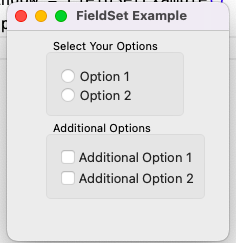
代码如下所示
from PyQt6.QtWidgets import QApplication, QWidget, QRadioButton, QCheckBox, QVBoxLayout, QGroupBox, QButtonGroup, QFormLayout

from PyQt6.QtCore import Qt

class FieldSetExample(QWidget):

    def __init__(self):

        super().__init__()

        self.setWindowTitle("FieldSet Example")

        # 创建单选按钮

        self.radio1 = QRadioButton("Option 1")

        self.radio2 = QRadioButton("Option 2")

        # 创建复选框

        self.check1 = QCheckBox("Additional Option 1")

        self.check2 = QCheckBox("Additional Option 2")

        # 创建按钮组以保证单选功能

        self.button_group = QButtonGroup(self)

        self.button_group.addButton(self.radio1)

        self.button_group.addButton(self.radio2)

        # 创建 QGroupBox 来实现 FieldSet 效果

        group_box = QGroupBox("Select Your Options")  # 设置标题

        layout = QVBoxLayout()

        layout.addWidget(self.radio1)

        layout.addWidget(self.radio2)

        group_box.setLayout(layout)

        # 创建另一个 QGroupBox 来显示复选框

        check_box_group = QGroupBox("Additional Options")

        check_layout = QVBoxLayout()

        check_layout.addWidget(self.check1)

        check_layout.addWidget(self.check2)

        check_box_group.setLayout(check_layout)

        # 设置主布局

        main_layout = QFormLayout()

        main_layout.addWidget(group_box)

        main_layout.addWidget(check_box_group)

        self.setLayout(main_layout)

        # 显示窗口

        self.show()

app = QApplication([])

window = FieldSetExample()

app.exec()
8)下拉列表(ComboBox)
- wxPython: 使用
wx.ComboBox - PyQt6: 使用
QComboBox
在 QComboBox 中添加自定义对象,如果对象类是 CListItem(Text, Value),可以通过将对象作为 QComboBox 的项来存储。你可以创建一个自定义的类(例如 CListItem),并使用 addItem() 方法将自定义对象添加到 QComboBox 中。
为了将 CListItem 添加到 QComboBox,你需要确保在添加项时使用自定义的文本显示,而在获取选中项时能够正确地获取到对应的 Value。
from PyQt6.QtWidgets import QApplication, QWidget, QComboBox, QVBoxLayout

from PyQt6.QtCore import Qt

class CListItem:

    def __init__(self, text, value):

        self.text = text

        self.value = value

    def __repr__(self):

        return f"CListItem(text={self.text}, value={self.value})"

class MyWindow(QWidget):

    def __init__(self):

        super().__init__()

        self.initUI()

    def initUI(self):

        layout = QVBoxLayout(self)

        # 创建 QComboBox

        combo = QComboBox(self)

        # 创建自定义对象 CListItem 并添加到 QComboBox

        item1 = CListItem("Item 1", 100)

        item2 = CListItem("Item 2", 200)

        item3 = CListItem("Item 3", 300)

        # 使用 addItem 添加文本显示的同时存储 CListItem 对象

        combo.addItem(item1.text, item1)  # item1.text 是显示文本,item1 是存储对象

        combo.addItem(item2.text, item2)  # item2.text 是显示文本,item2 是存储对象

        combo.addItem(item3.text, item3)  # item3.text 是显示文本,item3 是存储对象

        # 连接槽函数,获取选中的 CListItem 对象

        combo.currentIndexChanged.connect(self.on_combobox_changed)

        # 将 QComboBox 添加到布局中

        layout.addWidget(combo)

        self.setLayout(layout)

    def on_combobox_changed(self, index):

        # 获取当前选中的 CListItem 对象

        combo = self.sender()

        item = combo.itemData(index)

        if item:

            print(f"Selected item: {item} with value {item.value}")

app = QApplication([])

window = MyWindow()

window.setWindowTitle("QComboBox with Custom Objects")

window.resize(300, 150)

window.show()

app.exec()
9)树形控件(Tree Control)
- wxPython: 使用
wx.TreeCtrl - PyQt6: 使用
QTreeView与QStandardItemModel
10)图片显示(Image Display)
- wxPython: 使用
wx.StaticBitmap - PyQt6: 使用
QLabel或QPixmap
总结
| wxPython 控件 | PyQt6 控件 | 说明 |
|---|---|---|
wx.StaticText |
QLabel |
标签 |
wx.TextCtrl |
QLineEdit |
单行文本框 |
wx.TextCtrl (multiline) |
QTextEdit |
多行文本框 |
wx.adv.DatePickerCtrl |
QDateEdit |
日期选择框 |
wx.SpinCtrl |
QSpinBox, QDoubleSpinBox |
数值输入框 |
wx.RadioButton |
QRadioButton |
单选框 |
wx.CheckBox |
QCheckBox |
复选框 |
wx.ComboBox |
QComboBox |
下拉列表 |
wx.TreeCtrl |
QTreeView, QStandardItemModel |
树形控件 |
wx.StaticBitmap |
QLabel with QPixmap |
图片显示 |
通过这些对比,你可以更容易地在 PyQt6 中找到对应的控件,并使用相似的方式构建用户界面。
一问一答学习PyQT6,对比WxPython和PyQt6的差异的更多相关文章
- OpenGL快问快答
OpenGL快问快答 本文内容主要来自对(http://www.opengl.org/wiki/FAQ)的翻译,随机加入了本人的观点.与原文相比,章节未必完整,含义未必雷同,顺序未必一致.仅供参考. ...
- Vue.js 一问一答
Vue.js 一问一答 记录一下在学习 Vue 过程中给自己问的一些问题,持续更新中... Vue.js 的核心是什么? 官网:Vue.js 的核心是一个允许采用简洁的模板语法来声明式的将数据渲染进 ...
- Oracle百问百答(四)
Oracle百问百答(四) 31.怎样查看某用户下的表? select table_name from all_tables where owner=upper('jhemr'); 32.怎样查看某用 ...
- Oracle百问百答(二)
Oracle百问百答(二) 11. nvl函数有什么用? NVL( string1, replace_with) 功能:如果string1为NULL,则NVL函数返回replace_with的值,否则 ...
- Oracle百问百答(一)
Oracle百问百答(一) 01.如何查看oracle的版本信息? 02.如何查看系统被锁的事务信息? 03.怎么获取有哪些用户在使用数据库? 04. 数据表中的字段最大数是多少? 表或视图中的最大列 ...
- 微信小程序参数二维码6问6答
微信小程序参数二维码[基础知识篇],从6个常见问题了解小程序参数二维码的入门知识. 1.什么是小程序参数码? 微信小程序参数二维码:针对小程序特定页面,设定相应参数值,用户扫描后进入相应的页面. 2. ...
- TensorFlow与主流深度学习框架对比
引言:AlphaGo在2017年年初化身Master,在弈城和野狐等平台上横扫中日韩围棋高手,取得60连胜,未尝败绩.AlphaGo背后神秘的推动力就是TensorFlow--Google于2015年 ...
- k3 Bos开发百问百答
K/3 BOS开发百问百答 (版本:V1.1) K3产品市场部 目录 一.基础资料篇__ 1 [摘要]bos基础资料的显示问题_ 1 [摘要]单 ...
- Java 面试题问与答:编译时与运行时
Java 面试题问与答:编译时与运行时 2012/12/17 | 分类: 基础技术, 职业生涯 | 5 条评论 | 标签: RUNTIME, 面试 分享到:58 本文作者: ImportNew - 朱 ...
- Python学习笔记:wxPython(GUI图形用户界面)
wxPython是一套基于Python的第三方GUI插件,可用Python制作丰富的图形化界面程序. 安装:pip install wxPython 或者 网站下载安装https://pypi.org ...
随机推荐
- python项目实战——一元线性回归预测模型
文章目录 1.一元线性回归简介 2.环境准备 3.数据准备 4.可视化数据 5.构建线性回归模型 在数据科学领域,预测分析是一项核心技能.一元线性回归作为预测分析的基石,能够帮助我们理解一个自变量如何 ...
- TrueNAS关闭5357端口
sockstat -4l 查看监听5357端口进程的ID. 用kill -9 PID 干掉进程.
- NOIP2024模拟赛13:拆开未来
NOIP2024模拟赛13:拆开未来 写在前面:进制哈希的P不要用998244353会被卡!用131.注意取模为负数的情况! C-重复 一句话题意:给定字符串 \(S\), 问 \(S\) 的所有子串 ...
- 反思---树上LIS
反思---树上LIS 题目描述 给你一棵 n个节点的树,树的每个节点上都有一个值 a[i] . 现在要您求出从 1 号点到 i 号点的最短路径上最长上升子序列的长度. 就是单调栈优化+dfs回溯 对比 ...
- zinxV0.1
基础的server 框架 抽象层IServer.go IServer.go type IServer interface { // 实现一个服务器的基本三个接口,启动,停止,入口 Start() St ...
- 成为JavaGC专家Part I — 深入浅出Java垃圾回收机制
对于Java开发人员来说,了解垃圾回收机制(GC)有哪些好处呢?首先可以满足作为一名软件工程师的求知欲,其次,深入了解GC如何工作可以帮你写出更好的Java应用. 这仅仅代表我个人的意见,但我坚信一个 ...
- Java 并发编程实战学习笔记——路径查找类型并行任务的终止
1.该类问题的递归串行算法(深度优先遍历) 代码 复制 - 运行 package net.jcip.examples; import java.util.*; /** * SequentialPuzz ...
- Python:编程“八荣八耻”之我见
刚在逛CPyUG时看到了个主题讨论python的八荣八耻,见:http://bit.ly/4jeBor, 主题内容如下: 以动手实践为荣,以只看不练为耻. 以打印日志为荣,以单步跟踪为耻. 以空白 ...
- 设计模式:可复用面向对象软件的基础 pdf电子书分享
<设计模式:可复用面向对象软件的基础>是引导读者走出软件设计迷宫的指路明灯,凝聚了软件开发界几十年设计经验的结晶.四位顶尖的面向对象领域专家精心选取了最具价值的设计实践,加以分类整理和命名 ...
- 为什么Spring官方不推荐使用 @Autowired?
前言 很多人刚接触 Spring 的时候,对 @Autowired 绝对是爱得深沉. 一个注解,轻松搞定依赖注入,连代码量都省了. 谁不爱呢? 但慢慢地,尤其是跑到稍微复杂点的项目里,@Autowir ...