
ECharts中实现x轴中的坐标以不同间距显示的效果
1、需求描述
我们日常在使用ECharts实现曲线图或柱状图的时候,x轴上的坐标都是等距离显示的。
有时候我们可能有这个需求:
x轴上的坐标距离按照对应数据的比例进行显示。
打个比方,假设x轴上有5个点,正常情况下,我们每个点之间的距离都是30px。
这不是我们想要的效果,我们想要的效果是,第一个点和第二个点之间的距离为30px,第二个点和第三个点之间的距离为50px,第三个点和第四个点之间的距离为87px,第四个点和第五个点之间的距离为111px……,也就是根据每个点的具体业务需求(间隔的实际距离)来动态显示间隔的距离。
2、具体实现
实现思路:
- 先隐藏x轴相关默认设置;
- 在通过
markLine属性来绘制x轴数据。
2.1、隐藏x轴相关默认设置
首先,我们应该隐藏掉x轴默认的显示,具体设置如下:
  xAxis: {

    type: 'value',

    axisTick: { show: false }, //隐藏刻度线

    axisLabel: { show: false }, //隐藏刻度值

    //网格线,参考文档:https://echarts.apache.org/zh/option.html#xAxis.splitLine

    splitLine: {

      show: false //隐藏分割线

    }

  },
2.2、设置y轴相关设置
y轴相关设置如下所示:
  yAxis: [

    {

      type: 'value'

    }

  ],
2.3、设置series
接下来我们就可以在series设置markLine来实现x轴坐标数据自定义间隔距离了,具体设置如下所示:
  series: [

    {

      name: '图例1',

      type: 'line',

      z: 10, //控制曲线的浮动层级,避免在markLine下方被遮住

      data: [

        [0.312, 0],

        [0.426, 43],

        [0.582, 52],

        [0.795, 53],

        [1.077, 60],

        [1.472, 62],

        [2.016, 73],

        [2.745, 76],

        [3.193, 85],

        [3.482, 87],

        [3.762, 95],

        [4.37, 100],

        [4.723, 100],

        [5.109, 100]

      ],

      markLine: {

        symbol: '', //取消箭头

        silent: true, //取消鼠标hover事件

        label: {

          //标线的文本,模拟x轴显示的内容

          position: 'start', //改变label位置

          rotate: 45, //设置文字旋转度数(注意:ECharts官网文档居然没有rotate这个属性的说明)

          // backgroundColor:'#fff'

          // color:'#f00',//文字颜色

          formatter: (data) => {

            return data.name;

          }

        },

        lineStyle: { color: '#e0e6f1', type: 'solid' },

        data: [

          {

            name: '0.075',

            xAxis: 0.312

          },

          {

            name: '0.15',

            xAxis: 0.426

          },

          {

            name: '0.3',

            xAxis: 0.582

          },

          {

            name: '0.6',

            xAxis: 0.795

          },

          {

            name: '1.18',

            xAxis: 1.077

          },

          {

            name: '2.36',

            xAxis: 1.472

          },

          {

            name: '4.75',

            xAxis: 2.016

          },

          {

            name: '9.5',

            xAxis: 2.475

          },

          {

            name: '13.2',

            xAxis: 3.193

          },

          {

            name: '16',

            xAxis: 3.482

          },

          {

            name: '19',

            xAxis: 3.762

          },

          {

            name: '26.5',

            xAxis: 4.37

          },

          {

            name: '31.5',

            xAxis: 4.723

          },

          {

            name: '37.5',

            xAxis: 5.109

          }

        ]

      }

    }

  ]
说明:
- z:控制曲线的浮动层级,如果不设置,到时候曲线显示的层级会在markLine线条的下方,会被遮住;
- data:控制x轴坐标的数据源以及对应y轴的数据,如[37.5, 100]代表x轴的坐标点在37.5这个位置的时候y轴的数据为100;
- markLine:自定义绘制的x轴坐标数据
- symbol:取消绘制的箭头符号;
- silent:取消鼠标hover事件;
- label.position:绘制的x轴文本显示的位置;
- label.formatter:自定义显示绘制的x轴文本内容;
- lineStyle:绘制的样式;
- data:要显示的x轴数据,xAxis需要和series.data中的数组中的第一个值保持一致,name为x轴上展现的内容。
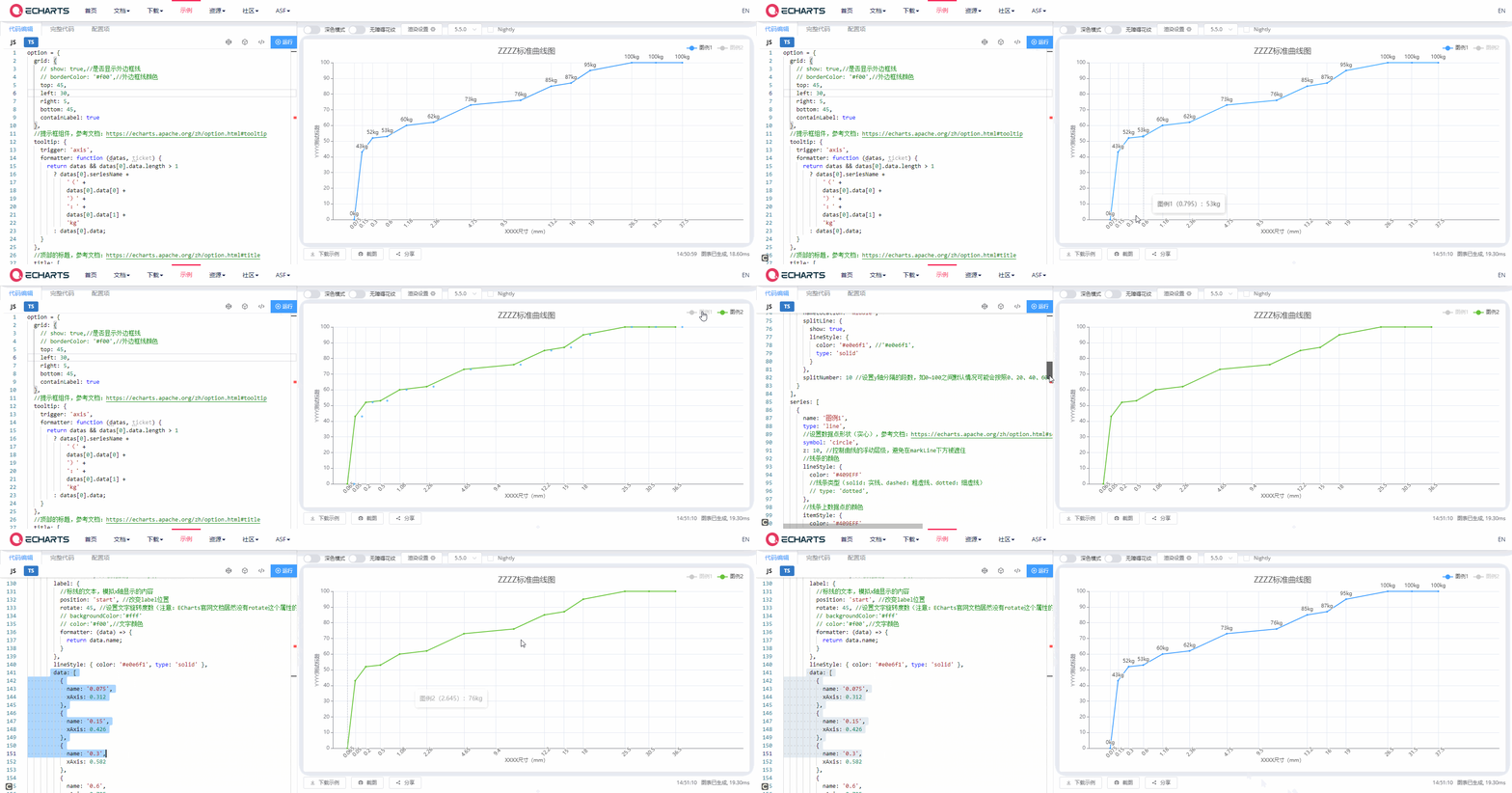
2.4、最终效果
最终效果如下图所示:
3、完整代码
【2.4、最终效果】中的完整实现代码(下面的完整代码包含了一些其他设置,如:图例、图例默认显示图否、线条的颜色、自定义提示框等设置,如果不需要可自行移除),如下所示(可将如下代码直接复制到ECharts官网在线编辑器中运行查看):
option = {

  grid: {

    // show: true,//是否显示外边框线

    // borderColor: '#f00',//外边框线颜色

    top: 45,

    left: 30,

    right: 5,

    bottom: 45,

    containLabel: true

  },

  //提示框组件,参考文档:https://echarts.apache.org/zh/option.html#tooltip

  tooltip: {

    trigger: 'axis',

    formatter: function (datas, ticket) {

      return datas && datas[0].data.length > 1

        ? datas[0].seriesName +

            '(' +

            datas[0].data[0] +

            ')' +

            ':' +

            datas[0].data[1] +

            'kg'

        : datas[0].data;

    }

  },

  //顶部的标题,参考文档:https://echarts.apache.org/zh/option.html#title

  title: [

    {

      show: true,

      text: 'ZZZZ标准曲线图',

      left: 'center',

      top: 5,

      textStyle: {

        fontSize: 18,

        fontWeight: 'normal'

      }

    },

    {

      show: true,

      text: 'XXXX尺寸(mm)',

      left: 'center',

      bottom: 5,

      textStyle: {

        fontSize: 12,

        fontWeight: 'normal'

      }

    }

  ],

  //图例,参考文档:https://echarts.apache.org/zh/option.html#legend

  legend: {

    left: 'right',

    data: ['图例1', '图例2'],

    selected: {

      图例1: true, //显示

      图例2: false //不显示

    },

    selectedMode: 'multiple' //用于控制图例的选择模式(single:单选、multiple:多选、false:禁止选择)

  },

  xAxis: {

    type: 'value',

    axisTick: { show: false }, //隐藏刻度线

    axisLabel: { show: false }, //隐藏刻度值

    //网格线,参考文档:https://echarts.apache.org/zh/option.html#xAxis.splitLine

    splitLine: {

      show: false //隐藏分割线

    }

  },

  yAxis: [

    {

      type: 'value',

      name: 'YYYY测试标题',

      nameGap: 30,

      nameRotate: 90,

      nameLocation: 'middle',

      splitLine: {

        show: true,

        lineStyle: {

          color: '#e0e6f1', //'#e0e6f1',

          type: 'solid'

        }

      },

      splitNumber: 10 //设置y轴分隔的段数,如0~100之间默认情况可能会按照0、20、40、60……的间隔显示,设置相应的数字后就会根据实际情况显示的更细,如0、10、20、30……

    }

  ],

  series: [

    {

      name: '图例1',

      type: 'line',

      //设置数据点形状(实心),参考文档:https://echarts.apache.org/zh/option.html#series-line.symbol

      symbol: 'circle',

      z: 10, //控制曲线的浮动层级,避免在markLine下方被遮住

      //线条的颜色

      lineStyle: {

        color: '#409EFF'

        //线条类型(solid:实线、dashed:粗虚线、dotted:细虚线)

        // type: 'dotted',

      },

      //线条上数据点的颜色

      itemStyle: {

        color: '#409EFF'

      },

      //曲线数据点的设置,参考文档:https://echarts.apache.org/zh/option.html#series-line.label

      label: {

        show: true, //显示曲线上的某个点的数值

        formatter: function (data) {

          return data.value && data.value.length > 1

            ? data.value[1] + 'kg'

            : data.value;

        }

      },

      data: [

        [0.312, 0],

        [0.426, 43],

        [0.582, 52],

        [0.795, 53],

        [1.077, 60],

        [1.472, 62],

        [2.016, 73],

        [2.745, 76],

        [3.193, 85],

        [3.482, 87],

        [3.762, 95],

        [4.37, 100],

        [4.723, 100],

        [5.109, 100]

      ],

      markLine: {

        symbol: '', //取消箭头

        silent: true, //取消鼠标hover事件

        label: {

          //标线的文本,模拟x轴显示的内容

          position: 'start', //改变label位置

          rotate: 45, //设置文字旋转度数(注意:ECharts官网文档居然没有rotate这个属性的说明)

          // backgroundColor:'#fff'

          // color:'#f00',//文字颜色

          formatter: (data) => {

            return data.name;

          }

        },

        lineStyle: { color: '#e0e6f1', type: 'solid' },

        data: [

          {

            name: '0.075',

            xAxis: 0.312

          },

          {

            name: '0.15',

            xAxis: 0.426

          },

          {

            name: '0.3',

            xAxis: 0.582

          },

          {

            name: '0.6',

            xAxis: 0.795

          },

          {

            name: '1.18',

            xAxis: 1.077

          },

          {

            name: '2.36',

            xAxis: 1.472

          },

          {

            name: '4.75',

            xAxis: 2.016

          },

          {

            name: '9.5',

            xAxis: 2.475

          },

          {

            name: '13.2',

            xAxis: 3.193

          },

          {

            name: '16',

            xAxis: 3.482

          },

          {

            name: '19',

            xAxis: 3.762

          },

          {

            name: '26.5',

            xAxis: 4.37

          },

          {

            name: '31.5',

            xAxis: 4.723

          },

          {

            name: '37.5',

            xAxis: 5.109

          }

        ]

      }

    },

    {

      name: '图例2',

      type: 'line',

      symbol: 'circle',

      z: 10,

      lineStyle: {

        color: '#67C23A'

      },

      itemStyle: {

        color: '#67C23A'

      },

      data: [

        [0.212, 0],

        [0.326, 43],

        [0.482, 52],

        [0.695, 53],

        [0.977, 60],

        [1.372, 62],

        [1.916, 73],

        [2.645, 76],

        [3.093, 85],

        [3.382, 87],

        [3.662, 95],

        [4.27, 100],

        [4.623, 100],

        [5.009, 100]

      ],

      markLine: {

        symbol: '',

        silent: true,

        label: {

          position: 'start',

          rotate: 45,

          formatter: (data) => {

            return data.name;

          }

        },

        lineStyle: { color: '#e0e6f1', type: 'solid' },

        data: [

          {

            name: '0.065',

            xAxis: 0.212

          },

          {

            name: '0.05',

            xAxis: 0.326

          },

          {

            name: '0.2',

            xAxis: 0.482

          },

          {

            name: '0.5',

            xAxis: 0.695

          },

          {

            name: '1.08',

            xAxis: 0.977

          },

          {

            name: '2.26',

            xAxis: 1.372

          },

          {

            name: '4.65',

            xAxis: 1.916

          },

          {

            name: '9.4',

            xAxis: 2.375

          },

          {

            name: '12.2',

            xAxis: 3.093

          },

          {

            name: '15',

            xAxis: 3.382

          },

          {

            name: '18',

            xAxis: 3.662

          },

          {

            name: '25.5',

            xAxis: 4.27

          },

          {

            name: '30.5',

            xAxis: 4.623

          },

          {

            name: '36.5',

            xAxis: 5.009

          }

        ]

      }

    }

  ]

};
ECharts中实现x轴中的坐标以不同间距显示的效果的更多相关文章
- VTK中获取STL模型点的坐标以及对其进行变换
VTK是一个基于面向对象的开源三维绘图软件包,和其它的的三维绘图引擎如OSG.OGRE不同之处在于,VTK可视化对象主要是各种数据,更加注重对数据分析处理后的可视化,可视化的内容是人们无法直接感受到的 ...
- (转)ARCGIS中坐标转换及地理坐标、投影坐标的定义
原文地址:http://blog.sina.com.cn/s/blog_663d9a1f01017cyz.html 1.动态投影(ArcMap) 所谓动态投影指,ArcMap中的Data 的空间参考或 ...
- highcharts中的x轴如何显示时分秒时间格式
上一篇文章写道:三分钟上手Highcharts简易甘特图:https://www.jianshu.com/p/d669d451711b,在官方文档里面,x轴默认为年月日. 在项目需求中,x轴要表示24 ...
- WInform中实现设置ZedGraph中曲线的X轴与Y轴的上限与下限
场景 Winforn中设置ZedGraph曲线图的属性.坐标轴属性.刻度属性: https://blog.csdn.net/BADAO_LIUMANG_QIZHI/article/details/10 ...
- MATLAB中求矩阵非零元的坐标
MATLAB中求矩阵非零元的坐标: 方法1: index=find(a); [i,j]=ind2sub(size(a),index); disp([i,j]) 方法2: [i,j]=find(a> ...
- numpy 中的axis轴问题
在numpy库中,axis轴的问题比较重要,不同的值会得到不同的结果,为了便于理解,特此将自己的理解进行梳理 为了梳理axis,借助于sum函数进行! a = np.arange(27).reshap ...
- Unity3d中模型导入轴向不对的解决方法
在unity3d中导入模型,经常会遇到模型的轴向与unity中默认的轴向不符合的情况. 网上有很多解决办法都是说在3dmax中导出模型时修改模型的轴向,那么我接下来讲的就是如何在unity里面修改模型 ...
- NX二次开发-UFUN将建模绝对空间中的点映射到工程图坐标UF_VIEW_map_model_to_drawing
#include <uf.h> #include <uf_ui.h> #include <uf_draw.h> #include <uf_view.h> ...
- 【前端图表】echarts实现散点图x轴时间轴
话不多说,老规矩,先上图,实现echarts实现散点图,x轴数据为时间年月日. 实现代码如下: <!DOCTYPE html> <html> <head> < ...
- ECharts 柱状图横轴(X轴)文字内容显示不全
1.问题描述 ECharts在限制显示区域大小或者数据内容过多的时候有时会使得柱状图横轴(X轴)显示不全的问题,效果如下图所示. 2.解决办法 1)更改grid布局 原来布局 option = { g ...
随机推荐
- C# 高效餐饮管理系统设计与实现
前言 推荐一个C#开发全面.高效的商用餐饮管理系统.该系统集成了餐饮业日常运营所需的各种功能,包括但不限于订单管理.库存控制.财务结算等,通过信息技术手段,帮助餐饮企业实现管理的自动化和智能化. 系统 ...
- Java网络编程之JavaMail发送邮件和接受邮件
JavaMail是API 是一个标准的Java扩展,它是J2EE的范畴,在J2EE开发过程中可能会需要用到这个API.在学习JavaMail之前,有必须要对现在的互联网的邮件协议进行有个大体的了解. ...
- OS开发笔记(1)——硬盘引导的尝试
看前提醒:这一系列笔记完全是按照我的思考顺序写的,中间可能会绕弯路 定义 为了避免概念的混淆,我先在这里作一下(仅适用于本文的)名词的解释: 引导程序/boot程序:特指磁盘MBR或者VBR扇区中存放 ...
- 盘点一下在swagger中一些有用且经常忽略的属性
震惊!,这些Swagger的属性你都了解吗? 盘点一下在swagger中一些有用且经常忽略的属性 启用永久授权EnablePersistAuthorization app.UseSwaggerUI(c ...
- PDF 图书
我找到的深入介绍 PDF 结构的图书主要有 2 本: PDF Explained,这本书比较早,首发于 2011 年11 月 30 日 Developing with PDF,首发于 2013年10月 ...
- grpc与http2的关系
https://nullget.sourceforge.io/?q=node/895 grpc与http2的关系 grpc client 发送包到原生的http2 server client收到报错: ...
- Qt程序员必看/关于Qt收费的官方答复
一.答复说明 Qt软件从诞生之日就是GPL/LGPL开源授权和商业授权并存的,开源不代表免费而是为了共享.关于您的问题,我做大致的回复. Qt商用版本的模块是否都是LGPL协议,所有模块是否存在GPL ...
- 最近很新的EasyJailbreak😝 A Unified Framework for Jailbreaking Large Language Models🔅
整篇文章短小精悍,原文中的链接很有意思~大家去多多尝试哦!
- [转]boost使用之编译库及遇到的问题
最近因为在学习网络编程相关的东西,准备学习一下boost,毕竟原生的网络编程太麻烦.看了一下其实windows下想使用起来很简单,就是下载库,然后运行脚本,然后运行exe库就出来.在把头文件和库的目录 ...
- linux网桥(Linux Bridge)的一些个人记录
目录 1. Linux Bridge简述 2. 网桥创建 创建 配置持久化 在Debian/Ubuntu系统上: 在CentOS/RHEL系统上: 启用和验证 3. 关于linux网桥不转发ip帧的问 ...