
Qt编写地图综合应用33-雨量分布
一、前言
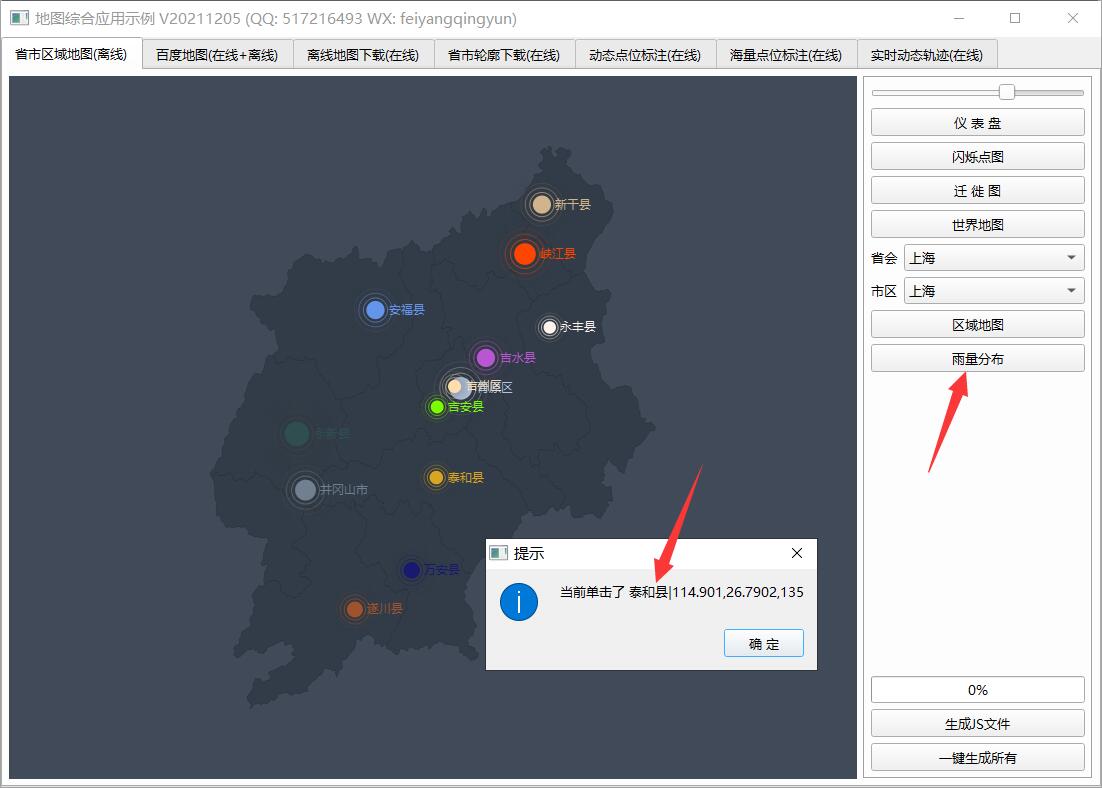
雨量分布图是在区域地图基础上,针对区域中的每个最小单位区域比如县城点位不同颜色显示,最开始做这个封装的时候,并没有提供单独设置每个点颜色的接口,后面经过几个客户的强烈建议,咬咬牙把每个点都可以单独设置不同颜色的接口加进去,这样就更加符合实际的需求,比如这个点到了报警阶段则红色显示,正常阶段则绿色显示,如果没有设置过颜色,就取值默认的颜色,全部不设置颜色则全部取默认的颜色。每个点的颜色值和对应点的经纬度坐标一样,队列集合设置下去。
二、功能特点
- 同时支持闪烁点图、迁徙图、区域地图、世界地图、仪表盘等。
- 可以设置标题、提示信息、背景颜色、文字颜色、线条颜色、区域颜色等各种颜色。
- 可设置城市的名称、值、经纬度 集合。
- 可设置地图的放大倍数、是否允许鼠标滚轮缩放。
- 内置世界地图、全国地图、省份地图、地区地图,可以精确到县,所有地图全部离线使用。
- 内置了各省市json数据文件转js文件功能,如有数据更新自行转换即可,支持单个文件转换和一键转换所有文件。
- 内置了从json文件或者js文件获取该区域的所有名称和经纬度信息集合的功能,可以通过该方法获取到信息用来显示。
- 依赖浏览器组件显示地图,提供的demo支持webkit/webengine/miniblink/ie 多种方式加载网页。
- 采用miniblink浏览器内核打通了Qt5.6及后续版本+mingw编译器缺少浏览器模块的遗憾,使得整个项目支持所有Qt版本,亲测4.7到6.2等任意版本。
- 闪烁点迁徙图等设置的点支持单独设置颜色。
- 提供接口直接获取点击的点相关信息,方便程序联动处理。
- 拓展性极强,可以依葫芦画瓢自行增加各种精美的echarts组件,做出牛逼的效果。
- 内置的仪表盘组件提供交互功能,demo演示中包含了对应的代码。
- 函数接口友好和统一,使用简单方便,就一个类。
- 支持任意Qt版本、任意系统、任意编译器。
三、体验地址
- 体验地址:https://pan.baidu.com/s/1ZxG-oyUKe286LPMPxOrO2A 提取码:o05q 文件名:bin_map.zip
- 国内站点:https://gitee.com/feiyangqingyun
- 国际站点:https://github.com/feiyangqingyun
- 个人主页:https://blog.csdn.net/feiyangqingyun
- 知乎主页:https://www.zhihu.com/people/feiyangqingyun/
四、效果图
五、相关代码
void frmEcharts::initMap()

{

    //主动设置下echart控件的高度

    echart->setHeight(ui->widget->height());

    QStringList cityName, cityValue, cityPoint, cityColor, cityTip;

    cityName << "上海" << "北京" << "成都" << "武汉" << "厦门" << "广州";

    cityPoint << "121.48,31.22" << "116.46,39.92" << "104.06,30.67" << "114.31,30.52" << "118.1,24.46" << "113.23,23.16";

    echart->setCityName(cityName);

    echart->setCityPoint(cityPoint);

    echart->setZoom(1.0);

    //全国地图是 china 世界地图可以换成 world

    echart->setMapJsName("china");

    echart->setMapAreaName("china");

    if (currentText == "闪烁点图") {

        cityValue << "250" << "220" << "150" << "180" << "140" << "170";

        //设置不同的颜色

        cityColor << "#00FF00" << "#FDA356" << "#EB766E" << "" << "#47CAF6" << "#F9BE4F";

        //设置不同的悬停提示

        cityTip << "上海 = 80%" << "北京 = 89%" << "成都 = 86%" << "武汉 = 78%" << "厦门 = 65%" << "广州 = 70%";

        echart->setCityValue(cityValue);

        echart->setCityColor(cityColor);

        echart->setCityTip(cityTip);

    } else if (currentText == "迁徙图") {

        cityValue << "1" << "0" << "0" << "0" << "0" << "0";

        //设置不同的颜色

        cityColor << "#00FF00" << "#FDA356" << "#EB766E" << "" << "#47CAF6" << "#F9BE4F";

        //设置不同的悬停提示

        cityTip << "上海 = 80%" << "北京 = 89%" << "成都 = 86%" << "武汉 = 78%" << "厦门 = 65%" << "广州 = 70%";

        echart->setCityValue(cityValue);

        echart->setCityColor(cityColor);

        echart->setCityTip(cityTip);

    } else if (currentText == "仪表盘") {

    } else if (currentText == "世界地图") {

        cityName.clear();

        cityValue.clear();

        cityPoint.clear();

        cityColor.clear();

        cityTip.clear();

#if 0

        cityName << "美国1" << "美国2" << "美国3" << "英国" << "德国" << "荷兰" << "澳大利亚" << "温州";

        cityValue << "0" << "0" << "0" << "0" << "0" << "0" << "0" << "1";

        cityPoint << "-115.652087,44.677279" << "-97.990682,32.358956" << "-119.037189,35.667425"

                  << "-1.742162,52.468150" << "10.032107,50.633281" << "5.763934,53.181365"

                  << "134.250655,-23.981496" << "120.65,28.01";

#else

        cityName << "北美洲" << "南美洲" << "非洲" << "欧洲" << "大洋洲" << "印度" << "中国";

        cityValue << "0" << "0" << "0" << "0" << "0" << "0" << "1";

        cityPoint << "-101.670961,41.103997" << "-58.842054,-11.895087" << "22.106051,14.099049"

                  << "15.777381,49.971800" << "132.637011,-25.596128" << "78.475369,22.934290"

                  << "113.651000,39.526776";

#endif

        for (int i = 0; i < cityName.count(); i++) {

            cityColor << "";

            cityTip << QString("销售额占比: %1 = %2%").arg(cityName.at(i)).arg(rand() % 100);

        }

        echart->setCityName(cityName);

        echart->setCityValue(cityValue);

        echart->setCityPoint(cityPoint);

        echart->setCityColor(cityColor);

        echart->setCityTip(cityTip);

        echart->setMapJsName("world");

        echart->setMapAreaName("world");

    } else if (currentText == "区域地图") {

        cityName.clear();

        cityValue.clear();

        cityPoint.clear();

        cityColor.clear();

        cityTip.clear();

        QString dirName = ui->cboxDir->currentText();

        QString areaName = ui->cboxJson->currentText();

        QString jsName = dirName + "/" + areaName;

#if 1

        //根据文件获取名称+经纬度集合

        //QString jsonFile = QString("%1/areajson/%2/%3.json").arg(ConfigPath).arg(dirName).arg(areaName);

        //QStringList infos = EchartJs::getInfoFromJson(jsonFile);

        QString jsFile = QString("%1/areajs/%2/%3.js").arg(ConfigPath).arg(dirName).arg(areaName);

        QStringList infos = EchartJs::getInfoFromJs(jsFile);

        foreach (QString info, infos) {

            QStringList list = info.split("|");

            cityName << list.at(0);

            cityValue << QString("%1").arg((rand() % 100) + 100);

            cityPoint << list.at(1);

        }

#else

        //固定写死

        if (areaName == "上海") {

            cityName << "浦东新区" << "闵行区" << "金山区" << "奉贤区" << "嘉定区";

            cityValue << "250" << "100" << "200" << "150" << "220";

            cityPoint << "121.567706,31.245944" << "121.375972,31.111658" << "121.330736,30.724697" << "121.458472,30.912345" << "121.250333,31.383524";

        }

#endif

        for (int i = 0; i < cityName.count(); i++) {

            cityColor << "";

            cityTip << QString("%1 = %2").arg(cityName.at(i)).arg(cityValue.at(i));

        }

        echart->setCityName(cityName);

        echart->setCityValue(cityValue);

        echart->setCityPoint(cityPoint);

        echart->setCityColor(cityColor);

        echart->setCityTip(cityTip);

        echart->setMapJsName(jsName);

        echart->setMapAreaName(areaName);

    } else if (currentText == "雨量分布") {

        cityName.clear();

        cityValue.clear();

        cityPoint.clear();

        cityColor.clear();

        cityTip.clear();

        QString dirName = "江西";

        QString areaName = "吉安市";

        QString jsName = dirName + "/" + areaName;

        QString jsFile = QString("%1/areajs/%2/%3.js").arg(ConfigPath).arg(dirName).arg(areaName);

        QStringList infos = EchartJs::getInfoFromJs(jsFile);

        foreach (QString info, infos) {

            QStringList list = info.split("|");

            cityName << list.at(0);

            cityValue << QString("%1").arg((rand() % 150) + 100);

            cityPoint << list.at(1);

        }

        QStringList colors = QColor::colorNames();

        for (int i = 0; i < cityName.count(); i++) {

            cityColor << colors.at(rand() % colors.count());

            cityTip << QString("%1 = %2 毫米").arg(cityName.at(i)).arg(cityValue.at(i));

        }

        echart->setCityName(cityName);

        echart->setCityValue(cityValue);

        echart->setCityPoint(cityPoint);

        echart->setCityColor(cityColor);

        echart->setCityTip(cityTip);

        echart->setMapJsName(jsName);

        echart->setMapAreaName(areaName);

    }

    this->loadMap();

}
Qt编写地图综合应用33-雨量分布的更多相关文章
- Qt编写自定义控件11-设备防区按钮控件
前言 在很多项目应用中,需要根据数据动态生成对象显示在地图上,比如地图标注,同时还需要可拖动对象到指定位置显示,能有多种状态指示,安防领域一般用来表示防区或者设备,可以直接显示防区号,有多种状态颜色指 ...
- Qt编写的开源帖子集合(懒人专用)
回顾自己学习Qt以来九年了,在这九年多时间里面,从本论坛学习不到不少的东西,今天特意整了一下自己开源过的资源的帖子,整理一起方便大家直接跳转下载,不统计不知道,一统计吓一跳,不知不觉开源了这么多代码, ...
- Qt编写项目作品大全(自定义控件+输入法+大屏电子看板+视频监控+楼宇对讲+气体安全等)
一.自定义控件大全 (一).控件介绍 超过160个精美控件,涵盖了各种仪表盘.进度条.进度球.指南针.曲线图.标尺.温度计.导航条.导航栏,flatui.高亮按钮.滑动选择器.农历等.远超qwt集成的 ...
- Qt编写安防视频监控系统(界面很漂亮)
一.前言 视频监控系统在整个安防领域,已经做到了烂大街的程序,全国起码几百家公司做过类似的系统,当然这一方面的需求量也是非常旺盛的,各种定制化的需求越来越多,尤其是这几年借着人脸识别的东风,发展更加迅 ...
- Qt编写自定义控件二动画按钮
现在的web发展越来越快,很多流行的布局样式,都是从web开始的,写惯了Qt widgets 项目,很多时候想改进一下现有的人机交互,尤其是在现有的按钮上加一些动画的效果,例如鼠标移上去变大,移开还原 ...
- Qt编写自定义控件10-云台仪表盘
前言 做过安防视频监控的同学都清楚,在视频监控系统软件上都可以看到一个云台控制区域,可以对球机进行下下左右等八个方位的运动控制,还可以进行复位,一般都是美工作图好,然后贴图的形式加入到软件中,好处是程 ...
- Qt编写数据可视化大屏界面电子看板系统
一.前言 目前大屏大数据可视化UI这块非常火,趁热也用Qt来实现一个,Qt这个一站式超大型GUI超市,没有什么他做不了的,大屏电子看板当然也不在话下,有了QSS和QPainter这两个无敌的工具组合, ...
- Qt编写安防视频监控系统18-云台控制
一.前言 云台控制是视频监控系统中必备的一个功能,对球机进行上下左右的移动,还有焦距的控制,其实核心就是控制XYZ三个坐标轴,为了开发这个模块,特意研究了各种云台控制的方法和开源库比如soap,有些厂 ...
- Qt编写数据可视化大屏界面电子看板13-基础版
一.前言 之前发布的Qt编写的可视化大屏电子看板系统,很多开发者比较感兴趣,也收到了很多反馈意见,纵观市面上的大屏系统,基本上都是B/S结构的web版本,需要在后台进行自定义配置模块,绑定数据源等,其 ...
- Qt编写气体安全管理系统10-数据导出
一.前言 数据导出一般指导出到excel表格,可能有部分用户还需要导出到pdf,因为pdf基本上不可编辑,防止用户重新编辑导出的数据,excel可能绝大部分用过电脑的人都知道,广为流行,主要就是微软的 ...
随机推荐
- Web渗透07_脚本代码注入和OS命令注入( 恐怖级别 )
1 PHP代码注入 1.1 原理成因 网站对用户的输入过滤出现问题,同时网站的脚本编写用到一些危险函数 eval(),assert().如果被攻击者发现漏洞,直接可能造成攻击者完全控制整个web甚至是 ...
- 顺序表(C语言)
文章目录 1.定义顺序表结构体 2.初始化顺序表 3.插入元素 3.1顺序表头插 3.2 顺序表尾插 4.删除顺序表指定元素 5.查找元素 6.输出顺序表 7.销毁顺序表 在数据结构的世界里,顺序表是 ...
- awk 处理 Git 提交信息生成 Release Note
发布软件时通常都会写 Release Note,但每次从头手打也有点累,可以考虑从 Git 的提交历史中自动生成. Git 提交信息一般是三段式结构,段落之间使用空行隔开: <subject&g ...
- 采用线性回归实现训练和预测(Python)
已知测得某块地,当温度处于15至40度之间时,数得某块草地上小花朵的数量和温度值的数据如下表所示.现在要来找出这些数据中蕴含的规律,用来预测其它未测温度时的小花朵的数量. 测得数据如下图所示: imp ...
- 程序员如何借势AI提高自己:从高效工作到技能升级的全面指南
又是一年1024,时光荏苒,转眼又到了这个特别的日子.坦白说,这篇文章我其实并不太想写,因为我并没有通过AI找到普适于程序员群体的高效赚钱秘籍.然而,反思过去的工作,我发现利用AI的确让我在工作中变得 ...
- 使用Ollama和Open WebUI管理本地开源大模型
Open WebUI和Ollama介绍 Open WebUI 是一个功能丰富且用户友好的自托管 Web 用户界面(WebUI),它被设计用于与大型语言模型(LLMs)进行交互,特别是那些由 Ollam ...
- 腾讯AICR : 智能化代码评审技术探索与应用实践(下)
- 链路追踪之Jaeger
官方地址:https://www.jaegertracing.io/ [安装] 官方提供了两个安装方式, 1. 基于二进制(https://www.jaegertracing.io/download/ ...
- Windows之子系统WSL
[安装] 安装参考:https://learn.microsoft.com/zh-cn/windows/wsl/install-manual#step-4---download-the-linux-k ...
- SQL Server数据表模糊查询(like用法)详解
在SQL Server Management Studio (SSMS) 中,进行模糊查询主要是通过使用like操作符来实现的.like操作符用于在where语句中搜索列中具有指定模式的数据.我们在简 ...