
Python + Selenium + AutoIt 模拟键盘实现另存为、上传、下载操作详解
前言
在web页面中,可以使用selenium的定位方式来识别元素,从而来实现页面中的自动化,但对于页面中弹出的文件选择框,selenium就实现不了了,所以就需引用AutoIt工具来实现。
AutoIt介绍
AutoIt简单介绍下,AutoIt 目前最新是v3版本,这是一个使用类似BASIC脚本语言的免费软件,它设计用于Windows GUI(图形用户界面)中进行自动化操作。它利用模拟键盘按键,鼠标移动和窗口/控件的组合来实现自动化任务。而这是其它语言不可能做到或无可靠方法实现的(例如VBScript和SendKeys)。
实现原理:
使用AutoIt下的工具去定位页面外的元素属性值,其次再利用AutoIt下的工具编写合适的脚本,然后将脚本编译成可执行文件,最后在自动化实现时,直接调用此脚本实现文件的上传、下载等操作。
备注:定位元素、编写脚本和编译,需要借助AutoIt提供的工具,但是脚本编译成可执行文件后,可以直接使用。
AutoIt的下载与安装就不再赘述,下载地址如下:https://www.autoitscript.com/site/autoit/downloads/
安装成功后会出现如下菜单:
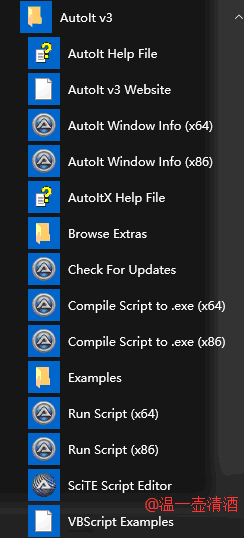
AutoIt工具使用
1.AutoIt Window Info用来识别Windows控件,根据识别的控件信息编写脚本;x86为32位
2.SciTE Script Editor用来写脚本,并保存为au3格式,按F5可以调试代码,但需要是操作弹框(上传/下载/另存为弹框)开启的情况下
3.Complie Script to .exe, 将刚编写的脚本,编译成可执行文件;
4.编译后在Python代码中调用
想必介绍到这,或多或少有所了解了,对AutoIt工具下的功能点也清楚了,Run Script是运行脚本的,我们是要到Python代码中调用,所以此处就略过了。
实例讲解
接下来就用一个实例来讲解下AutoIt工具的具体使用,实例功能是:把百度首页中的百度图片另存为到本地或任意磁盘
在做这个事情的时候,我们要知道,步骤是先要选中图片,并右击,选择另存为,然后输入文件名以及保存的位置,最后点击保存。人工操作鼠标很简单,但现在是要使用代码来实现该功能,可细化分为四步,如下:
1.使用Selenium功能弹出右键菜单
2.利用win32api选择相关菜单
3.调用AutoIt实现另存为操作
4.到Python代码中调用
实现第一步,在浏览器中定位到图片元素,代码如下:
context = driver.find_element_by_css_selector(".index-logo-src")

ActionChains(driver).context_click(context).perform()
实现第二步,模拟键盘操作,鼠标移到另存为处,使用win32api操作,代码如下:
win32api.keybd_event(40, 0, 0, 0)

time.sleep(1)

win32api.keybd_event(40, 0, 0, 0)

time.sleep(1)

win32api.keybd_event(40, 0, 0, 0)

time.sleep(1)

win32api.keybd_event(40, 0, 0, 0)

time.sleep(1)

win32api.keybd_event(40, 0, 0, 0)

time.sleep(1)

win32api.keybd_event(40, 0, 0, 0)

time.sleep(1)

win32api.keybd_event(40, 0, 0, 0)

time.sleep(1)

win32api.keybd_event(13, 0, 0, 0)

time.sleep(1)

win32api.keybd_event(13, 0, win32con.KEYEVENTF_KEYUP, 0)

time.sleep(1)

win32api.keybd_event(40, 0, win32con.KEYEVENTF_KEYUP, 0)

time.sleep(1)
win32api的键盘码如下:
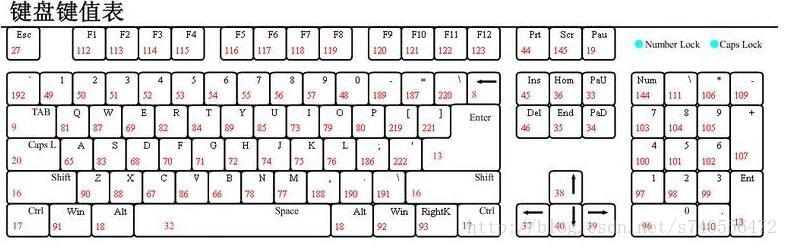
上面代码的13与40按键对应的是回车与下键,在键盘码的图片中很详细
实现上述两步代码后,会弹出如下所示框,让输入文件名以及保存路径,该对话框已经是页面外的元素了,使用普通的定位时定不到了,所以就需要使用AutoIt工具来实现。
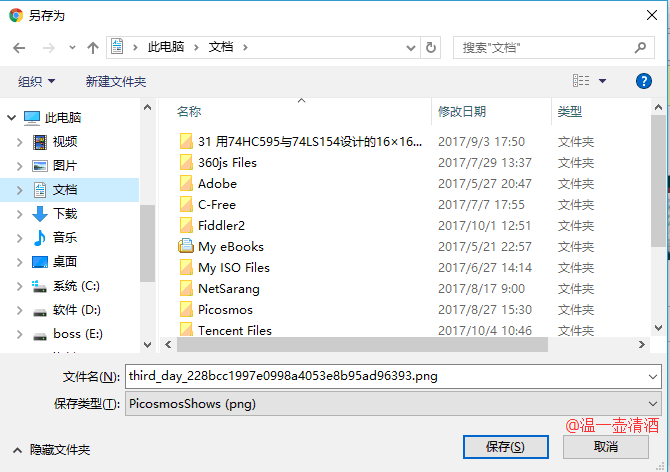
实现第三步,操作如下:
①打开autoit工具包下的AutoIt Window Info(x64)工具,版本按自己电脑系统来,界面如下所示:
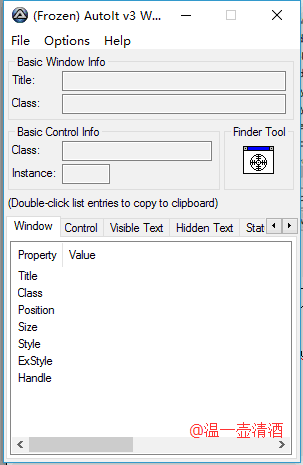
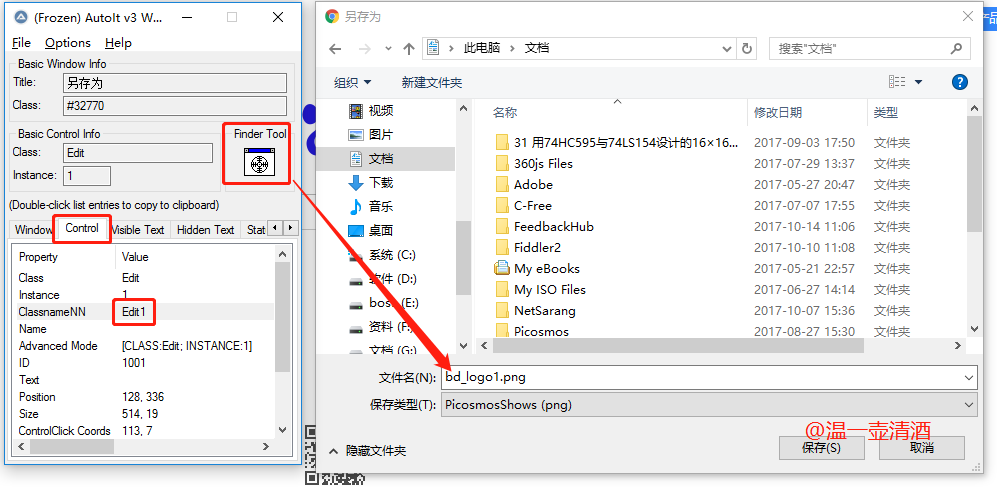
1.1鼠标点中Finder Tool并拖动到输入文件名处,操作如下所示,得到下图结果
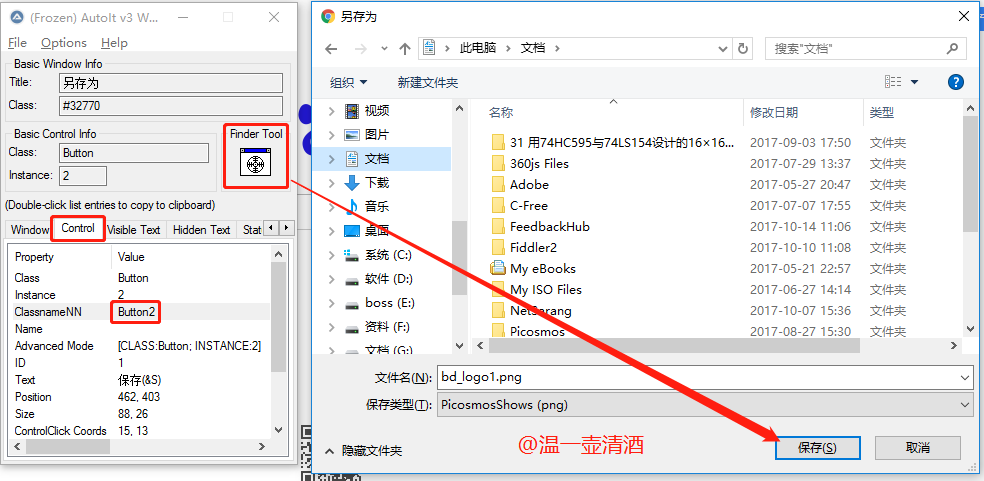
1.2重复上述定位步骤,定位保存按钮,结果如下图所示
②元素定位到了,接下来就是使用AutoIt工具包下的SciTE Script Editor写脚本,并保存为au3格式,注意:此工具中;表注释
根据定位到的参数值,写如下脚本:
ControlFocus("另存为","","Edit1")

WinWait("[CLASS:#32770]","",10)

ControlSetText("另存为","", "Edit1", "G:\201801-\python_code\Demo\autoit\baidu.png")

Sleep(2000)

ControlClick("另存为","","Button2")
代码解释:
第一行:ControlFocus ( "title", "窗口文本", controlID) 设置输入焦点到指定窗口的某个控件上;
第二行:WinWait ( "title" , "窗口文本" , 超时时间 ) 暂停脚本的执行直至指定窗口存在(出现) 为止;
第三行:ControlSetText ( "title", "窗口文本", controlID, "新文本" ) 修改指定控件的文本;
第四行:Sleep ( 延迟 ) 使脚本暂停指定时间段;
第五行:ControlClick ( "title", "窗口文本", 控件ID , 按钮 , 点击次数 ) 向指定控件发送鼠标点击命令;
其中, title即AutoIt Window Info识别出的Title字段, controlID即AutoItWindow Info识别出的Class和Instance的拼接, 如上图拼接后的结果应为:Button2,也就是ClassnameNN的值。
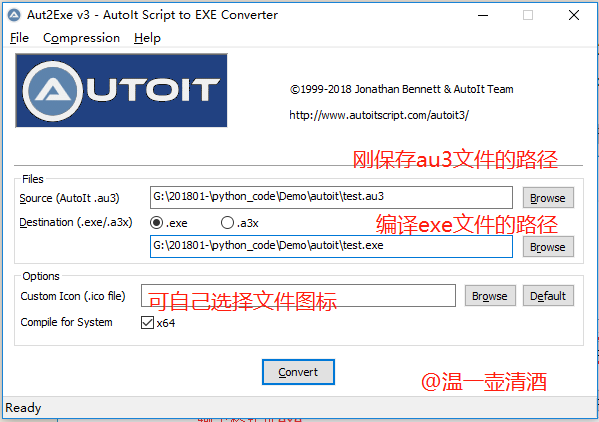
③使用AutoIT工具包下的Complie Script to .exe工具把刚编写的脚本编译成可执行文件,操作如下:
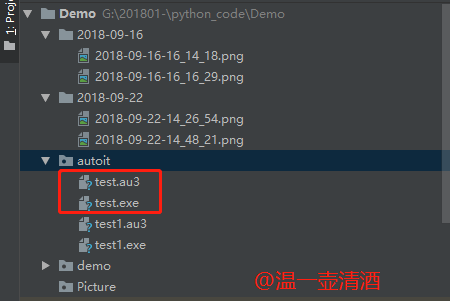
执行上步骤后,会出现test.exe可执行文件,如下:
第四步,到Python代码中调用该可执行文件,操作代码如下:
import os

os.system(os.getcwd() + "\\autoit\\test.exe")
运行Python代码,在定义的路径下会看到已保存的百度图片,如下所示:
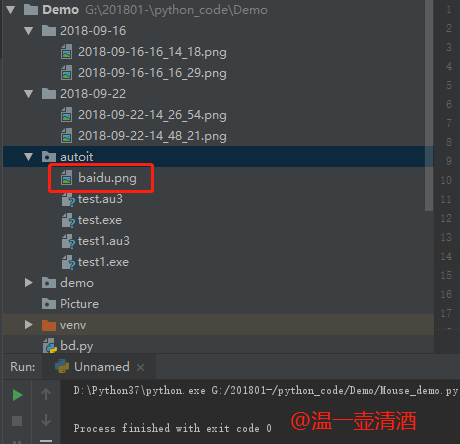
整体代码实现如下,仅供参考:
# coding=utf-8

from selenium import webdriver

# 鼠标操作需要导入ActionChains类,因为鼠标操作的方法封装在该类中

from selenium.webdriver.common.action_chains import ActionChains

import time

import os

import win32con

import win32api

driver = webdriver.Chrome()

driver.get("https://www.baidu.com")

driver.maximize_window()

time.sleep(2)

# 鼠标右击操作,context_click()

context = driver.find_element_by_css_selector(".index-logo-src")

ActionChains(driver).context_click(context).perform()

time.sleep(3)

# 按下下键

win32api.keybd_event(40, 0, 0, 0)

time.sleep(1)

win32api.keybd_event(40, 0, 0, 0)

time.sleep(1)

win32api.keybd_event(40, 0, 0, 0)

time.sleep(1)

win32api.keybd_event(40, 0, 0, 0)

time.sleep(1)

win32api.keybd_event(40, 0, 0, 0)

time.sleep(1)

win32api.keybd_event(40, 0, 0, 0)

time.sleep(1)

win32api.keybd_event(40, 0, 0, 0)

time.sleep(1)

# 按下回车

win32api.keybd_event(13, 0, 0, 0)

time.sleep(1)

# 释放回车键

win32api.keybd_event(13, 0, win32con.KEYEVENTF_KEYUP, 0)

time.sleep(1)

# 释放下键

win32api.keybd_event(40, 0, win32con.KEYEVENTF_KEYUP, 0)

time.sleep(1)

os.system(os.getcwd() + "\\autoit\\test.exe")

# 调用exe文件后,延时3秒

time.sleep(3)

driver.quit()
将百度首页中的图片另存为还有一个实现方法,不用win32api操作,直接在AutoIt编写脚本中发送个V,因为选择另存为和按V是一样的作用,AutoIt编写脚本代码如下:
send("v")

Sleep(1000)

ControlFocus("另存为","","Edit1")

WinWait("[CLASS:#32770]","",10)

ControlSetText("另存为","", "Edit1", "G:\201801-\python_code\Demo\autoit\baidu1.png")

Sleep(2000)

ControlClick("另存为","","Button2")
重复编译操作,然后在Pyhton代码中实现如下,仅供参考:
# coding=utf-8

from selenium import webdriver

# 鼠标操作需要导入ActionChains类,因为鼠标操作的方法封装在该类中

from selenium.webdriver.common.action_chains import ActionChains

import time

import os

import win32con

import win32api

driver = webdriver.Chrome()

driver.get("https://www.baidu.com")

driver.maximize_window()

time.sleep(2)

# 鼠标右击操作,context_click()

context = driver.find_element_by_css_selector(".index-logo-src")

ActionChains(driver).context_click(context).perform()

time.sleep(3)

os.system(os.getcwd() + "\\autoit\\test1.exe")

time.sleep(3)

driver.quit()
运行代码后,图片保存成功,如下:
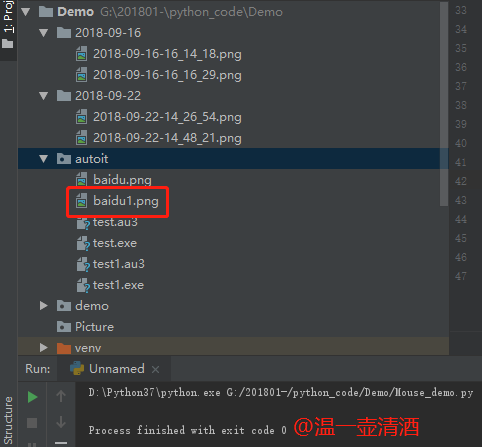
如上就是完整的将网页图片另存为的操作,上传/下载的操作一样,把另存为学会,其他两类也就迎刃而解了。
总结
在琢磨模拟键盘操作时,有两个错误点,而导致编写的代码与脚本总是运行不成功,后面自己仔细查找原因,以及百度,终于是给解决了,所以故记录下,也好看看自己的进步过程。
问题一
模拟按键操作,之前没选对操作方式,这是自己的Python基础薄弱,需要补充,后面找到win32api的方式,并找到键盘图,按键操作就完美解决。
问题二
编写autoit的脚本,定位后,controlID没有拼接,而是直接写的Edit,Button,而导致代码调用脚本,但没执行操作,controlID即AutoItWindow Info识别出的Class和Instance的拼接, 如上图拼接后的结果应为:Button2,也就是ClassnameNN的值。
问题三
在调用exe文件成功并执行操作后,还没点击保存按钮,浏览器就立马关闭了,后面一想,在调用exe文件后,加个延时就解决了,如果exe文件执行的内容多,延时需要长些,不然driver.quit()会很快关闭浏览器。
好了,说了这么多,自己需要努力的还有很多,明天中秋,祝大家中秋节快乐啦!
Python + Selenium + AutoIt 模拟键盘实现另存为、上传、下载操作详解的更多相关文章
- Python+Selenium自动化-模拟键盘操作
Python+Selenium自动化-模拟键盘操作 0.导入键盘类Keys() selenium中的Keys()类提供了大部分的键盘操作方法:通过send_keys()方法来模拟键盘上的按键. # ...
- 【iOS 使用github上传代码】详解
[iOS 使用github上传代码]详解 一.github创建新工程 二.直接添加文件 三.通过https 和 SSH 操作两种方式上传工程 3.1https 和 SSH 的区别: 3.1.1.前者可 ...
- Uploadify 上传文件插件详解
Uploadify 上传文件插件详解 Uploadify是JQuery的一个上传插件,实现的效果非常不错,带进度显示.不过官方提供的实例时php版本的,本文将详细介绍Uploadify在Aspnet中 ...
- express文件上传中间件Multer详解
express文件上传中间件Multer详解 转载自:https://www.cnblogs.com/chengdabelief/p/6580874.html Express默认并不处理HTTP请 ...
- 【python+selenium自动化】基于Autolt实现上传
在UI自动化过程中,总会遇到文件上传的操作,一般的,标签为input,可以直接使用sendkeys 如果他仅仅是一个button,那则无法直接sendkeys,则需要用到autoIT这个工具 基于Au ...
- windows下命令行终端使用rz上传文件参数详解
rz命令: (X) = option applies to XMODEM only (Y) = option applies to YMODEM only (Z) = option applies t ...
- 【Selenium04篇】python+selenium实现Web自动化:文件上传,Cookie操作,调用 JavaScript,窗口截图
一.前言 最近问我自动化的人确实有点多,个人突发奇想:想从0开始讲解python+selenium实现Web自动化测试,请关注博客持续更新! 这是python+selenium实现Web自动化第四篇博 ...
- 【python+selenium的web自动化】- 针对上传操作的实现方案
如果想从头学起selenium,可以去看看这个系列的文章哦! https://www.cnblogs.com/miki-peng/category/1942527.html 关于上传操作 上传有两 ...
- python实现进度条--主要用在上传下载文件
在python中进行socket上传文件的时候使用进度条,然后在网上找了好久,找寻相关的进度的条的使用,看了几个,发现总是无法进行调用,主要原因是在进行上传文件的时候,每次传送的数据量是固定的,数据的 ...
随机推荐
- linux下比较两个文本文件的不同——diff命令
1>Diff命令的功能Linux中Diff命令的功能为逐行比较两个文本文件,列出其不同之处.它对给出的文件进行系统的检查,并显示出两个文件中所有不同的行,不要求事先对文件进行排序. 2>语 ...
- jquery 操作表单的问题
下拉框获取选中项的值: $("#ID").find("option:selected").val(); 设置下拉框选中项: $("#ID") ...
- Linux关机&重启命令
⒈shutdown ①shutdown -h now 立即关机 ②shutdown -h 1 1分钟后关机 ③shutdown -r now 立即重启 ⒉halt 立即关机 ⒊reboot 立即重启 ...
- Python中【__all__】的用法
Python中[__all__]的用法 转:http://python-china.org/t/725 用 __all__ 暴露接口 Python 可以在模块级别暴露接口: __all__ = [&q ...
- centos7.2环境中kettle环境搭建及任务推送配置详解
目标:将mysql5.5中testdb1的ehr_user表推送到tdoa的ehr_user表中,为避免不必要的麻烦,两张表结构.编码,包括数据库编码保持一致 操作系统:centos7.2 kettl ...
- python操作mysql数据库的常用方法使用详解
python操作mysql数据库 1.环境准备: Linux 安装mysql: apt-get install mysql-server 安装python-mysql模块:apt-get instal ...
- 转载:Java的四种引用方式
原文:https://www.cnblogs.com/huajiezh/p/5835618.html Java内存管理分为内存分配和内存回收,都不需要程序员负责,垃圾回收的机制主要是看对象是否有引用指 ...
- 解执行maven项目出现 SLF4J: Failed to load class “org.slf4j.impl.StaticLoggerBinder”. error
最近再弄maven项目,运行起来没有问题,但是Console控制台会报错,比如说如下的问题异常提示: 由此我们可以看出,报出错误的地方主要是slf4j的jar包,而故障码中“Failed to loa ...
- gulp自动化构建教程
gulp及gulpfile.js编写示例 本文主要记录一个gulpfile.js示例,以免以后用的时候遗忘.但首先还是要了解gulp是什么以及如何使用. 一.什么是gulp 简单来说:就是压缩前 ...
- oracle进阶之connect by笔记
本博客是自己在学习和工作途中的积累与总结,仅供自己参考,也欢迎大家转载,转载时请注明出处. http://www.cnblogs.com/king-xg/p/6794562.html 如果觉得对您有帮 ...