
C#窗体控件DataGridView常用设置
在默认情况下,datagridview的显示效果:
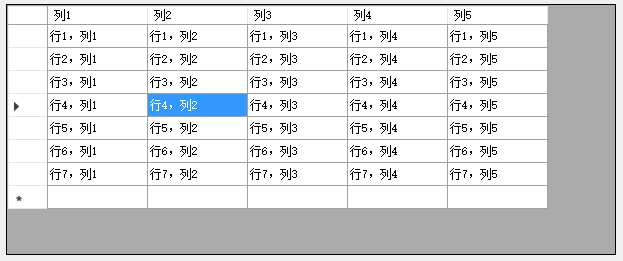
1.禁用最后一行空白。
默认情况下,最后一行空白表示自动新增行,对于需要在控件中进行编辑,可以保留
|
1
|
dataGridView1.AllowUserToAddRows = false; |
上述禁用,仅是将用户界面交互的自动新增行禁了,但还是可以通过代码:dataGridView1.Rows.Add();来新增一行空白。
2.禁用‘delete'键的删除功能。
默认情况,鼠标选中一整行,按 删除键 可以删除当前一整行
|
1
|
dataGridView1.AllowUserToDeleteRows = false; |
上述禁用,仅是将用户界面交互的自动新增行禁了,但还是可以通过代码:
|
1
|
dataGridView1.Rows.Remove(DataGridViewRow dataGridViewRow); |
或者
|
1
|
dataGridView1.Rows.RemoveAt(int index); |
来删除指定行数据。
3.启用鼠标拖拽列功能
启用后,可以通过鼠标拖拽,对列的顺序进行重排序。但是拖拽不会影响各列通过代码访问时的列序号(保持原来的序号),只是展示效果变化。
|
1
|
dataGridView1.AllowUserToOrderColumns = true; |
4.禁用鼠标拖动行高度、列宽度
禁用后,不能通过鼠标交互改变列的宽度和行的高度。不影响通过代码设置
|
1
2
|
dataGridView1.AllowUserToResizeColumns = false; // 禁拖动列宽度dataGridView1.AllowUserToResizeRows = false; // 禁拖动行高度 |
5.禁用鼠标拖动行标题(最左侧空白列)宽度
dataGridView1.RowHeadersWidthSizeMode = DataGridViewRowHeadersWidthSizeMode.DisableResizing; // 枚举,可以枚举位自适应大小
6.禁用单元格编辑功能
|
1
|
dataGridView1.ReadOnly = true; |
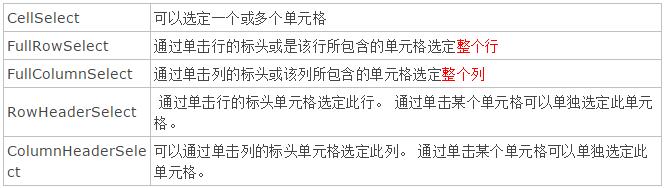
7.点击选中整行、整列
|
1
|
dataGridView1.SelectionMode = DataGridViewSelectionMode.FullRowSelect;// 单击选中整行,枚举 |
SelectionMode 为枚举类型:
8.禁用多行/多列/多单元格选择
|
1
|
dataGridView1.MultiSelect = false; |
9.设置表格网格线颜色等样式
|
1
2
3
4
|
dataGridView1.AdvancedCellBorderStyle.Top = DataGridViewAdvancedCellBorderStyle.InsetDouble; // 设置边框样式(上边框),枚举:双线内陷边框// ...dataGridView1.GridColor = Color.SeaGreen; //边框线 颜色 |
10.自动行序号
没有直接的设置属性,需要借助控件渲染事件:dataGridView1.CellPainting+=dataGridView1_CellPainting;
|
1
2
3
4
5
6
7
8
9
10
11
12
13
14
15
16
17
18
19
20
21
22
23
24
25
|
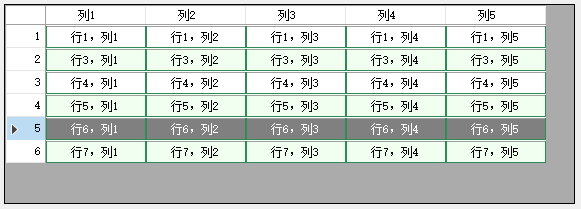
//在单元格需要绘制时发生。 private void dataGridView1_CellPainting(object sender, DataGridViewCellPaintingEventArgs e) { if (e.ColumnIndex < 0 && e.RowIndex >= 0) // 绘制 自动序号 { e.Paint(e.ClipBounds, DataGridViewPaintParts.All); Rectangle vRect = e.CellBounds; vRect.Inflate(-2, 2); TextRenderer.DrawText(e.Graphics, (e.RowIndex + 1).ToString(), e.CellStyle.Font, vRect, e.CellStyle.ForeColor, TextFormatFlags.Right | TextFormatFlags.VerticalCenter); e.Handled = true; } // ----- 其它样式设置 ------- if (e.RowIndex % 2 == 0) { // 行序号为双数(含0)时 e.CellStyle.BackColor = Color.White; } else { e.CellStyle.BackColor = Color.Honeydew; } e.CellStyle.SelectionBackColor = Color.Gray; // 选中单元格时,背景色 e.CellStyle.Alignment = DataGridViewContentAlignment.MiddleCenter; //单位格内数据对齐方式 } |
显示效果:
以上就是本文的全部内容,希望对大家的学习有所帮助,也希望大家多多支持脚本之家。
文章出处:https://www.jb51.net/article/121045.htm
C#窗体控件DataGridView常用设置的更多相关文章
- QT 窗体控件的透明度设置(三种方法)
整个窗体 当设置QT的窗体(QMainWindow, QDialog)时,直接用 targetForm->setWindowOpacity() 函数即可实现,效果为窗体及窗体内所有控件都透明 ...
- WinForm 控件 DataGridView 常用操作
1.取消列自动生成 在窗体load事件里面设置表格dataGridView的AutoGenerateColumns为 false dataGridView.AutoGenerateColumns = ...
- winform窗体控件(全)
回顾跟补充下除了昨天那常用6个其他的winform窗体控件作用 1:Button:按钮 (1)AutoSize:如果是True的情况下,内容将会撑开:False的话会另起一行 (2)Enabled: ...
- C#控件及常用设计整
C#控件及常用设计整 1.窗体 1 2.Label 控件 3 3.TextBox 控件 4 4.RichTextBox控件 5 5.NumericUpDown 控件 7 ...
- C#控件及常用设计整理
1.窗体 1.常用属性 (1)Name属性:用来获取或设置窗体的名称,在应用程序中可通过Name属性来引用窗体. (2) WindowState属性: 用来获取或设置窗体的窗口状态. 取值有三 ...
- C#窗体控件简介ListBox(需整理)
ListBox 控件 ListBox 控件又称列表框,它显示一个项目列表供用户选择.在列表框中,用户 一次可以选择一项,也可以选择多项. 1.常用属性: (1) Items属性: 用于存放列表框中的列 ...
- C#窗体控件简介ListBox
ListBox 控件 ListBox 控件又称列表框,它显示一个项目列表供用户选择.在列表框中,用户 一次可以选择一项,也可以选择多项. 1.常用属性: (1) Items属性: 用于存放列表框中的列 ...
- C#控件及常用属性
1.窗体(Form) 1.常用属性 (1)Name 属性:用来获取或设置窗体的名称,在应用程序中可通过Name 属性来引用窗体. (2) WindowState 属性: 用来获取或设置窗体的窗口状态. ...
- C# winform 跨线程更改窗体控件的属性
当winform程序中新开一个线程,是无法改变主线程中窗体控件的属性的,否则运行时会报错. 若想在其他线程中控制主线程中的窗体控件,则必须利用BeginInvoke方法. 例如:添加一个名为textb ...
随机推荐
- 关于FlexSlider插件
Flexslider选项设置 $(window).load(function() { $('.flexslider').flexslider({ animation: "fade" ...
- shell脚本之使用sed和awk进行文本处理
Shell这种脚本语言特点是,结果松散,场景复杂,针对于一些参数都有特殊意义.针对于大部分工程师而言,使用中的情况是你可能会经常忘记参数或其意义,使你不得不查阅man或网上寻求帮助.此篇文档作用就是在 ...
- 用PIP 安装或升级python遇到错误提示
用PIP 安装或升级python遇到错误提示 $ pip install pythons Collecting pythons Could not find a version that satisf ...
- iOS 通知名的通用定义方法
开发当中用到通知,通知的定义必须要有一个字符串标识通知的名字.一般可以直接写一个字符串,在通知创建和监听的时候直接写这个字符串. 但这样做非常不好,随手创建写代码当时很舒服,但是后来维护的时候发现通知 ...
- CHARACTER SET
mysql> show tables; +-----------------+ | Tables_in_w0811 | +-----------------+ | t | | w_engine ...
- php测试for/while/foreach循环速度对比
对比代码先行贴上,有疑问或者有不同见解的希望可以提出,大家共同进步: //-------------------------------------$k=0;$checkTime = ['for'=& ...
- [nginx] load balancing & location
一 将NGINX配置成7层load balancer,该怎么做? 参见: http://nginx.org/en/docs/http/load_balancing.html https://docs. ...
- router 设置时 模板的新引法
{ path: '/Index1', name: 'Index', component: () => import ('@/components/Index.vue') },
- 利用session防止表单重复提交
转自:http://www.cnblogs.com/xdp-gacl/p/3859416.html 利用Session防止表单重复提交 对于[场景二]和[场景三]导致表单重复提交的问题,既然客户端无法 ...
- 前端HTML目录
前端 HTML 简介 前端 HTML文档结构介绍 前端 HTML文档 详解 前端 HTML 注释 前端 HTML标签介绍 前端 HTML的规范 前端 HTML 常用标签 head标签相关内容 前端 H ...