在我写这篇文章的时候,Android Studio已经是2.3版本了,已经集成CMake 编译工具,
用户只需在 新建项目的时候,添加选项(Include C++ support),Android Studio就会自动
帮你部署好相应的NDK环境。但我还是想尝试使用 Android.mk 配置文件方式来实现NDK开发,
了解其配置的原理,然后再使用 CMake 来部署,这样能了解两者间的区别。后续的文章就会写
到用CMake来部署NDK环境。
 
     假设你已经安装好了 Android Studio 与NDK 环境。
建议将ndk-build所在目录加入PATH环境变量,以便后续调试。
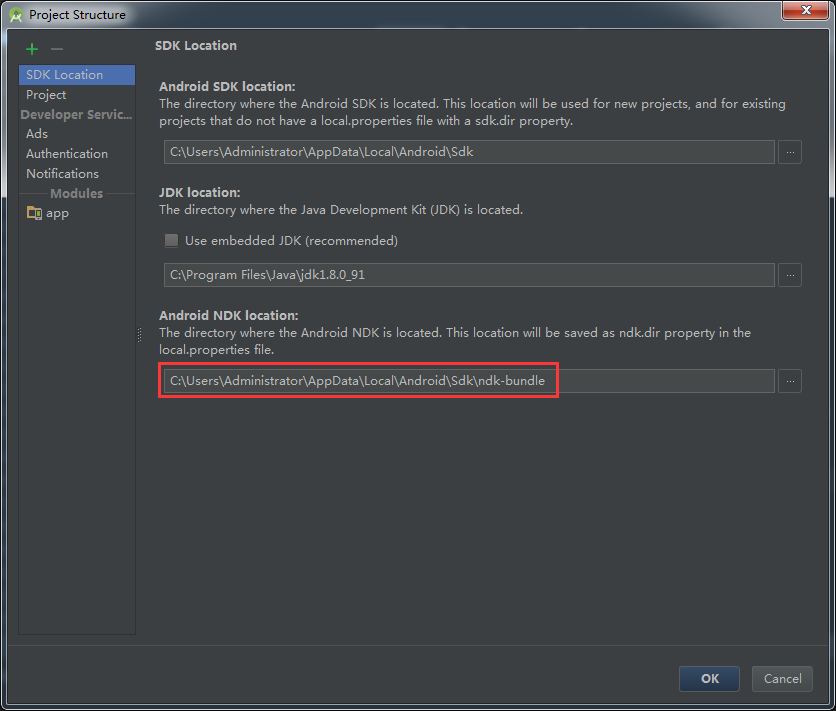
1、打开 File => Project Structure 如下:
 
如果选框中为空,说明你没有配置好NDK环境。
 
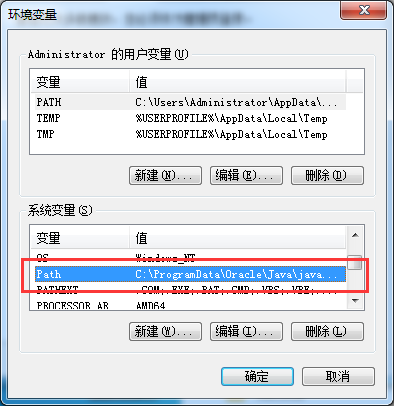
2、copy 路径, 然后打开如下 windows 系统下的环境变量
 
在 Path 变量里添加你的 NDK路径,即上一步copy的内容,记住在路径前添加 ; 分号。
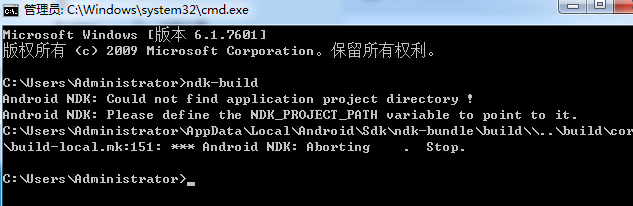
确定之后,就在Windows 命令窗口 输入 ndk-build,得到如下图,说明你配置成功了。
 
下面我们来新建一个Android项目,实现一个简单的NDK方法。
1、创建一个NDKUtils.Java类, 新建一个 native 方法,
public native String invokeCmethod();
 
然后在该类 添加如下代码,即载入库的含义:
     static {
          System.loadLibrary("NDKUtils");//导入生成的链接库文件
      }
 
2、点击 菜单 Build =>Make Project,就会编译项目,然后在
你的项目跟路径 app\build\intermediates\classes\debug\com\magicing\eigenndk
可以看到 NDKUtils.class 文件(com\magicing\eigenndk 是包名,对应你自己的包名)
 
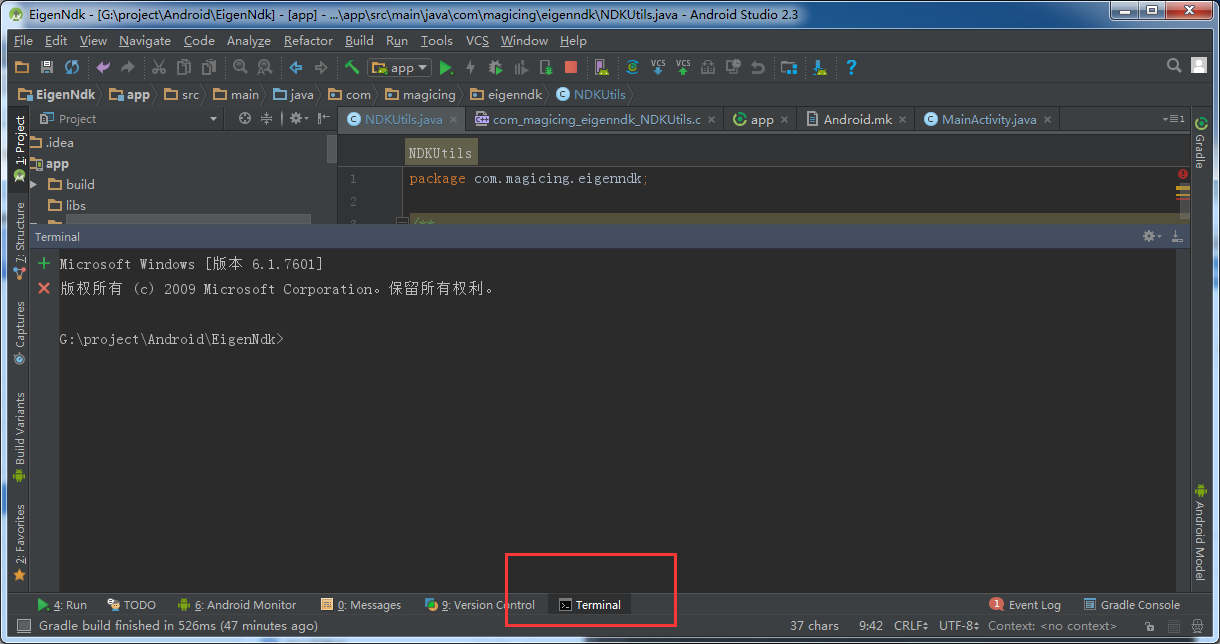
3、进入Android Studio命令行页面:
 
如果你没有这个选项,则你从 View菜单栏里 Tool Windows => Terminal 调出该页面。
 
输入如下命令:
      cd app/src/main   // 进入该路径
      然后执行下面编译命令
      javah -d jni -classpath F:\AndroidSDK\platforms\android- 23\android.jar;..\..\build\intermediates\classes\debug com.magicing.ndktest2.NDKUtils
 
解释(根据自身的情况来设置):
    F:\AndroidSDK\platforms\android-23\android.jar;   //是你的SDK路径,
    ..\..\build\intermediates\classes\debug                  //相对路径,都一样
    com.magicing.ndktest2.NDKUtils                          // NDKUtils 的命名空间
 
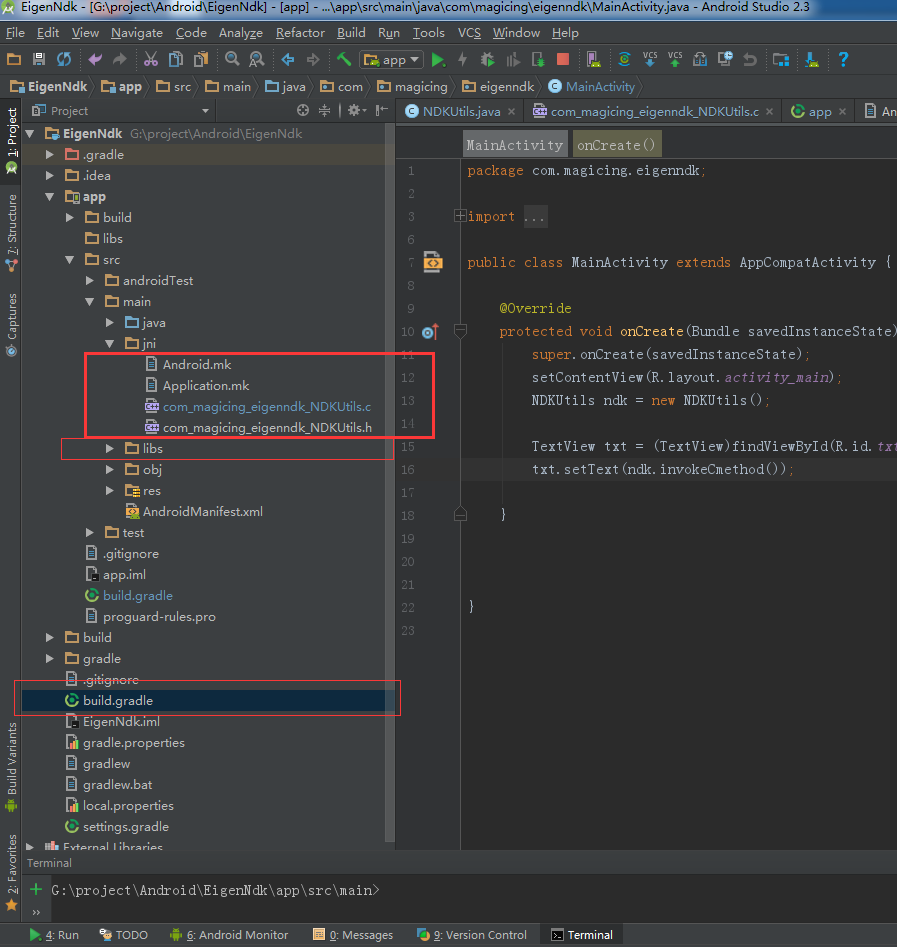
4、当上述的命令执行成功后,在app/src/main 多了一个 jni 文件夹,里面有一个
    com_magicing_eigenndk_NDKUtils.h 文件。在该路径下copy 一个相同名,后缀
    为 .c 的文件 com_magicing_eigenndk_NDKUtils.c 。然后该文件就是C 语言的实现文件。
 
    把如下方法调整一下(完善参数命名,且添加一个大括号),得到如下:
/*
* Class: com_magicing_eigenndk_NDKUtils
* Method: invokeCmethod
* Signature: ()Ljava/lang/String;
*/
JNIEXPORT jstring JNICALL Java_com_magicing_eigenndk_NDKUtils_invokeCmethod
(JNIEnv *env, jobject obj){
return (*env)->NewStringUTF(env,"NDK 获取Native 字符串");
}
 
5、在jni 目录下创建 Android.mk 配置文件,内容如下:
LOCAL_PATH:=$(call my-dir)
include $(CLEAR_VARS)
LOCAL_MODULE := NDKUtils
LOCAL_SRC_FILES := com_magicing_eigenndk_NDKUtils.c
include $(BUILD_SHARED_LIBRARY)
 
 
6、在jni 目录下创建 Application.mk 配置文件,内容如下:
 
APP_PLATFORM := android-23
APP_ABI := armeabi
 
 
7、然后继续在命令行端口执行 ndk-build 命令,得到如下:
 
该命令是编译C文件,然后生成 .so 文件,生成在 app\src\main\libs 目录下。
ndk-build 还有很多参数,大家可以去查询一下其它资料,如果有时间,我后续篇幅详细讲一下。
 
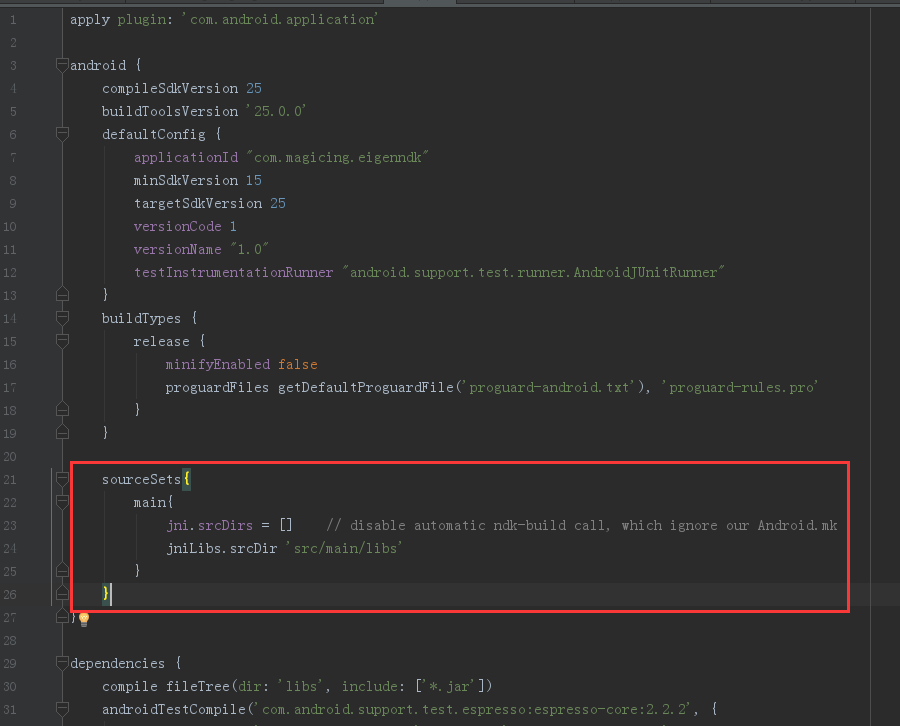
8、配置根目录下的 build.gradle 文件
 
主要添加如下代码:
    sourceSets{
        main{
               jni.srcDirs = [] // disable automatic ndk-build call, which ignore our Android.mk
               jniLibs.srcDir 'src/main/libs'
              }
     }
 
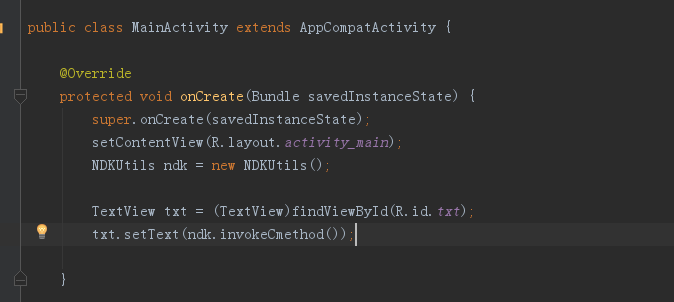
这样, native invokeCmethod 方法算是衔接好了,只有在MainActivity 上实例化这个类,然后
调用 这个方法,就能输出相应的字符串,这样就简单的实现NDK功能。
 
项目的目录大概如下:
 

NDK 开发实例一(Android.mk环境配置下)的更多相关文章

  1. 01 android ndk入门实例之android.mk编译

    前言 1 环境 android studio2.3 , window系统 2 ndk https://dl.google.com/android/repository/android-ndk-r16- ...

  2. NDK 开发实例二(添加 Eigen库)

    上一篇,我已经阐述了如何创建一个简单的NDK实例: NDK 开发实例一(Android.mk环境配置下) 在上一篇的基础上,我们来添加Eigen库,然后做一个简单实例. Eigen是一个高层次的C + ...
  3. 安卓app开发-01-开发工具及环境配置

    安卓app开发-01-开发工具及环境配置 请大家根据推荐指数和自己的意愿选择 使用 Android Studio 1.可以使用 Android Studio 下载地址:http://www.andro ...

  4. windows下JDK环境配置与Android SDK环境配置

    一.JDK环境配置1.配置变量名:JAVA_HOME变量值:jdk安装的绝对路径. 变量名:Path(在系统变量中找到并选中Path点击下面的编辑按钮,不要删除原本变量值中的任何一个字母,在这个变量值 ...

  5. 第一篇 Windows 8 开发Windows Metro style app环境配置

    半   饱问 题 到 我 这 里 为 止! 第一篇 Windows 8 开发Windows Metro style app环境配置 2012-09-24 08:24 by 半饱, 1289 阅读, 3 ...

  6. Android编译环境配置

    Android编译环境配置 网上关于Android编译环境配置的整理资料有不少,经整理亲测后,希望能给需要的亲们提供帮助. 主要分为四步: 1.安装JDK(Java Standard Edition ...

  7. Android的NDK开发(2)————利用Android NDK编写一个简单的HelloWorld

    1.Android NDK简介 NDK全称为native development kit本地语言(C&C++)开发包.而对应的是经常接触的Android-SDK,(software devel ...

  8. android studio 环境配置

    遇到哪些坑: Gradle:configure project 卡死在此处 Haxm is not installed hax is not working and emulator runs in ...

  9. Android ec环境配置

    ec环境配置 1.0概述 鉴于很多同事,或者新从事android开发,虽然会做android的开发,但是会遇见一些最基本的环境搭建问题,本文仅作为(win7 64位系统)eclipse中集成andro ...

随机推荐

  1. ACM-ICPC 2018 南京赛区网络预赛 L题(分层图,堆优化)

    题目链接: https://nanti.jisuanke.com/t/31001 超时代码: #include<bits/stdc++.h> using namespace std; # ...

  2. Python 入门基础19 --面向对象、封装

    2019.04.17 一.面向对象与面向过程 二.名称空间操作 三.类与对象的概念 四.语法 五.对象查找属性的顺序 2019.04.18 1.类与对象的所有概念:__init__方法 2.类的方法与 ...

  3. pl/sql Devloper 关键字转为大写

    英文版: peferences-editor-keyword case -uppercase   中文版:

  4. caffe中使用python定义新的层

    转载链接:http://withwsf.github.io/2016/04/14/Caffe-with-Python-Layer/ Caffe通过Boost中的Boost.Python模块来支持使用P ...

  5. freeRTOS中文实用教程5--内存管理

    1.前言 不同的嵌入式系统具有不同的内存配置和时间要求.所以单一的内存分配算法只可能适合部分应用程序. FreeRTOS 将内存分配作为可移植层面(相对于基本的内核代码部分而言).这使得不同的应用程序 ...

  6. Python3学习笔记07-List

    Python有6个序列的内置类型,但最常见的是列表和元 序列都可以进行的操作包括索引,切片,加,乘,检查成员. 此外,Python已经内置确定序列的长度以及确定最大和最小的元素的方法. 创建一个列表, ...

  7. 边框回归(Bounding Box Regression)详解

    原文地址:http://blog.csdn.net/zijin0802034/article/details/77685438 Bounding-Box regression 最近一直看检测有关的Pa ...

  8. vi与vim

    vi 的使用 基本上 vi 共分为三种模式,分别是『一般模式』.『编辑模式』与『指令列命令模式』. 这三种模式的作用分别是: 一般模式:以 vi 打开一个档案就直接进入一般模式了(这是默认的模式).在 ...

  9. Project Euler Problem6

    Sum square difference Problem 6 The sum of the squares of the first ten natural numbers is, 12 + 22  ...

  10. linux设备模型:扩展篇

    Linux设备模型组件:总线  一.定义:总线是不同IC器件之间相互通讯的通道;在计算机中,一个总线就是处理器与一个或多个不同外设之间的通讯通道;为了设备模型的目的,所有的设备都通过总线相互连接,甚至 ...