
anaconda3 安装opencv3.4.2 cuda9.2 mint19(ubuntu 18.04)
从opencv1的时代,编译这玩意就不是太轻松。之前都是在win下。2.x时代,开始用cmake GUI,选vs版本,x86 x64 各种依赖库选项,debug release,...
现在3.4了,在ubuntu下也不是太容易。
人老了,懒得自己折腾了,先凑合在anaconda3下用别人编译好现成的opencv,用python随便试试算法吧。
实在不行了,再自己编译opencv,纯用C++写吧。
根据opencv官网17年的说法,目前opencv的python接口还是无法直接使用自定义的cuda GpuMat之类。
http://answers.opencv.org/question/172135/how-to-use-cuda-in-pyhton/
但是调用C++封装的使用gpu的算法是没问题的!。所以,用python做这个粘合剂,在anaconda环境里查看效果,还是很好的。
1用C++ 版的opencv写gpu版的算法,打包
2 在anaconda中,用py调用,间接使用gpu
本文主要解决2的问题。
1配置cuda 9.2
分2步
1host安装配置cuda
2anaconda配置路径(找到本机的cuda bin和lib64路径)
1.1安装cuda 9.2
现在nv官网还没有针对ubuntu 18.04的deb包,要用runfile安装。
但如果一路yes是要安装396.37显卡驱动的,这种安装方法必须停掉X window。而我这种懒人用的是mint的GUI,不想折腾CLI了,所以拆成两步:
1 单独用第三方源安装显卡驱动到396.54
2 安装cuda时选择不安装显卡驱动,其他选择一路默认
用第三方源安装显卡驱动:
sudo add-apt-repository ppa:graphics-drivers/ppa
然后在GUI 系统管理,驱动管理器里,应该就能看到396.54了,点击切换就可以了
也可以用命令行
sudo apt install nvidia-driver-396sudo apt install nvidia-settings
但是安装好之后,还要根据提示配置PATH和LD_LIBRARY_PATH, 这是为了在host机器上能使用nvcc以及找到各种cuda的so
sudo xed ~/.profile
加入
PATH="/usr/local/cuda/bin:$PATH"
LD_LIBRARY_PATH="/usr/local/cuda/lib64:$LD_LIBRARY_PATH"
LIBRARY_PATH="/usr/local/cuda/lib64:$LIBRARY_PATH"
为了python,以防万一,也加上
PYTHONPATH="/usr/bin:$PYTHONPATH"
PYTHONPATH="/usr/local/cuda/lib64:$PYTHONPATH"
PYTHONPATH="/usr/local/cuda/bin:$PYTHONPATH"
保存,关闭
source ~/.profile
nvcc -V
应该能看到
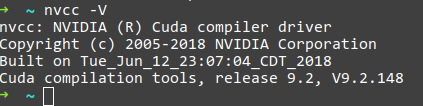
本机的cuda已经配好。
1.2 anaconda3中cuda有关路径
在 anaconda-navigator Environments里下面点create,新建一个env,比如cuda-opencv。

anaconda的每个env和pipenv之类的类似,都是独立安装库的隔离环境。
创建完毕在~/anaconda3/envs下就会出现cuda-opencv子目录,里面就是各种安装的库。
创建一些文件,让cuda-opencv每次启动时,能找到host的cuda库就可以了
参考https://stackoverflow.com/questions/46826497/conda-set-ld-library-path-for-env-only
在anaconda-navigator ->Environments-> cuda-opencv 箭头上点击,启动一个终端
mkdir -p ./etc/conda/activate.d

mkdir -p ./etc/conda/deactivate.d

touch ./etc/conda/activate.d/env_vars.sh

touch ./etc/conda/deactivate.d/env_vars.sh
类似python的virualenv 每次启动时会activate,那么sh脚本里export变量就行了
编辑启动env的脚本
xed ./etc/conda/activate.d/env_vars.sh
加入
export LD_LIBRARY_PATH=/usr/local/cuda/lib64:${LD_LIBRARY_PATH}
export LIBRARY_PATH=/usr/local/cuda/lib64:${LIBRARY_PATH}
export PATH=/usr/local/cuda/bin:${PATH}
保存退出。
cuda是否配好,要在下面装好opencv之后才能判断。
2 安装opencv-cuda
有好事之徒(好心人)已经编译了opencv3.4.2带cuda的版本,直接用env的控制台安装
conda install -c oddconcepts opencv-cuda
在spyder IDE里 import cv2
会提示,找不到libjasper.so.1
这是因为ubuntu 在17.04之后取消了libjasper-dev了,(按其他教程要装这个那都是ubuntu 16.04的,在18.04里是装不上的)
Note that
libjasper-devhas been removed from Ubuntu 17.04 (https://launchpad.net/ubuntu/zesty/amd64/libjasper-dev/1.900.1-debian1-2.4+deb8u1), and they suggest to use OpenJPEG instead (https://bugs.debian.org/cgi-bin/bugreport.cgi?bug=812630).Since OpenCV uses
jaspertrying to install it manually may be an option.
那么还是在env里用conda装,但是注意不要搜libjasper,可能装上的是.a的静态库版本,那么还是会找不到.so
这么装:
conda install -c conda-forge jasper
然后应该 import cv2时不报错。
这时,检查一下opencv安装的情况:
print(cv2.getBuildInformation())
我这里的信息是:
General configuration for OpenCV 3.4.2 =====================================
Version control: 3.4.2Extra modules:
Location (extra): /home/tee/anaconda3/conda-bld/opencv-cuda_1534922162608/work/opencv_contrib-3.4.2/modules
Version control (extra): 3.4.2Platform:
Timestamp: 2018-08-22T07:16:54Z
Host: Linux 4.4.0-130-generic x86_64
CMake: 3.9.4
CMake generator: Unix Makefiles
CMake build tool: /usr/bin/make
Configuration: ReleaseCPU/HW features:
Baseline: SSE SSE2 SSE3
requested: SSE3
Dispatched code generation: SSE4_1 SSE4_2 FP16 AVX AVX2 AVX512_SKX
requested: SSE4_1 SSE4_2 AVX FP16 AVX2 AVX512_SKX
SSE4_1 (3 files): + SSSE3 SSE4_1
SSE4_2 (1 files): + SSSE3 SSE4_1 POPCNT SSE4_2
FP16 (1 files): + SSSE3 SSE4_1 POPCNT SSE4_2 FP16 AVX
AVX (4 files): + SSSE3 SSE4_1 POPCNT SSE4_2 AVX
AVX2 (8 files): + SSSE3 SSE4_1 POPCNT SSE4_2 FP16 FMA3 AVX AVX2
AVX512_SKX (0 files): + SSSE3 SSE4_1 POPCNT SSE4_2 FP16 FMA3 AVX AVX2 AVX_512F AVX512_SKXC/C++:
Built as dynamic libs?: YES
C++ Compiler: /usr/bin/c++ (ver 5.4.0)
C++ flags (Release): -I/home/machinelearning/anaconda3/envs/cuda-opencv/include -fsigned-char -W -Wall -Werror=return-type -Werror=non-virtual-dtor -Werror=address -Werror=sequence-point -Wformat -Werror=format-security -Wmissing-declarations -Wundef -Winit-self -Wpointer-arith -Wshadow -Wsign-promo -Wuninitialized -Winit-self -Wno-narrowing -Wno-delete-non-virtual-dtor -Wno-comment -fdiagnostics-show-option -Wno-long-long -pthread -fomit-frame-pointer -ffunction-sections -fdata-sections -msse -msse2 -msse3 -fvisibility=hidden -fvisibility-inlines-hidden -fopenmp -O3 -DNDEBUG -DNDEBUG
C++ flags (Debug): -I/home/machinelearning/anaconda3/envs/cuda-opencv/include -fsigned-char -W -Wall -Werror=return-type -Werror=non-virtual-dtor -Werror=address -Werror=sequence-point -Wformat -Werror=format-security -Wmissing-declarations -Wundef -Winit-self -Wpointer-arith -Wshadow -Wsign-promo -Wuninitialized -Winit-self -Wno-narrowing -Wno-delete-non-virtual-dtor -Wno-comment -fdiagnostics-show-option -Wno-long-long -pthread -fomit-frame-pointer -ffunction-sections -fdata-sections -msse -msse2 -msse3 -fvisibility=hidden -fvisibility-inlines-hidden -fopenmp -g -O0 -DDEBUG -D_DEBUG
C Compiler: /usr/bin/cc
C flags (Release): -I/home/machinelearning/anaconda3/envs/cuda-opencv/include -fsigned-char -W -Wall -Werror=return-type -Werror=non-virtual-dtor -Werror=address -Werror=sequence-point -Wformat -Werror=format-security -Wmissing-declarations -Wmissing-prototypes -Wstrict-prototypes -Wundef -Winit-self -Wpointer-arith -Wshadow -Wuninitialized -Winit-self -Wno-narrowing -Wno-comment -fdiagnostics-show-option -Wno-long-long -pthread -fomit-frame-pointer -ffunction-sections -fdata-sections -msse -msse2 -msse3 -fvisibility=hidden -fopenmp -O3 -DNDEBUG -DNDEBUG
C flags (Debug): -I/home/machinelearning/anaconda3/envs/cuda-opencv/include -fsigned-char -W -Wall -Werror=return-type -Werror=non-virtual-dtor -Werror=address -Werror=sequence-point -Wformat -Werror=format-security -Wmissing-declarations -Wmissing-prototypes -Wstrict-prototypes -Wundef -Winit-self -Wpointer-arith -Wshadow -Wuninitialized -Winit-self -Wno-narrowing -Wno-comment -fdiagnostics-show-option -Wno-long-long -pthread -fomit-frame-pointer -ffunction-sections -fdata-sections -msse -msse2 -msse3 -fvisibility=hidden -fopenmp -g -O0 -DDEBUG -D_DEBUG
Linker flags (Release):
Linker flags (Debug):
ccache: NO
Precompiled headers: YES
Extra dependencies: dl m pthread rt cudart nppc nppial nppicc nppicom nppidei nppif nppig nppim nppist nppisu nppitc npps cublas cufft -L/usr/local/cuda/lib64
3rdparty dependencies:OpenCV modules:
To be built: aruco bgsegm bioinspired calib3d ccalib core cudaarithm cudabgsegm cudacodec cudafeatures2d cudafilters cudaimgproc cudalegacy cudaobjdetect cudaoptflow cudastereo cudawarping cudev datasets dpm face features2d flann freetype fuzzy hdf hfs highgui img_hash imgcodecs imgproc java_bindings_generator line_descriptor ml objdetect optflow phase_unwrapping photo plot python3 python_bindings_generator reg rgbd saliency shape stereo stitching structured_light superres surface_matching tracking video videoio videostab xfeatures2d ximgproc xobjdetect xphoto
Disabled: js world
Disabled by dependency: dnn_objdetect text
Unavailable: cnn_3dobj cvv dnn java matlab ovis python2 sfm ts viz
Applications: apps
Documentation: NO
Non-free algorithms: NOGUI:
Media I/O:
ZLib: /home/machinelearning/anaconda3/envs/cuda-opencv/lib/libz.so (ver 1.2.11)
JPEG: build-libjpeg-turbo (ver 1.5.3-62)
WEBP: build (ver encoder: 0x020e)
PNG: build (ver 1.6.34)
TIFF: build (ver 42 - 4.0.9)
JPEG 2000: /usr/lib/x86_64-linux-gnu/libjasper.so (ver 1.900.1)
OpenEXR: build (ver 1.7.1)
HDR: YES
SUNRASTER: YES
PXM: YESVideo I/O:
DC1394: YES (ver 2.2.4)
FFMPEG: YES
avcodec: YES (ver 58.18.100)
avformat: YES (ver 58.12.100)
avutil: YES (ver 56.14.100)
swscale: YES (ver 5.1.100)
avresample: YES (ver 4.0.0)
GStreamer: NO
libv4l/libv4l2: NO
v4l/v4l2: linux/videodev2.h
gPhoto2: NOParallel framework: OpenMP
Trace: YES (with Intel ITT)
Other third-party libraries:
Intel IPP: 2017.0.3 [2017.0.3]
at: /home/tee/anaconda3/conda-bld/opencv-cuda_1534922162608/work/build/3rdparty/ippicv/ippicv_lnx
Intel IPP IW: sources (2017.0.3)
at: /home/tee/anaconda3/conda-bld/opencv-cuda_1534922162608/work/build/3rdparty/ippicv/ippiw_lnx
Lapack: NO
Eigen: YES (ver 3.3.3)
Custom HAL: NONVIDIA CUDA: YES (ver 9.2, CUFFT CUBLAS)
NVIDIA GPU arch: 30 35 37 50 52 60 61 70
NVIDIA PTX archs:Python 3:
Interpreter: /home/machinelearning/anaconda3/envs/cuda-opencv/bin/python (ver 3.6.6)
Libraries: /home/machinelearning/anaconda3/envs/cuda-opencv/lib/libpython3.6m.so (ver 3.6.6)
numpy: /home/machinelearning/anaconda3/envs/cuda-opencv/lib/python3.6/site-packages/numpy/core/include (ver 1.11.3)
packages path: /home/machinelearning/anaconda3/envs/cuda-opencv/lib/python3.6/site-packagesPython (for build): /home/machinelearning/anaconda3/envs/cuda-opencv/bin/python
Java:
ant: NO
JNI: NO
Java wrappers: NO
Java tests: NOInstall to: /home/machinelearning/anaconda3/envs/cuda-opencv
-----------------------------------------------------------------
标红的部分说明opencv成功找到了cuda。
到此为止,前后折腾了快1天,可以看出,到处都有点小坑,但是不断拆成2小步,把某一小步替换掉,还是比较容易解决的。
anaconda3 安装opencv3.4.2 cuda9.2 mint19(ubuntu 18.04)的更多相关文章
- [笔记] Ubuntu 18.04源码安装caffe流程
虽然Ubuntu 18.04可以通过apt安装caffe,但是为了使用最新的代码,还是值得从源码安装一遍的. 安装环境 OS: Ubuntu 18.04 64 bit 显卡: NVidia GTX 1 ...
- 在 Ubuntu 18.04 LTS 无头服务器上安装 Oracle VirtualBox
作者: Sk 译者: LCTT qhwdw | 2018-10-12 01:59 本教程将指导你在 Ubuntu 18.04 LTS 无头服务器上,一步一步地安装 Oracle VirtualBox. ...
- 在Ubuntu 18.04上安装Tensorflow
我们将经历几个阶段,安装cuda-9.0,cudnn和tensorflow cpu以及tensorflow gpu版本.最后我们将用cuda-9.0安装pytorch.在MARVEl电影中黑寡妇的“我 ...
- [ubuntu 18.04 + RTX 2070] Anaconda3 - 5.2.0 + CUDA10.0 + cuDNN 7.4.1 + bazel 0.17 + tensorRT 5 + Tensorflow(GPU)
(RTX 2070 同样可以在 ubuntu 16.04 + cuda 9.0中使用.Ubuntu18.04可能只支持cuda10.0,在跑开源代码时可能会报一些奇怪的错误,所以建议大家配置 ubun ...
- 记录:Ubuntu 18.04 安装 tensorflow-gpu 版本
狠下心来重新装了系统,探索一下 gpu 版本的安装.比较令人可喜的是,跟着前辈们的经验,还是让我给安装成功了.由于我是新装的系统,就像婴儿般纯净,所以进入系统的第一步就是安装 cuda,只要这个不出错 ...
- 真实机下 ubuntu 18.04 安装GPU +CUDA+cuDNN 以及其版本选择(亲测非常实用)【转】
本文转载自:https://blog.csdn.net/u010801439/article/details/80483036 ubuntu 18.04 安装GPU +CUDA+cuDNN : 目前, ...
- 深度学习应用系列(一)| 在Ubuntu 18.04安装tensorflow 1.10 GPU版本
tensorflow目前已经升级至r1.10版本.在之前的深度学习中,我是在MAC的虚拟机上跑CPU版本的tensorflow程序,当数据量变大后,tensorflow跑的非常慢,在内存不足情况下,又 ...
- Ubuntu 18.04 nvidia driver 390.48 安装 TensorFlow 1.12.0 和 PyTorch 1.0.0 详细教程
最近要在个人台式机上搭建TensorFlow和PyTorch运行环境,期间遇到了一些问题.这里就把解决的过程记录下来,同时也可以作为安装上述环境的过程记录. 如果没有遇到类似的问题,想直接从零安装上述 ...
- 在Ubuntu 18.04上安装OpenCV 4(C ++和Python)
OpenCV于11月20日发布了OpenCV-3.4.4和OpenCV-4.0.0.这些版本中有很多错误修复和其他更改.发布重点如下: OpenCV现在是C ++ 11库,需要符合C ++ 11标准的 ...
随机推荐
- 【题解】Luogu P3901 数列找不同
我博客中对莫队的详细介绍 原题传送门 不错的莫队练手题 块数就直接取sqrt(n) 对所有询问进行排序 排序第一关键词:l所在第几块,第二关键词:r的位置 考虑Ai不大,暴力开数组 add时如果加之后 ...
- topcoder srm 714 div1
problem1 link 倒着想.每次添加一个右括号再添加一个左括号,直到还原.那么每次的右括号的选择范围为当前左括号后面的右括号减去后面已经使用的右括号. problem2 link 令$h(x) ...
- ODAC(V9.5.15) 学习笔记(四)TMemDataSet (2)
2.索引与过滤 名称 类型 说明 IndexFieldNames string 设置排序字段列表,每个字段之间通过分号分割.每个字段后可以有以下几种排序选项: ASC 升序 DESC ...
- tp剩余未验证内容-3
为什么有时候会 出现 "上传文件保存错误"? public function save($file, $replace=true){ /* 移动文件 */ if (!move_up ...
- tp框架中的一些疑点知识-7
mysqli是用面向对象的,所以用箭头对象语法, 而mysql是用C语言面向过程写的, 所以用的都是php全局函数 式的写法. tinkle: 叮叮当当的响; (口语)一次电话, i will giv ...
- POJ 1873 The Fortified Forest(凸包)题解
题意:二维平面有一堆点,每个点有价值v和删掉这个点能得到的长度l,问你删掉最少的价值能把剩余点围起来,价值一样求删掉的点最少 思路:n<=15,那么直接遍历2^15,判断每种情况.这里要优化一下 ...
- 论文笔记之:Deep Attributes Driven Multi-Camera Person Re-identification
Deep Attributes Driven Multi-Camera Person Re-identification 2017-06-28 21:38:55 [Motivation] 本文 ...
- (zhuan) 一些RL的文献(及笔记)
一些RL的文献(及笔记) copy from: https://zhuanlan.zhihu.com/p/25770890 Introductions Introduction to reinfor ...
- shiro中authc和user的权限区别
前者(authc)是认证过,后者(user)是登录过,如果开启了rememberMe功能的话,后者(user)也是可以通过的,而前者(authc)通过不了.故我们用authc来校验一些关键操作,比如购 ...
- HBase与列存储
传统的行存储和(HBase)列存储的区别 1.为什么要按列存储 列式存储(Columnar or column-based)是相对于传统关系型数据库的行式存储(Row-basedstorage)来说的 ...