
UEFI+GPT双硬盘安装Win10+Ubuntu16.04双系统
转载请注明出处:http://www.cnblogs.com/willnote/p/6725594.html
安装环境
SSD+HDD双盘,Win10安装在SSD里,HDD分出来60G安装Ubuntu。
自行百度你的主板是否支持UEFI启动方式。
Win10
下载Win10安装镜像、烧盘等步骤就不说了,重启后选择U盘启动进入Win10安装界面后,一直到如下步骤
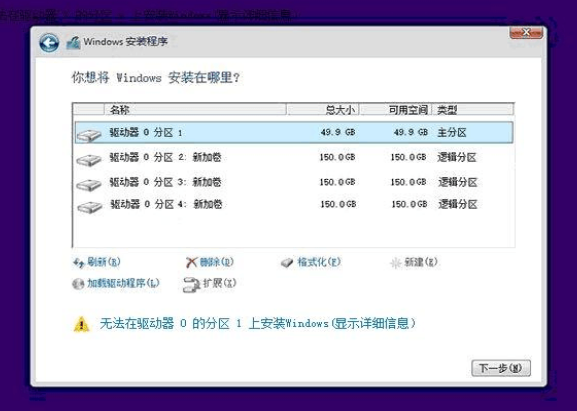
按Shift+F10或者Shift+Fn+F10调出命令提示符窗口, 使用diskpark将ssd和机械硬盘的分区格式都转换为GPT格式
 diskpart    #启动分区管理工具

 list disk    #列出连接到电脑的所有磁盘及其编号

 select disk x     #选择需要转换分区的磁盘的编号

 clean     #清除磁盘原有数据

 convert xxx    #选择磁盘转换的类型
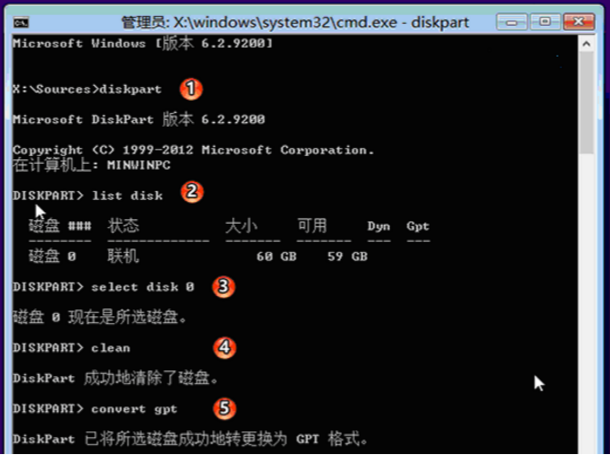
转换后再用list disk查看下Gpt下是不是有个*的标志,如果有说明转换成功,之后一路正常安装即可。
我的Win10是安装在了ssd中,进入Win10后把HDD分了3个区后还剩下60G留给Ubuntu安装系统。
Ubuntu16.04
准备工作
1.HDD预留60G给Ubuntu安装系统使用
2.关闭Windows的快速启动,自行百度如何关闭
3.进入BIOS设置关闭Security Boot,否则Ubuntu无法写入引导程序,针对自己的主板自行百度如何关闭
分区设置
重启,设置USB启动,进入Ubuntu安装界面,一直到安装类型步骤
/dev/sda是SSD,/dev/sdb是HDD,根据容量大小找到刚才在Win10下预留的60G空间
我的内存是16G,所以没有设置swap空间,另外EFI是由UEFI引导,而不是传统的boot/grub模式,所以/boot挂载也不要设置
所以这里需要对这60G空间进行分区的只有以下两项:
1. EFI系统分区,逻辑分区,空间起始位置,500M(不要小于256M)
2. /,EXT4日志文件系统,逻辑分区,空间起始位置,剩余全部空间
注:也可以自行决定/home,/usr等分区挂载点的位置,如在SSD中分出来一部分进行挂载
/dev/sda中的EFI系统分区会看到“windows Boot Manager”,/dev/sdb中的EFI系统分区是刚刚建立的
将“安装引导启动器的设备“选择/dev/sdb中的efi系统分区,之后就正常一路安装即可。
选择系统
因为是双硬盘,且每个硬盘都设置了自己的EFI系统分区,所以当SSD是第一启动顺序时,是没有系统引导选择界面的
1. 不要使用easyBCD设置,easyBCD只能针对传统的MBR进行配置,对EFI无效
2. 我是在开机时按F11(微星主板)进入选择设备界面之后,按下选择HDD中的Ubuntu进入系统。个人也比较喜欢这样,不用Ubuntu的时候直接进入Windows,用的时候也不需要选择Ubuntu后再重启系统后才能进入系统,两边都比较节约时间。
参考
1. 如何安装原版Win10_x64((UEFI引导+GPT分区模式))
2. 亲测UEFI启动模式的电脑安装Win10和Ubuntu双系统
2017-04-17
UEFI+GPT双硬盘安装Win10+Ubuntu16.04双系统的更多相关文章
- UEFI+GPT下安装Win10+Ubuntu16.04双系统
安装环境 SSD+HDD双盘,Win10安装在SSD里,HDD分出来60G安装Ubuntu. 自行百度你的主板是否支持UEFI启动方式. Win10 下载Win10安装镜像.烧盘等步骤就不说了,重启后 ...
- Win10+Ubuntu16.04双系统安装
硬件工具: 一台PC 一个U盘(8GB以上) Win10安装(已经装好Win10的小朋友们请无视): 准备工作: 下载Win10升级助手 保证系统盘有8GB以上剩余空间 安装步骤(由于安装过程中未记录 ...
- Windows XP硬盘安装Ubuntu 16.04双系统图文详解
需要下载的东西有两个,一个是grub4dos,另一个是Ubuntu 16.04 LTS的镜像文件,具体下载地址如下: 1 2 3 1.grub4dos 点击下载 grub4dos 2 ...
- Windows XP硬盘安装Ubuntu 12.04双系统图文详解
Windows XP硬盘安装Ubuntu 12.04双系统图文详解 Ubuntu 12.04 LTS版本于2012年4月26日发布,趁着五一放假,赶紧在自己的Windows XP的电脑上安装下Ubun ...
- Windows 8.1硬盘安装Ubuntu 14.04双系统
Windows 8.1硬盘安装Ubuntu 14.04双系统 学习了: http://www.jb51.net/os/windows/298507.html http://www.linuxidc.c ...
- Windows 8.1硬盘安装Ubuntu 14.04双系统参考教程及多硬盘注意事项
本文来自:http://www.linuxidc.com/Linux/2015-08/122140.htm,此处仅做收藏. Windows 8.1硬盘安装Ubuntu 14.04双系统参考教程及多硬盘 ...
- 安装Win10+Ubuntu14.04双系统(uefi启动版)
说明 本教程基于个人电脑(型号:神舟K550d-i7 D1)成功安装测试发布,不同硬件环境可能有细微差异,为预防安装过程中出现意想不到的报错,重要数据请提前备份 硬件环境 cpu:Intel i7-4 ...
- win10+Ubuntu16.04双系统下深度学习环境的搭建
环境零零碎碎地搭了三四天,虽然碰到各种问题,但还是搭建好了,自己整理记录下,同时也算给有需要的人一些指导吧 一.双系统的安装 Win10硬盘管理助手 压缩或者直接利用未使用的空间,空间大小自定,将腾出 ...
- Win10+Ubuntu16.04双系统安装过程中遇到的一些问题及解决办法
前两天闲来无聊重装了系统,装的是win10 64的系统,后来心血来潮索性再装Ubuntu,搞成win10+Ubuntu双系统. win10系统的镜像文件可以通过MSDN网站获取,MSDN是一个很可靠的 ...
随机推荐
- Learning-MySQL【1】:数据库初识及 MySQL 的安装
一.什么是数据 数据(Data):描述事务的符号记录,描述事物的符号既可以是数字,也可以是文字.图片,图像.声音.语言等,数据由多种表现形式,它们都可以经过数字化后存入计算机 在计算机中描述一个事物, ...
- Jfinal集成Spring
JFinal框架也整合了spring框架,下面实现JFinal怎么去配置Spring框架.在JFinal中整合Spring使用到的类是SpringPlugin和IocInterceptor类 Spri ...
- jmeter之接口测试(http接口测试)
基础知识储备 一.了解jmeter接口测试请求接口的原理 客户端--发送一个请求动作--服务器响应--返回客户端 客户端--发送一个请求动作--jmeter代理服务器---服务器--jmeter代理服 ...
- java ----> 注解/反射
注解 一个例子,摘自Junit-4.12.jar源码. 1 @Retention(RetentionPolicy.RUNTIME) 2 @Target({java.lang.annotation.El ...
- react-thunk的使用流程
react-thunk作用:使我们可以在action中返回函数,而不是只能返回一个对象.然后我们可以在函数中做很多事情,比如发送异步的ajax请求. 这就是react-thunk的使用方法.接受一个d ...
- html5(六) 地理位置
http://www.cnblogs.com/lhb25/archive/2012/07/10/html5-geolocation-api-demo.html http://www.w3school. ...
- jQuery抽奖插件 jQueryRotate
实现代码 网页中引用 <script type="text/javascript" src="js/jquery.min.js"></scri ...
- Vue调用百度接口做百度搜索
这两天由于学习需要,需要用vue来调用api接口,但是以前没怎么接触过用vue来调用接口,不会没关系,发挥我们强大的学习能力,都不是事,学习了半天基本也就可以初级上手了,写篇随笔记录下来,方便以后回顾 ...
- 错误:Bean property 'sessionFactory' is not writable or has an invalid setter method.
Caused by: org.springframework.beans.NotWritablePropertyException: Invalid property 'sessionFactory' ...
- Tensorflow实战系列之一:《Tensorflow实现自己的图像分类》
最近做GAN的实验,刚好有一批二分类的数据集,心血来潮想着也来试一下Tensorflow的实验.并且会尝试些不同网络的效果,重点在于动手尝试,加油~~ 首先介绍下我的数据集,简单的男性和女性,分别存在 ...