
音视频入门-4-ffmpeg命令快速体验音视频开发/ ffmpeg编译过程经历的99八十一难
《1》我的实验所使用的视频文件告知读者
1.
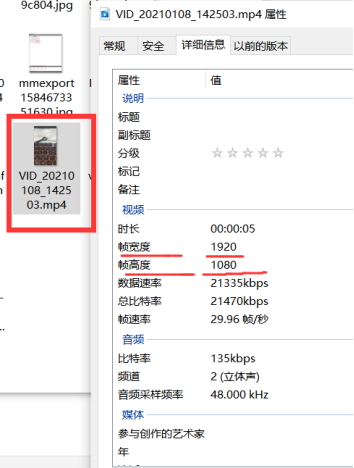
这是我在ubuntu环境上实验使用的视频文件, 我在windows上查看了详细信息,然后拖进ubuntu内,重命名为video-test.mp4
2.
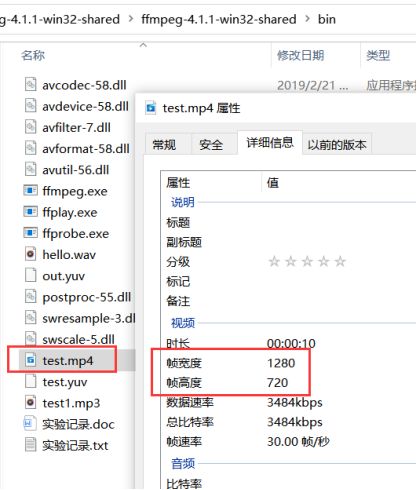
这是我在windows环境上实验使用的视频文件
《2》开始实验
<1>播放音频
-window_title LMW:窗口名起名为-window_title LMW:窗口名起名为LMW
-loop 2:循环播放两次
-autoexit:播放完毕后自动退出
ffplay -window_title myplayer -loop 2 -autoexit hello.wav (windows、Linux实测适用)
<2>播放视频
ffplay test.mp4 (windows、Linux实测适用)
结束播放后,可以看到相关的视频参数:
Stream #0:0(und): Video: h264 (High) (avc1 / 0x31637661), yuv420p, 1280x720 [SAR 1:1 DAR 16:9], 206 kb/s, 25 fps, 25 tbr, 90k tbn, 50 tbc (default)
这显示该视频详细信息为h264编码,格式为yuv420p, 分辨率为1280x720, 码流为206kb/s等。
<3>以固定窗口大小播放视频 -autoexit:播放完毕后自动退出
ffplay -x 640 -y 480 -autoexit test.mp4 (windows、Linux实测适用)
-window_title LMW:窗口名起名为LMW
ffplay -window_title LMW -x 640 -y 480 -autoexit test.mp4 (windows、Linux实测适用)
<4>视频转码 -an: audio not 不需要音频,剔除音频
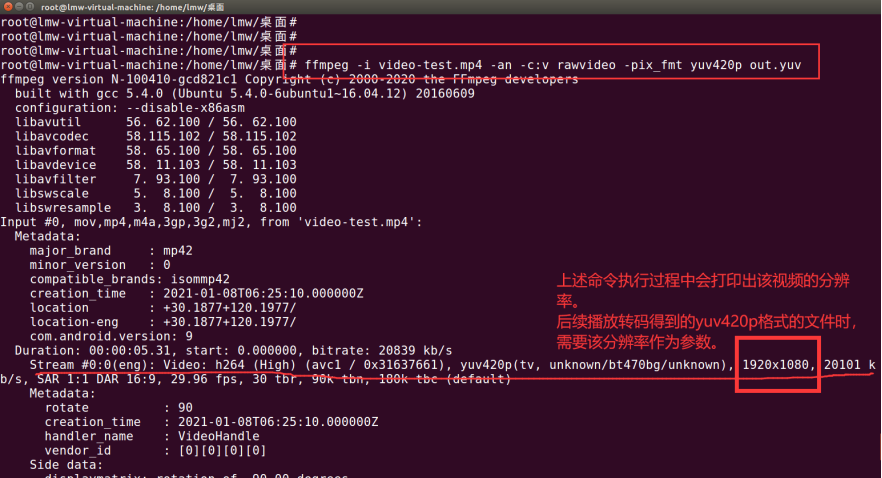
ffmpeg -i test.mp4 -an -c:v rawvideo -pix_fmt yuv420p out.yuv (windows、Linux实测适用)
下面截图来自ubuntu上的实验
PS:文件大小比对
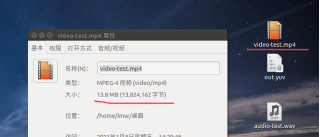
原视频13.8MB
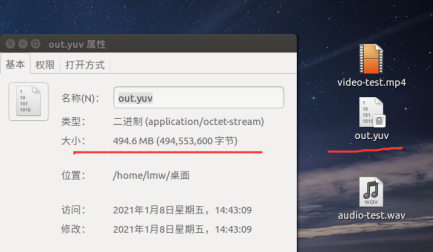
out.yuv达到了惊人的近500MB,而且不含音频信息。
所以说,音视频文件需要编码啊,降低文件大小同时又保持高画质,很必要。
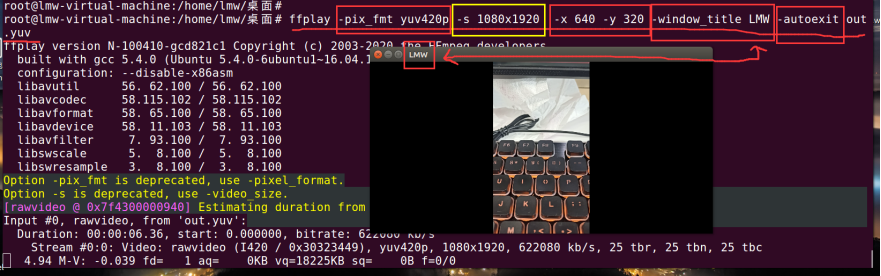
<5>播放yuv420p格式的视频:out.yuv, 此时需要指定其正确的视频分辨率,否则不能正常显示该视频
ffplay -pix_fmt yuv420p -s 1280x720 out.yuv (windows实测有效)
ffplay -pix_fmt yuv420p -s 1080x1920 out.yuv (Linux实测有效,注意,这里1080在前面,1920在后面)
或者
ffplay -pix_fmt yuv420p -s 1080x1920 -x 640 -y 320 -window_title LMW -autoexit out.yuv
(Linux实测有效,注意,这里1080在前面,1920在后面)
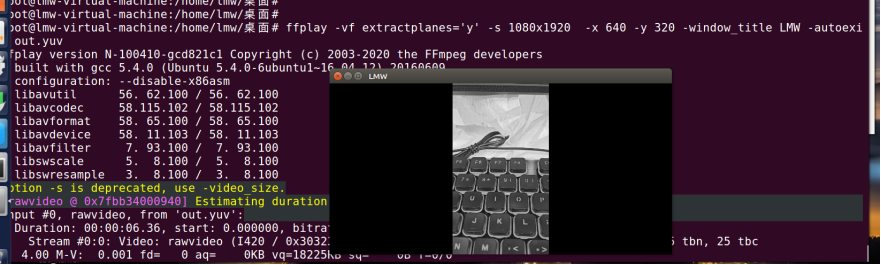
<6>只提取y分量并播放该视频,视频变成了黑白电视的效果
-vf: 简单滤波器
ffplay -s 1280x720 -vf extractplanes='y' out.yuv
<7>只提取u分量并播放该视频
ffplay -s 1280x720 -vf extractplanes='u' out.yuv

<8>只提取v分量并播放该视频
ffplay -s 1280x720 -vf extractplanes='v' out.yuv

<9>录制音频
mac:
ffmpeg -f avfoundation -i:0 out.wav
windows:
chcp 65001
敲入该命令,使得windows的cmd命令提示符窗口可以正确显示出中文 UTF-8
ffmpeg -list_devices true -f dshow -i dummy
执行该指令,然后查看 DirectShow video devices ,会列出音频设备和视频设备的名字
ffmpeg -f dshow -i audio="麦克风阵列 (Realtek Audio)" -acodec libmp3lame test.mp3
录制音频,按下ctrl+c可以结束录制音频
ffmpeg -f dshow -i video="HD User Facing" -t 10 -vcodec libx264 test.mp4
录制10秒钟的视频,采用H264编码,保存为文件。 video=”XX” XX是上面ffmpeg -list_devices查看到的视频设备的名字
参考【window系统 实现FFmpeg 录制音视频-CSDN博客】
https://blog.csdn.net/david_jiahuan/article/details/103634013
Linux:
方式1
arecord -D plughw:0,0 -f S16_LE -c 2 -r 22050 out.wav
这个没使用ffmpeg,使用了alsa。 arecord 是ALSA声卡驱动程序的命令行声音文件记录器
方式2
ffmpeg -f alsa -ac 2 -i hw:0,0 out.avi
ffplay out.avi
使用ffmpeg方式录制音频,不过我使用笔记本录制,音量很小。
<10> 录制屏幕
Linux:
方式1 实测有画面没声音
ffmpeg -f x11grab -r 30 -i :0.0 -f alsa -i hw:0,0 -acodec flac -vcodec ffvhuff out.mkv // 采用mkv格式
ffplay out.mkv
方式2 实测有画面没声音
ffmpeg -s 800x600 -r 25 -f x11grab -i :0.0 -f alsa -ac 2 -ar 44100 -i pulse -qscale 0.01 output.flv
ffplay output.flv
方式3 实测有画面没声音 而且分辨率设置太大,画面会不清晰
ffmpeg -s 1688x966 -r 25 -f x11grab -i :0.0 -f alsa -ac 2 -ar 44100 -i pulse -t 60 test.mp4
<11> 录制摄像头视频
Linux:
实测有画面有声音,但是播放时音视频不同步
ffmpeg -f alsa -i default -f v4l2 -s 1024x768 -i /dev/video0 -acodec flac -vcodec ffvhuff out.mkv
ffplay -window_title LMW_Family -autoexit out.mkv
音视频都有,且播放同步
待探索
《3》ubuntu 64位 环境下编译 ffmpeg:
1 官网下载源文件压缩包,解压,进入到解压后的文件夹ffmpeg
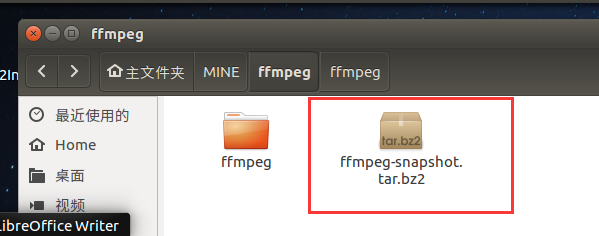
2 配置编译脚本
可以执行./configure --help查看帮助信息。
例如我想知道如何进行使能音频操作的配置,执行./configure --help | grep aac 即可查询到需要进行的配置是 --enable-libfdk-aac

敲入如下配置参数:
./configure --prefix=/usr/local/ffmpeg --enable-debug=3 --disable-static --enable-shared --enable-libx264 --enable-filter=delogo --enable-gpl --enable-libfdk-aac --enable-nonfree --enable-libopus

可以看到此时出现了报错:yasm太老了, 但是我们可以使用--disable-x86asm参数解决该报错,make 、make install, 然后这样得到的只是一个crippled build, 即功能残缺的编译。
我们不想要功能残缺的,所以我们必须解决yasm太老的问题。
3 安装yasm
http://www.tortall.net/projects/yasm/releases/
我当前使用的是ubuntu系统,所以选择下载了一个tar.gz版本

之后解压,进入解压后的文件夹
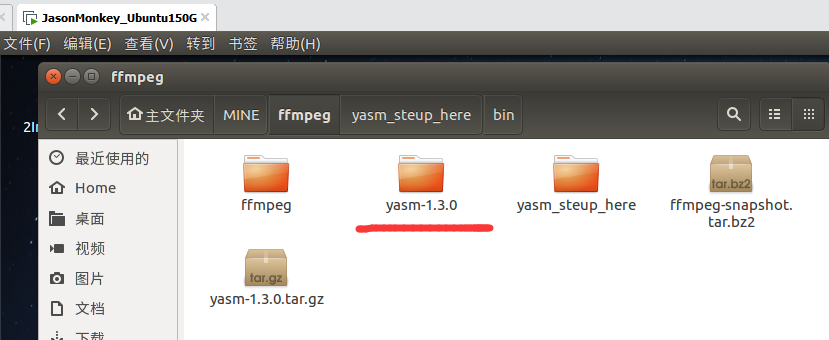
./configure --prefix=/home/lmw/MINE/ffmpeg/yasm_steup_here
make
make install
这样就安装好了yasm。
最后添加至环境变量

4
我们再回头,try agian ,重新配置下ffmpeg 的configure脚本,
又遇到ERROR:libfdk_aac not found

现在我们面临的是编译过程中遇到的第二个问题,调整好心态,经过百度,我有了解决方案,下面开始:
下载fdk-aac
https://sourceforge.net/projects/opencore-amr/files/fdk-aac/
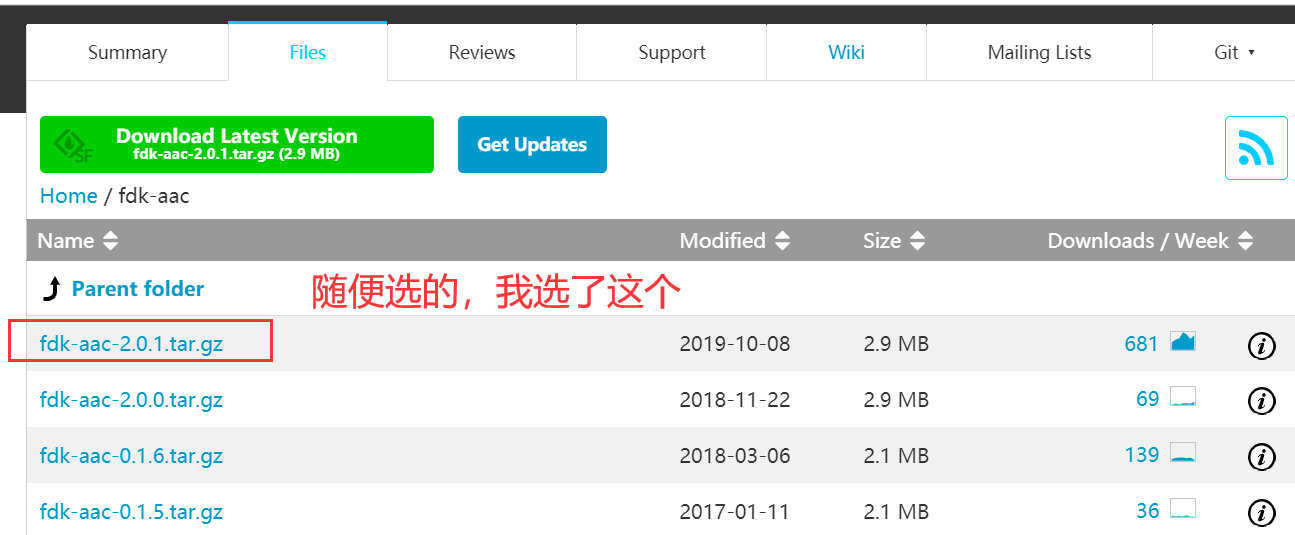
下载后拖进ubuntu,解压,进入解压后的文件夹
./configure
make
make install
这样就解决了我们面临的第二个问题了。
5
我们再次 try agian ,重新配置下ffmpeg 的configure脚本,
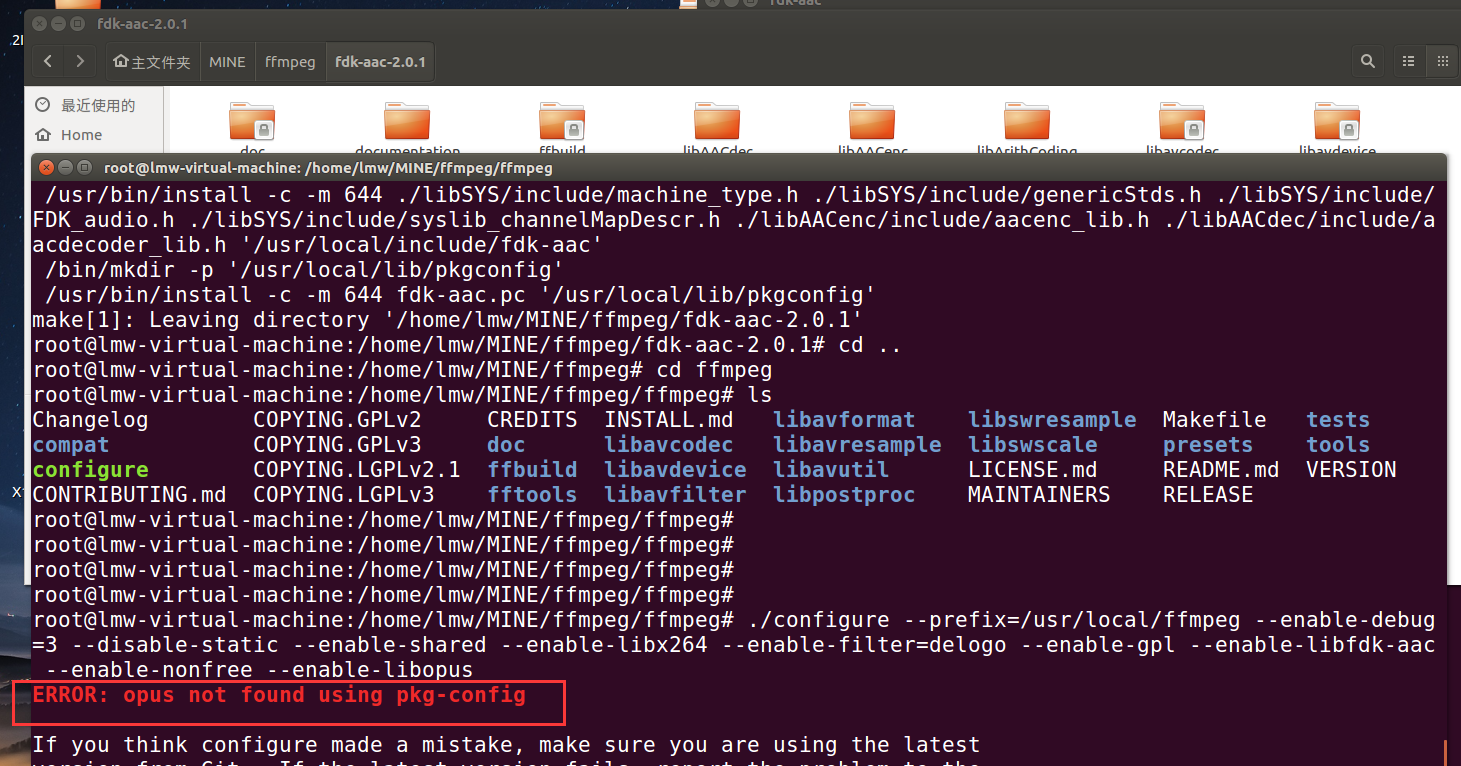
好吧,很无奈,但是也没办法,我们现在遇到了面临的第三个报错。
opus是啥呢,重要吗?
看来是音频编解码相关,所以我们必须要解决这第三个报错。
下载opus
https://archive.mozilla.org/pub/opus/opus-1.2.1.tar.gz
5.1 ./configure --prefix=/home/lmw/MINE/ffmpeg/opus_stup_here
5.2 make
5.3 make install
5.4 将/home/lmw/MINE/ffmpeg/opus_stup_here/include/opus 拷贝到系统的/usr/include/下
将 /home/lmw/MINE/ffmpeg/opus_stup_here/lib/* 拷贝到系统的/usr/lib/下
6.
我们再次 try agian

挺高兴的,这是我们遇到的第四个错误。为什么高兴呢?因为之前在百度解决之前三个报错的时候,我就顺带看到了这个libx264的报错,说明大家都遇到了这个问题,
侧面说明咱们的编译ffmpeg的进展之路还是蛮顺利的。
接着来解决这第四个报错:
6.1 下载x264安装包
https://www.videolan.org/developers/x264.html
本来的理想步骤是下面这样,一路执行下去就安装完事了。
 cd x264-master

 make uninstall

 make distclean

 ./configure --enable-static --disable-opencl

 make

 make install
 但是在执行./configure --enable-static --disable-opencl这句配置时,又遇到了问题

而这个汇编器是需要的,我们必须解决这个问题。 ps: 这是遇到的第5个问题了, 保持淡定。
6.2 下载nasm
https://www.nasm.us/pub/nasm/releasebuilds/2.13.03/
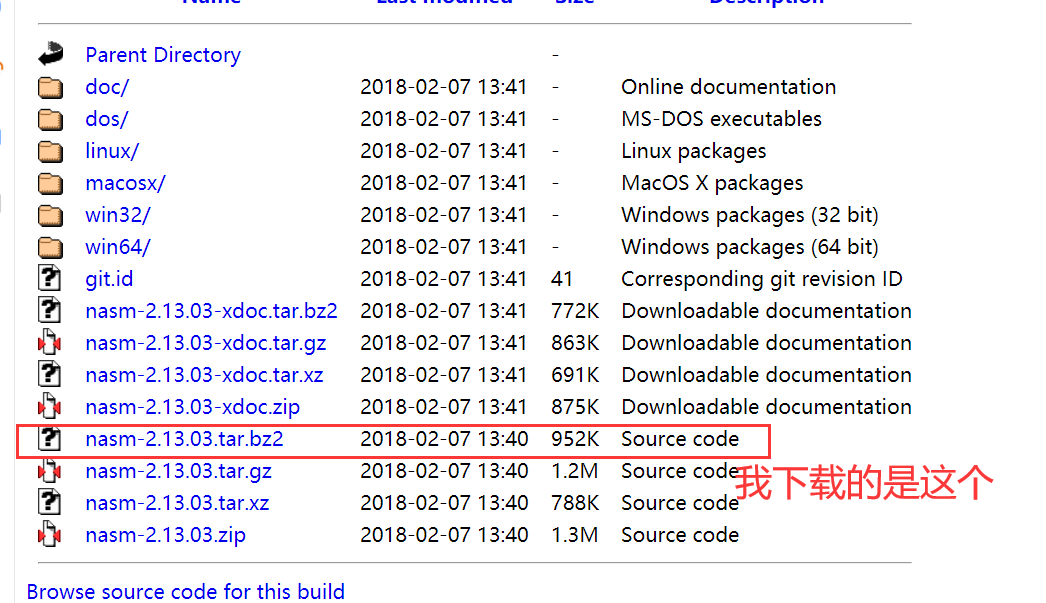
解压:tar -jxvf nasm-2.13.03.tar.bz2
cd nasm-2.13.03
./configure
make
make install
安装完成nasm之后再重新进入x264-master目录下执行6.1的步骤:
 make uninstall

 make distclean

./configure --enable-static --disable-opencl
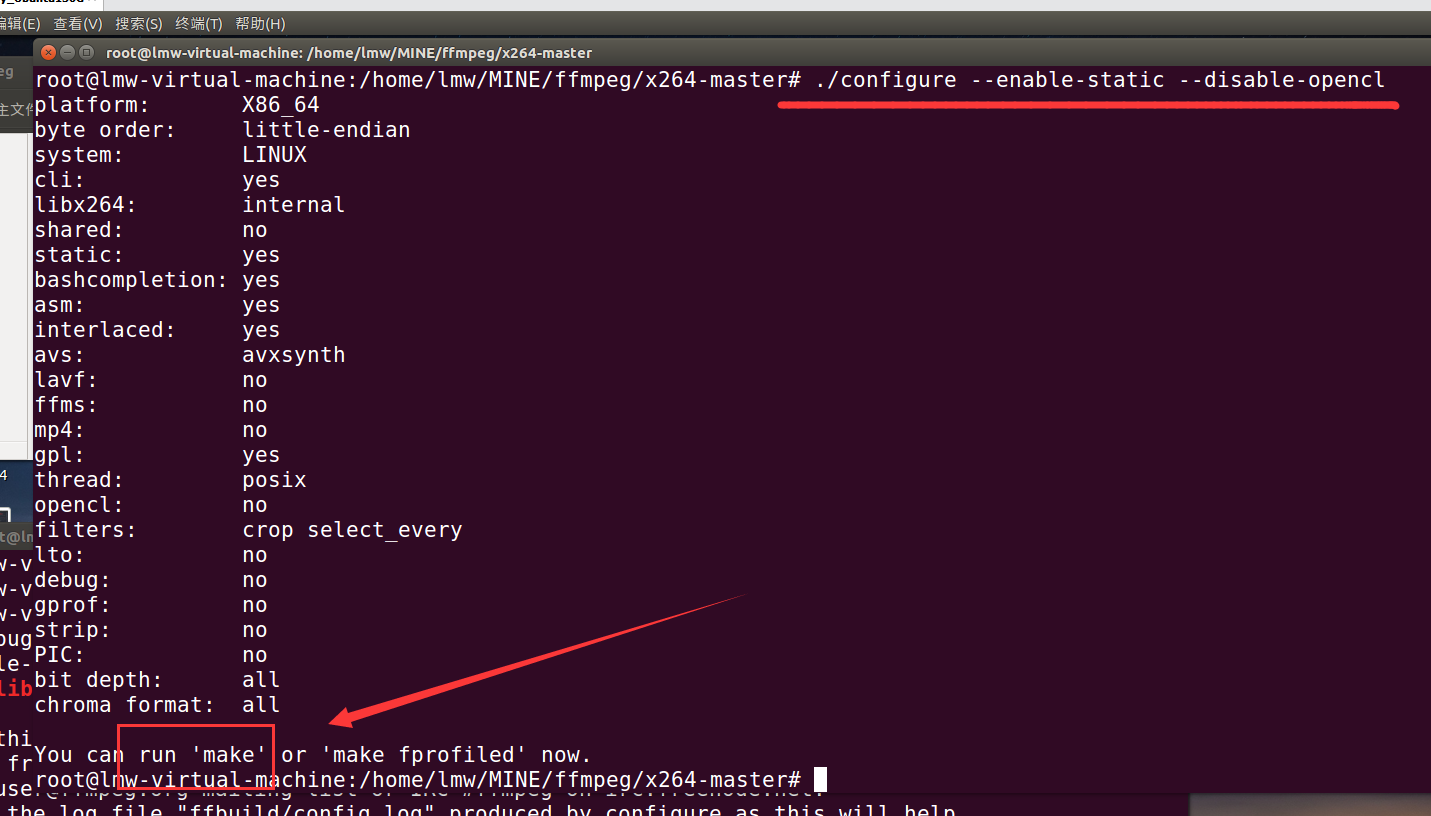
 现在执行完以后提示我们可以make啦,很开心,哈哈
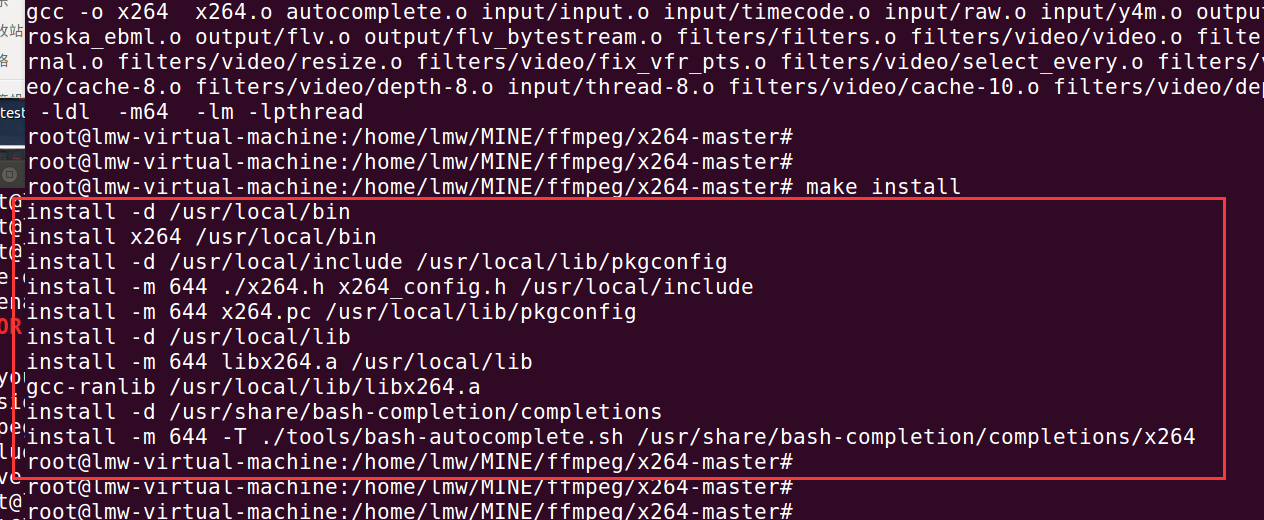
 make

 make install

贴个图,现在x264也搞定了
7.
我们再次 try agian
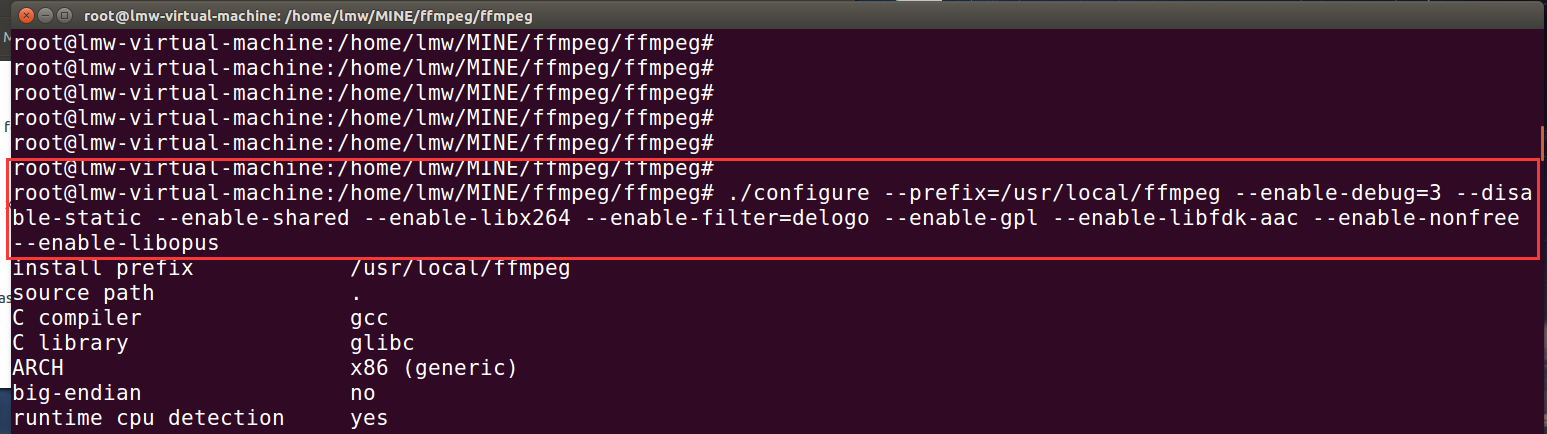
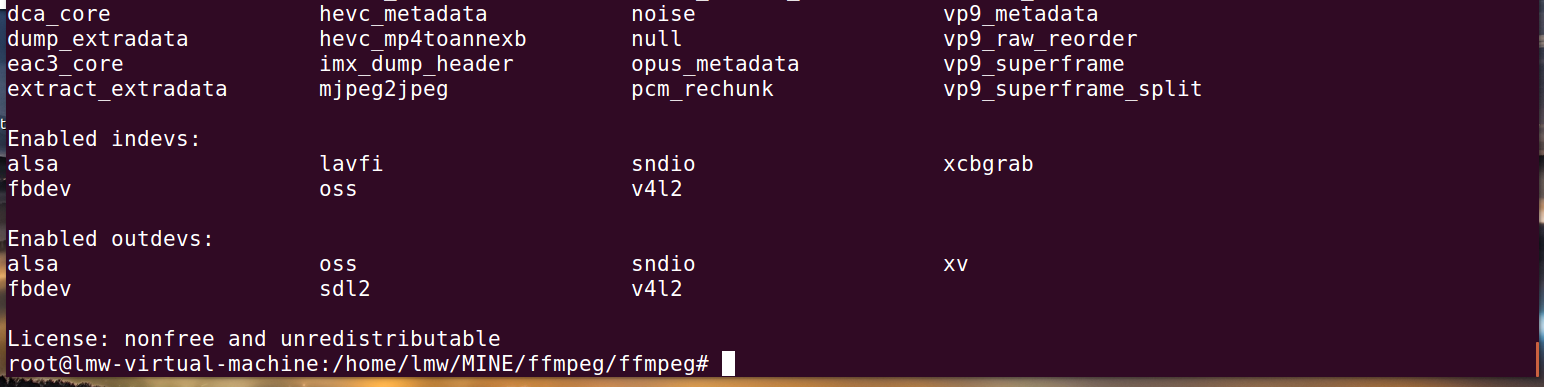
没遇到报错,看来ffmpeg的配置这步已经搞定了。
之后
make -j4

重装下libx264试试,环境安装这事情,有些事也说不准,多试试



这就重装好了。
8. 再次try again
./configure --prefix=/usr/local/ffmpeg --enable-debug=3 --disable-static --enable-shared --enable-libx264 --enable-filter=delogo --enable-gpl --enable-libfdk-aac --enable-nonfree --enable-libopus
如下图:

make
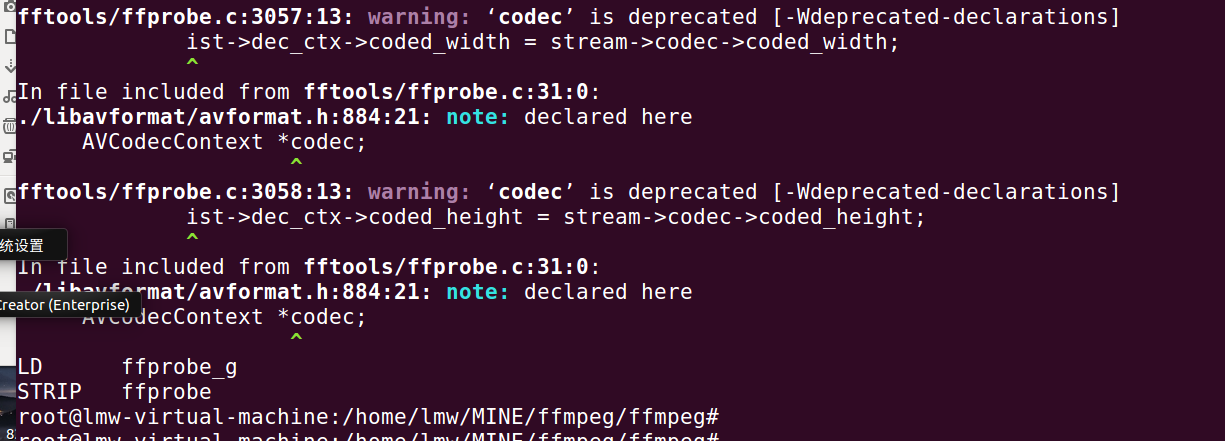
现在好了,make顺利了
make install
一切顺利, ffmpeg就算编译安装好了。
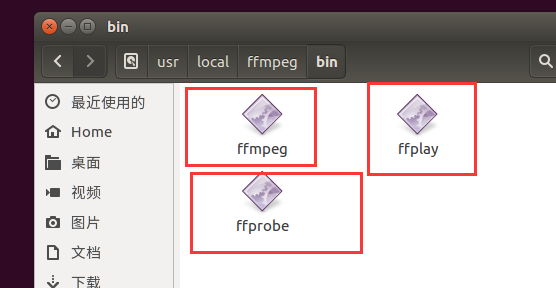
最后可以看到我们指定的ffmpeg的按量路径下有了bin文件夹,进入到bin文件夹我们看到了三个程序。
将下面的三个程序所在的全路径,添加至系统环境变量内
9. 最后进行几波测试
9.1 测试1

解决方法:
需要配置环境变量:
vim.tiny /etc/ld.so.conf
在文件中添加如下的路径:
/usr/local/ffmpeg/lib
保存后,更新环境变量
ldconfig
再次测试播放:
ffplay -x 640 -y 480 -autoexit video-test.mp4
测试正常,有画面有声音
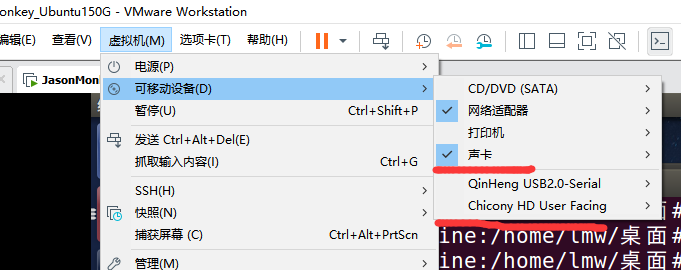
PS: 最好将声卡和摄像头都连接至ubuntu内
9.2 测试2
ffmpeg -i video-test.mp4 -vn -c:a libfdk_aac -ar 44100 -channels 2 -profile:a aac_he_v2 3.aac
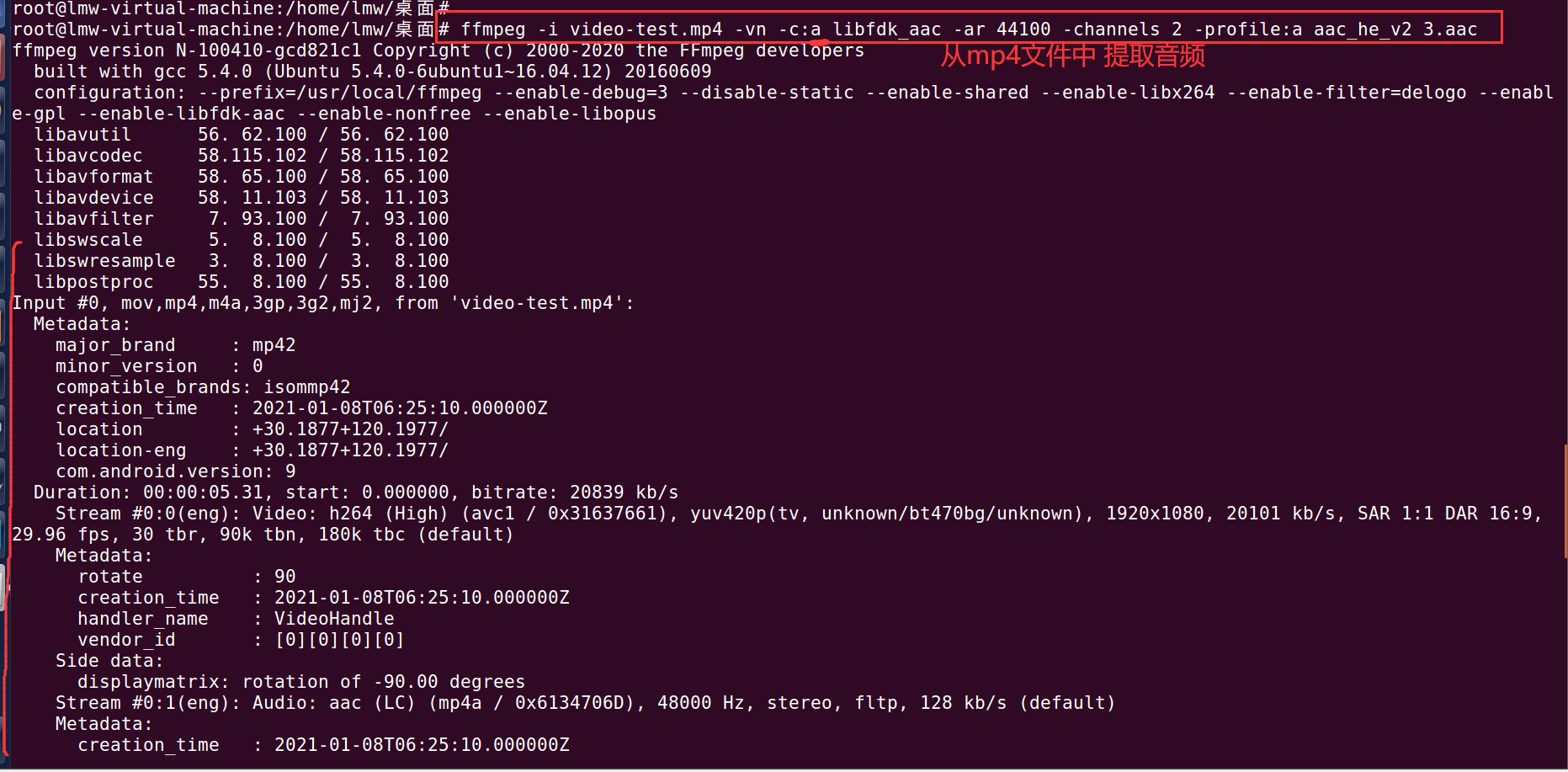
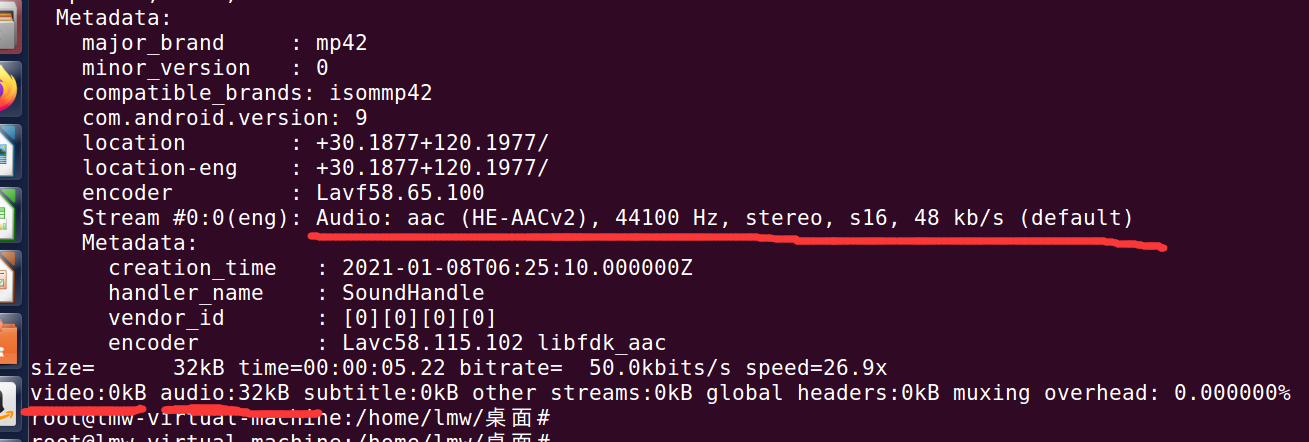
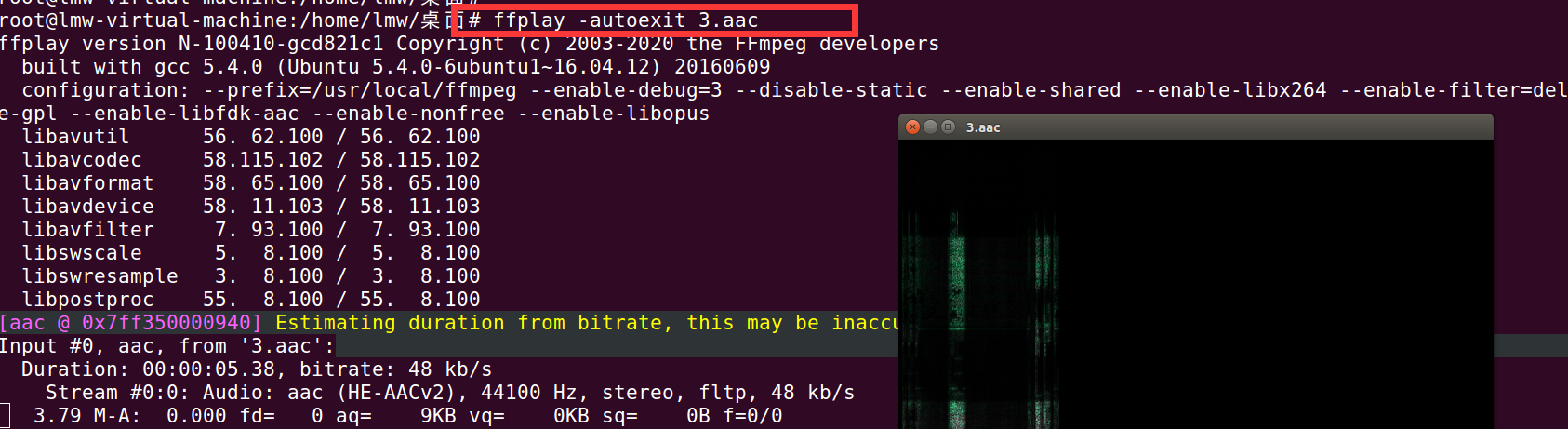
测试播放提取出来的音频文件也成功了。
--------------------------------------------------------
编写本博文查阅过的参考文章,在此表示感谢
1. Ubuntu下opus的安装及使用
https://blog.csdn.net/chidaoqi1607/article/details/106260048/
这篇文章内还提供了一个PCM音频编解码的程序示例,在编译好ffmpeg后,我们可以实测体验一下该程序跑起来的效果。
2. ERROR:libfdk_aac not found
https://blog.csdn.net/longbei9029/article/details/79402504
3. Found no assembler Minimum version is nasm-2.13 If you really want to compile without asm, configure with --disable-asm.
https://blog.csdn.net/qq_39759656/article/details/80776550
4.
https://www.it610.com/article/1279155905220329472.htm
.
音视频入门-4-ffmpeg命令快速体验音视频开发/ ffmpeg编译过程经历的99八十一难的更多相关文章
- FFmpeg命令行工具学习(四):FFmpeg 采集设备
在使用 FFmpeg 作为编码器时,可以使用FFmpeg采集本地的音视频采集设备的数据,然后进行编码.封装.传输等操作. 例如,我们可以采集摄像头的图像作为视频,采集麦克风的数据作为音频,然后对采集的 ...
- FFmpeg命令行工具学习(五):FFmpeg 调整音视频播放速度
FFmpeg对音频.视频播放速度的调整的原理不一样.下面简单的说一下各自的原理及实现方式: 一.调整视频速率 调整视频速率的原理为:修改视频的pts,dts 实现: ffmpeg -i input.m ...
- Docker 入门指南——常用命令
前面已经介绍了 Docker 的安装方式,本文总结一下使用 Docker 的基本概念和常用命令. 基本概念 镜像 Image 镜像是一些打包好的已有的环境,可以被用来启动和创建容器 容器 Contai ...
- iOS开发ffmpeg SDK 编译和集成
FFmpeg是一套可以用来记录.转换数字音频.视频,并能将其转化为流的开源计算机程序.它提供了录制.转换以及流化音视频的完整解决方案.同时,FFmpeg是一套跨平台的方案,所以我们可以在iOS开发中使 ...
- FFmpeg命令行工具和批处理脚本进行简单的音视频文件编辑
FFmpeg_Tutorial FFmpeg工具和sdk库的使用demo 一.使用FFmpeg命令行工具和批处理脚本进行简单的音视频文件编辑 1.基本介绍 对于每一个从事音视频技术开发的工程师,想必没 ...
- 音视频】5.ffmpeg命令分类与使用
GT其实平时也有一些处理音视频的个人或者亲人需求,熟练使用ffmpeg之后也不要借助图示化软件,一个命令基本可以搞定 G: 熟练使用ffmpeg命令!T :不要死记硬背,看一遍,自己找下规律,敲一遍, ...
- 音视频编解码流程与如何使用 FFMPEG 命令进行音视频处理
一.前言 FFMPEG 是特别强大的专门用于处理音视频的开源库.你既可以使用它的 API 对音视频进行处理,也可以使用它提供的工具,如 ffmpeg, ffplay, ffprobe,来编辑你的音视频 ...
- 音视频入门-02-RGB拼图
* 音视频入门文章目录 * 图片 & 像素点 & RGB 平时浏览的图片看不出像素点: 图片放大时,可以看出图片是一个个像素点组成的: 每个像素点的颜色可以用 RGB 表示: RGB ...
- 多媒体开发(4):在视频上显示文字或图片--ffmpeg命令
小白:我录了段视频,里面用的音乐是有版权的,而且快过期了,能把音乐去掉吗? 小程拿到视频后,一个快捷键打开命令终端,快速打下一行命令: ffmpeg -i 小白.flv -vcodec copy -a ...
- 堪称教科书级别的Android音视频入门进阶学习手册,开源分享!
概述 随着整个互联网的崛起,数据传递的形式也在不断升级变化,总的流行趋势如下: 纯文本的短信,QQ -> 空间,微博,朋友圈的图片文字结合 -> 微信语音 -> 各大直播软件 -&g ...
随机推荐
- 制作KubeVirt镜像
目录 制作KubeVirt镜像 1. 准备磁盘文件 2. 编写Dockerfile 3. 构建镜像 4. 上传镜像到仓库(可选) 5. 导出镜像 6. 虚拟机yaml文件 7. 启动虚拟机 8. 启动 ...
- 使用 @Audited 增强Spring Boot 应用程序的数据审计能力
介绍 在Spring Boot开发的动态世界中,确保数据完整性和跟踪变化是至关重要的.实现这一目标的一个强大工具是@Audited注解.本文深入探讨了该注解的复杂性.其目的.实现步骤以及如何利用其功能 ...
- 【Java】Collections 集合工具类
Collections 集合工具类 - 操作Set.List.Map等集合的工具 - 提供了排序.查询.修改.操作,提供对对象设置不可变对集合容器对象实现同步控制等方法 排序操作: - static ...
- 【Java-GUI】03 事件监听
--1.监听机制案例 简答理解:操作驱动程序执行 完整的操作体系:事件源.事件.监听器.注册监听 案例: 点击OK按钮,让上方的输入框写入一段字符 package cn.dzz; import jav ...
- Implementation of Reinforcement Learning with Meta-Critic Networks and GAE in a Human-Centered Framework
论文<Future of AI and Empowering Reinforcement Learning with Meta-Critic Networks and GAE in a Huma ...
- python绘图库matplotlib:刻度线的方向调整, in, out, inout
前文相关: python绘图库matplotlib:画线的标志marker的设置--类型/size/空心/边线颜色及大小/显示marker超出边界部分 由于工作需要经常用matplotlib来绘图,但 ...
- 解决input自动填充账号密码时的背景色
input:-webkit-autofill { box-shadow:0 0 0 1000px white inset !important; } input:-internal-autofil ...
- 京东面试:说说CMS工作原理?
CMS(Concurrent Mark Sweep)垃圾收集器是以"最短的停顿"著称的垃圾回收器,因此也是 JDK 9 之前使用最广泛的垃圾回收器之一.那么,问题来了,为什么 CM ...
- 【牛客刷题】HJ68 成绩排序
题目链接 这题本身就是一个排序题,按照学生成绩排序,成绩一样的按照输入的前后顺序排. 如果用Java,那么利用ArrayList能很轻松的完成: import java.util.ArrayList; ...
- Lambert cos 定律再积分无穷级数求和
设有能量为 \(I\) 的一束光射向表面 \(s\),发生理想的漫反射.设反射率为 \(a\),则 \(s\) 向在 \(\phi\) 方向反射的能量 \(R\) 可由 Lambert cos 定律给 ...