
Git 安装与配置教程
一、下载Git
1、官网地址
2、下载


二、安装
1、下载完成后,直接点击安装包安装,即可。
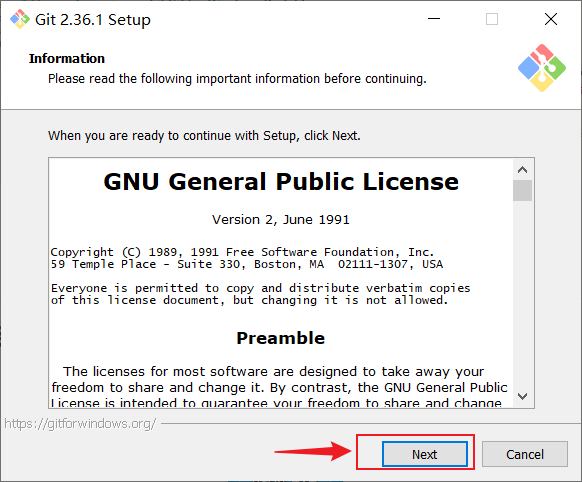
2、开始安装,然后下一步
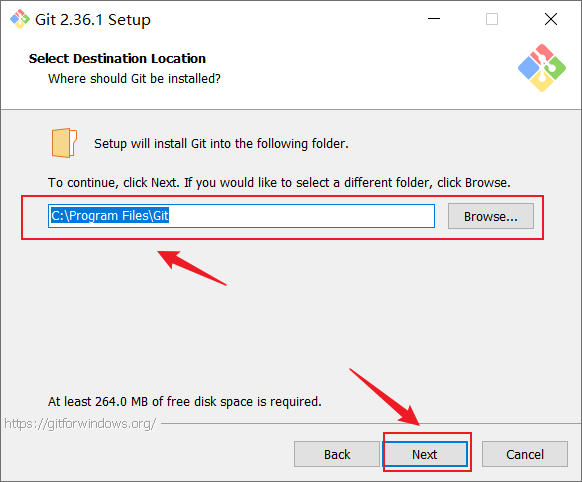
3、可以在此处自定义地址,然后下一步
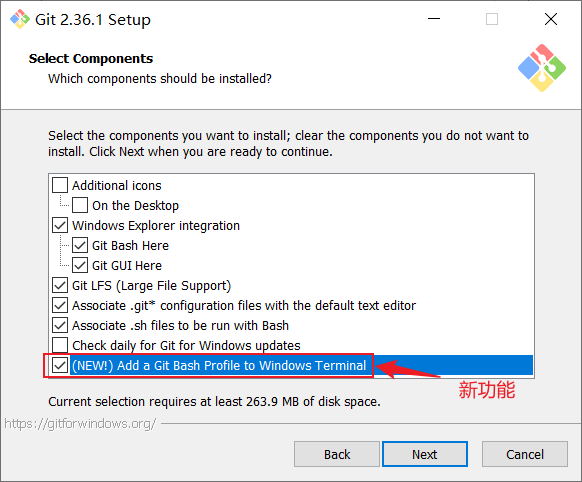
3、选择组件
此处默认即可,但我选择了一个新功能。
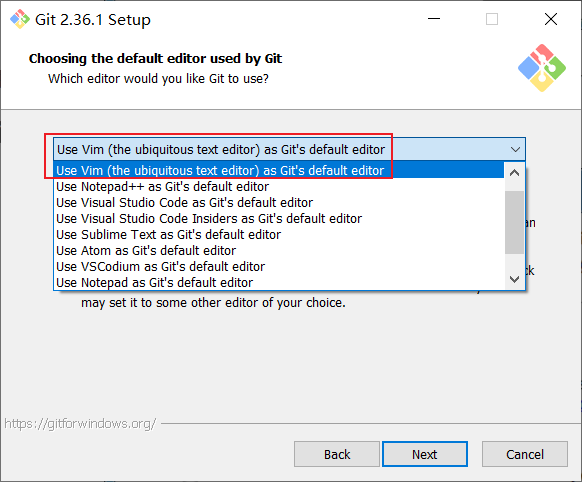
4、选择Git默认的编辑器
此处选择默认即可,有特殊爱好亦可更换。
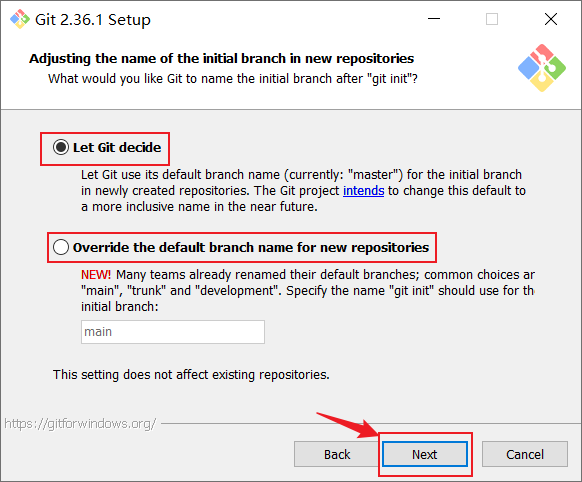
5、选择执行git init命令时创建的分支名
第一个选项是使用 master 作为分支名,第二个选项自定义分支名。此处默认即可。
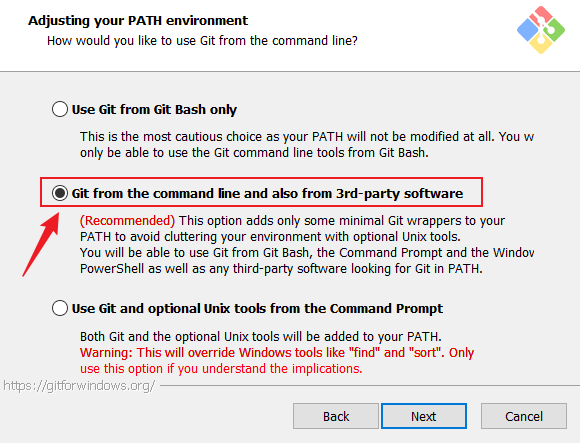
6、设置环境变量PATH
配置一是 “仅从 Git Bash 使用 Git” 。这是最安全的选择,因为您的 PATH 根本不会被修改。您只能使用 Git Bash 的 Git 命令行工具。但这将不能通过第三方软件调用 Git 。
配置二是 “从命令行以及第三方软件启用 Git” 。该选项被认为是安全的,因为它仅向 PATH 添加了一些最小的 Unix 命令解析器,以避免使用时造成系统环境混乱。您将能够从 Git Bash ,命令提示符和 Windows PowerShell 以及在 PATH 中寻找 Git 或是在任何第三方软件中使用 Git 。这也是推荐的选项。
配置三是 “从命令提示符使用 Git 和可选的 Unix 命令” 。警告:这将覆盖 Windows 命令,如:find 和 sort。你只有在了解其含义后才使用此选项。
一般默认即可。
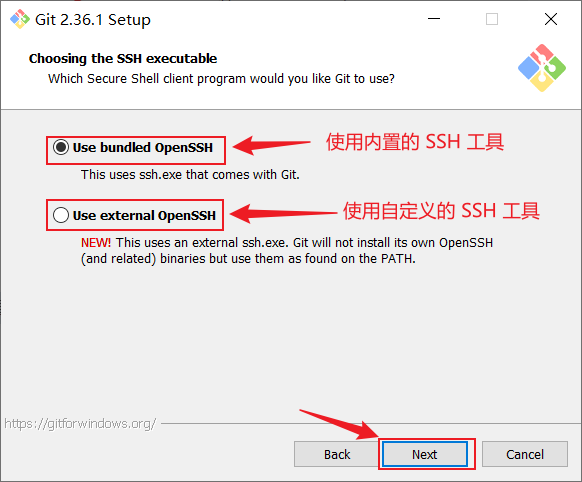
7、选择SSH连接工具
选项一是使用内置的 SSH 工具
选项二是使用自定义的 SSH 工具
如果没有特殊习惯,默认即可。
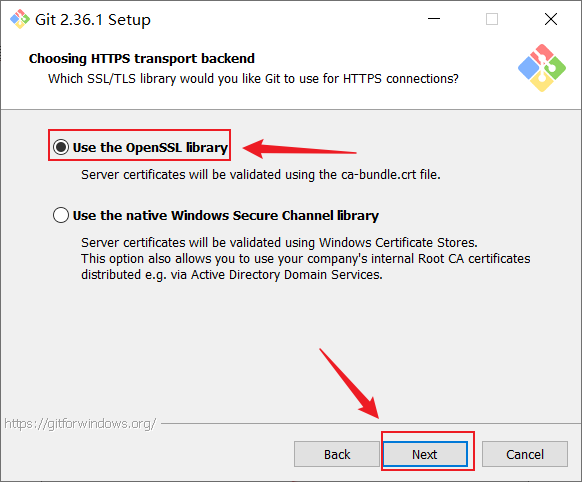
8、选择在加密连接时使用的证书
选项一是服务器证书将使用 ca-bundle.crt 文件进行验证。这也是默认的选项。
选项二是“使用本地 Windows 安全通道库”。服务器将使用 Windows 证书验证,此选项还允许您使用公司的内部根 CA 证书,例如使用 Active Directory Domain Services.
一般默认即可。
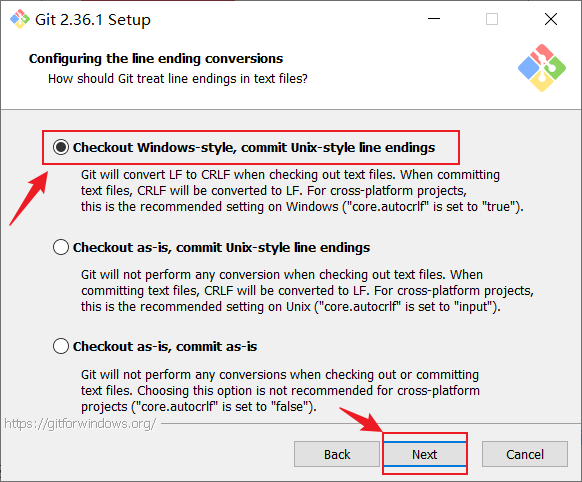
9、配置行尾符号转换
选项一是“查看时使用 Windows 风格的行尾,保存时使用 Unix 风格的行尾”。查看文本文件时,Git 会将 LF 转换为 CRLF 。保存文本文件时, CRLF 将转换为 LF 。对于跨平台项目十分有用,这里是 Windows 上的推荐设置(core.autocrlf设置为true)
选项二是“查看时按原样展示,保存时使用 Unix 样式的行尾”。查看文本文件时,Git 不会执行任何转换。 保存文本文件时,CRLF 将转换为 LF 。对于跨平台项目比较有用,这是 Unix 上的建议设置(core.autocrlf设置为input)
选项三是“查看时按原样展示,保存时按原样保存”。当查看或保存文本文件时,Git 不会执行任何转换。不建议跨平台项目选择此选项(core.autocrlf设置为false)。
一般默认即可。
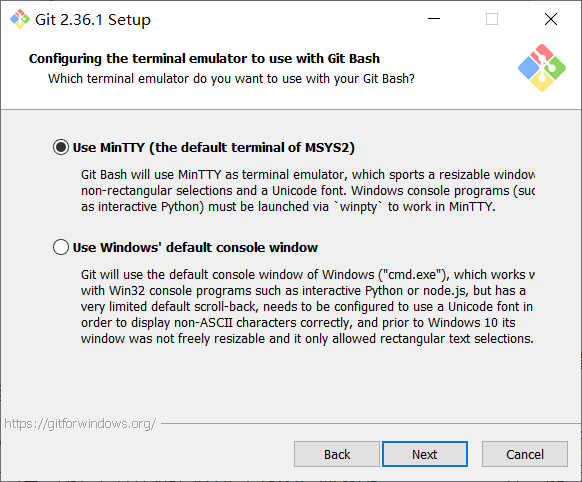
10、配置终端模拟器以与Git Bash一起使用
选项一是“使用 MinTTY( MSYS2 的默认终端)”。Git Bash 将使用 MinTTY 作为终端模拟器,该模拟器具有可调整大小的窗口,非矩形文本选择和显示 Unicode 字体。但 Windows 控制台程序(例如交互式 Python )必须通过“ winpty ”启动才能在 MinTTY 中运行。
选项二是“使用 Windows 的默认控制台窗口”。Git 将使用 Windows 的默认控制台窗口cmd.exe,该窗口可以与 Windows 控制台程序(如交互式 Python 或 node.js )一起使用,但默认的回滚非常有限,需要配置 Unicode 字体才能正确显示非 ASCII 字符,并且在 Windows 10 之前,其窗口不能自由调整大小,并且只允许矩形文本选择。
一般默认即可。
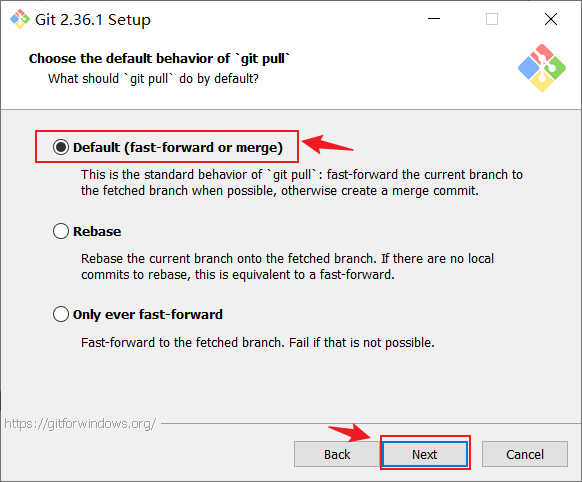
11、使用git pull命令时默认的模式
一般默认即可。
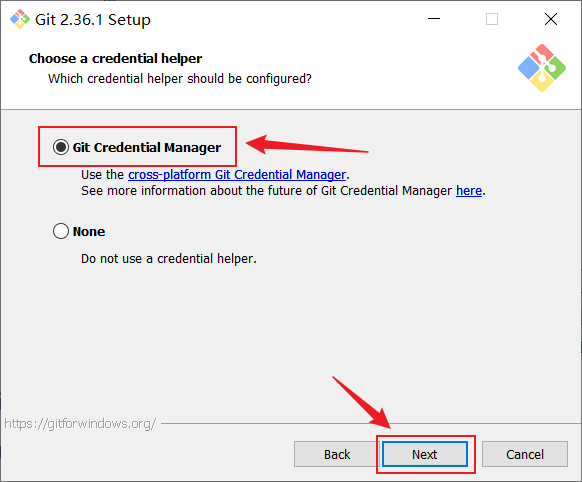
12、是否启用 credential helper 登录凭证管理助手
一般默认即可。
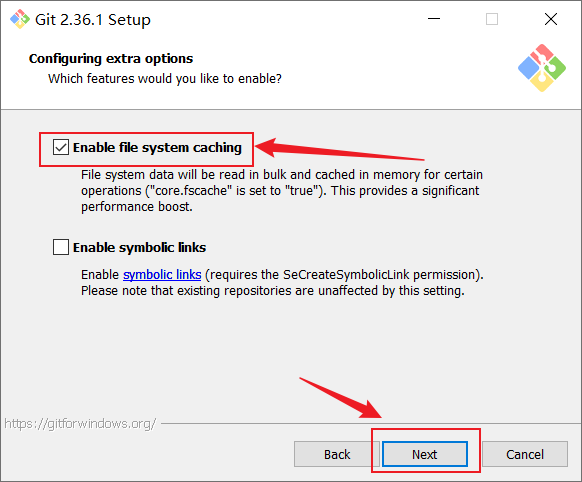
13、配置额外的选项
一般默认即可。
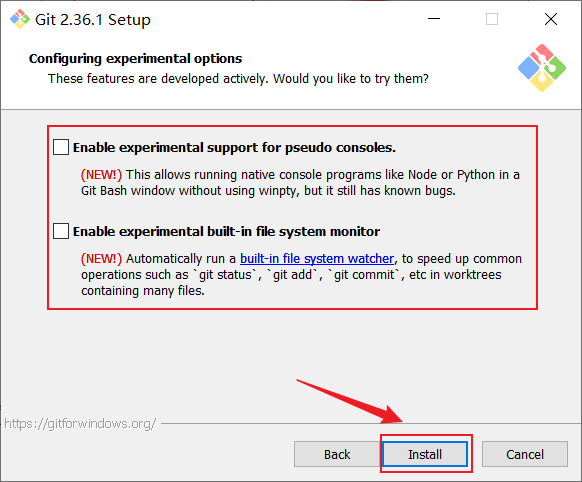
14、是否启用实验功能
这里不勾选,默认选择,如果想尝试新功能,可官网查阅资料了解即可。
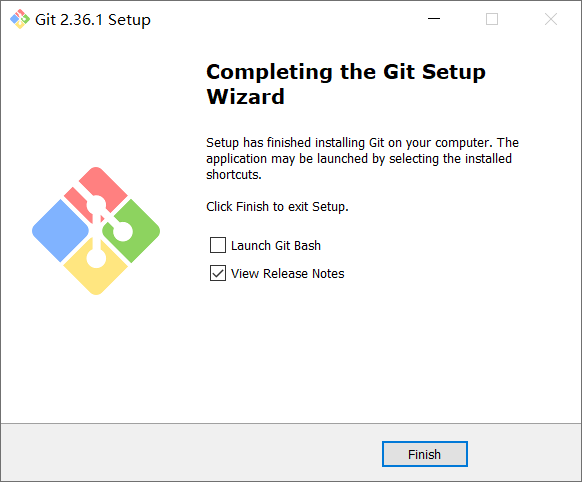
15、开始安装,等待片刻,最后finish
三、配置
1、桌面右键——>git bash here
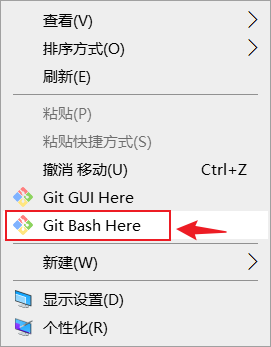
2、配置邮箱和用户名(–global表示全局配置)
#配置用户名

git config --global user.name "test"

#配置邮箱

git config --global user.email  abc@163.com

3、官网git文档指南
如果有其他不懂或设置其他功能,可浏览官网的教程:git文档指南
Git 安装与配置教程的更多相关文章
- Git 安装和使用教程
Git 安装和使用教程 git 提交 全部文件 git add . git add xx命令可以将xx文件添加到暂存区,如果有很多改动可以通过 git add -A .来一次添加所有改变的文件.注意 ...
- Git 安装和使用教程(更加详细)
转载至:https://www.cnblogs.com/smuxiaolei/p/7484678.html#undefined Git 安装和使用教程 git 提交 全部文件 git add . g ...
- Termux 高级终端安装使用配置教程
Termux 高级终端安装使用配置教程,这篇文章拖了有小半年.因为网上相关的文章相对来说还是比较少的,恰好今天又刷了机,所以就特意来总结一下,希望本文可以帮助到其他的小伙伴.发挥Android平台更大 ...
- Win7上Git安装及配置过程
Win7上Git安装及配置过程 文档名称 Win7上Git安装及配置过程 创建时间 2012/8/20 修改时间 2012/8/20 创建人 Baifx 简介(收获) 1.在win7上安装msysgi ...
- Tomcat7安装及配置教程
Apache Tomcat7.0安装及配置教程.. Apache Tomcat7.0官方网站链接:http://tomcat.apache.org/ apache-tomcat-7.0.73-wi ...
- Tomcat8安装及配置教程
Apache Tomcat8.0安装及配置教程.. Apache Tomcat8.0官方网站链接:http://tomcat.apache.org/ apache-tomcat-8.0.39-wi ...
- Mysql免安装版配置教程和常用命令图
Mysql免安装版配置教程 图文版 配置环境变量 新建一个my.ini文件,添加下面内容 [mysqld] basedir=C:\\software\Mysql\mysql-5.7.14-winx64 ...
- jdk eclipse SDK下载安装及配置教程
原文地址https://blog.csdn.net/dr_neo/article/details/49870587 最新鲜最详细的Android SDK下载安装及配置教程 最近Neo突发神经,想要将学 ...
- 2018年Unity结合Android SDK下载安装及配置教程
原文:2018年Unity结合Android SDK下载安装及配置教程 首先声明: Unity版本2017.1f3 最近试着在Unity中利用网易做AR开发时,发布项目文件需要发布到An ...
- Git安装与配置,以及pycharm提交代码到github
1.下载git,安装 下载好后直接下一步到底,安装成功(选择组件页面,可以勾选上控制台窗口字体选项,如下图) 2.配置Git信息 1.打开窗口中,输入:git --version 查看已安装的git版 ...
随机推荐
- Windows安装hexo并配置nginx
前言 Hexo是一款基于NodeJS的静态博客框架,依赖少且易于安装使用,可以方便地生成静态网页. 本文记录Windows安装hexo,配置第三方主题Fluid,并配置nginx的全过程. nodej ...
- proxysql修改默认系统配置
前言 proxysql在第一次启动后,配置就从sqlite db中加载了,而不是配置文件. 有时候我们需要修改proxysql的默认配置,其相关配置在main.global_variables表中,可 ...
- Luckysheet:一个纯前端的excel在线表格
最近因为项目要求,需要在页面上添加一个在线编辑excel的功能,因此只能在网上找有没有直接用的插件,最后很幸运的是幸好找到了一个 ----luckysheet. 这个是从luckysheet官网上找的 ...
- 苹果MacOS系统傻瓜式本地部署AI绘画Stable Diffusion教程
Stable Diffusion的部署对小白来说非常麻烦,特别是又不懂技术的人.今天分享两个一键傻瓜式安装包,对小白来说非常有用.下面两个任选一个安装就可以. 一.DiffusionBee 简单介绍 ...
- CodeForces 1324F Maximum White Subtree
题意 给定一棵\(n\)个节点的无根树,每个节点为黑色或者白色,每个点的答案为包含该点的子树(指无根子树)的白色节点数减黑色节点数的最大值 分析 对于无根树的题一般指定某一个点为根,不妨设为\(1\) ...
- 【Python进阶-PyQt5】00搭建PyQt5环境
1.创建独立开发虚拟环境 1.1虚拟环境简介 我们编写的程序,有时用到的Python库是不一样的,比如说开发桌面应用程序我们主要用到PyQt5相关的Python库.开发Web应用程序我们主要用到Dja ...
- java实现 微信公众号推送消息 ,cv 就可运行!!!
一,注册公众号 1,官网地址:申请测试公众号 地址: 微信公众平台 (qq.com) 文档地址:微信开放文档 (qq.com) 2,注册后可以查看自己的appId 和 appsecret 3,创建模板 ...
- 10 Myths About Introverts
By Carl King [ Translations: Spanish| German | Dutch | Italian | Portuguese ] I wrote this list in l ...
- fmpeg 多张图片转视频,视频转gif,截取视频,截取视频里的帧
ffmpeg 多张图片转视频,视频转gif,截取视频,截取视频里的帧 月色下的独轮车 于 2017-06-20 17:32:01 发布 6250 收藏 3文章标签: ffmpeg版权 android学 ...
- Chapter 57. Multi-project Builds
http://www.gradle.org/docs/current/userguide/multi_project_builds.html#sec:decoupled_projects The po ...