
ubuntu18.04最小化安装
ubuntu 18.04虚拟机安装
镜像下载地址:
https://releases.ubuntu.com/18.04/ubuntu-18.04.6-live-server-amd64.iso
创建虚拟机[无特殊说明直接下一步]:
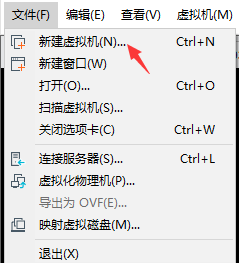
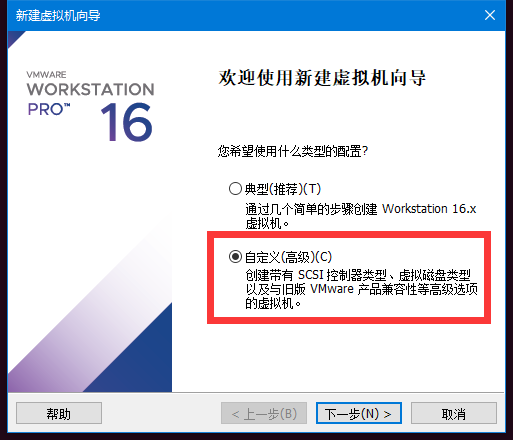

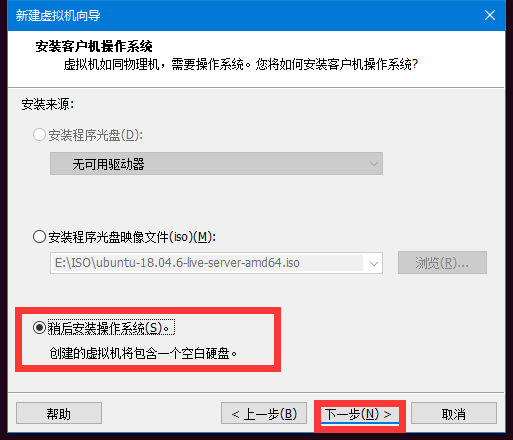
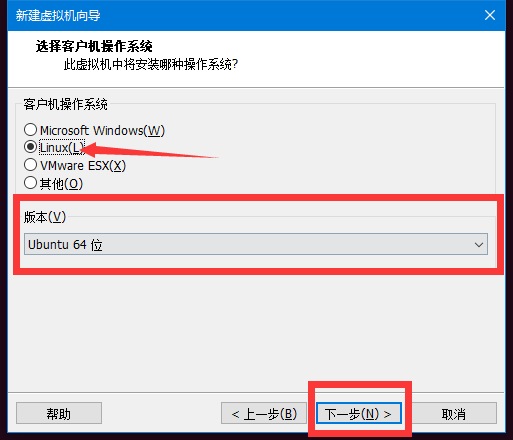
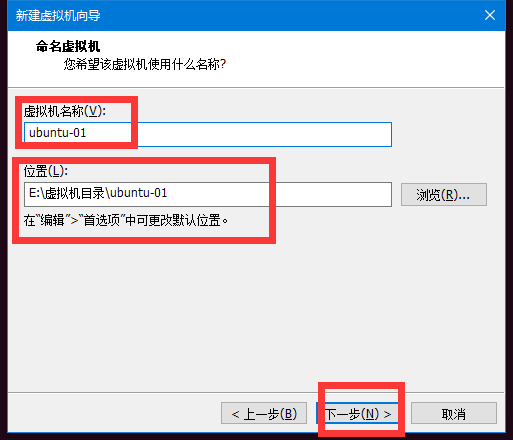
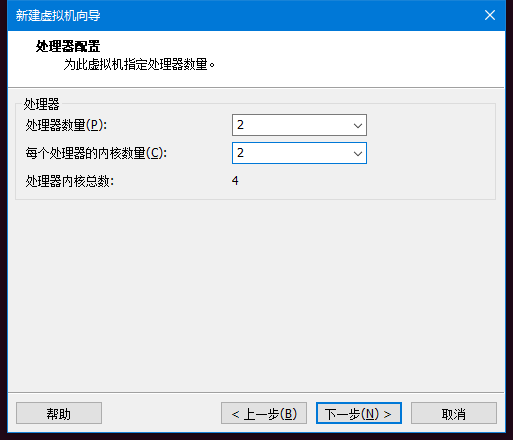
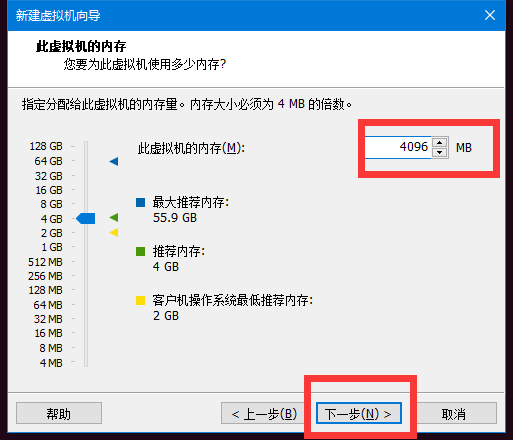
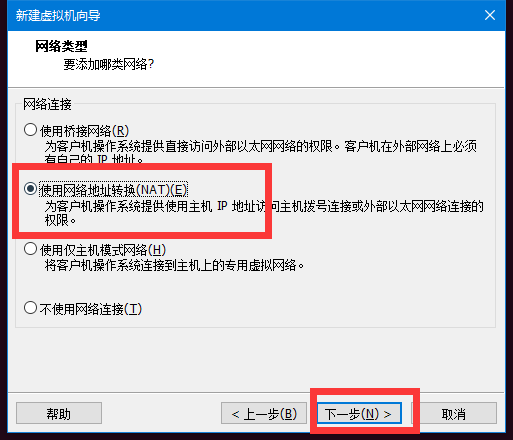


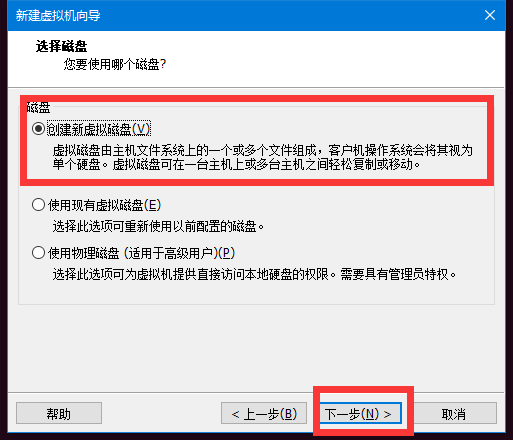
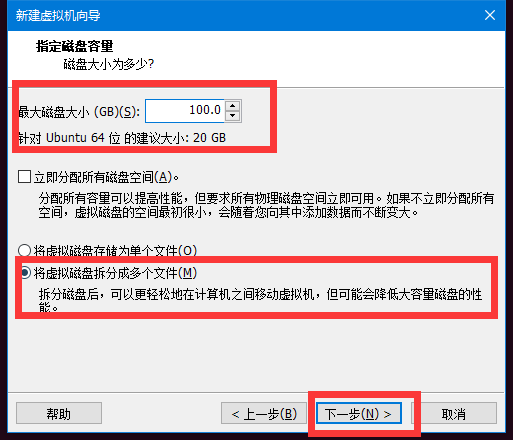
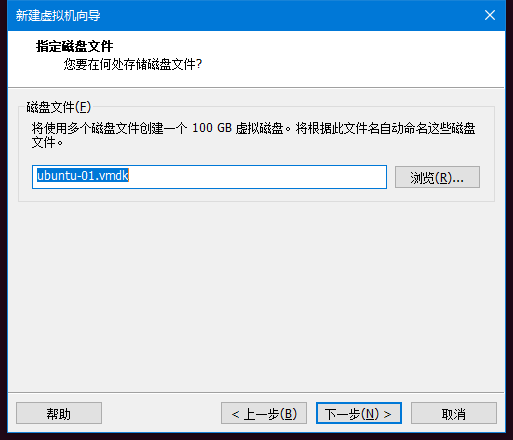

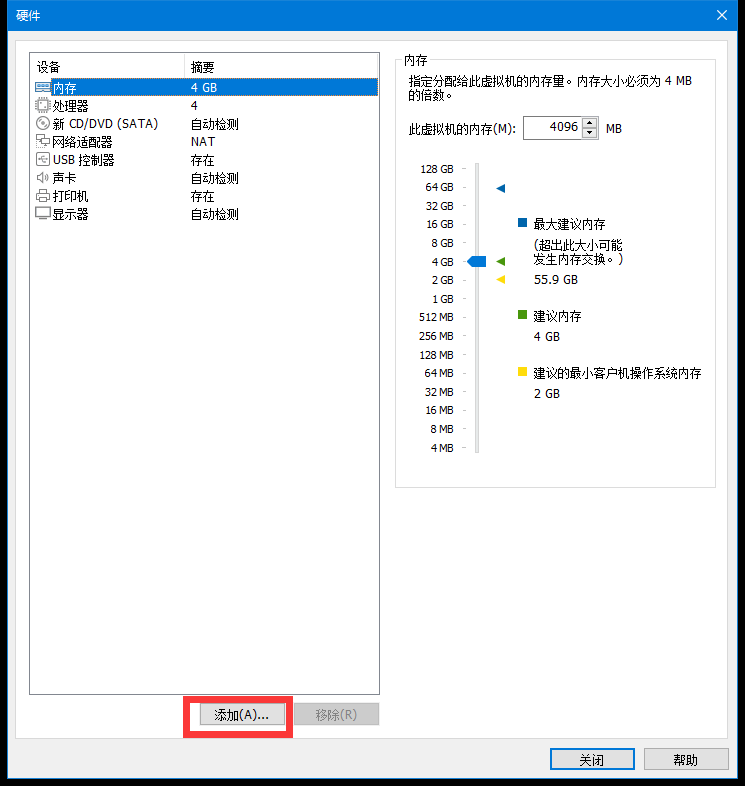
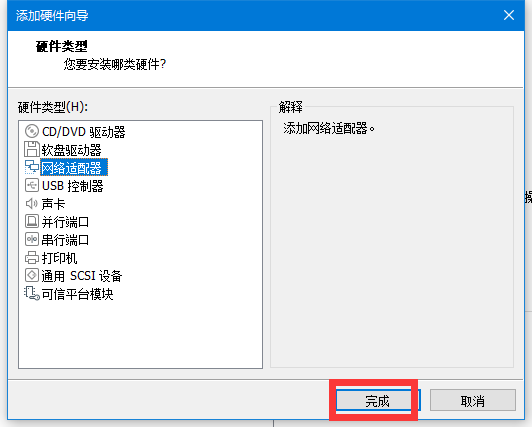
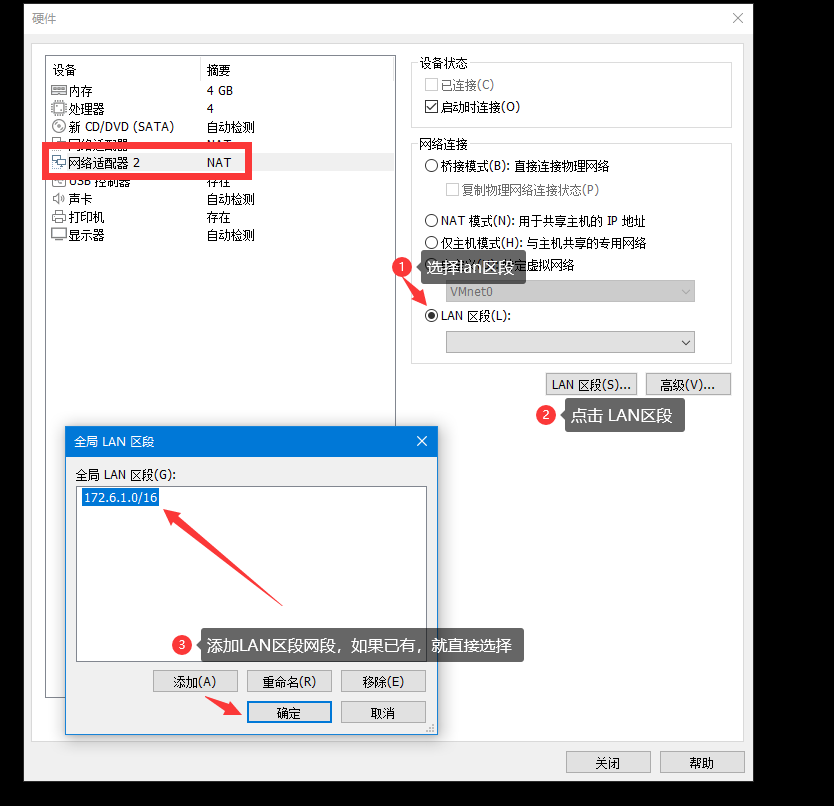
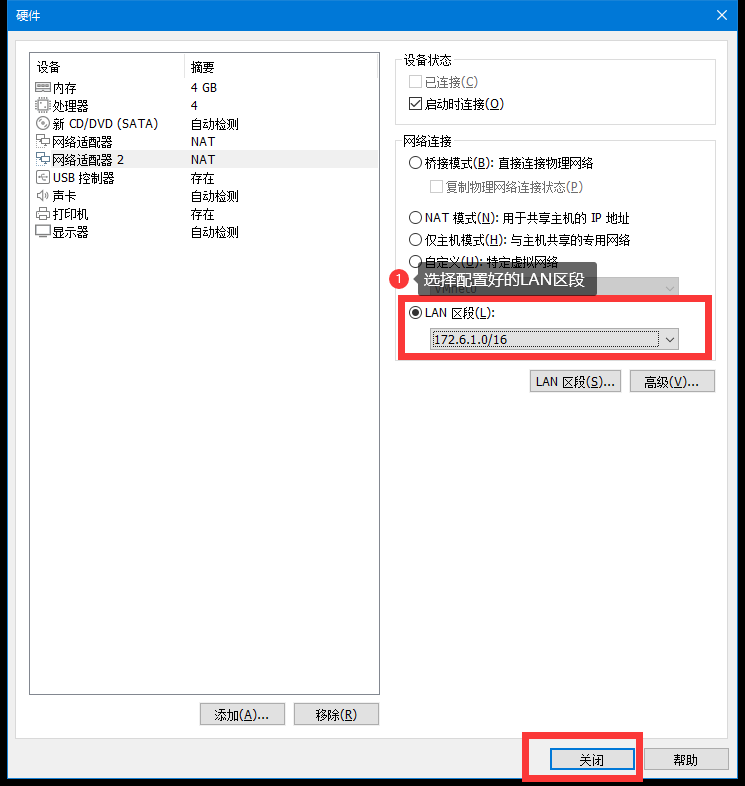
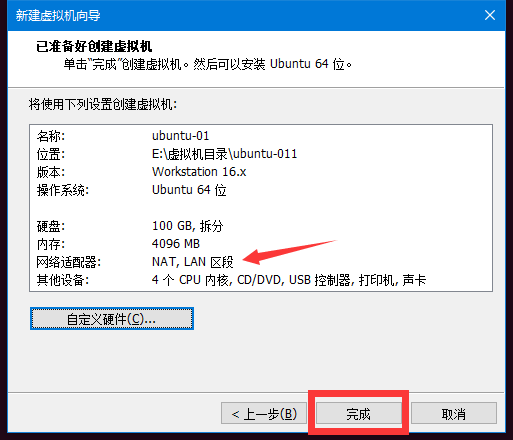
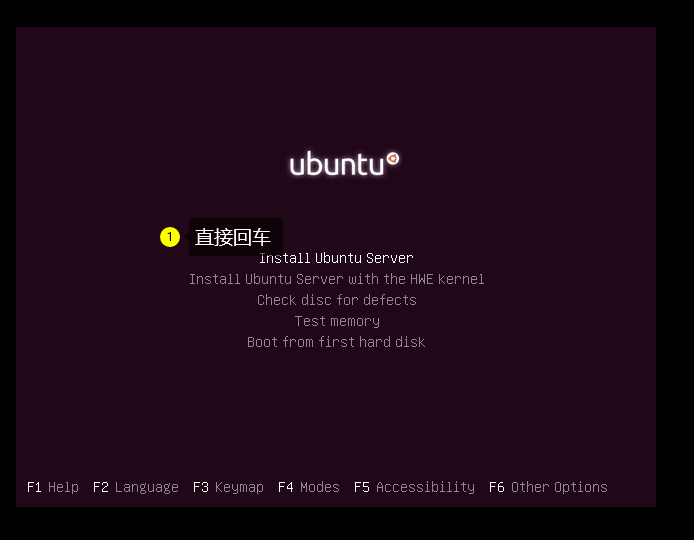
配置完成后启动该虚拟机

直接回车

键盘配置

安装SSH服务用于远程连接: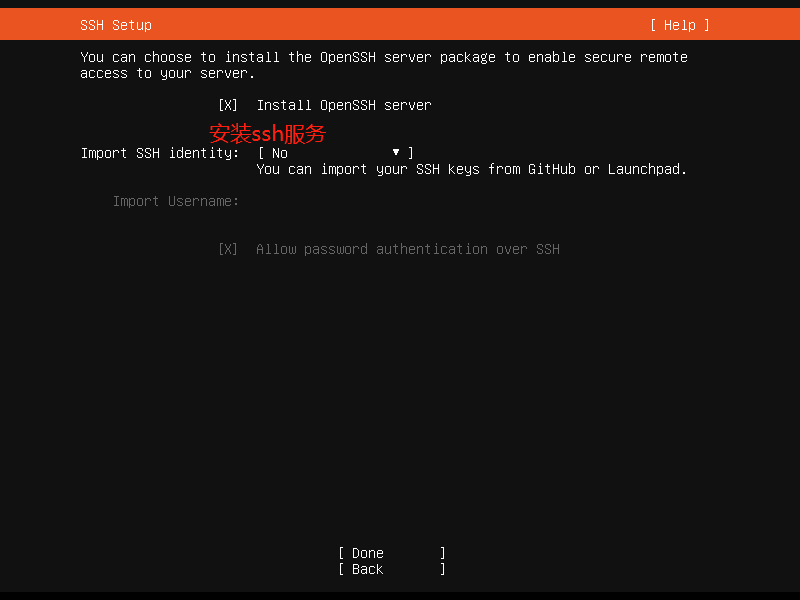
IP设置
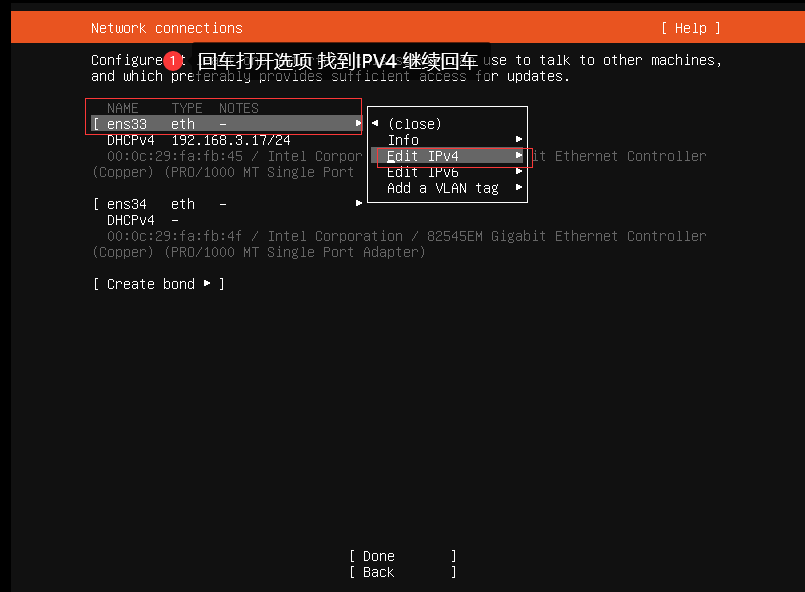


配置第二块网卡ens34 :
方法和上面配置的一样,但是网段要改为规划的172
由于都是内网这里就不写网关了

两张网卡的配置:

这里直接回车 done 下一步
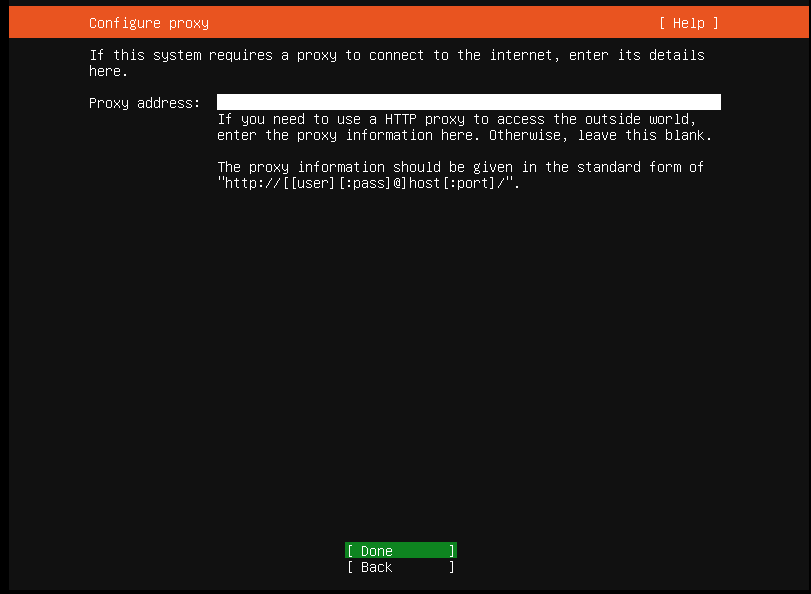
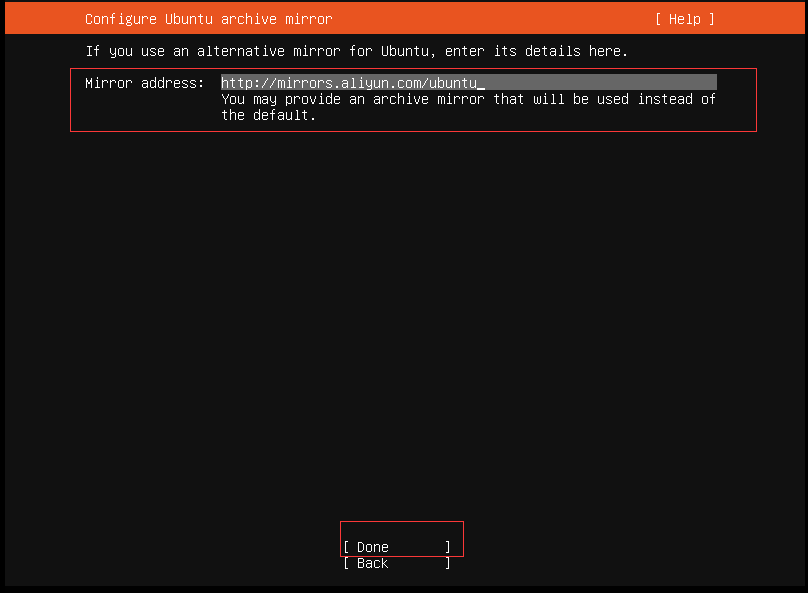
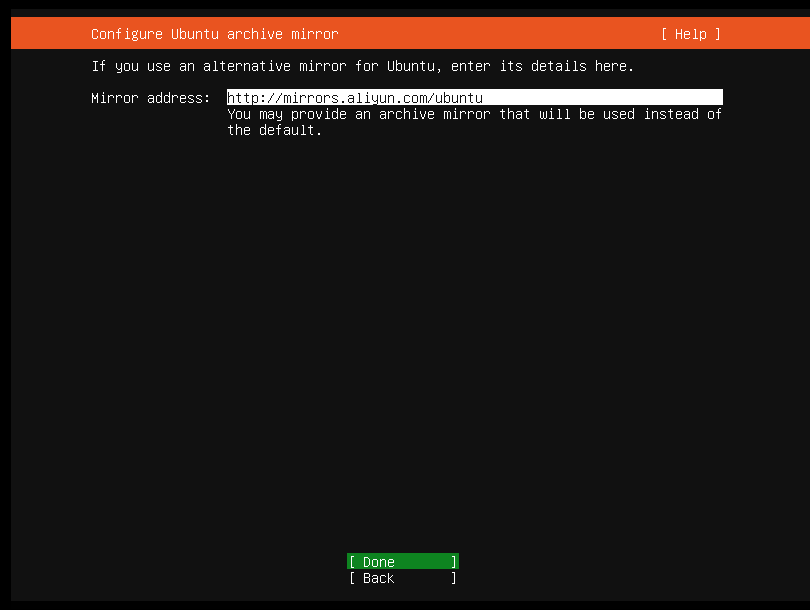
软件源:
修改为: http://mirrors.aliyun.com/ubuntu
磁盘分区
常规配置模式与LVM配置模式
正常配置的磁盘部署完成后通过df -h 显示的是

admin1@node03:~$ df -h

Filesystem      Size  Used Avail Use% Mounted on

udev            3.9G     0  3.9G   0% /dev

tmpfs           796M  1.2M  795M   1% /run

/dev/sda3        98G  6.0G   87G   7% /

tmpfs           3.9G     0  3.9G   0% /dev/shm

tmpfs           5.0M     0  5.0M   0% /run/lock

tmpfs           3.9G     0  3.9G   0% /sys/fs/cgroup

/dev/sda2       190M   79M   98M  45% /boot

tmpfs           796M     0  796M   0% /run/user/1000

LVM方式部署完成后通过df -h 显示的是:

Filesystem                         Size  Used Avail Use% Mounted on

udev                               3.9G     0  3.9G   0% /dev

tmpfs                              796M  1.3M  795M   1% /run

/dev/mapper/ubuntu--vg-ubuntu--lv   98G  6.0G   87G   7% /

tmpfs                              3.9G     0  3.9G   0% /dev/shm

tmpfs                              5.0M     0  5.0M   0% /run/lock

tmpfs                              3.9G     0  3.9G   0% /sys/fs/cgroup

/dev/sda2                          976M   80M  830M   9% /boot

tmpfs                              796M     0  796M   0% /run/user/1000

#LVM企业较为常用,它可以动态扩缩容

常规模式配置硬盘[常规与LVM两者二选一]
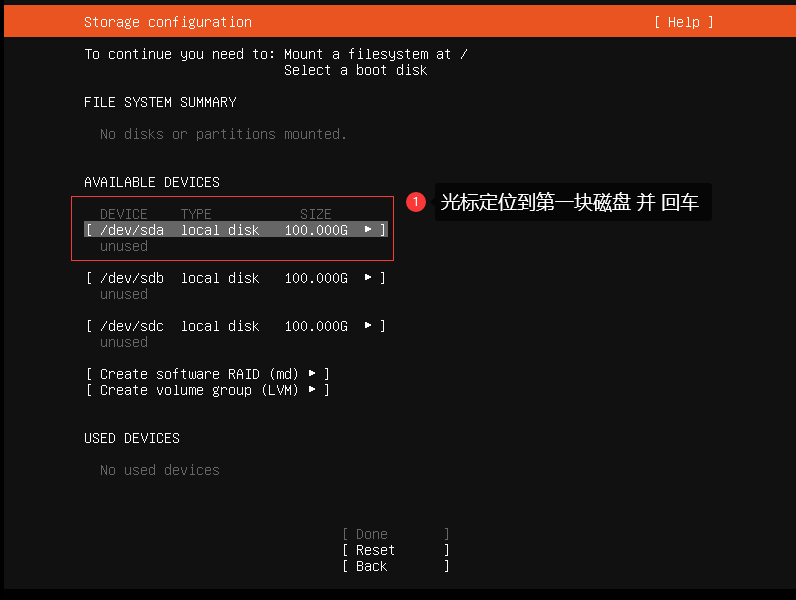
创建 boot 分区
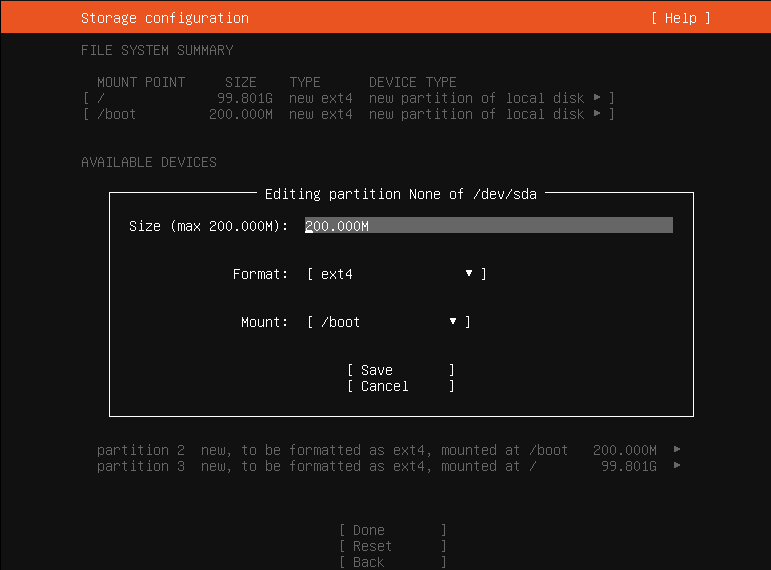
创建根 分区

检查分区状态: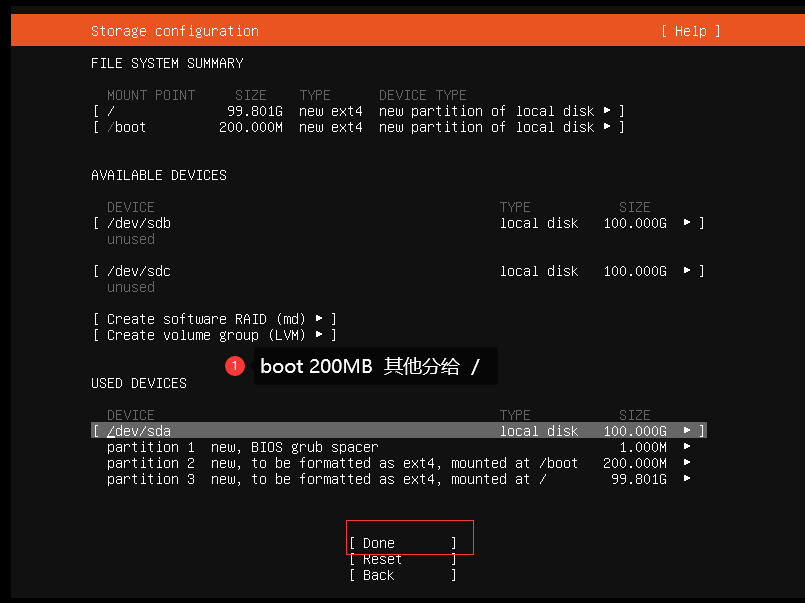
其他分区不用再做了,因为系统装好了自己就可以操作

LVM模式配置硬盘[常规与LVM两者二选一]
选择第一块磁盘 按 回车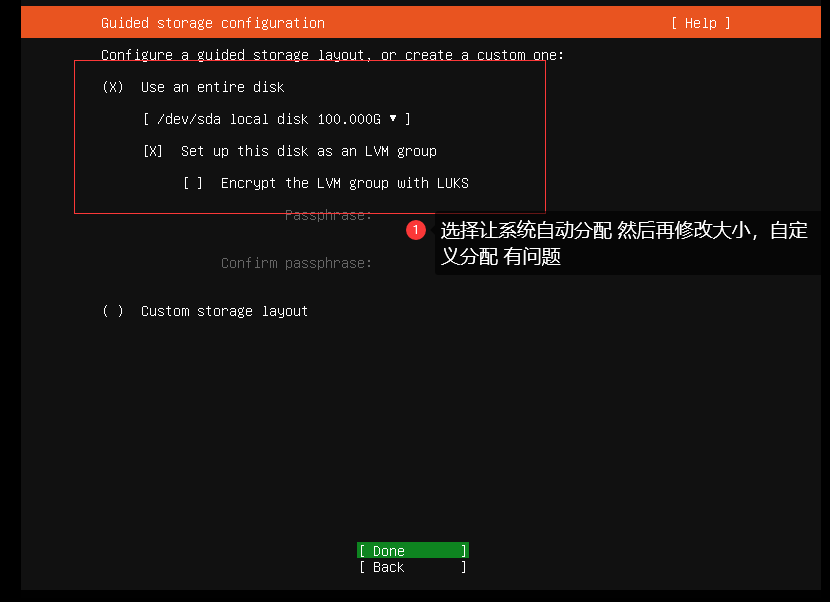

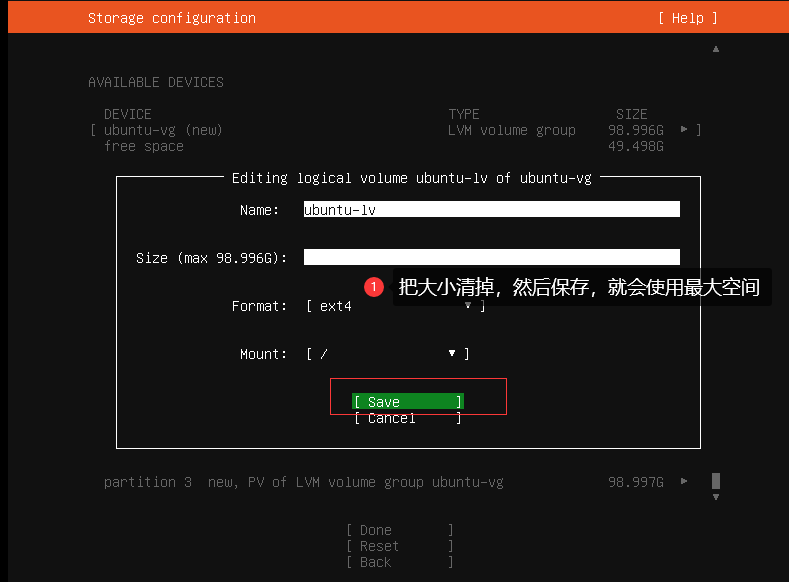
结果如下:
选择done提交
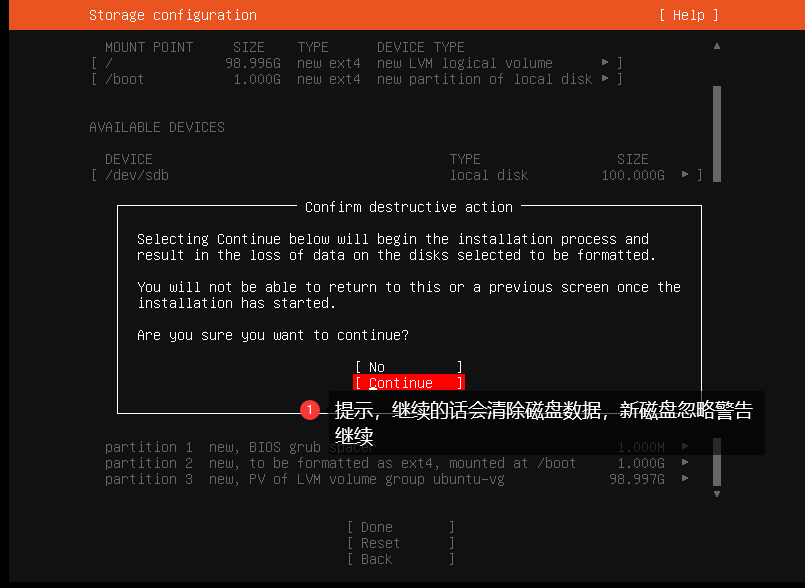
配置主机名 用户 密码等信息 账号密码全部配置为admin1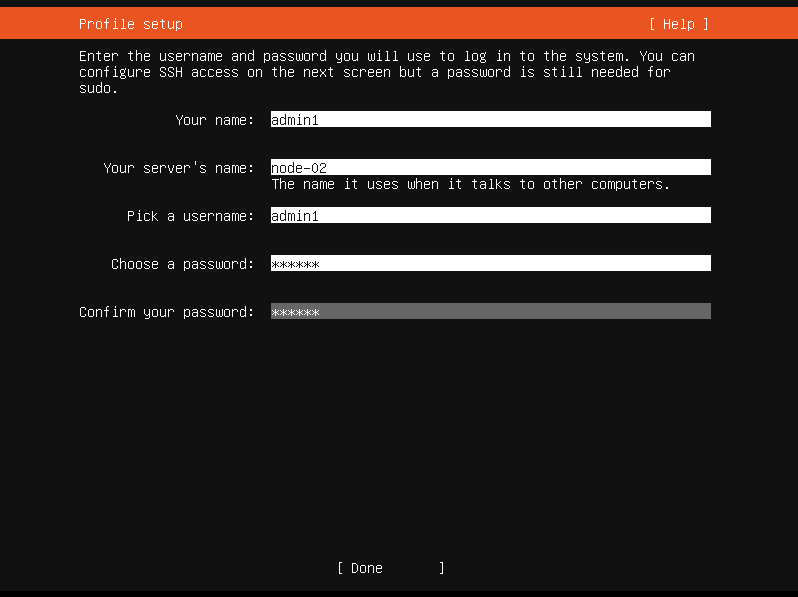
openssh服务安装:
不安装无法通过xshell连接到服务器,这里选择安装
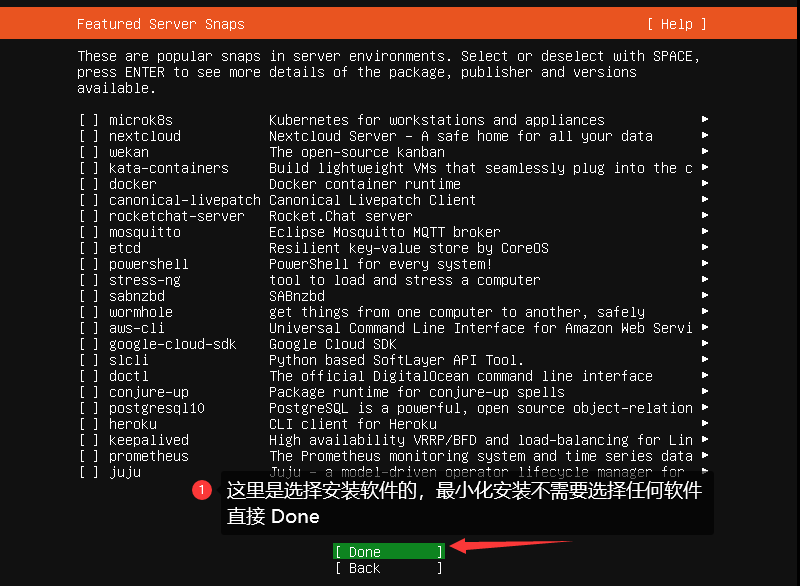

这里提示升级,可以选择取消升级,直接reboot,也可以等待升级完成再重启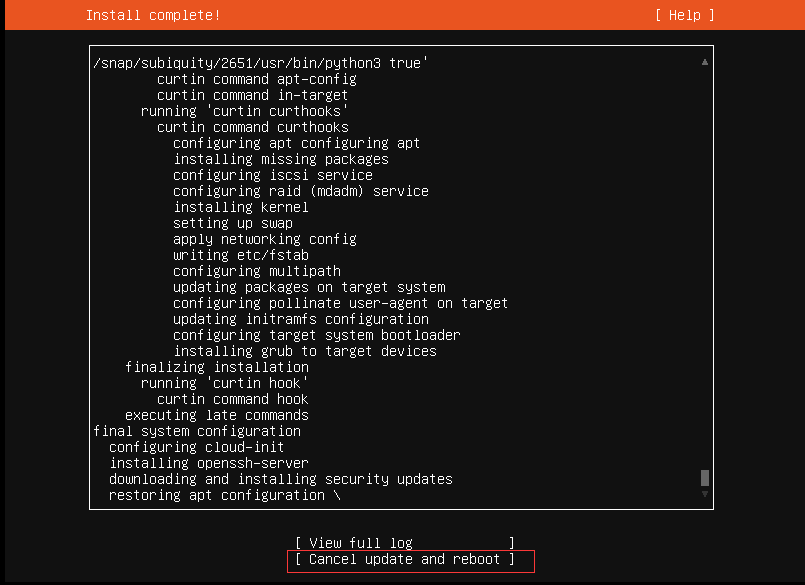
升级完成直接选择reboot now 即可
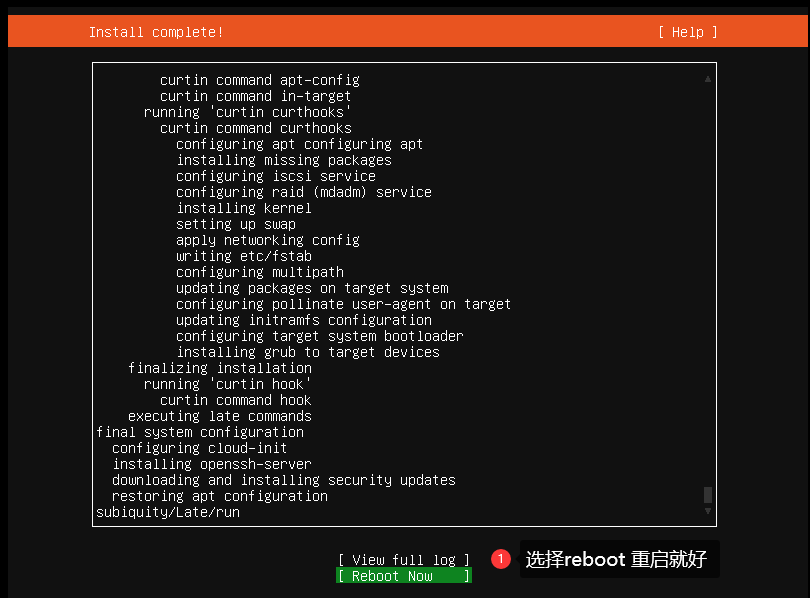
到这 ubuntu就装好了
服务器优化
yum源优化必备软件包安装
#清华源网站

https://mirrors.tuna.tsinghua.edu.cn/help/ubuntu/

#清华ubuntu源 https://mirrors.tuna.tsinghua.edu.cn/help/ubuntu/

---------------------------------粘贴到sources.list---------------------------------

# 默认注释了源码镜像以提高 apt update 速度,如有需要可自行取消注释

deb https://mirrors.tuna.tsinghua.edu.cn/ubuntu/ bionic main restricted universe multiverse

# deb-src https://mirrors.tuna.tsinghua.edu.cn/ubuntu/ bionic main restricted universe multiverse

deb https://mirrors.tuna.tsinghua.edu.cn/ubuntu/ bionic-updates main restricted universe multiverse

# deb-src https://mirrors.tuna.tsinghua.edu.cn/ubuntu/ bionic-updates main restricted universe multiverse

deb https://mirrors.tuna.tsinghua.edu.cn/ubuntu/ bionic-backports main restricted universe multiverse

# deb-src https://mirrors.tuna.tsinghua.edu.cn/ubuntu/ bionic-backports main restricted universe multiverse

deb https://mirrors.tuna.tsinghua.edu.cn/ubuntu/ bionic-security main restricted universe multiverse

# deb-src https://mirrors.tuna.tsinghua.edu.cn/ubuntu/ bionic-security main restricted universe multiverse

# 预发布软件源,不建议启用

# deb https://mirrors.tuna.tsinghua.edu.cn/ubuntu/ bionic-proposed main restricted universe multiverse

# deb-src https://mirrors.tuna.tsinghua.edu.cn/ubuntu/ bionic-proposed main restricted universe multiverse

---------------------------------粘贴到sources.list---------------------------------

#备份

cp /etc/apt/sources.list /etc/apt/sources.list_bak

#新增配置 /etc/apt/sources.list

sudo su -

cat >>/etc/apt/sources.list<<EOF

deb http://mirrors.aliyun.com/ubuntu/ bionic main restricted universe multiverse

deb-src http://mirrors.aliyun.com/ubuntu/ bionic main restricted universe multiverse

deb http://mirrors.aliyun.com/ubuntu/ bionic-security main restricted universe multiverse

deb-src http://mirrors.aliyun.com/ubuntu/ bionic-security main restricted universe multiverse

deb http://mirrors.aliyun.com/ubuntu/ bionic-updates main restricted universe multiverse

deb-src http://mirrors.aliyun.com/ubuntu/ bionic-updates main restricted universe multiverse

deb http://mirrors.aliyun.com/ubuntu/ bionic-backports main restricted universe multiverse

deb-src http://mirrors.aliyun.com/ubuntu/ bionic-backports main restricted universe multiverse

deb http://mirrors.aliyun.com/ubuntu/ bionic-proposed main restricted universe multiverse

deb-src http://mirrors.aliyun.com/ubuntu/ bionic-proposed main restricted universe multiverse

EOF

#更新yum源

sudo apt-get update

#安装必备软件包

sudo apt install -y git openssh-server net-tools vim lrzsz wget tree screen lsof tcpdump sysstat net-tools

#命令补全工具安装

sudo apt-get install bash-completion

vim ~/.bashrc文件内容新增:

if  [ -f /etc/bash_completion ]; then

. /etc/bash_completion

fi

#让配置生效

source ~/.bashrc
允许root远程登录[可选]
sudo vim /etc/ssh/sshd_config

......

#PermitRootLogin prohibit-password

改成:

PermitRootLogin yes

Port 22  #可选 这里修改默认ssh端口号

#重启

systemctl restart sshd

#设置root密码:

passwd root

#测试

ssh root@192.168.3.103
防火墙优化
sudo ufw disable   # 关闭防火墙

sudo ufw enable     # 开启防火墙

sudo ufw status     # 查看防火墙当前状态

建议直接关闭防火墙

ufw disable
IP地址配置:
网卡配置和生效:

sudo vim /etc/netplan/00-installer-config.yaml

# This is the network config written by 'subiquity'

network:

  ethernets:

    ens33:              #修改ens33网卡IP

      addresses:

      - 192.168.3.100/24

      gateway4: 192.168.3.2

      nameservers:

        addresses:

        - 223.5.5.5

        search:

        - 223.6.6.6

    ens34:

      addresses:

      - 172.16.10.100/24   #修改ens34网卡IP

      nameservers:

        addresses:

        - 223.5.5.5

        search: []

  version: 2

#修改完毕后,

sudo netplan apply
用户级别切换[可选]
# ubuntu18.04 切换文本模式或图形界面模式

sudo systemctl set-default multi-user.target  #默认进入字符界面

sudo systemctl set-default graphical.target   #默认进入图形界面
其他优化
sudo su -

cat >>/etc/security/limits.conf<<EOF

# 末尾添加如下内容

* soft nofile 655360

* hard nofile 131072

* soft nproc 655350

* hard nproc 655350

* soft memlock unlimited

* hard memlock unlimited

EOF

sysctl -p
ubuntu18.04最小化安装的更多相关文章
- 最小化安装k8s
最小化安装k8s Nick_4438 关注 2018.07.11 10:40* 字数 670 阅读 0评论 0喜欢 0 1.前言 之前写过一篇二进制手工安装k8s的文章,过程复杂,搞了多日才安装成功. ...
- centos7 最小化安装没有ifconfig及修改网卡名enoxxx为ethX
问题: 1.最小化安装centos7后发现无ifconfig命令 想通过ifconfig查看ip地址发现ifconfig命令不存在,可通过命令 #ip addr //查看ip 或者 解决: ...
- centos 6.X minimal 系列最小化安装完成后,安装mono和jexus过程小记录
在使用虚拟机安装minimal版centos运行mono+jexus的时候,遇到了一些坑,记录一下,比如虚拟机访问不了网络,没wget命令没开放80端口,等等小问题,其他网上教程已经有mono+jex ...
- 生产服务器环境最小化安装后 Centos 6.5优化配置[转]
内容目录 centos6.5最小化安装后配置网络: IP地址, 网关, 主机名, DNS 更新系统源并且升级系统 系统时间更新和设定定时任 创建普通用户并进行sudo授权管理 修改SSH端口号和屏蔽r ...
- RHEL/CentOS 7最小化安装后需做的30件事情
导读 CentOS是一个工业标准的Linux发行版,是红帽企业版 Linux 的衍生版本.你安装完后马上就可以使用,但是为了更好地使用你的系统,你需要进行一些升级.安装新的软件包.配置特定服务和应用程 ...
- CentOS 7 最小化安装的网络配置
默认的最小化安装CentOS 7系统以后,是没有ipconfig这个命令的,依赖于net-tools工具包. 一.nmtui 这是一个类似于图形化的命令(和setup类似) 通过这个组件窗口可以设置各 ...
- 最小化安装centos7下配置网络
虚拟机操作系统:centos7.0 命令行模式 1.首先明确centos7在最小化安装完是不支持上网的,相应的查看网络以及修改网络参数是不能使用的,最常见的就是我们常用的ifconfig. 2.找到网 ...
- 最小化安装centos的init初始化脚本
#!/bin/bash #this script is appropriate .x(这脚本适合最小化安装6.x版本的系统) #you have already install the os read ...
- CentOS最小化安装后,增加GNOME桌面
背景:下载CentOS 7的安装包后,在虚拟机上安装. 上来就遇到一个问题:提示需要开启intel vt-x. 这个进入BIOS,在CPU的设置中开启即可. 然后怀着兴奋的心情,开始各种下一步的安装, ...
- centos7 最小化安装 无 ifconfig,netstat 的安装
centos7 最小化安装 无 ifconfig,netstat 的安装 centos7 最小化安装之后,默认是没有 ifconfig,netstat命令的: 我们可以直接使用 yum -y inst ...
随机推荐
- 在 RedHat、 CentOS、 Fedora 和 Debian、 Ubuntu、 Linux Mint、 Xubuntu 等这些系统中安装 Teamviewer
这篇指南介绍了怎么样在 RedHat. CentOS. Fedora 和 Debian. Ubuntu. Linux Mint. Xubuntu 等这些系统中安装 Teamviewer 9.Teamv ...
- axiso封装
import axios from 'axios';import {Message } from 'element-ui'//element-ui提示框组件import config from './ ...
- eclipse 配置tomcat(更新了比较详细的版本)
eclipse 配置tomcat 打开eclipse,在上栏找到Window,点开找到preferences,点击,就有一个弹框出现 然后找到server,点开找到runtime environmen ...
- 牛客网-SQL专项训练9
①假设有选课表course_relation(student_id, course_id),其中student_id表示学号,course_id表示课程编号,如果小易现在想获取每个学生所选课程的个数信 ...
- 基于阿里云 ASK 的 Istio 微服务应用部署初探
简介: 本文会通过在 ASK 上试用 Istio 部署微服务应用的方式,来验证 ASK 对标准 Kubernetes 的兼容性.Istio 作为 Service Mesh(服务网格)的领导解决方案,一 ...
- 达摩院重要科技突破!空天数据库引擎Ganos解读
简介: Ganos空天数据库引擎是李飞飞带领的达摩院数据库与存储实验室研发的新一代位置智能引擎,采用了平台即服务.多模融合.计算下推和云原生全新处理架构,为政府.企事业单位.泛互联网客户提供移动对象. ...
- 深入解析 Dubbo 3.0 服务端暴露全流程
简介: 随着云原生时代的到来,Dubbo 3.0 的一个很重要的目标就是全面拥抱云原生.正因如此,Dubbo 3.0 为了能够更好的适配云原生,将原来的接口级服务发现机制演进为应用级服务发现机制. ...
- [Mobi] Android Studio NDK 安装
通过 SDK Manager - SDK Tools 中勾选 NDK 进行安装. 注意,下载来源是 dl.google.com,请准备好能连接到国际互联网. 下载完成后在 sdk 工具里面可以看到 n ...
- WPF 从零自己实现从 RealTimeStylus 获取触摸信息
本文将告诉大家什么是 RealTimeStylus 以及如何从零开始不使用 WPF 框架提供的功能从 RealTimeStylus 获取到触摸信息 开始之前先复习一下 Windows 的触摸演进.在上 ...
- GitHub 的 Action 接入 Stryker.NET 进行自动化测试单元测试鲁棒性
假设有一个捣蛋的小伙伴加入了你的团队,这个捣蛋的小伙伴喜欢乱改代码,请问此时的单元测试能否拦住这些逗比行为?如果不能拦住逗比行为,是否代表着单元测试有所欠缺,或者有某些分支逻辑没有考虑到.本文将告诉大 ...