
【3】jupyter notebook【修改主题、字体、字号、代码自动补全、变更工作目录、添加目录插件、解决工具栏隐藏问题、修改默认浏览器、默认打开位置】
相关文章:
【2】Anaconda下:ipython文件的打开方式,Jupyter Notebook中运行.py文件,快速打开ipython文件的方法!
【3】jupyter notebook修改主题、字体、字号、代码自动补全、变更工作目录、添加目录插件、解决工具栏隐藏问题、修改默认浏览器
【4】jupyter notebook快速入门、以及常用快捷键使用
1.jupyter notebook 修改主题、字体字号等设置
github链接地址:https://codechina.csdn.net/mirrors/dunovank/jupyter-themes?utm_source=csdn_github_accelerator
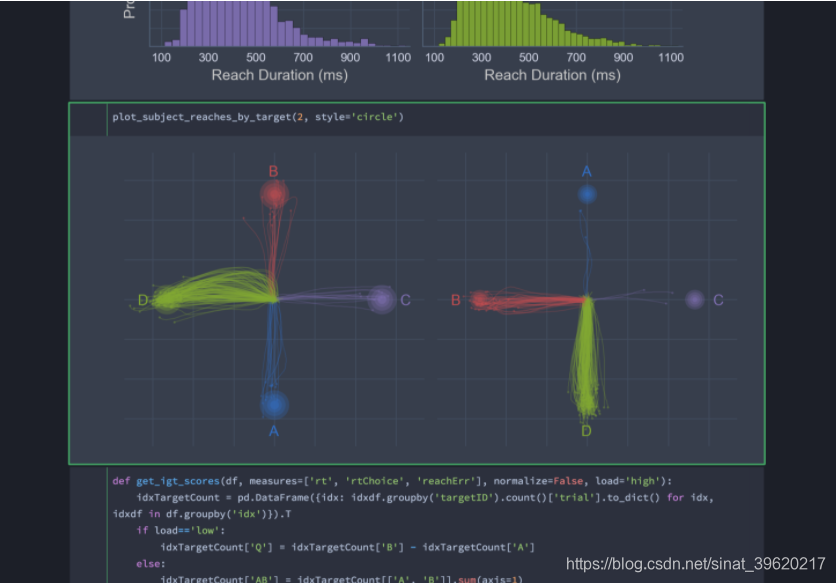
这个画图比原版的好看多了吧!
安装指令:
#通过anaconda安装

conda install jupyterthemes
#通过pip安装

pip install jupyterthemes
# upgrade to latest version
pip install --upgrade jupyterthemes查看可用主题:
#通过命令jt -l 可查看主题列表,效果如下

C:\Users\dell>jt -l

Available Themes:

   chesterish     #暗色

   grade3		#亮色

   gruvboxd     #暗色

   gruvboxl		#淡棕色

   monokai		#暗色   推荐

   oceans16		#暗色  推荐   个人在使用

   onedork		#暗色  推荐

   solarizedd	#青色

   solarizedl	#淡粉色
效果如下:

文档这里介绍了详细的可用参数:
命令行用法
jt  [-h] [-l] [-t THEME] [-f MONOFONT] [-fs MONOSIZE] [-nf NBFONT]

    [-nfs NBFONTSIZE] [-tf TCFONT] [-tfs TCFONTSIZE] [-dfs DFFONTSIZE]

    [-m MARGINS] [-cursw CURSORWIDTH] [-cursc CURSORCOLOR] [-vim]

    [-cellw CELLWIDTH] [-lineh LINEHEIGHT] [-altp] [-altmd] [-altout]

    [-P] [-T] [-N] [-r] [-dfonts]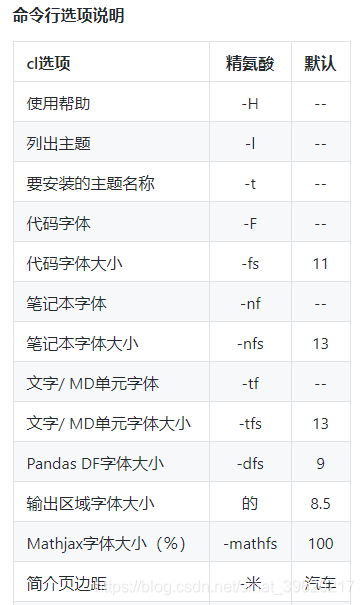

后面还有如何使用的样例,比如这样修改oceans16主题的Code(python代码)的字体与字号:
jt -t oceans16 -f fira -fs 13其他可用参数还包括-cellw(占屏比或宽度) -ofs(输出段的字号) -T(显示工具栏)等等,各位可以查阅文档;这是我的设置
jt -t oceans16 -f fira -fs 14 -cellw 95% -ofs 11 -dfs 12 -T# list available themes
# onedork | grade3 | oceans16 | chesterish | monokai | solarizedl | solarizedd
jt -l
# select theme...
jt -t chesterish
# restore default theme
# NOTE: Need to delete browser cache after running jt -r
# If this doesn't work, try starting a new notebook session.
jt -r
# toggle toolbar ON and notebook name ON
jt -t grade3 -T -N
# toggle kernel logo. kernel logo is in same container as name
# toggled with -N. That means that making the kernel logo visible is
# pointless without also making the name visible
jt -t grade3 -N -kl
# set code font to 'Roboto Mono' 12pt
# (see monospace font table below)
jt -t onedork -f roboto -fs 12
# set code font to Fira Mono, 11.5pt
# 3digit font-sizes get converted into float (115-->11.5)
# 2digit font-sizes > 25 get converted into float (85-->8.5)
jt -t solarizedd -f fira -fs 115
# set font/font-size of markdown (text cells) and notebook (interface)
# see sans-serif & serif font tables below
jt -t oceans16 -tf merriserif -tfs 10 -nf ptsans -nfs 13
# adjust cell width (% screen width) and line height
jt -t chesterish -cellw 90% -lineh 170
# or set the cell width in pixels by leaving off the '%' sign
jt -t solarizedl -cellw 860
# fix the container-margins on the intro page (defaults to 'auto')
jt -t monokai -m 200
# adjust cursor width (in px) and make cursor red
# options: b (blue), o (orange), r (red), p (purple), g (green), x (font color)
jt -t oceans16 -cursc r -cursw 5
# choose alternate prompt layout (narrower/no numbers)
jt -t grade3 -altp
# my two go-to styles
# dark
jt -t onedork -fs 95 -altp -tfs 11 -nfs 115 -cellw 88% -T
# light
jt -t grade3 -fs 95 -altp -tfs 11 -nfs 115 -cellw 88% -T2.代码补全的设置方法
使用conda或pip安装jupyter_contrib_nbextensions和jupyter_nbextensions_configurator
conda install jupyter_contrib_nbextensions

conda install jupyter_nbextensions_configurator
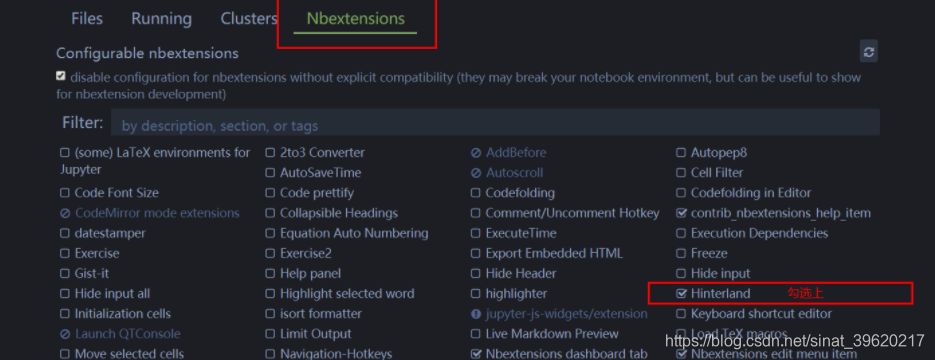
安装完成后重新打开jupyternotebook,在菜单栏可以看到 NBextensions这个选项,在其中勾选上“Hinterland”即可打开自动补全
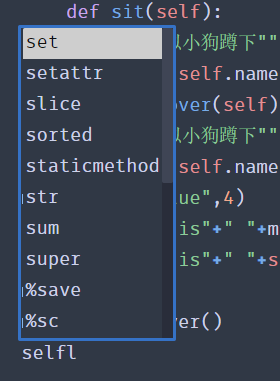
效果如下:
3.修改默认目录
打开cmd,输入命令
jupyter notebook --generate-config
在提示路径下,找到jupyter_notebook_config.py文件,打开进行编辑
## The directory to use for notebooks and kernels.

#c.NotebookApp.notebook_dir = ''

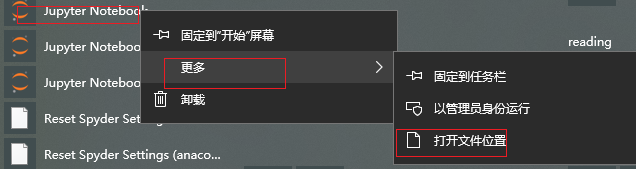
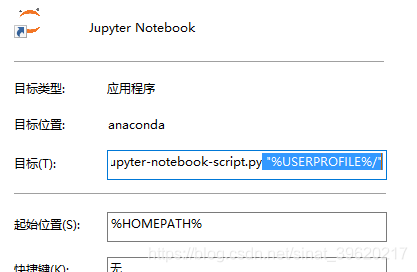
找到jupyter notebook的快捷方式,右键-属性;删除"%USERPROFILE%/"重新启动软件,看到图中,新工作目录已经生效.
4.Jupyter Notebook 添加目录插件
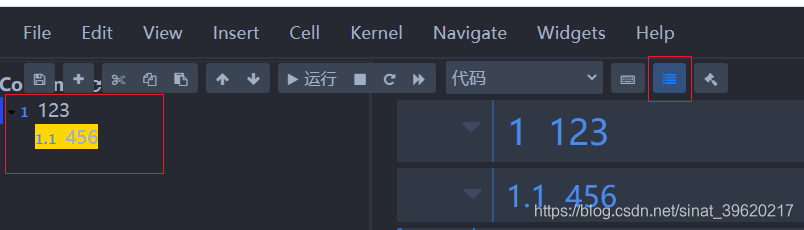
点开 Nbextensions 的选项,并勾选 Table of Contents

效果如下:
5.解决更改主题后工具栏ToolBar隐藏问题
步骤一:命令行设置toolbar可见
C:\Users\Lenovo>jt -t oceans16 -N -T6. Jupyter-notebook 修改默认浏览器和默认打开位置
在cmd里输入
jupyter notebook --generate-config
到提示的路径下找到jupyter_notebook_config.py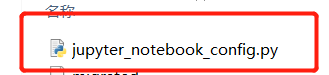
搜索' c.NotebookApp.notebook_dir '
## The directory to use for notebooks and kernels.

# c.NotebookApp.notebook_dir = ''

将本行的“#”去掉,并在后面的单引号中添加你想设定的目录
搜索‘ c.NotebookApp.browser ’,在下面增加以下语句:
删除c.NotebookApp.notebook_dir 前面的“#”符号(#表示注释的意思),然后修改为自己创建的目录路径,保存.py文件。不同操作系统的电脑路径不一样,windows是双斜杠(\),linux是反斜杠(/)
import webbrowser

webbrowser.register(

    "Firefox",  #自定义名字

    None,

    webbrowser.GenericBrowser(u"E:\\Program Files\\Firefox\\firefox.exe"))#指定程序所在位置

c.NotebookApp.browser = "Firefox"
重新进入软件!!!
7. 设置快捷方式中的目标与起始位置
找到jupyter notebook的快捷方式,右键-属性
默认目标栏和起始位置中会带有环境变量的参数,删掉掉% %包裹的变量,直接修改成如下图,将下图红框的地方都替换成你自己的“notebook工作文件夹”
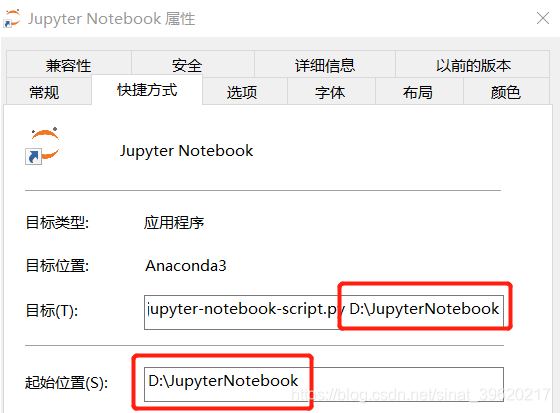
这样修改,以后再快捷方式启动的jupyter notebook初始工作目录也是你想设置的路径。
【3】jupyter notebook【修改主题、字体、字号、代码自动补全、变更工作目录、添加目录插件、解决工具栏隐藏问题、修改默认浏览器、默认打开位置】的更多相关文章
- 环境配置 | 安装Jupyter Notebook及jupyter_contrib_nbextensions库实现代码自动补全
一.Jupyter Notebook的安装与启动 安装Jupyter Notebook pip3 install jupyter 启动 jupyter notebook 输入命令后会自动弹出浏览器窗口 ...
- Jupyter Notebook 设置黑色背景主题、字体大小、代码自动补全
1.背景主题.字体大小设置 安装Jupyter主题: pip install jupyterthemes 然后,更新Jupyter主题: pip install --upgrade jupyterth ...
- eclipse代码自动补全设置
1.说明 eclipse安装好了之后,在编辑框中输入某个英文字符,默认不自动弹出自动代码选择框,需要手动按下 Alt + / 或者输入的字符为 . 才弹出代码自动补全框.其实eclipse是可以设置 ...
- python代码自动补全
牛逼了!Python代码补全利器,提高效率告别996! Python之禅 Python之禅 微信号 VTtalk 功能介绍 人生苦短,我用Python,这里是一名老程序员分享Python技术的地方,欢 ...
- notepad++代码自动补全功能
可以代码自动补全功能,默认他是没有开启这个功能的,在首选项->备份与自动完成 里面有自动完成这一个设置,可以设置单词补全,也可以设置函数补全,这样写代码就快多了
- linux下让irb实现代码自动补全的功能
我不知道其他系统上irb是否有此功能,但是在ubuntu上ruby2.1.2自带的irb默认是没有代码自动补全功能的,这多少让人觉得有所不便.其实加上也很简单,就是在irb里加载一个模块:requir ...
- sublime_text3代码自动补全
因为项目需要用sublime_text3编辑器,安装之后代码自动补全功能没有,这比较苦恼. 其实蛮简单的 英文界面:menu->Preferences->Setting-User-> ...
- Android Studio 设置代码提示和代码自动补全快捷键--Eclipse 风格 - 转
首先本文转自http://blog.csdn.net/csdnzouqi/article/details/50454703,是为了方便以后查看这些设置,最后在这里感谢原博主. 为了能跟上技术发展的脚步 ...
- codeblocks 设置代码自动补全
熟悉使用一些开发类IDE的朋友对代码自动补全一定印象深刻,如Visual studio,eclipse等,我们在程序中定义的那一个个超长的变量函数名只需打出几个字母就可自动补全,但是在codebloc ...
- Linux下QTCreator代码自动补全(是真的自动补全,不是手动触发)
在使用Windows下的QTCreator的时候,像visual studio一样代码自动补全十分方便,而在Linux下,QTCreator似乎不能做到. 网上有些说是可以设置成手动补全,今天试了一下 ...
随机推荐
- 【C++第三方库】Windows下编译和使用 WebSocket++/WebSocketpp
应用场景: 使用C++开发一个支持websocket协议的服务进程,可与HTML5(浏览器js文件)通信.来实现替换基于firebreath框架的跨浏览器插件开发. 当前,讲述websocketpp开 ...
- Codeforce:131A. cAPS lOCK
原题链接 ╮(╯▽╰)╭这题题目一开始没看明白,导致wa几次.如果全是大写或者出了首字母是小写其他为大写,则转换为第一个字母大写,其他的小写 ,如果不是以上两种情况则不作处理. ╮(╯▽╰)╭水题还错 ...
- AcWing 每日一题 - Summer
本篇解题记录题源来自 AcWing 的 Summer 每日一题 补题链接:Here 2021/07/01 done Week 1 星期一 AcWing 3485. 最大异或和 (Hard 思路 先求出 ...
- 前端科普系列(3):CommonJS 不是前端却革命了前端
本文首发于 vivo互联网技术 微信公众号 链接:https://mp.weixin.qq.com/s/15sedEuUVTsgyUm1lswrKA作者:Morrain 一.前言 上一篇<前端科 ...
- vue学习笔记 九、父子组件实例-基本结构
系列导航 vue学习笔记 一.环境搭建 vue学习笔记 二.环境搭建+项目创建 vue学习笔记 三.文件和目录结构 vue学习笔记 四.定义组件(组件基本结构) vue学习笔记 五.创建子组件实例 v ...
- 打包报错,提示UglifyJs Unexpected token: keyword «const»
https://blog.csdn.net/weixin_43473561/article/details/102816018 原因:ugluifyjs当前版本不符合项目预期(可能不能解析es6) 解 ...
- uni-app点赞效果
- zzuli1895: 985的0-1串难题
//解法:用二分查找,如果当前位置是'1',则查找比这个位置多k+1个零的位置,如果当前位置是'0',则查找比当前位置多k个零的位置, 注意要在末尾添个最大的值 #include<iostrea ...
- 基于java+springboot的商城网站、电子商城管理系统
该系统是基于java+springboot+vue开发的在线商城网站.是给师弟开发的课程作业.学习过程中,遇到问题可以咨询作者. 演示地址 前台地址: http://shop.gitapp.cn 后台 ...
- 基于AHB_BUS的eFlash控制器RTL
eFlash控制器的RTL gvim 操作 gg -- 跳到首页 GG -- 按住shift,跳到尾部 ctrl+V --> 上下键选择行 --> shift+i -->输入 --& ...