
Redis 入门 - 安装最全讲解(Windows、Linux、Docker)
经过上一章节的介绍,相信大家对Redis已经有了大致的认知,今天主要给大家详细讲解Redis在Windows、Linux、Docker下的安装过程。
01、Windows
下面给大家介绍三种在Windows环境下安装Redis的方式:官方建议方式、可执行文件方式、脚本方式。
1、官方建议方式
Redis官方是不支持直接在纯Windows环境下安装的,如果想要在Windows环境下启用WSL2,然后在Windows上运行Linux子系统,最后在Linux子系统上安装Redis,因此本质上同Linux安装方式一样,因此这里不做过多说明,下一章节详细讲解。
2、脚本方式
脚本方式我们以最新的7.4.0版本为例来说明,大家可以自行到网上下载,我用的是Redis-7.4.0-Windows-x64-msys2-with-Service包,有需要的可以私我。
先来看看文件包中有啥:
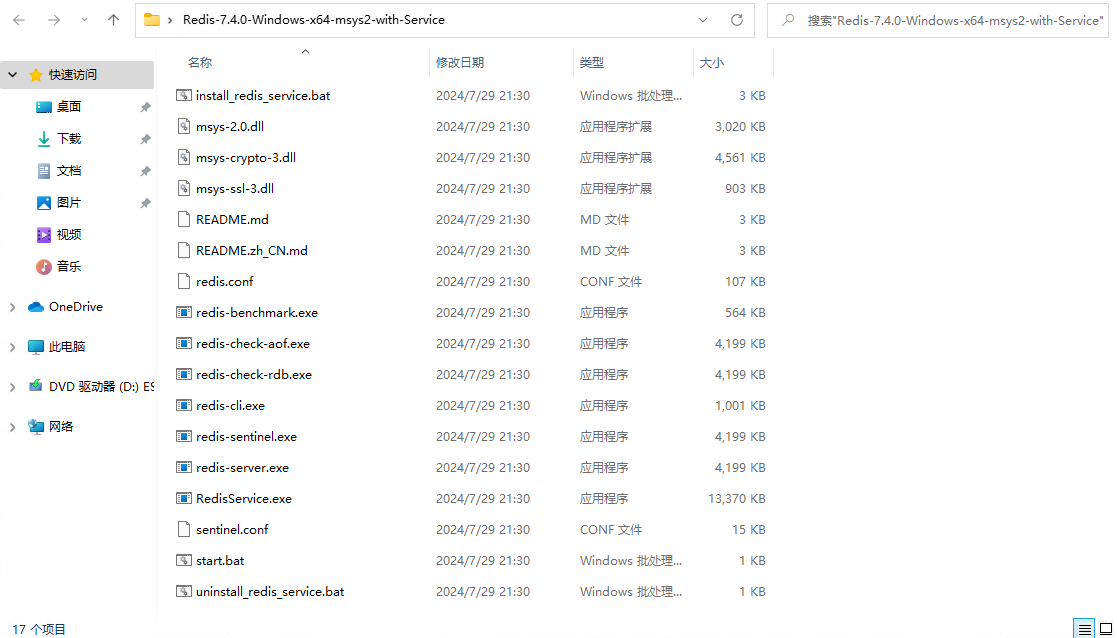
- ①单次启动
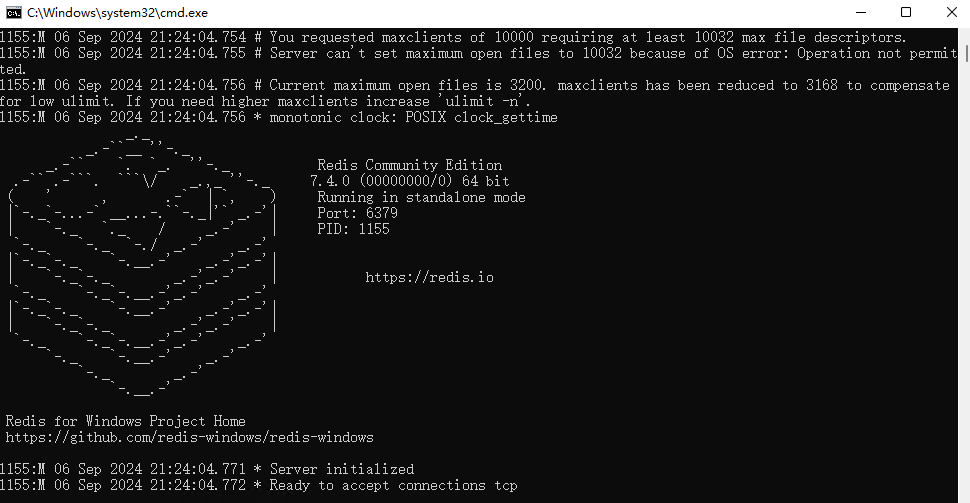
如果只是临时用一下,做个测试啥的,可以用单次启动,用完关掉就行。
直接找到“start.bat”文件双击即可。
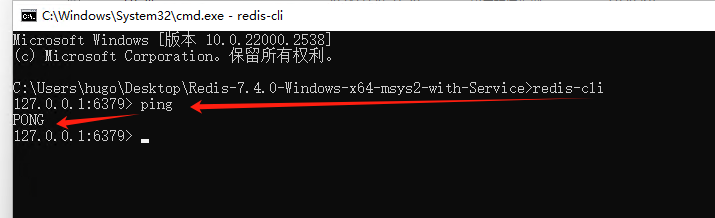
然后在安装包文件夹下另起一个命令行窗口执行redis-cli,然后执行ping命令验证,会返回PONG。
- ②安装成服务
如果用于项目需要长期运行,并且开机随机启动则需要安装成服务。
首先把安装包放到想要安装的目录下,这样可以直接把Redis安装到当前目录了,在安装包中找到“install_redis_service.bat”文件并双击。
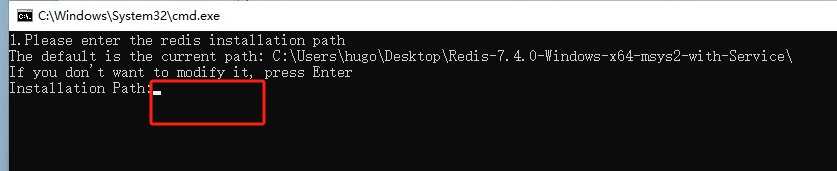
这里可以修改安装目录,不修改则以当前文件目录为安装目录,然后直接按回车键。
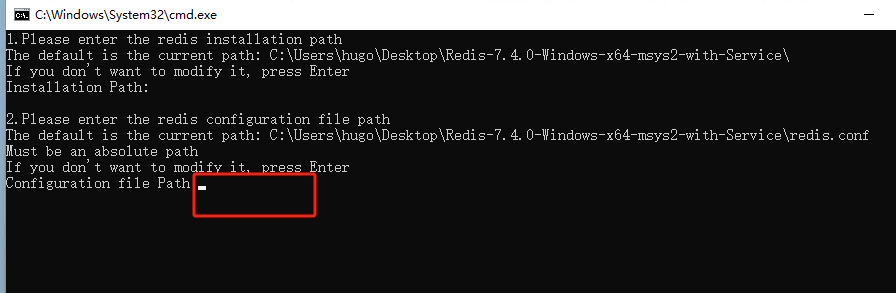
这里可以修改配置文件路径,默认即可,然后直接按回车键。
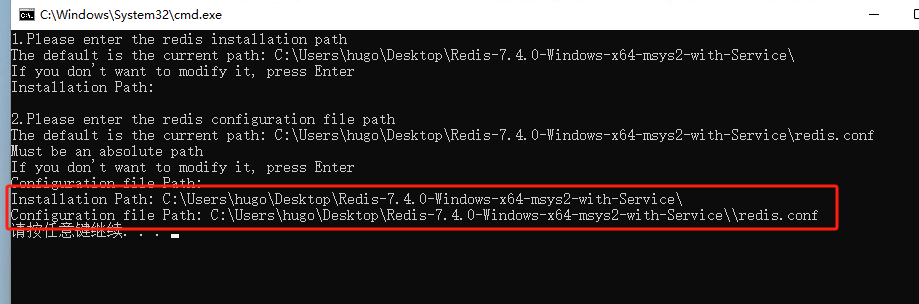
最后确认一下安装目录和配置文件位置,按任意键即可开始安装并会自动启动服务。
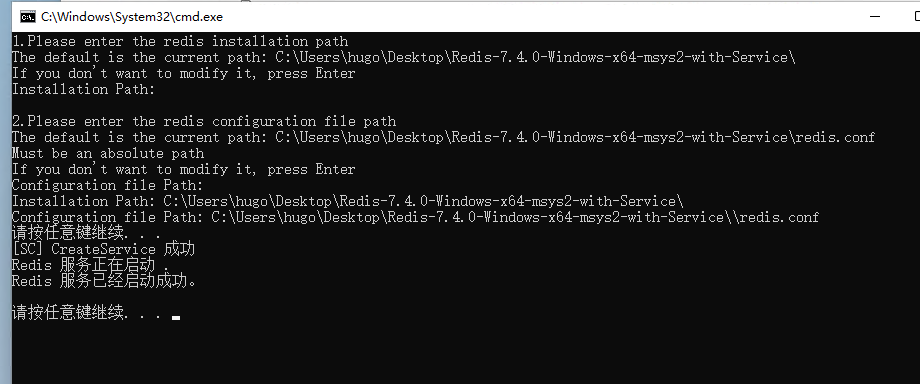
安装成功后可以执行redis-cli进行验证。
对于已安装好的服务,可以在安装包中找到“uninstall_redis_service.bat”文件,双击即可卸载。
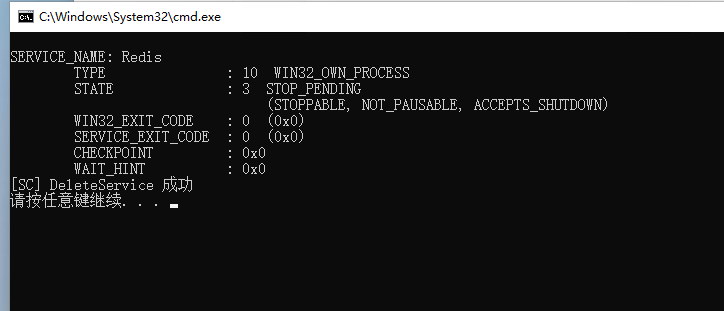
注:此时redis-cli只能在安装目录下才能打开,如果想任意打开命令行窗口都能执行,需要把安装目录配置到系统环境变量中才行。
3、可执行文件方式
虽然官方不直接支持Windows安装,但是还是有很多大神制作了一些安装包。下面以5.0.14.1版本安装为例,详细说下安装步骤。没有用最新版本因为我手有这个版本,需要安装包的可以私我,也可以自己到网上找。上正红一般Windows中可执行文件后缀为exe或者msi。
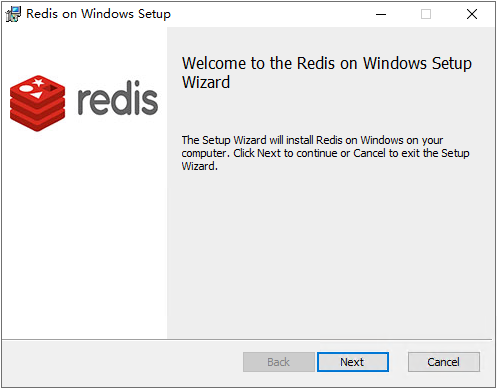
①双击Redis-x64-5.0.14.1.msi文件,进入如下图界面,然后点击Next:
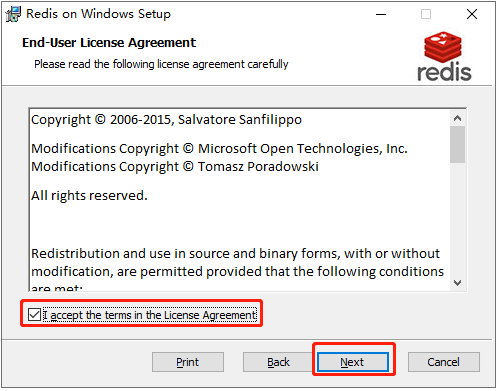
②勾选复选框,并点击Next:
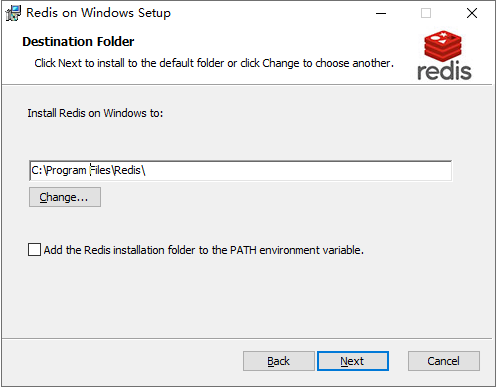
③进入如下界面:
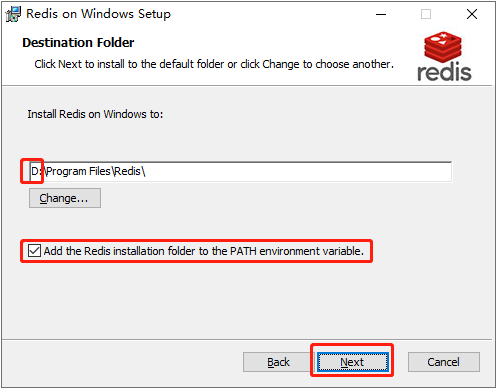
④修改路径,把C改为D,并勾选复选框:
⑤进入如下界面,如果不需要修改端口号,保持当前默认设置,点击Next:
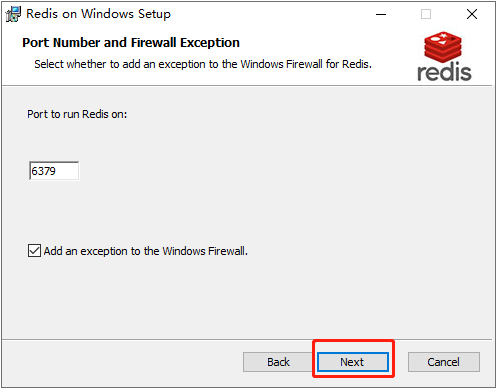
⑥进入如下界面,并保持默认设置,继续点击Next:
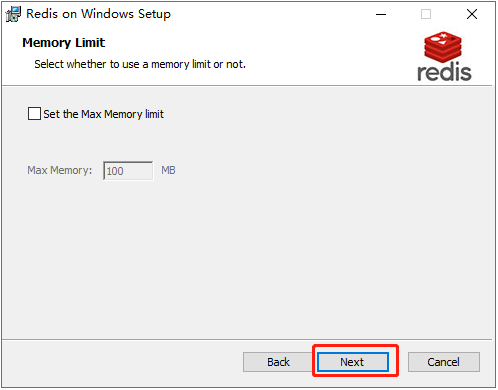
⑦进入如下界面,并点击Install:
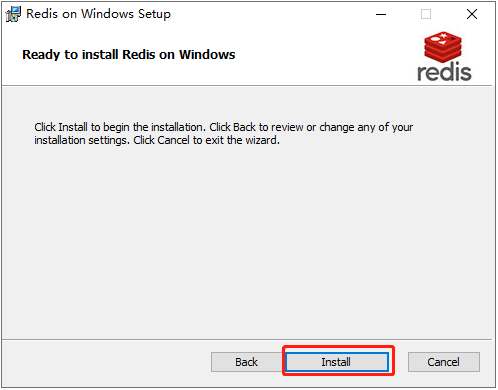
⑧进入如下界面等待安装完成:
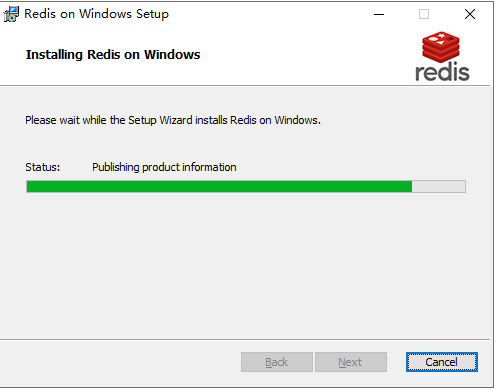
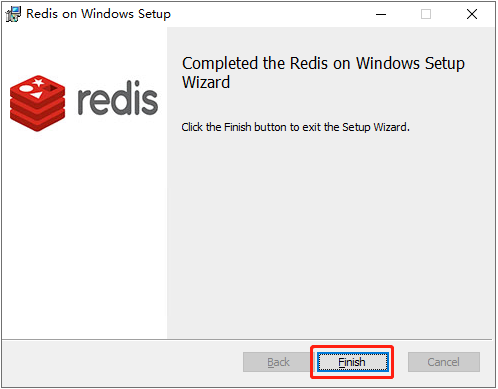
⑨最后进入如下界面,点击Finish完成安装:
⑩通过命令行窗口执行redis-cli验证是否安装成功,执行ping命令会返回PONG:
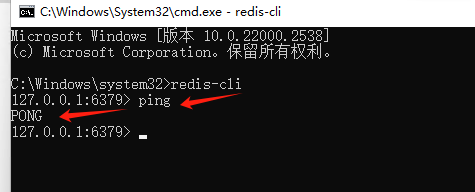
注:安装的方式,会自动添加系统环境变量,因此任意命令行窗口都可以执行。
02、Linux
本文以Ubuntu20.04.1版本作为演示,其他版本Linux操作系统可能有些许差异,主要是不同操作系统命令上的差异,安装的整体思路都一样。主要有两种方式安装:apt包管理器、源码编译。
1、apt包管理器方式(推荐)
apt包管理方式只需要一行代码即可完成安装,应该是最简单方便的,相对源码编译还是推荐这种方式。
首先执行以下命令更新本地包信息到最新版本:
sudo apt update
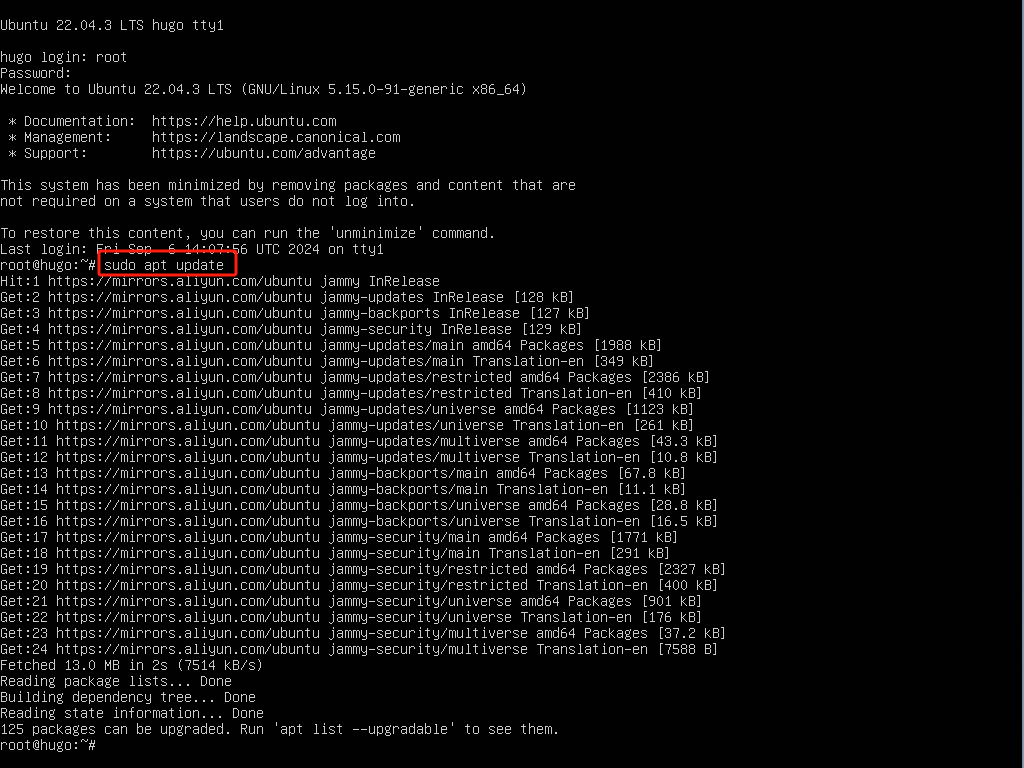
然后执行以下命令安装redis。
sudo apt install redis-server redis-tools
注:redis-server是redis服务,redis-tools是redis工具集。
然后可以运行redis-cli进行验证。
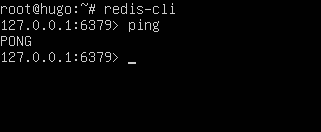
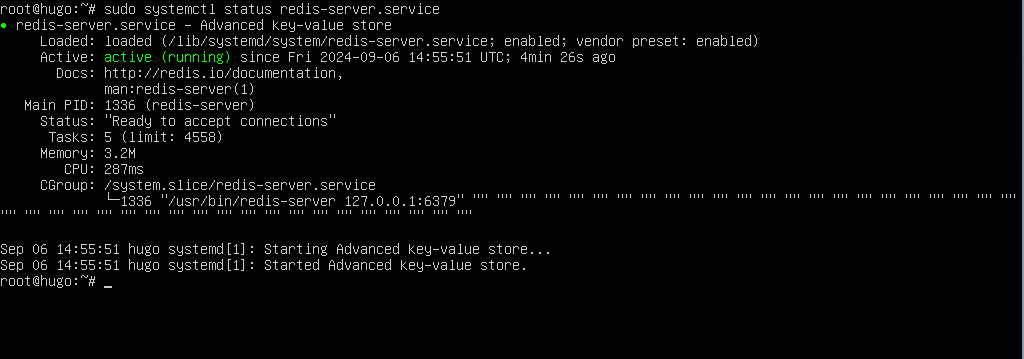
也可以执行以下命令,看看服务运行情况。
sudo systemctl status redis-server.service
2、源码编译方式
源码编译方式大概经历三个步骤:下载源码、编译、安装。
- ①下载源码
运行以下命令。
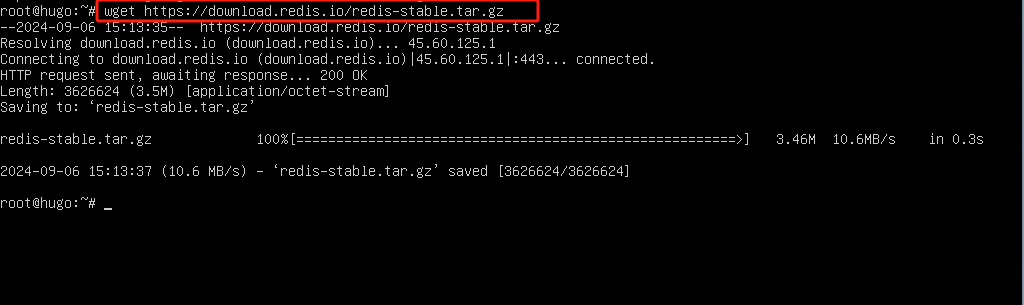
下载最新的稳定版本源码,也可以按需按需指定版本
wget <https://download.redis.io/redis-stable.tar.gz>
- ②编译Redis
首先安装以下必要依赖:
sudo apt update

sudo apt install build-essential tcl

sudo apt-get install pkg-config
然后解压源码,并进入目录,执行编译命令。
#解压

tar -xzvf redis-stable.tar.gz

#进入目录

cd redis-stable

#编译

make
- ③安装Redis
编译完成后就可以执行以下命令安装Redis了 。
cd src && make install
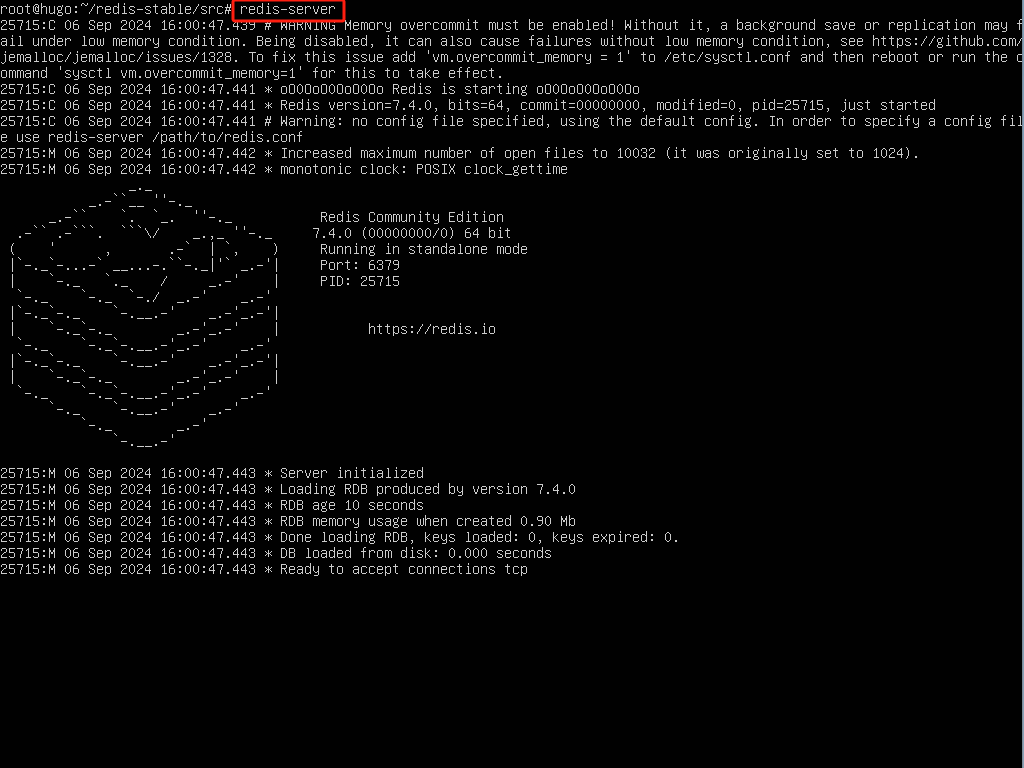
最后运行Redis。
redis-server
服务启动成功。
03、Docker
相对来说docker安装也是非常简单的,只需要两行命令即可,当然首先要安装好docker。
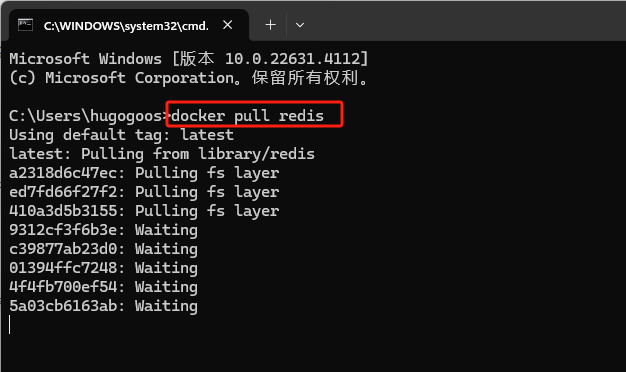
运行以下命令,拉取redis镜像。
docker pull redis
然后执行以下命令安装redis。
docker run --name redis -d -p 6379:6379 redis
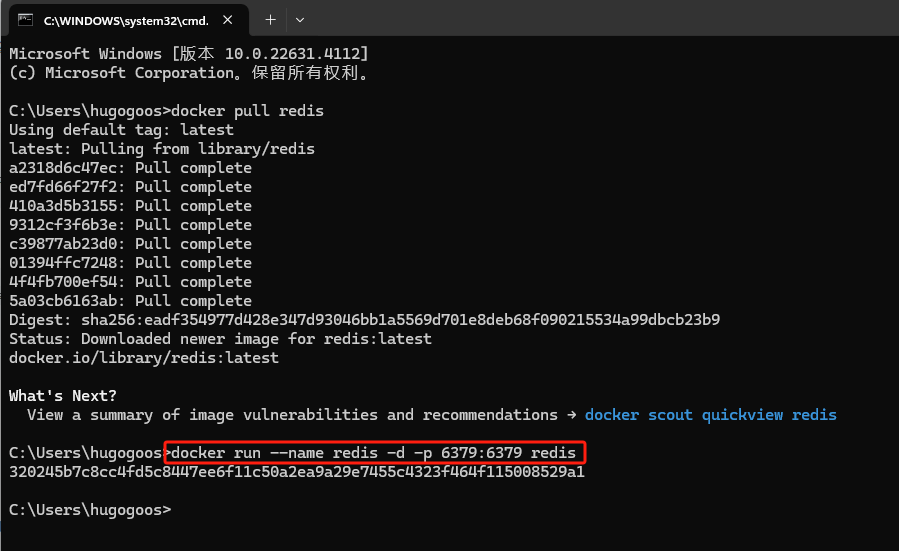
最后可以执行以下命令验证:
docker exec -it my-redis redis-cli

注:测试方法代码以及示例源码都已经上传至代码库,有兴趣的可以看看。https://gitee.com/hugogoos/Planner
Redis 入门 - 安装最全讲解(Windows、Linux、Docker)的更多相关文章
- Redis 入门 安装 命令
win7 64位安装redis 及Redis Desktop Manager使用 引自:http://blog.csdn.net/joyhen/article/details/47358999 写基于 ...
- Maven的安装文字版(Windows/Linux/Mac)
以下内容引用自https://ayayui.gitbooks.io/tutorialspoint-maven/content/book/maven_environment_setup.html,安装信 ...
- Redis的安装和部署(windows )
Redis是一个开源的试用ANSI C语言编写的.遵守BSD协议.支持网络.可基于内存可持久化的日志型.key-value数据库.通常被称为数据结构服务器. redis的数据类型有:字符串(strin ...
- Redis入门——安装与基本命令
1. Redis安装 下载地址:https://github.com/MSOpenTech/redis/releases 下载zip文件后直接解压 2. 启动Redis服务端 解压目录下执行redis ...
- Python celery和Redis入门安装使用(排难帖)
1.redis安装 下载地址 https://github.com/MicrosoftArchive/redis/releases,选择Redis-x64-3.2.100.msi5.8 MB下载就好了 ...
- IDAPython 安装和设置(windows+linux)
安装步骤: 我采用的是IDA 6.8 windows安装: 机器上安装了Python,到Python的官网—http://www.python.org/getit/下载2.7的安装包.注意对应操作系统 ...
- 【Redis】-- 安装及配置
我们redis的安装较为复杂,属于Linux上的源码编译安装,即不能直接通过yum安装. 1.安装Redis 具体步骤: 1.进入redis官网,复制下载链接,通过wget下载源码 官网:https: ...
- Linux、Windows下Redis的安装即Redis的基本使用详解
前言 什么是Redis Redis是一个基于内存的key-value结构数据库.Redis 是互联网技术领域使用最为广泛的存储中间件,它是「Remote Dictionary Service」的首字母 ...
- Redis初探(windows/linux安装)
最近在学习Redis,先看看简介: Redis 是完全开源免费的,遵守BSD协议(可以自由的使用,修改源代码的协议,当然需要满足一定的条件),是一个高性能的key-value数据库. 特点&& ...
- 反射实现Model修改前后的内容对比 【API调用】腾讯云短信 Windows操作系统下Redis服务安装图文详解 Redis入门学习
反射实现Model修改前后的内容对比 在开发过程中,我们会遇到这样一个问题,编辑了一个对象之后,我们想要把这个对象修改了哪些内容保存下来,以便将来查看和追责. 首先我们要创建一个User类 1 p ...
随机推荐
- Java 面向对象编程之继承的super关键词
java 继承里面的super关键词 super关键词 一个引用变量,用于引用父类对象 父类和子类都具有相同的命名属性,要调用父类中的属性时使用 super也是父类的构造函数,格式super(参数) ...
- Maven Helper插件——实现一键Maven依赖冲突问题
业余在一个SpringBoot项目集成Swagger2时,启动过程一直出现以下报错信息-- An attempt was made to call a method that does not exi ...
- 洛谷P2430
还是很容易能看出来是01背包 #include<iostream> #include<utility> using namespace std; typedef long lo ...
- 启动数据分析软件SPSS17遭遇的两弹窗解决方案
问题描述 朋友请我帮她安装 SPSS17 这款软件,我寻思这是啥软件,谷歌一下,发现是一个数据分析工具. 在一系列的下一步.确定后,打开时,第 1 个惊喜弹窗来了: [弹窗内容]应用程序无法启动,因为 ...
- oeasy教您玩转vim - 67 - # 批量替换
批量替换 回忆上次 我们可以用vimdiff快速的比较文件 这很实用!!! 实用的一些跳转方式 遍历所有的修改change ]c 下一条修改 [c 上一条修改 遍历所有的函数method ]m 下 ...
- LeetCode860. 柠檬水找零
题目链接:https://leetcode.cn/problems/lemonade-change/description/ 题目叙述: 在柠檬水摊上,每一杯柠檬水的售价为 5 美元.顾客排队购买你的 ...
- pytest批量执行多个测试文件(批量执行一个文件夹下的所有测试用例)
图片 代码 #!/usr/bin/env python # @File : test_runall.py import pytest import os # path = os.path.dirnam ...
- 70%的人都答错了的面试题,vue3的ref是如何实现响应式的?
前言 最近在我的vue源码交流群有位面试官分享了一道他的面试题:vue3的ref是如何实现响应式的?下面有不少小伙伴回答的是Proxy,其实这些小伙伴只回答对了一半. 当ref接收的是一个对象时确实是 ...
- 【Java】Enumeration Class 枚举类
枚举类 enum 对象是有限的确定的.属于类的(静态的) 适合定义一组常量 例如固定的一些事物: - 季节 - 性别 - 状态 自定义枚举类的使用 public class EnumerationTe ...
- 【Windows】关闭 Ctrl+Alt+Delete 锁屏
参考百度经验: https://jingyan.baidu.com/article/9158e0005787c3a2541228b3.html Win + R 运行 gpedit.msc