
Windows系统上搭建Clickhouse开发环境
Windows系统上搭建Clickhouse开发环境
总体思路
微软的开发IDE是很棒的,有两种:Visual Studio 和 VS Code,一个重量级,一个轻量级。近年来VS Code越来越受欢迎,因为她的轻量级和丰富的插件,更重要的是VS Code消耗资源更少,打开大项目的时候不会崩溃。因此选用VS Code。
Clickhouse只能在Linux和MacOS上编译和运行,而开发机器是Windows 10系统,因此需要虚拟机或者WSL。WSL是Windows subsystem Linux,Windows 10原生支持,因此采用WSL。
调试用linux下最常用的GDB,在WSL环境中用GDB调试clickhouse,而开发环境运行在Windows上,这就需要远程连接GDB。
下面是具体步骤。
构建clickhouse的debug build
Clickhouse默认是通过静态链接构建出一个完整的release版的运行文件:clickhouse,大小在1G以上。这个巨大的单体release版本的可执行文件并不利于调试。为了开发和调试,我们需要symbol文件,需要把单体巨型文件拆散成一群动态链接库小文件,因此需要特殊的cmake构建参数。
执行以下步骤完成debug构建,有问题参考clickhouse官方文档 Build on Linux | ClickHouse Documentation
安装WSL
在管理员PowerShell中运行wsl --install,有问题参考微软官方文档 安装 WSL | Microsoft Docs安装构建工具cmake、ninja
在WSL环境中,运行sudo apt-get install -y git cmake python ninja-build,有问题参考google。安装clang编译器,该编译器效率比gcc据说还要好
在WSL环境中,运行sudo bash -c "$(wget -O - https://apt.llvm.org/llvm.sh)"下载clickhouse代码
git clone https://github.com/ClickHouse/ClickHouse.git

cd ClickHouse

git submodule update --init --recursive
加参数编译我们需要的clickhouse的适合开发调试的版本
export CC=clang-13

export CXX=clang++-13

cd ClickHouse

mkdir build

cd build

cmake .. \

	-DUSE_STATIC_LIBRARIES=0 \

	-DSPLIT_SHARED_LIBRARIES=1 \

	-DCLICKHOUSE_SPLIT_BINARY=1 \

	-DCMAKE_BUILD_TYPE=Debug

ninja
USE_STATIC_LIBRARIES=0 -- 不用编译成静态链接
SPLIT_SHARED_LIBRARIES=1 -- 拆开成共享库
CLICKHOUSE_SPLIT_BINARY=1 -- 编译的二进制文件拆开
(可选)只编译clickhouse client和server
cmake .. \

    -DCMAKE_C_COMPILER=$(which clang-13) \

    -DCMAKE_CXX_COMPILER=$(which clang++-13) \

    -DCMAKE_BUILD_TYPE=Debug \

    -DENABLE_CLICKHOUSE_ALL=OFF \

    -DENABLE_CLICKHOUSE_SERVER=ON \

    -DENABLE_CLICKHOUSE_CLIENT=ON \

    -DENABLE_LIBRARIES=OFF \

    -DUSE_UNWIND=ON \

    -DENABLE_UTILS=OFF \

    -DENABLE_TESTS=OFF \

   -DUSE_STATIC_LIBRARIES=0  \

   -DSPLIT_SHARED_LIBRARIES=1  \

   -DCLICKHOUSE_SPLIT_BINARY=1
配置开发环境
安装VS Code
从微软官网上下载并运行VSCode,不再赘述。
安装好VS Code之后,打开VS Code安装C++插件:Microsoft C/C++。
关联WSL中的代码仓库
因为编译和运行在WSL中,开发在Windows中,要让两边同步。最好的办法就是Windows环境中VS Code所修改的代码就是WSL中编译运行的代码。好在Windows环境中可以直接通过\\wsl$去访问WSL中的文件系统,再通过Windows的把网络路径映射成盘符的功能,我们就能够像访问本地磁盘那样访问WSL中的文件系统。

这样WSL中的/home/alex/depot/ch-pro代码目录就映射成了 Z:\home\alex\depot\ch-pro 代码目录。用VS Code打开 Z:\home\alex\depot\ch-pro目录,修改其代码会直接修改WSL中的代码。
VS Code调试运行配置
在WSL环境中安装gdb,apt install gdb
重要 在VS Code中新建运行配置./.vscode/launch.json。
{

    // Use IntelliSense to learn about possible attributes.

    // Hover to view descriptions of existing attributes.

    // For more information, visit: https://go.microsoft.com/fwlink/?linkid=830387

    "version": "0.2.0",

    "configurations": [

      {

        "name": "(clickhouse) 启动",

        "type": "cppdbg",

        "request": "launch",

        "program": "/home/alex/depot/ch-pro/build/programs/clickhouse-server",

        "args": [],

        "stopAtEntry": false,

        "cwd": "/home/alex/depot/ch-pro",

        "environment": [{"name": "CLICKHOUSE_WATCHDOG_ENABLE", "value":0}],

        "externalConsole": true,

        "windows": {

          "MIMode": "gdb",

          "setupCommands": [

              {

                  "description": "Enable pretty-printing for gdb",

                  "text": "-enable-pretty-printing",

                  "ignoreFailures": true

              }

          ]

      },

      "pipeTransport": {

          "pipeCwd": "",

          "pipeProgram": "C:\\Windows\\System32\\bash.exe",

          "pipeArgs": ["-c"],

          "debuggerPath": "/usr/bin/gdb"

      },

      "sourceFileMap": {

          "/mnt/c": "C:\\",

          "/usr": "Z:\\usr",

          "/home": "Z:\\home"

      }

      }

    ]

}
注意
"environment": [{"name": "CLICKHOUSE_WATCHDOG_ENABLE", "value":0}] 这行尤为重要,以为非从terminal上启动的clickhouse都会把启动进程变成一个watch dog进程,启动另外一个进程作为真正的clickhouse进程,那么调试时attach到的进程是启动进程也就是watch dog进程,无法调试真正的clickhouse代码。必须设置环境变量CLICKHOUSE_WATCHDOG_ENABLE=0来阻止clickhouse这么做。
远程启动clickhouse并调试,如图所示:
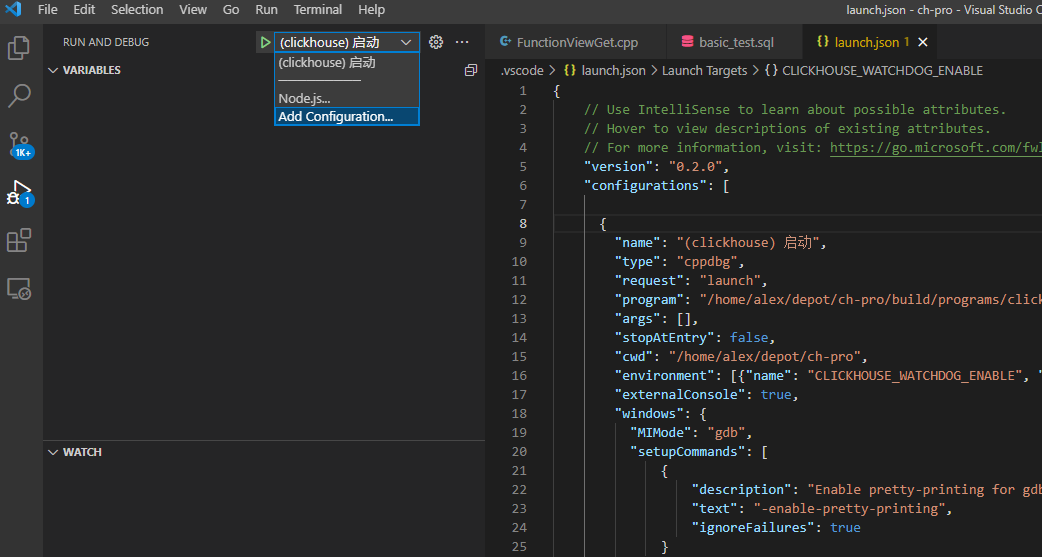
走到断点成功中断运行却提示找不到源代码文件,需要设置gdb的设置,set substitute-path <from_path> <to_path> 添加地址转换。
正常情况下,就已经可以断点调试了。

修改完代码之后,如果有文件增删,则需要重新运行cmake,如果只是修改文件,则只需要运行ninja。ninja会只编译修改过的文件。
Windows系统上搭建Clickhouse开发环境的更多相关文章
- windows系统下搭建Python开发环境
1.首先下载最新的Python http://www.python.org/download/,我下载的是最新的Python3.5.1 2.下载完成之后开始安装,安装就比较简单了,一路下一步. 3.安 ...
- 十分钟内在Ubuntu系统上搭建Mono开发环境(Mono软件Ubuntu系统国内镜像源、Mono国内镜像源)
Mono软件Ubuntu系统国内镜像源.Mono国内镜像源 http://download.githall.cn/repo 替换为国内源(非官方)有利于加快mono的安装速度,一般情况下,完成mono ...
- Ubuntu系统下搭建Python开发环境
之前演示了在Windows中安装Pycharm,很简单.下面介绍一下如何在Ubuntu中安装Pycharm 1.更新Python至3.5.1,执行以下命令: sudo add-apt-reposito ...
- 如何在Windows上搭建Android开发环境
Android开发越来越火,许多小伙伴们纷纷学习Android开发,学习Android开发首要任务是搭建Android开发环境,由于大家 主要实在Windows 上开发Android,下面就详细给大家 ...
- 在WP8上搭建cocos2d-x开发环境
在WP8上搭建cocos2d-x开发环境 转自:https://github.com/koowolf/cocos-docs/blob/master/manual/framework/native/in ...
- Windows下快速搭建安卓开发环境android-studio
Windows下快速搭建安卓开发环境android-studio 发布时间:2018-01-18 来源:网络 上传者:用户 关键字: 安卓 搭建 Android Windows 快速 环境 Studi ...
- 如何在 macOS 上搭建 PHP 开发环境
如何在 macOS 上搭建 PHP 开发环境 Linux, Nginx, MySQL, PHP $ php --version $ php -v # PHP 7.3.11 (cli) (built: ...
- 在 macOS 上搭建 Flutter 开发环境
下载 Flutter SDK flutter官网下载:https://flutter.io/sdk-archive/#macos 若上述链接无法访问,可通过GitHub下载 https://githu ...
- Windows10系统下使用Docker搭建ClickHouse开发环境
前提 随着现在业务开展,几个业务系统的数据量开始急剧膨胀.之前使用了关系型数据库MySQL进行了一次数据仓库的建模,发现了数据量上来后,大量的JOIN操作在提高了云MySQL的配置后依然有点吃不消,加 ...
随机推荐
- Sentinel之流控规则
在上文Sentinel流量防卫兵中讲到了Sentinel入门以及流控规则一小部分,而Sentinel还有以下规则: 熔断降级规则 热点参数规则 系统规则 黑白名单规则 本文要讲的是流控规则 流量控制规 ...
- 第43篇-JNI引用的管理(2)
之前我们已经介绍了JNIHandleBlock,但是没有具体介绍JNIHandleBlock中存储的句柄,这一篇我们将详细介绍对这些句柄的操作. JNI句柄分为两种,全局和局部对象引用: (1)大部分 ...
- JetBrains又出神器啦!Fleet,体验飞一般的感觉
目录 简介 从eclipse到Fleet Fleet的特性 JetBrains Space 总结 简介 java开发的同学可能对于JetBrains这家公司并不陌生,因为JetBrains号称拥有世界 ...
- CF1110A Parity 题解
Content 求下面式子的奇偶性,其中 \(a_i,k,b\) 会在输入中给定. \[\sum\limits_{i=1}^k a_i\cdot b^{k-i} \] 数据范围:\(2\leqslan ...
- libevent源码学习(9):事件event
目录在event之前需要知道的event_baseevent结构体创建/注册一个event向event_base中添加一个event设置event的优先级激活一个event删除一个event获取指定e ...
- vnc mirror driver
2012年4月,大二下学期,平静的课堂上老师通知了一个比赛...第一届大学生软件设计大赛!然后我选了第六题:windows屏幕录像.就这样我就开始了我的vc开发生涯. 之前学了c/c++作为基础,自认 ...
- JAVA将Byte数组(byte[])转换成文件
/** * 将Byte数组转换成文件 * @param bytes byte数组 * @param filePath 文件路径 如 D://test/ 最后"/"结尾 * @par ...
- Caused by: redis.clients.jedis.exceptions.JedisDataException: READONLY You can't write against a read only slave.
Caused by: redis.clients.jedis.exceptions.JedisDataException: READONLY You can't write against a rea ...
- 十行代码搭建基于.NET6三维应用程序
本文介绍在.NET6环境下如何集成Rapid SDK三维控件,请首先确保已经安装了Vistual Studio 2022,社区版就够用了. 1 创建项目 选择创建Windows窗体应用 给程序起一个酷 ...
- 一个在线MP4提取mp3的网站
网址 https://airmore.cn/extract-audio-online