
VisualStudio自动添加注释
1.VisualStudio 新开页自动添加注释
a 在团队开发或者公司开发中,我们一般都喜欢给自己所创建的类或者接口以及其它模板设置版权说明,但是每个类一个一个的去加又是非常的费劲,所以一般情况下我们都是设置模板来实现它,当您在VS中创建类或者接口等的时候自动将这些注释添加到您所在的类或者接口中。
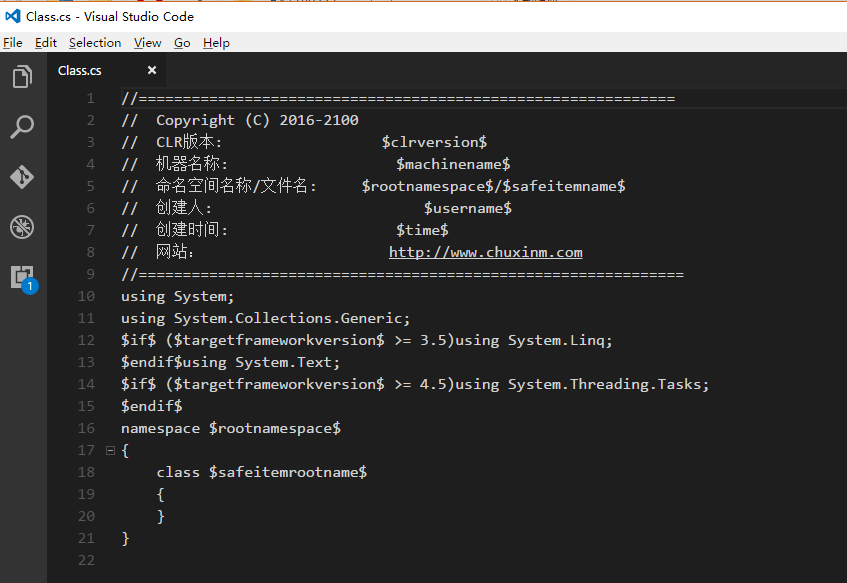
b 我所有给我的类和接口等设置的版权信息如下:
//=============================================================

// Copyright (C) 2016-2100

// CLR版本:          $clrversion$

// 机器名称:          $machinename$

// 命名空间名称/文件名:    $rootnamespace$/$safeitemname$

// 创建人:               $username$

// 创建时间:            $time$

// 网站:             http://www.chuxinm.com

 //==============================================================
c 首先找到你的安装路径,如果你忘记了你所在的安装路径,不要紧,可以使用如下地址找到:找到VS图标,右键属性:弹出如图所示:
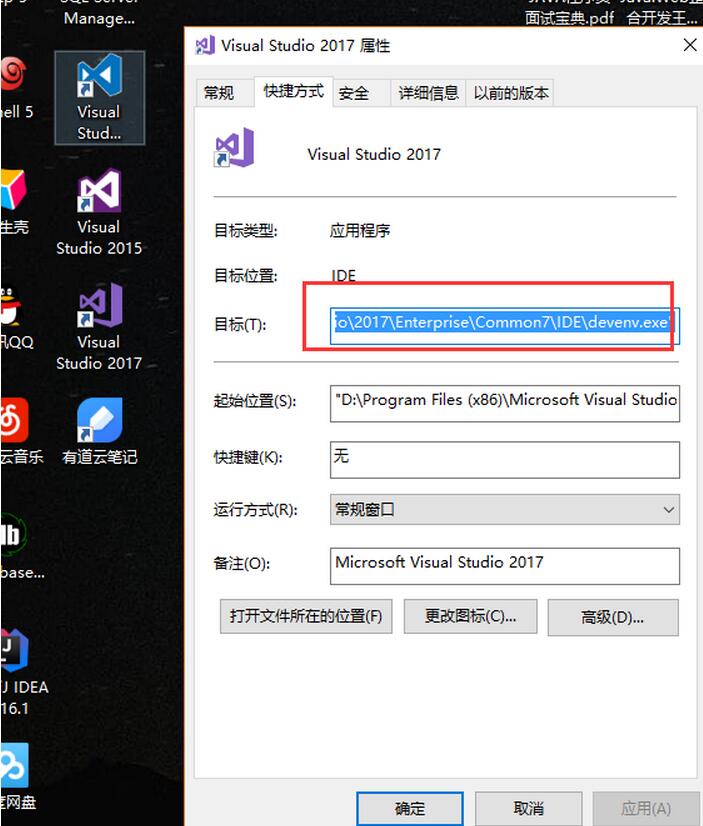
d 找到如图红线所画的地址,复制,删除掉最后devenv.exe,将路径拷贝之后打开我的电脑拷贝到路径地址,打开如图所示:
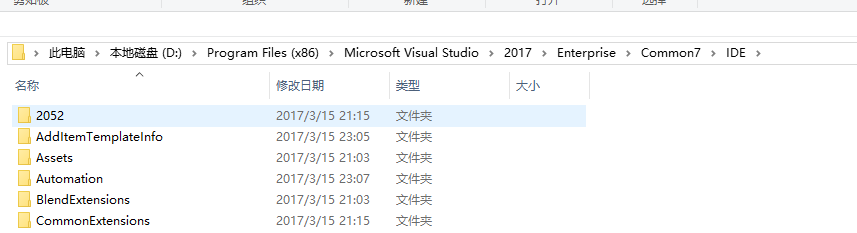
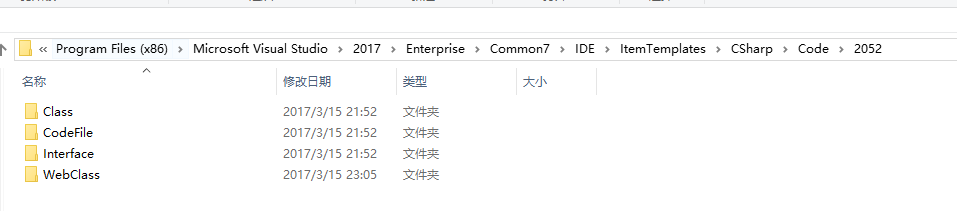
e 继续往下查找,路径如下:(D:\Program Files (x86)\Microsoft Visual Studio\2017\Enterprise\Common7\IDE\ItemTemplates\CSharp\Code\2052),最终找到这里可以看到类和接口的模板,如图所示:
f 打开Class和Interface文件夹,将下面的.cs文件打开,将版权拷贝到里面,单击保存,如图所示:
g 接下来我们用Vs2017打开,发现其已经实现此功能,如果所示,到这里这个简单的配置就完成了。
********************************************************************************************************************************************************************************************
代码中的"$"符号之间的字符是模版的变量,具体变量含义请参照:
time$ 日期

$year$ 年份

$clrversion$ CLR版本

$GUID$ 用于替换项目文件中的项目 GUID 的 GUID。最多可以指定 10 个唯一的 GUID(例如,guid1))。

$itemname$ 用户在对话框中提供的名称。

$machinename$ 当前的计算机名称(例如,Computer01)。

$projectname$ 用户在对话框中提供的名称。

$registeredorganization$ HKLM\Software\Microsoft\Windows NT\CurrentVersion\RegisteredOrganization 中的注册表项值。

$rootnamespace$ 当前项目的根命名空间。此参数用于替换正向项目中添加的项中的命名空间。

$safeitemname$ 用户在“添加新项”对话框中提供的名称,名称中移除了所有不安全的字符和空格。

$safeprojectname$ 用户在“新建项目”对话框中提供的名称,名称中移除了所有不安全的字符和空格。

$time$ 以 DD/MM/YYYY 00:00:00 格式表示的当前时间。

$userdomain$ 当前的用户域。

$username$ 当前的用户名
VisualStudio自动添加注释的更多相关文章
- PowerDesigner 如何添加每个表中共用的字段及自动添加注释
PowerDesigner 如何添加每个表中共用的字段: 有时候在创建表的时候会有一些共用的字段,但是每一张表都要去创建,这样做很麻烦,特别是这样重复的工作,稍不留意就会出现问题,实际上在PD中有这样 ...
- vs 文件头自动添加注释
原文:vs 文件头自动添加注释 vs2010 C:\Program Files (x86)\Microsoft Visual Studio 10.0\Common7\IDE\ItemTemplates ...
- (转)Eclipse中自动添加注释(作者,时间)
方法一:Eclipse中设置在创建新类时自动生成注释 windows-->preference Java-->Code Style-->Code Templates code- ...
- Unity脚本自动添加注释脚本及排版格式
Unity脚本自动添加注释脚本及头部注释排版格式 公司开发项目,需要声明版权所有,,,,标注公司名,作者,时间,项目名称及描述等等. 自己总结实现的现成脚本及头部注释排版文本,添加到模版即可. 文件不 ...
- eclipse自动添加注释
自动添加注释 快捷键:alt shift jwindows-->preference Java-->Code Style-->Code Templates code-->new ...
- 【Eclipse】如何在Eclipse中如何自动添加注释和自定义注释风格
背景简介 丰富的注释和良好的代码规范,对于代码的阅读性和可维护性起着至关重要的作用.几乎每个公司对这的要求还是比较严格的,往往会形成自己的一套编码规范.但是再实施过程中,如果全靠手动完成,不仅效率低下 ...
- python基础===monkeytype可以自动添加注释的模块!
monkeytype 一个可以自动添加注释的模块! 先要下载: pip install monkeytype 以官网的sample code为例 #moudle.py def add(a, b): r ...
- 如何在Eclipse中如何自动添加注释和自定义注释风格
1. 如何自动添加注释 可通过如下三种方法自动添加注释: (1)输入“/**”并回车. (2)用快捷键 Alt+Shift+J(先选中某个方法.类名或变量名). (3)在右键菜单中选择“Source ...
- Idea_学习_05_Intellij Idea自动添加注释的方法
二.参考资料 1. Intellij Idea自动添加注释的方法
随机推荐
- Instagram 为什么不用redis
Hi 我还是大粽子 碎碎念 让我比较兴奋的就是这段时间的文章,被感兴趣的同学一一关注,关注量上涨就是我的最大动力. 我每周都会输出至少3篇原创文章,希望能被更多的同学关注,点赞,在看,形成习惯. In ...
- 手写一个LRU工具类
LRU概述 LRU算法,即最近最少使用算法.其使用场景非常广泛,像我们日常用的手机的后台应用展示,软件的复制粘贴板等. 本文将基于算法思想手写一个具有LRU算法功能的Java工具类. 结构设计 在插入 ...
- SpringBoot系列——Activiti7工作流引擎
前言 工作流程是我们日常开发项目中常见的功能,本文记录springboot整合activiti7. Activiti介绍 官网:https://www.activiti.org 数据库表 act_hi ...
- VS·.Net WCF多项目调试方法
阅文时长 | 0.12分钟 字数统计 | 252.8字符 主要内容 | 1.引言&背景 2.声明与参考资料 『VS·.Net WCF多项目调试方法』 编写人 | SCscHero 编写时间 | ...
- 发现数据结构与算法之美的第n次重新学习 ——— 初遇数据结构与算法(了解)
你的数据结构怎么学的?提起数据结构,计算机与软件,it行业内无人不知,无人不晓.但是,当你真正的去通过数据结构与算法内容去实践内容时,真的能联系起来吗?那肯定的 不管是考研还是做项目,数据结构都是必学 ...
- Mac 将 App 程序打包成为 dmg
用最简单的打包方式,将自己开发的App打包成为DMG,实现共享分发,快速安装 1. 新建DMG 打开磁盘工具,新建DMG File->New Image->Blank Image 创建DM ...
- zip密码破解小脚本
zip密码破解小脚本 博主: 逍遥子 发布时间:2018 年 05 月 31 日 2745次浏览 1 条评论 1074字数 分类: kali 专栏 首页 正文 分享到: 文件源码 import ...
- Docker------Linux安装Docker
1.添加yum源 yum install epel-release –y yum clean all yum list 2.安装并运行Docker yum install docker-io –y s ...
- BogoMips 和cpu主频无关 不等于cpu频率
http://tinylab.org/explore-linux-bogomips/ 内核探索:Linux BogoMips 探秘 Tao HongLiang 创作于 2015/05/12 打赏 By ...
- HarmonyOS之DevEco2中真实手机调试应用
本文将带你了解如何在真机上调试HarmonyOS应用 本人按照官方文档执行,还是遇到几个问题,特此记录下 https://developer.harmonyos.com/cn/docs/documen ...