
PDF.js Electron Viewer
PDF.js 是基于 HTML5 解析与渲染 PDF 的 JavaScript 库,由 Mozilla 主导开源。
本文旨在介绍 PDF.js 于 Electron 里如何开始使用,实际尝试了用其 API 或嵌入 HTML 的几种方式。
从零准备项目
项目采用 Electron React Antd PDF.js 来实现,以下是从零准备项目的过程。
Electron React
这里用 electron-react-boilerplate 模板开始 Electron React 项目。
# 获取模板

git clone --depth=1 \

https://github.com/electron-react-boilerplate/electron-react-boilerplate \

electron-pdf-viewer

cd electron-pdf-viewer

# 设定仓库

git remote set-url origin git@github.com:ikuokuo/electron-pdf-viewer.git

# 如果想合并成一个初始提交

#  https://stackoverflow.com/a/23486788

git config --global alias.squash-all '!f(){ git reset $(git commit-tree HEAD^{tree} -m "${1:-A new start}");};f'

git squash-all "first commit"

git push -u origin main
# 依赖

npm install

# 运行

npm start

# 打包

npm run package
准备编辑器(VSCode):
code --install-extension dbaeumer.vscode-eslint

code --install-extension dzannotti.vscode-babel-coloring

code --install-extension EditorConfig.EditorConfig
其他编辑器,可见 Editor Configuration。
Ant Design
添加 antd 依赖:
npm install antd
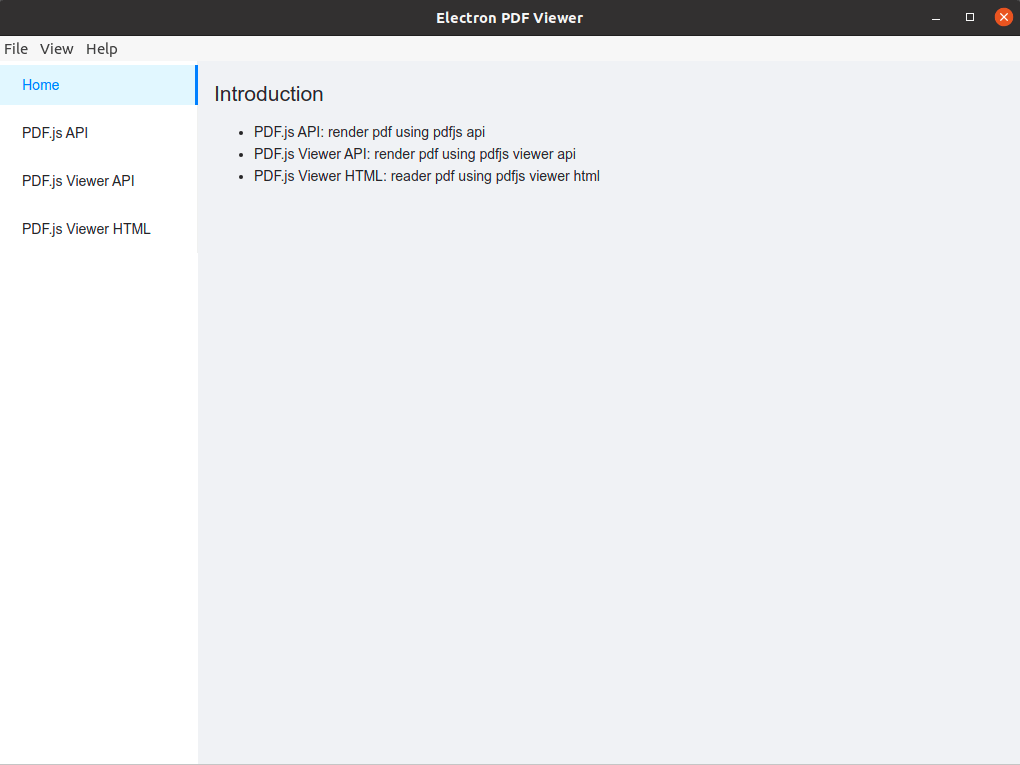
之后,就可以快速布局页面了,如下:
PDF.js
添加 pdfjs 依赖:
npm install pdfjs-dist

npm install -D worker-loader
此外,准备 PDF 样例进 static/,简单用 Python 提供 HTTP 访问:
npm run static
用于开发运行,正式运行可用 file:// 地址。
PDF.js 渲染
使用 API
用 API 渲染页面,可见官方 Examples。
1. 导入包
import * as pdfjsLib from 'pdfjs-dist/webpack';
2. 渲染页面
(async () => {

  // 获取 doc

  const loadingTask = pdfjsLib.getDocument(url);

  const pdf = await loadingTask.promise;

  console.log(`PDF loaded, n=${pdf.numPages}`);

  setNumPages(pdf.numPages);

  // 获取 page

  const page = await pdf.getPage(1);

  // 获取 canvas

  const scale = 1.5;

  const viewport = page.getViewport({ scale });

  // Support HiDPI-screens.

  const outputScale = window.devicePixelRatio || 1;

  const canvas = canvasRef.current;

  if (canvas == null) return;

  const context = canvas.getContext('2d');

  canvas.width = Math.floor(viewport.width * outputScale);

  canvas.height = Math.floor(viewport.height * outputScale);

  canvas.style.width = `${Math.floor(viewport.width)}px`;

  canvas.style.height = `${Math.floor(viewport.height)}px`;

  const transform =

    outputScale !== 1 ? [outputScale, 0, 0, outputScale, 0, 0] : null;

  // 渲染 page

  const renderContext = {

    canvasContext: context,

    transform,

    viewport,

  };

  await page.render(renderContext);

  console.log('Page rendered!');

})();
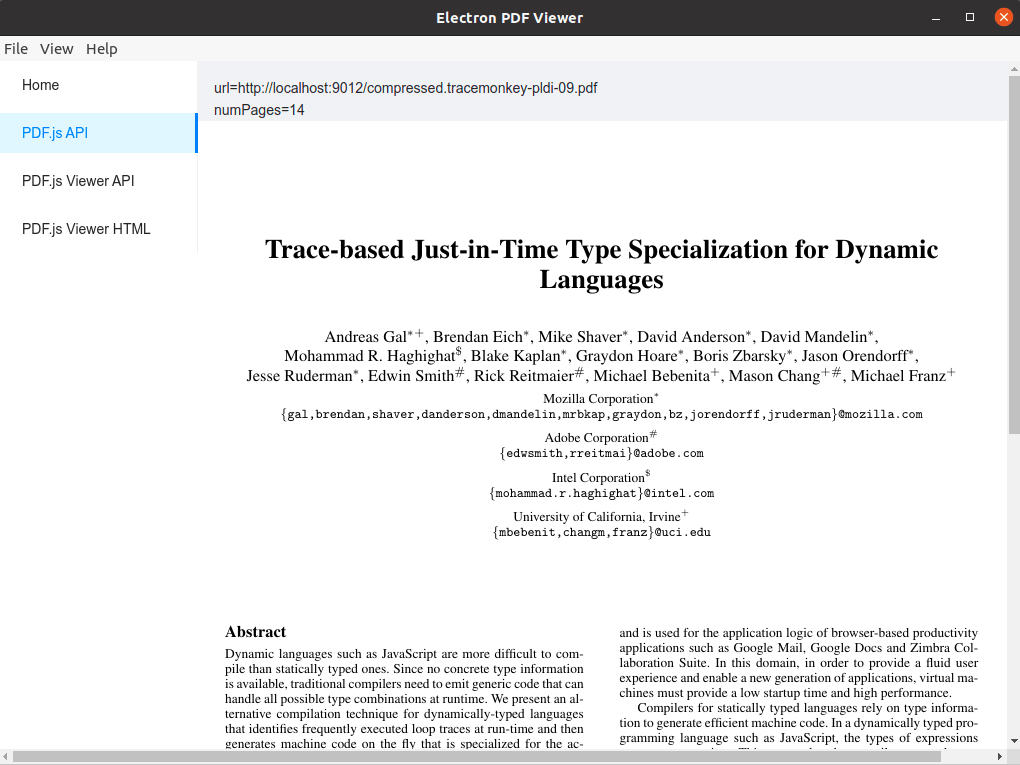
完整代码,见 Pdfjs/index.tsx。效果如下:
使用 Viewer API
用 Viewer API 渲染,其在 pdfjs-dist/web/pdf_viewer 路径下。
1. 导入包
import * as pdfjsLib from 'pdfjs-dist/webpack';

import { PDFViewer, EventBus } from 'pdfjs-dist/web/pdf_viewer';

import 'pdfjs-dist/web/pdf_viewer.css';
2. 布局页面
<div className="viewer">

  <div>url={url}</div>

  <div>numPages={numPages}</div>

  <div ref={hrRef} />

  <div ref={containerRef} className="container">

    <div className="pdfViewer" />

  </div>

</div>
要求 absolute 定位:
.viewer {

  position: relative;

  .container {

    position: absolute;

    top: 0;

    left: 0;

    right: 0;

    bottom: 0;

    overflow: scroll;

  }

}
3. 渲染 PDF
const container = containerRef.current;

if (container == null) return;

if (hrRef.current) {

  container.style.top = `${hrRef.current.offsetTop}px`;

}

// 监听事件,必须传参 PDFViewer 为实例

const eventBus = new EventBus(null);

eventBus.on('pagesinit', () => {

  console.log('pagesinit');

});

// eslint-disable-next-line @typescript-eslint/no-explicit-any

eventBus.on('pagesloaded', (e: any) => {

  console.log('pagesloaded');

  console.log(e);

  setNumPages(e.pagesCount);

});

eventBus.on('pagerendered', () => {

  console.log('pagerendered');

});

// 创建 PDFViewer

const pdfViewer = new PDFViewer({

  container,

  eventBus,

  linkService: null,

  renderer: 'canvas',

  l10n: null,

});

// 导入 Document

(async () => {

  const loadingTask = pdfjsLib.getDocument(url);

  const pdf = await loadingTask.promise;

  pdfViewer.setDocument(pdf);

})();
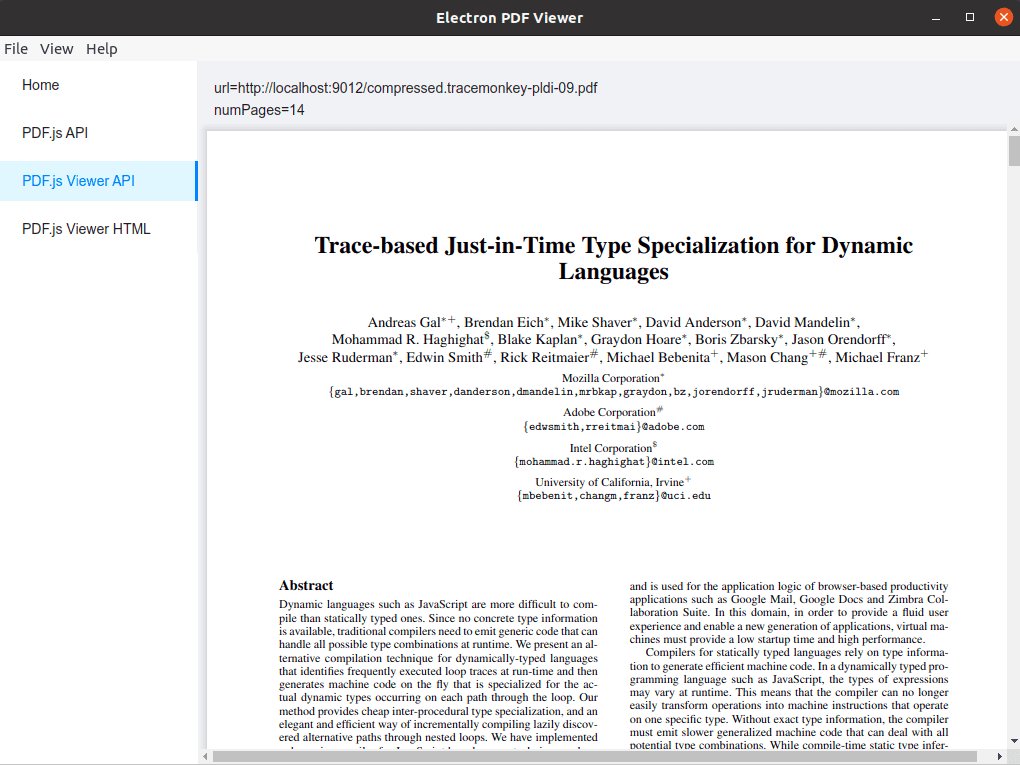
完整代码,见 PdfViewer/index.tsx。效果如下:
使用 Viewer HTML
PDF.js 提供了在线演示的 viewer.html,不过 pdfjs-dist 里没有,要自己编译其源码。
编译结果已放进 static/pdfjs/,可用 Electron Window 打开 web/viewer.html?file=x.pdf 或用 iframe 嵌入。
如果自己重新编译,过程如下:
git clone -b master --depth=1 https://github.com/mozilla/pdf.js.git

cd pdf.js

# 安装依赖

npm install -g gulp-cli

npm install

# 开发运行

gulp server

# http://localhost:8888/web/viewer.html

# 编译发布

gulp generic

# build/generic/
iframe 嵌入的话,也是打开 web/viewer.html?file=x.pdf:
<div className="viewerHTML">

  <div>pdfUrl={pdfUrl}</div>

  <div>pdfWebViewerUrl={pdfWebViewerUrl}</div>

  <iframe

    className="pdfViewer"

    title="PdfViewerHTML"

    src={`${pdfWebViewerUrl}?file=${pdfUrl}`}

  />

</div>
.viewerHTML {

  .pdfViewer {

    border: none;

    width: 100%;

    height: 100%;

  }

}
这里打开的 npm run static 提供的 HTTP 地址,效果如下:
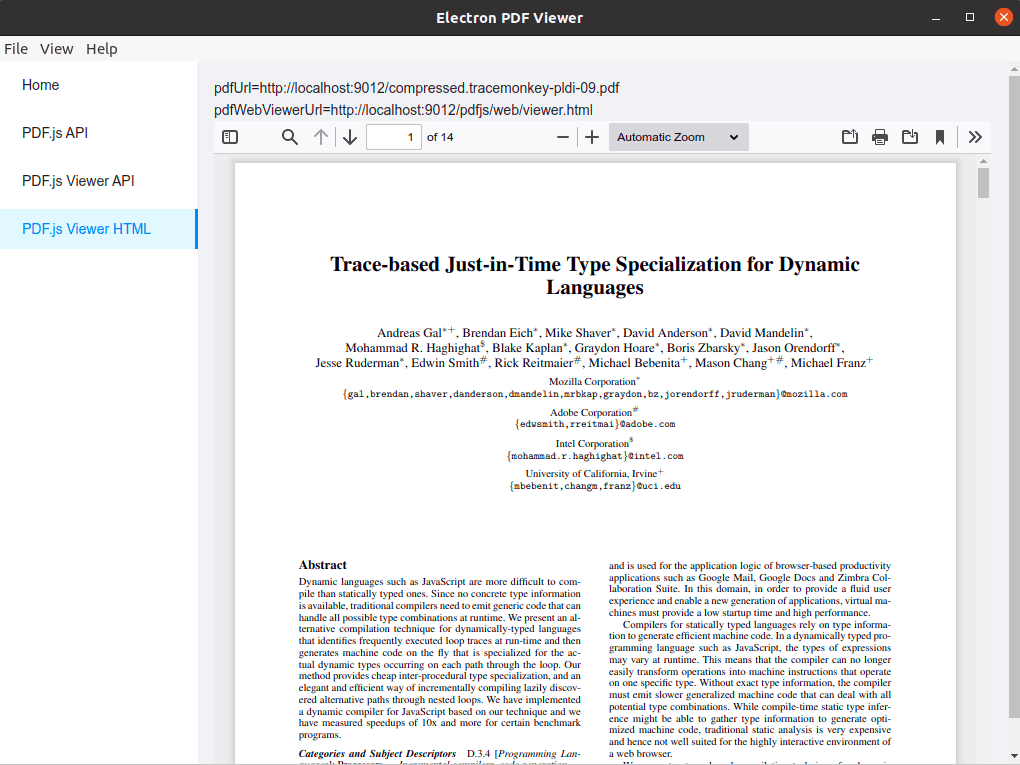
iframe 要打开本地 HTML 试了下没成,如果想在 Electron + React 下这么用,还要研究下怎么弄。
最后
PDF.js 可以说是 Web 渲染 PDF 的不二选择,很多 PDF Web Viewer 库都是基于它实现的。
GoCoding 个人实践的经验分享,可关注公众号!
PDF.js Electron Viewer的更多相关文章
- 用pdf.js实现在移动端在线预览pdf文件
用pdf.js实现在移动端在线预览pdf文件1.下载pdf.js 官网地址:https://mozilla.github.io/pdf.js/ 2.配置 下载下来的文件包,就是一个demo ...
- pdf.js插件使用记录,在线打开pdf
天记录一个js库:pdf.js.主要是实现在线打开pdf功能.因为项目需求需要能在线查看pdf文档,所以就研究了一下这个控件. 有些人很好奇,在线打开pdf文档浏览器不是支持吗.是的你说的都是现代浏览 ...
- pdf.js 打印出错
两种方法:1.使用0.8.223版本的pdf.js2.viewer.js中 line 3642 PRINT_OUTPUT_SCALE=1,line 3639 pdfPage.getViewPort(2 ...
- pdf转为html查看pdf.js
<!DOCTYPE html> <html lang="en"> <head> <meta charset="UTF-8&quo ...
- pdf.js如何跨域读取pdf文件?
今天,上线一个客户网站之后(使用的是广州新一代虚拟空间)发现在读取上传的pdf文件的时候读取错误,通过直接在浏览器输入文件地址的时候发现文件地址被重定向了(呵呵!),结果就是pdf文件源由本地直接变成 ...
- PDF.Js的使用—javascript中前端显示pdf文件
PDF.Js的使用—javascript中前端显示pdf文件 写于2018/12/6 起因是一个图片展示页面需要展示pdf格式的文件,所以查了半天决定使用pdf.js,我也不求有多了解它,能实现我想要 ...
- PDF.js 详情解说
pdf.js资源下载 点我下载 自定义默认加载的pdf资源 在web/view.js中我们可以通过DEFAULT_URL设置默认加载的pdf.通过上面代码我们也可以看出来可以通过后缀名来指定加载的pd ...
- 使用pdf.js在移动端预览pdf文档
pdf.js 是一个技术原型主要用于在 HTML5 平台上展示 PDF 文档,无需任何本地技术支持. 在线演示地址:http://mozilla.github.com/pdf.js/web/viewe ...
- 在线浏览PDF之PDF.JS (附demo)
平台之大势何人能挡? 带着你的Net飞奔吧!:http://www.cnblogs.com/dunitian/p/4822808.html#skill 下载地址:http://mozilla.gith ...
随机推荐
- 学不懂Netty?看不懂源码?不存在的,这篇文章手把手带你阅读Netty源码!
阅读这篇文章之前,建议先阅读和这篇文章关联的内容. 1. 详细剖析分布式微服务架构下网络通信的底层实现原理(图解) 2. (年薪60W的技巧)工作了5年,你真的理解Netty以及为什么要用吗?(深度干 ...
- 【IDEA】IntelliJ IDEA 2020.1破解版
IntelliJ IDEA 2020.1破解版 2020-09-09 14:58:56 by冲冲 安装链接: 1. 百度网盘下载地址链接:https://pan.baidu.com/s/1cxjz ...
- Go语言核心36讲(Go语言实战与应用十四)--学习笔记
36 | unicode与字符编码 在开始今天的内容之前,我先来做一个简单的总结. Go 语言经典知识总结 在数据类型方面有: 基于底层数组的切片: 用来传递数据的通道: 作为一等类型的函数: 可实现 ...
- Devs--开源规则引擎介绍
Devs Devs是一款轻量级的规则引擎. 开源地址:https://github.com/CrankZ/devs 基础概念 此规则引擎的基础概念有字段.条件.规则等. 其中字段组成条件,条件组成规则 ...
- [APIO2020]有趣的旅途
注意到第一个点是可以钦定的. 那么我们考虑在重心的子树里反复横跳. 每次选择不同子树里的深度最大的点. 在同一颗子树里可能会在lca处出现问题. 那么我们选择重心,要考虑到会不会出现一颗子树不够选的操 ...
- MySQL深层理解,执行流程
MySQL是一个关系型数据库,关联的数据保存在不同的表中,增加了数据操作的灵活性. 执行流程 MySQL是一个单进程服务,每一个请求用线程来响应, 流程: 1,客户请求,服务器开辟一个线程响应用户. ...
- 从Redis分布式缓存实战入手到底层原理分析、面面俱到覆盖大厂面试考点
概述 官方说明 Redis官网 https://redis.io/ 最新版本6.2.6 Redis中文官网 http://www.redis.cn/ 不过中文官网的同步更新维护相对要滞后不少时间,但对 ...
- 大数据学习day15----第三阶段----scala03--------1.函数(“_”的使用, 函数和方法的区别)2. 数组和集合常用的方法(迭代器,并行集合) 3. 深度理解函数 4 练习(用java实现类似Scala函数式编程的功能(不能使用Lambda表达式))
1. 函数 函数就是一个非常灵活的运算逻辑,可以灵活的将函数传入方法中,前提是方法中接收的是类型一致的函数类型 函数式编程的好处:想要做什么就调用相应的方法(fliter.map.groupBy.so ...
- Swift alert 倒计时
let title: String = "您的开奖时间为" let time: String = "2017-10-23 12:23:18" let count ...
- jenkins之代码回滚
#:通过传参数方式 #:保存后就会看到这样 #;:我们在jenkins服务器写一个脚本 root@ubuntu:~# mkdir /root/script/web1 -pv mkdir: create ...