
(7)Microsoft office Word 2013版本操作入门_常用技巧
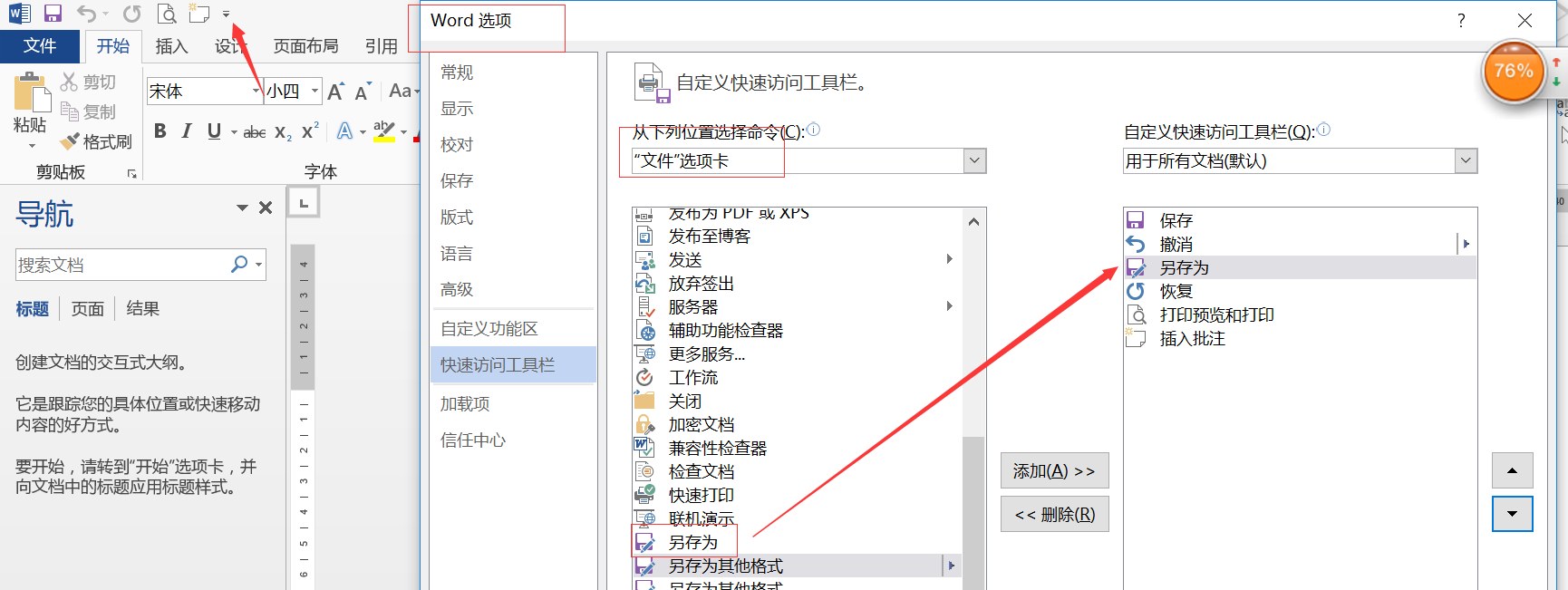
1、自定义快速功能栏调整:常用功能按钮可以设置显示到此处。(如图所示的另存为和插入批注功能)
2、word中截图功能:

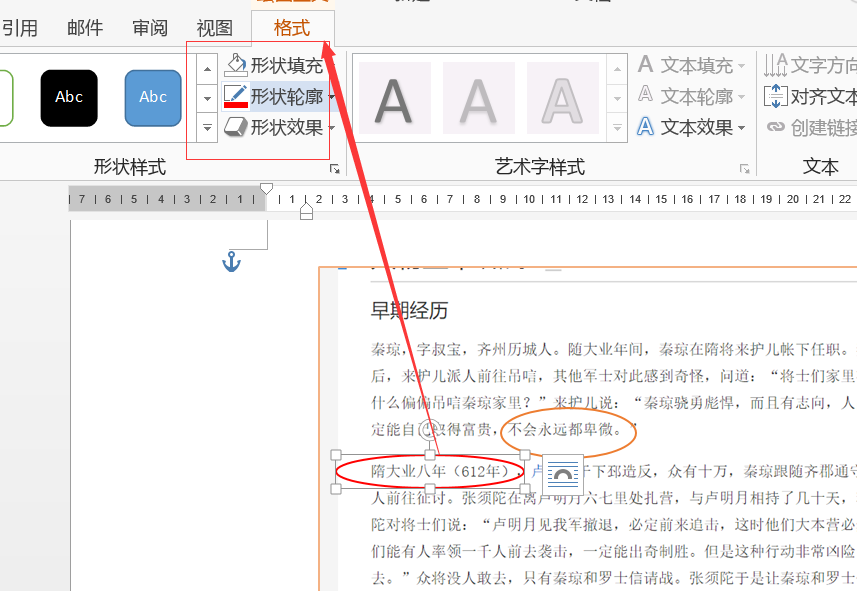
2.1 截图插入后的图片,可以进行设置 选中图片---点击【格式】可以设置图片边框,图片效果 等如下图:

2.2 插入后图片后可以对截图的信息进行标注。 选择【插入】---【形状】 框选需要标注的内容。

2.2 选中 框选的【形状】 ,点击【格式】 可以对框选的【形状】进行编辑如下图:
2.3 查找文字功能: Ctrl+F ,替代文字功能 Ctrl+H (可以一次一次取代,也可以全部取代)
2.4 对文字设置格式,设置格式后可以把光标放在设计好的格式后, 点击格式刷 ,把相同的格式刷到另外一个地方,如果有多处需要相同的样式,快速点击两次鼠标,再点击格式刷 可以 在多处刷出已有格式。
点击一次格式刷,只能刷一个地方;
快速点击格式刷两次 可以在多个地方刷出相同的格式。

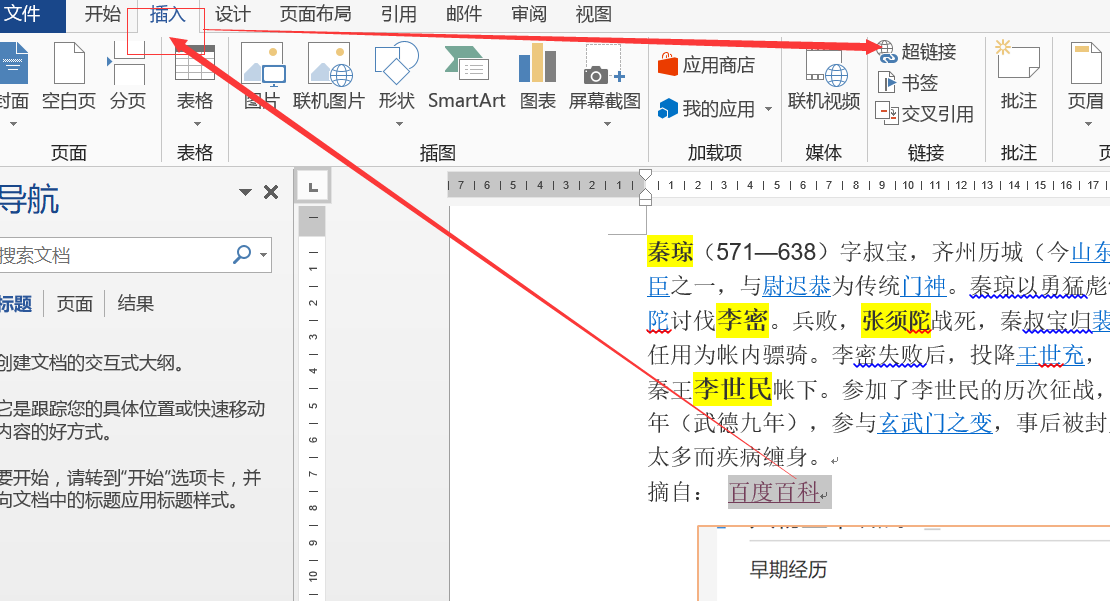
2.4:插入 超链接: 选中文字, 点击【插入】---【超链接】 填入超链接。
按住 ctrl+鼠标左键 可以打开超链接。
右键鼠标,可以取消超链接。
(7)Microsoft office Word 2013版本操作入门_常用技巧的更多相关文章
- (1)Microsoft office Word 2013版本操作入门_常用功能区
word2013界面做了比较大的优化,刚开始用的时候不太习惯,研究了一下win10下word的新版本,记录以下几个功能小技巧: 1.常用功能区: 新打开一个word文档 文件.开始 .插入 等菜单称 ...
- (9)Microsoft office Word 2013版本操作入门_文本框_word排版
1.插入文本框 :[插入]---[文本框]可以自己画,也可以选择已有的模板 2.文本框设置 :点中文本框选择[格式]---[对齐文本]可以让文字上下居中,[形状填充]填充不同的颜色.[形状轮廓]可以改 ...
- (4)Microsoft office Word 2013版本操作入门_插入图片及图片的排版
1.word中插入图片和文绕图 1.1插入图片 :点击[插入]-->[图片] 或者 [联机图片]从网上选择. 1.2文字环绕: [格式] --->点击[位置] .[自动换行] 进行图 ...
- (3)Microsoft office Word 2013版本操作入门_段落设定
1.查看文件: 打开word查看左下角 会显示 word一共有多少页,当前第几页,共多少字等,如下图所示 2.word快速翻页: Ctrl+PageDown 向下翻页, Ctrl+PageUp 向上 ...
- (2)Microsoft office Word 2013版本操作入门_快速选中
1.快速选中一行 .一段文字: 1.1光标在一行内,双击会选中一个词组.快速点击三下会选中一段, 1.2 鼠标移动到行首,单击击会选中一行,双击选中一段. 1.3 选择全部内容 Ctrl+A , 1 ...
- (8)Microsoft office Word 2013版本操作入门_制作传单海报
1.纸张大小,方向设定. 1.1纸张大小: [页面布局]----[纸张大小] 可以选择已有的尺寸,也可以选择其他自定义的大小. 1.2 方向设定: [页面布局]--[纸张方向]选择 横向或者纵向 2. ...
- (6)Microsoft office Word 2013版本操作入门_文件封面,页首,页尾
1插入封面: 1.1光标移动到首段,按住 Ctrl+Enter键可以插入一个新页面. 1.2 插入--->封面 可以在封面插入一个文件封面,里面的图片可以自己修改,文字标题也可以自己修改. 1. ...
- (5)Microsoft office Word 2013版本操作入门_标尺
1.标尺 :左缩进,右缩进,悬挂缩进,首行缩进,阴影部分 可以左右拖拽调整边缘. 1.1 左缩进:默认缩进所在的段落,要缩进多段则需要多段落选中, 后拖动左缩进. 1.2 首行缩进缩进或者突出所选的 ...
- (10)Microsoft office Word 2013版本操作入门_word表格
1.套用word模板 :点击[文件]---[新建]---选择合适模板创建即可. word中插入[书法字帖]: 2.插入表格 :点击[插入]---[表格]输入行和列 ,固定列宽为“自动”时 默认沾满左 ...
随机推荐
- MySQL下创建数据库以及授权用户
一.新建数据库 1.首先登录MySQL:(输入 mysql -u root -p 命令,然后输入密码按回车即可) 2.在mysql> 下输入如下命令,回车,即可创建数据库 (test为数据库名) ...
- Pyhon学习笔记-基础3
文件操作 1.基本操作 f = open("filename","r",encoding="utf-8") #打开文件,以r模式,字符编码模 ...
- day_11函数的形参与实参
昨天讲了函数的定义和简单分类 1:什么是函数:具体特定功能的代码快 --特定功能代码作为一个整体,并给该整体命名,就是函数. 函数的优点: 1:减少代码的冗余 2:结构清晰,可读性强 3:具有复用性, ...
- Delphi Excel导入 的通用程序
步骤: 1 连excel(自己知道其格式,最好是没个字段在数据一一对应) 2 读excel数据,填入到数据库 我这里有个函数,实现把excel表格中数据导入数据库,在一条数据导入前判断数据库中是否有该 ...
- Spark Programming--- Shuffle operations
*:first-child { margin-top: 0 !important; } body > *:last-child { margin-bottom: 0 !important; } ...
- 《响应式Web设计实践》学习笔记
原书: 响应式Web设计实践 目录: 第2章 流动布局 1. 布局选项 2. 字体大小 3. 网格布局 4. 混合固定宽度和流动宽度 第3章 媒介查询 1. 视口 2. 媒介查询结构 3. 内嵌样式与 ...
- 目标检测算法(2)SPP-net
本文是使用深度学习进行目标检测系列的第二篇,主要介绍SPP-net:Spatial Pyramid Pooling in Deep ConvolutionalNetworks for Visual R ...
- 利用Module模块把构建的神经网络跑起来
训练一个神经网络往往只需要简单的几步: 准备训练数据 初始化模型的参数 模型向往计算与向后计算 更新模型参数 设置相关的checkpoint 如果上述的每个步骤都需要我们写Python的代码去一步步实 ...
- 大叔学ML第一:梯度下降
目录 原理 实践一:求\(y = x^2 - 4x + 1\)的最小值 实践二:求\(z = x^2 + y^2 + 5\)的最小值 问答时间 原理 梯度下降是一个很常见的通过迭代求解函数极值的方法, ...
- 第47节:Java当中的基本类型包装类
Java当中的基本类型包装类 01 基本数据类型对象的包装类 什么是基本数据类型对象包装类呢?就是把基本数据类型封装成对象,这样就可以提供更多的操作基本数值的功能了. 基本数据类型对象的包装类8个: ...