
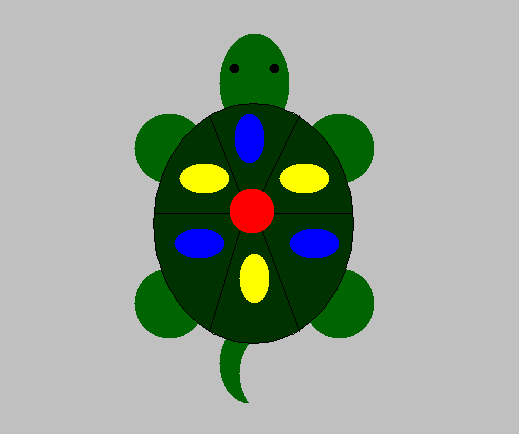
java用swing画可以行走的乌龟
代码如下:
import java.awt.Color;
import java.awt.Graphics;
import java.awt.event.KeyEvent;
import java.awt.event.KeyListener;
import javax.swing.JFrame;
import javax.swing.JPanel;
/**
* @author BruceLong
* 绘制王八,并设置键盘监听事件
* */
public class TurtleMove {
public static void main(String[] args) {
//1. 创建一个窗体,大小1366*768
JFrame frame = new JFrame();
frame.setSize(1366, 768);
/*//画一个板子
JPanel panel = new JPanel();
//设置面板的背景颜色
panel.setBackground(Color.BLACK);
//设置窗体添加面板
frame.add(panel);*/
/**创建一个面板,并设置面板的背景颜色
* 并添加到窗体上去*/
XiaoWangBa xwb = new XiaoWangBa();
xwb.setBackground(Color.LIGHT_GRAY);
//窗体添加键盘监听事件,监听对象是面板
frame.addKeyListener(xwb);
frame.add(xwb);
//3.设置窗体标题为:“画王八-个人签名”
frame.setTitle("画王八-WangYunlong");
//4.设置窗体关闭按钮功能
frame.setDefaultCloseOperation(JFrame.EXIT_ON_CLOSE);
//5.设置窗体大小不可更改
frame.setResizable(false);
//2.设置窗体可见
frame.setVisible(true);
}
}
//面板类
class XiaoWangBa extends JPanel implements KeyListener{
//王八的坐标位置
int x = 400,y = 200;
//王八四条腿(foot)的坐标
int fx1 = 400,fy1 = 200;
int fx2 = 400,fy2 = 200;
int fx3 = 400,fy3 = 200;
int fx4 = 400,fy4 = 200;
//移动变量
int f = 0;
//绘制方法,先输入paint再alt+/
@Override //JFrame frame
public void paint(Graphics g) {
// TODO Auto-generated method stub
super.paint(g);
//1.第一步先设置画笔的颜色
//2.第二步再对画布进行画图设置坐标
/**画脑袋*/
//设置画笔颜色
//g.setColor(Color.yellow);
// Red Green Blue
g.setColor(new Color(0, 100, 0));
//绘制实心椭圆
g.fillOval(x, y, 70, 100);
/**画眼睛*/
//设置画笔颜色
g.setColor(Color.black);
g.fillOval(x+10, y+30, 10, 10);
g.fillOval(x+50, y+30, 10, 10);
/* //眼睛发亮
g.setColor(Color.white);
g.fillOval(x+15, y+30, 4, 4);
g.fillOval(x+55, y+30, 4, 4);*/
/**画尾巴*/
g.setColor(new Color(0, 100, 0));
g.fillOval(x, y+290, 60, 80);
//设置画笔颜色和背景颜色相同
g.setColor(Color.LIGHT_GRAY);
g.fillOval(x+20, y+300, 60, 80);
/**画王八四条腿*/
//左上
g.setColor(new Color(0, 100, 0));
g.fillOval(fx1-85, fy1+80, 70, 70);
//右上
g.setColor(new Color(0, 100, 0));
g.fillOval(fx2+85, fy2+80, 70, 70);
//左下
g.setColor(new Color(0, 100, 0));
g.fillOval(fx3-85, fy3+235, 70, 70);
//右下
g.setColor(new Color(0, 100, 0));
g.fillOval(fx4+85, fy4+235, 70, 70);
/**绘制王八壳*/
g.setColor(new Color(0, 50, 0));
g.fillOval(x-66, y+70, 200, 240);
/**绘制龟纹*/
g.setColor(Color.black);
g.drawOval(x-66, y+70, 200, 240);
//(上)左中右
g.setColor(Color.yellow);
g.fillOval(x-40, y+130, 50, 30);
g.setColor(Color.BLUE);
g.fillOval(x+15, y+80, 30, 50);
g.setColor(Color.yellow);
g.fillOval(x+60, y+130, 50, 30);
//中间
g.setColor(new Color(255, 0, 0));
g.fillOval(x+10, y+155, 45, 45);
//(下)左中右
g.setColor(Color.BLUE);
g.fillOval(x-45, y+195, 50, 30);
g.setColor(Color.yellow);
g.fillOval(x+20, y+220, 30, 50);
g.setColor(Color.BLUE);
g.fillOval(x+70, y+195, 50, 30);
//画直线(上)
g.setColor(Color.BLACK);
g.drawLine(x-10, y+82, x+20, y+158);
g.setColor(Color.BLACK);
g.drawLine(x+80, y+82, x+43, y+158);
//画直线(中间)
g.setColor(Color.BLACK);
g.drawLine(x-65, y+180, x+10, y+180);
g.setColor(Color.BLACK);
g.drawLine(x+133, y+180, x+55, y+180);
//画直线(下)
g.setColor(Color.BLACK);
g.drawLine(x-10, y+298, x+20, y+198);
g.setColor(Color.BLACK);
g.drawLine(x+80, y+298, x+43, y+198);
}
@Override
public void keyTyped(KeyEvent e) {
// TODO Auto-generated method stub
}
@Override
public void keyPressed(KeyEvent e) {
// 按键盘事件
//测试上键
if(e.getKeyCode()==KeyEvent.VK_UP && fy1>0) {
if(fy1<fy2) {
f = 1;
}else {
f = 0;
}
y=y-10;
if(f==0) {
fy1-=20;
fy4-=20;
}if(f==1) {
fy2-=20;
fy3-=20;
}
System.out.println("测试上键");
}
//如果按的是下键
if(e.getKeyCode()==KeyEvent.VK_DOWN) {
System.out.println("123");
if(fy1<fy2) {
f = 1;
}else {
f = 0;
}
y+=10;
if(f == 1) {
fy1+=20;
fy4+=20;
}
if(f == 0) {
fy2+=20;
fy3+=20;
}
}
//如果按的是左键
if(e.getKeyCode()==KeyEvent.VK_LEFT &&fx1>99) {
if(fx1>fx2) {
f = 1;
}else {
f = 0;
}
x-=10;
if(f == 1) {
fx1-=20;
fx4-=20;
}
if(f == 0) {
fx2-=20;
fx3-=20;
}
}
//如果按的是右键
if(e.getKeyCode()==KeyEvent.VK_RIGHT) {
if(fx1<fx2) {
f = 1;
}else {
f = 0;
}
x+=10;
if(f == 1) {
fx1+=20;
fx4+=20;
}
if(f == 0) {
fx2+=20;
fx3+=20;
}
}
/*if(e.getKeyCode()==KeyEvent.VK_DOWN&& fy1>0) {
y=y+10;
if(fy1<=fy2) {
fy1+=20;
fy4+=20;
}else {
fy2+=20;
fy3+=20;
}
System.out.println("测试下键");
}
if(e.getKeyCode()==KeyEvent.VK_LEFT && fx1>0 ) {
x-=10;
if(fx1>=fx2) {
fx1-=20;
fx4-=20;
}else {
fx2-=20;
fx3-=20;
}
System.out.println("测试左键");
}
if(e.getKeyCode()==KeyEvent.VK_RIGHT && fx1>0) {
x+=10;
if(fx1<=fx2) {
fx1+=20;
fx4+=20;
}else {
fx2-=20;
fx3-=20;
}
System.out.println("测试右键");
}*/
//重新绘制paint方法(重新调用paint方法)
repaint();
}
@Override
public void keyReleased(KeyEvent e) {
// TODO Auto-generated method stub
}
}
运行结果为:
java用swing画可以行走的乌龟的更多相关文章
- java 三次样条插值 画光滑曲线 例子
java 三次样条插值 画光滑曲线 例子 主要是做数值拟合,根据sin函数采点,取得数据后在java中插值并在swing中画出曲线,下面为截图 不光滑和光滑曲线前后对比: 代码: 执行类: p ...
- 你也可以用java的swing可以做出这么炫的mp3播放器_源码下载
I had published the blog : 你用java的swing可以做出这么炫的mp3播放器吗? and to display some screenshots about this M ...
- 你用java的swing可以做出这么炫的mp3播放器吗?
这个mp3播放器是基于java的swing编写的,我认为界面还是可以拿出来和大家看一看评一评. 先说说创作的初衷,由于前段时间工作不是很忙,与其闲着,还不如找一些东西来给自己捣腾捣腾,在 之前写的 j ...
- java实现 swing模仿金山打字 案例源码
java实现 swing模仿金山打字 案例源码,更多Java技术就去Java教程网.http://java.662p.com 代码: <font size="3">im ...
- (转)Java 的swing.GroupLayout布局管理器的使用方法和实例
摘自http://www.cnblogs.com/lionden/archive/2012/12/11/grouplayout.html (转)Java 的swing.GroupLayout布局管理器 ...
- JAVA简单Swing图形界面应用演示样例
JAVA简单Swing图形界面应用演示样例 package org.rui.hello; import javax.swing.JFrame; /** * 简单的swing窗体 * @author l ...
- 用JAVA中BufferedImage画出漂亮的验证码点击变化
如果我们想用JAVA中BufferedImage画出漂亮的验证码点击变化怎么实现呢,类似这样: 点击变化,以下是实现过程,直接上代码: 首先前台:<i><img style=&quo ...
- Java继承Frame画一个窗口显示图片
将图片显示到窗口上. 在工程目录下准备好图片5.png 运行代码: import javax.imageio.ImageIO; import java.awt.*; import java.awt.e ...
- Java版简易画图板的实现
Windows的画图板相信很多人都用过,这次我们就来讲讲Java版本的简易画板的实现. 基本的思路是这样的:画板实现大致分三部分:一是画板界面的实现,二是画板的监听以及画图的实现,三是画板的重绘.(文 ...
随机推荐
- webrtc学习笔记
获取笔记本摄像头视频流 <html> <meta http-equiv="Content-Type" content="text/html; chars ...
- 【转】python f-string
[转]python f-string 文章目录 1. 主要内容 1.1. 旧时代的格式化字符串 1.1.1. Option #1: %-formatting 1.1.2. 怎样使用 %-forma ...
- python中常用模块
OS模块 python编程时,经常和文件.目录打交道,这是就离不了os模块.os模块包含普遍的操作系统功能,与具体的平台无关os.name()——判断现在正在实用的平台,Windows 返回 ‘nt' ...
- TX2 开发套件串口
TX2的底板上有三个串口,位于J21的ttyTHS1,位于J17的ttyTHS2和给蓝牙使用的ttyTHS3. ttyTHS1是控制台串口(serial console),再启动的时候会通过它打印一系 ...
- python操作三大主流数据库(6)python操作mysql⑥新闻管理后台功能的完善(增、ajax异步删除新闻、改、查)
python操作mysql⑥新闻管理后台功能的完善(增.删.改.查)安装表单验证D:\python\python_mysql_redis_mongodb\version02>pip instal ...
- mongodb导入导出数据
导出 mongoexport -d DB_NAME -c COLLECT_NAME -o FILE_NAME 例:mongoexport -d db_test -c data_result -o da ...
- cache、session、cookie的区别
session把数据保存在服务器端,每一个用户都有属于自己的Session,与别人的不冲突就是说,你登陆系统后,你的信息(如账号.密码等)就会被保存在服务器上一个单独的session中,当你退出系统后 ...
- 彻底删除mysql服务(清理注册表)
前言 由于安装某个项目的执行文件,提示要卸载MySQL以便它自身MySQL安装,然后我禁用了MYSQL服务,再把这个文件夹删除后,发现还是提示请卸载MYSQL服务. ----------------- ...
- orm分组,聚合查询,执行原生sql语句
from django.db.models import Avg from app01 import models annotate:(聚合查询) ret=models.Article.objects ...
- sql 迈安
SELECT b.* FROM dbo.[耕地肥料_01土壤肥料机构建设基本情况]as b ,bs_org where--县(b.任务id in((select bs_task.id--,bs_org ...