
Ubuntu搭建hugo博客
自己搭建了一个博客用hugo,后因自己搭建的博客上传文章,搞一些东西不方便,就创建了现在这个博客,不过还是把如何搭建hugo的过程记录以下。
Ubuntu下的操作
1. 下载Git
打开终端 Ctrl+Alt+T 就可打开
下载Git
sudo apt update
sudo apt install git
设置用户名和邮箱
git config --global user.name "zoey"
git config --global user.email "zoey686@163.com"
查看设置的用户名和密码
git config --list
2.下载Hugo
方法一:
直接下载,一般hugo版本较低,在选择theme(主题)的时候有一定限制
sudo apt install hugo
方法二:
wget https://github.com/gohugoio/hugo/releases/download/v0.54.0/hugo_0.54.0_Linux-64bit.deb

sudo dpkg -i hugo_0..0_Linux-64bit.deb
检查是否安装好了hugo以及查看版本号
hugo --help
hugo version
3.建立博客
建立一个Git的文件夹
在文件夹里面建立myblog页面存放博客页面
mkdir gitFile
hugo new site myblog
然后myblog下面就会有以下几个文件夹自动生成
archetypes 文章开头形式
content 内容
data 自定义模板
layouts 网页模板文件
static 存储图片一些其他的资源
themes 主题
4.设置主题
进入themes文件然后克隆主题
首先去Hugo网站的thmem主题去选主题,要注意hugo的版本号
https://themes.gohugo.io/
进入网站选择自己喜欢的主题

进入后会有克隆网址如下
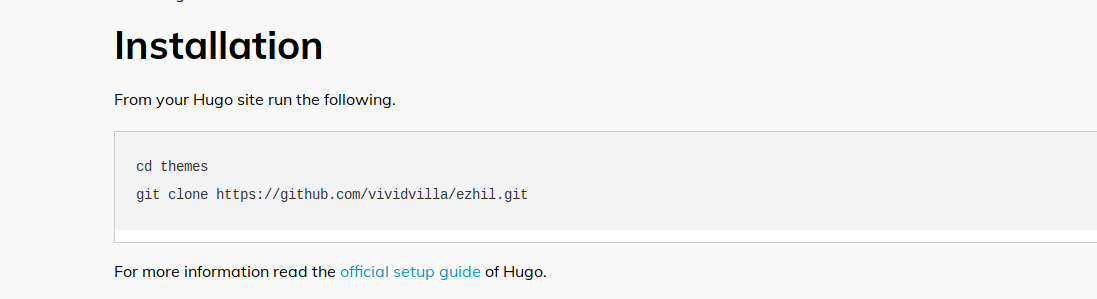
如图在终端输入就设置好了主题
5.本地启动博客
回到myblog文件下
cd ..pwd
生成页面
hugo server -t ezhil --buildDrafts
ezhil是theme的名字
然后会生存一个localhost:XXXXX
点进去或者复制到网页 就可以看到为们的博客
6.搭载到服务器上
我是直接放在github上面
首先去github上新建一个repository,点击new

输入网站名称,必须和你github的名称一样,再加上“.github.io“
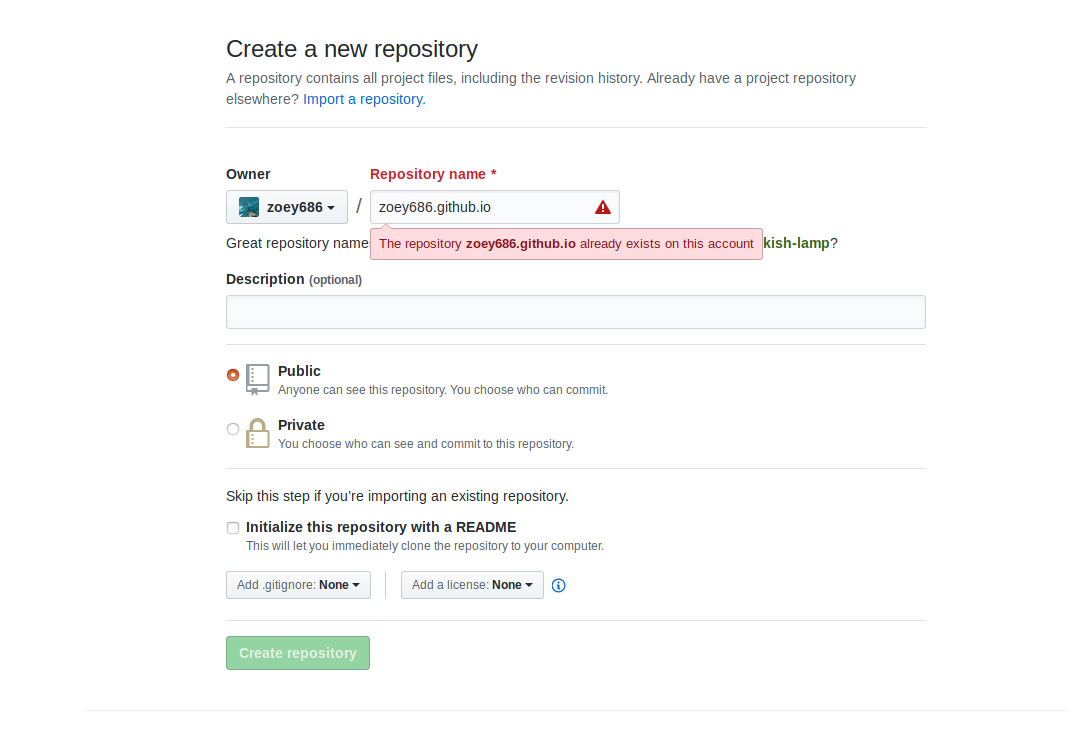
直接输入如下命令
hugo --theme=ezhil --baseUrl="http://zoey686.github.io/" --buildDrafts
cd public
git init
git add .
git comment -m "first my blog"
git remote add origin https://github.com/zoey686/zoey686.github.io.git

/*
如果说 origin存在
 git remote rm origin
*/

git push
/*没有push成功的话
git push -u origin master
*/
然后我们就可以通过zoey686.github.io进行访问我们搭建的网站了
Ubuntu搭建hugo博客的更多相关文章
- Hugo + Github Pages 搭建个人博客
尝试过 Hexo .GatsbyJs. Vuepress 搭建博客后,对这些工具最大的不满,就是运行速度以及打包速度. 后来看到 Hugo ,号称最快的静态站点生成器后. 尝试搭建博客,发现不管是运行 ...
- 用hugo搭建个人博客
这几天研究了用hugo搭建个人博客. 简单的整理了一下. 1.安装hugo(windows 请查看官网介绍 https://gohugo.io/getting-started/installing/) ...
- 利用 Hexo 或者 hugo 搭建个人博客
我们无法选择生活的样子,但我们可以记下来. 博客的开始 其实,一切都是为了更好的装逼.好吧,我着相了. 最开始想做一个自己博客,主要是因为看到了很多人都有,觉得自己没有太 Low 了.于是申请了 CS ...
- 如何用hugo搭建个人博客
如何用hugo搭建个人博客 1. 安装 Hugo 点击跳转 Hugo Releases win10 步骤: 下载解压 , 然后添加环境变量 测试: #命令行测试 hugo version 2. 创建站 ...
- Ubuntu+Hexo+Github搭建个人博客
Ubuntu+Hexo+Github搭建个人博客 目录 目录 目录 1. 简介 环境 2. Git安装及配置 2.1 安装Git 2.2 创建Git仓库 2.3 配置git仓库 2.4 添加公钥 3. ...
- Hugo+Github 搭建个人博客(Windows环境下)
目录 Hugo+Github 搭建个人博客(Windows环境下) 1.前言 2.Differences 2.1 https vs SSH 2.2 新建的github的仓库名必须为 用户名+githu ...
- 【一】Ubuntu14.04+Jekyll+Github Pages搭建静态博客
本系列有五篇:分别是 [一]Ubuntu14.04+Jekyll+Github Pages搭建静态博客:主要是安装方面 [二]jekyll 的使用 :主要是jekyll的配置 [三]Markdown+ ...
- 使用Hexo搭建个人博客的终极资料
一.前言 Hexo 是一个基于 NodeJs 博客框架,可以快速的帮我们搭建一个博客系统,Hexo使用的是Markdown(下文简称MD)解析文章的,在几秒内即可利用靓丽的主体生成静态网页. 推荐使用 ...
- 基于Hexo+Node.js+github+coding搭建个人博客——基础篇
附上个人教程:http://www.ookamiantd.top/2017/build-blog-hexo-base/ 搭建此博客的动机以及好处在此就不多谈了,之前已经表达过,详情请看Start My ...
随机推荐
- C#获取字符串宽度像素
通过Graphics对象的MeasureString方法可以获取字符串的大小,如下: Graphics graphics = CreateGraphics(); SizeF sizeF = graph ...
- Linux --- 程序后台运行的几种方法
有时候我们运行一个程序,耗时比较长,所以在快下班的时候或是网络不稳定的时候就比较抓狂. 今天分享几个我在工作中用到的把程序放在后台运行的方法. nohup $ nohup --h Usage: noh ...
- Qt通过HTTP POST上传文件(python做服务端,附下载)
本文使用Qt Creator用HTTP POST的方法上传文件,并给出一个上传文件的例程. 本文主要客户端,所以对于服务器端程序编写的描述会比较简略 服务器使用Django编写,django服务器接收 ...
- Qt常见皮肤qss代码(有Metro的风格)
##QTabWidget 淡蓝色效果TabWidget(属性值lightblue) QTabWidget[lightblue = "true"] QTabBar::tab{ bor ...
- Qt给应用程序添加版本信息(对rc文件的设置,可利用QT内置变量)
作者:daodaoliang 时间:2016年7月11日16:12:09 版本:V 0.0.4 邮箱:daodaoliang@yeah.net 0. 环境说明 系统环境: win10 64位 Qt环境 ...
- 遗漏的SQL语句
一.简单查询 1.限制返回行数 使用TOP n [PERCENT]选项限制返回的数据行数,TOP n说明返回n行,而TOP n PERCENT时,说明n是表示一百分数,指定返回的行数等于总行数的百分之 ...
- 零基础搭建appium自动化环境
目录 1.关键概念 2.安装过程 2.1.安装nodejs 2.2.安装appium 2.3.安装Android SDK 2.4.安装模拟器 2.5.安装Python3 2.6.安装appium Cl ...
- C# Winfrom 简单的运用Timer控件
注意,在使用DateAndTime时,需要添加引用 using Microsoft.VisualBasic;否则不可以计算时间之间的差值. using System; using System.Col ...
- vmware vSphere Data Protection 6.1 使用备份、恢复、报告
一.6个选项卡说明 1.getting started 开始,提供VDP功能概述以及指向创建备份作业向导.恢复向导.报告选项卡的快速连接 2.backup 提供已计划备份作业的列表以及有关备份作业的详 ...
- spark 源码分析之二 -- SparkContext 的初始化过程
创建或使用现有Session 从Spark 2.0 开始,引入了 SparkSession的概念,创建或使用已有的session 代码如下: val spark = SparkSession .bui ...