
[UWP]使用CompositionGeometricClip裁剪复杂图形及进行动画
1. UWP中的其它裁剪方案
之前在 这篇文章 里,我介绍了如何使用UIElement.Clip裁剪UIElement的内容,使用代码如下:
<Canvas>

    <Image Source="Images/Water_lilies.jpg" Width="200" Height="150">

        <Image.Clip>

            <RectangleGeometry Rect="100 75 50 50"/>

        </Image.Clip>

    </Image>

</Canvas>
在 另一篇文章里 我介绍了如何使用 CanvasActiveLayer 裁剪Win2D内容,使用代码如下:
var fullSizeGeometry = CanvasGeometry.CreateRectangle(session, 0, 0, width, height);

var textGeometry = CanvasGeometry.CreateText(textLayout);

var finalGeometry = fullSizeGeometry.CombineWith(textGeometry, Matrix3x2.Identity, CanvasGeometryCombine.Exclude);

using (var layer = session.CreateLayer(1, finalGeometry))

{

    //DrawSth

}
这两种方式都有他们的局限:CanvasActiveLayer虽然很灵活,但只能裁剪Win2D的内容,而且代码量不少;而UIElement.Clip虽然使用简单,但只能裁剪矩形区域。而介于他们之间的是使用Visual.Clip的裁剪方案。
2. Visual.Clip和InsetClip、CompositionGeometricClip
Visual.Clip允许用户使用CompositionClip。刚开始继承CompositionClip类的只有 InsetClip,它只能裁剪矩形区域,不能否定某些情况下它还是挺有用的,何况还能进行动画,但比UIElement.Clip还是好不了多少。使用方法如下:
var compositor = Window.Current.Compositor;

var visual = ElementCompositionPreview.GetElementVisual(uElement);

var clip = compositor.CreateInsetClip(leftInset, topInset, rightInset, bottomInset);

visual.Clip = clip;
到了1809,Compositor提供了一个新的函数CreateGeometricClip,它可以以CompositionGeometry 为参数创建一个CompositionGeometricClip,这样就可以根据CompositionGeometry裁剪复杂的区域。Compositor提供了CreateEllipseGeometry、CreateLineGeometry、CreatePathGeometry、CreatePathGeometry(CompositionPath)、CreateRectangleGeometry、CreateRoundedRectangleGeometry等一些列创建Geometry的函数,具体使用方法如下:
var compositor = Window.Current.Compositor;

var visual = ElementCompositionPreview.GetElementVisual(uElement);

var geometry  = compositor.CreateEllipseGeometry();

geometry.Center = new System.Numerics.Vector2(192, 525);

geometry.Radius = Vector2.Zero;

var clip = compositor.CreateGeometricClip(geometry);

visual.Clip = clip;
上面的代码使用CreateEllipseGeometry创建了一个圆形的Geometry,设置好这个Geometry的中心点和半径,然后用这个圆形裁剪Visual。
3. 创建动画
CompositionApi的一个最大的好处是灵活的动画,例如下面这个用EllipseGeometry制作的动画:
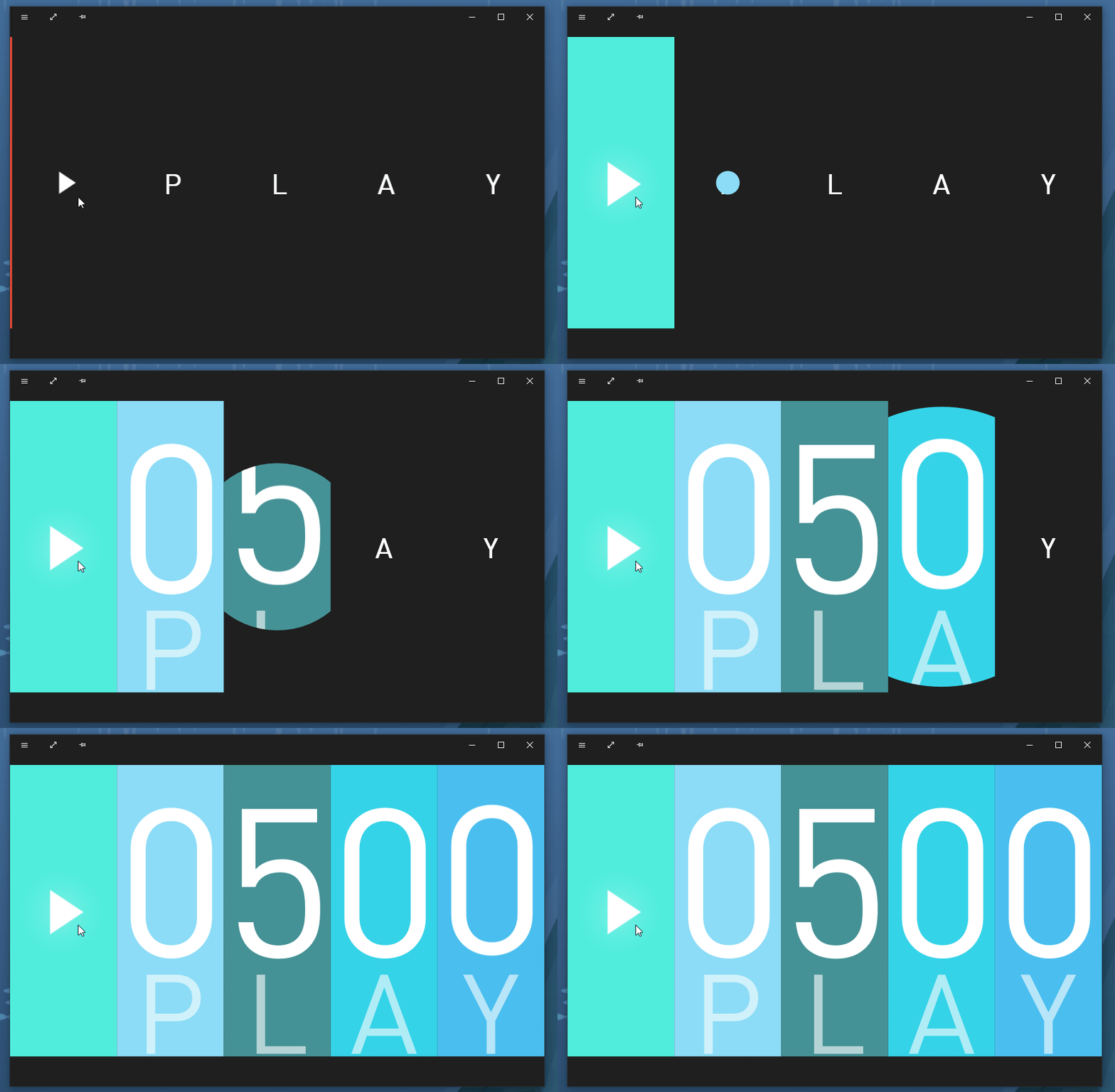
它只是很简单地对Radius进行KeyFrame动画,代码如下:
var compositor = Window.Current.Compositor;

var animation = compositor.CreateVector2KeyFrameAnimation();

animation.DelayTime = delayTime;

animation.Duration = TimeSpan.FromSeconds(0.7);

animation.InsertKeyFrame(1, new Vector2(600, 600));

ellipseGeometry.StartAnimation(nameof(CompositionEllipseGeometry.Radius), animation);
有趣的是Radius居然是个Vector2属性,所以CompositionEllipseGeometry其实可以创建为椭圆形。
4. 结语
有了CompositionGeometricClip可以在UWP裁剪复杂区域,但只能在1809以后使用。只是裁剪的话,目前看起来没比WPF有多少优势,但加上Composition动画可玩性就强太多了。使用WPF的时候我几乎不敢使用动画,总是需要照顾低端配置,又担心WPF的性能。10年过去了,UWP的性能以及现代化的电脑配置终于可以让我放飞自我了。
5. 参考
Compositor Class (Windows.UI.Composition) - Windows UWP applications _ Microsoft Docs
Visual.Clip Property (Windows.UI.Composition) - Windows UWP applications _ Microsoft Docs
CompositionClip Class (Windows.UI.Composition) - Windows UWP applications _ Microsoft Docs
InsetClip Class (Windows.UI.Composition) - Windows UWP applications _ Microsoft Docs
CompositionGeometry Class (Windows.UI.Composition) - Windows UWP applications _ Microsoft Docs
CompositionGeometricClip Class (Windows.UI.Composition) - Windows UWP applications _ Microsoft Docs
[UWP]使用CompositionGeometricClip裁剪复杂图形及进行动画的更多相关文章
- [UWP小白日记-9]页面跳转过度动画(二)
又打算动手写了 [UWP小白日记-6]页面跳转过度动画 上次写的,这次随着学习的进度使用新的玩法. 最近在搞GIT的学习,结果把好好的项目玩坏,都不知道当时是怎么想的拿在写的APP来玩GIT,害我重写 ...
- 关东升的《iOS实战:图形图像、动画和多媒体卷(Swift版)》上市了
关东升的<iOS实战:图形图像.动画和多媒体卷(Swift版)>上市了 承蒙广大读者的厚爱我的<iOS实战:图形图像.动画和多媒体卷(Swift版)>京东上市了,欢迎广大读者提 ...
- 利用CSS3 clip-path裁剪各种图形。
'clip-path'是css3的一个强大属性,我们可以利用它来绘制各种各样的图形,当然不只是这些,接下来一起看看它的强大功能吧. 首先介绍的是clip-path里面的polygon功能,我们可以通过 ...
- [UWP]如何实现UWP平台最佳图片裁剪控件
前几天我写了一个UWP图片裁剪控件ImageCropper(开源地址),自认为算是现阶段UWP社区里最好用的图片裁剪控件了,今天就来分享下我编码的过程. 为什么又要造轮子 因为开发需要,我们需要使用一 ...
- [UWP小白日记-6]页面跳转过度动画
前言 在学习中发现页面导航默认是没有过度动画的,直接就导航过去太粗暴了( ̄へ ̄),于是打算上动画结果不言而喻自己进了坑完全不懂动画,然后就是各种疯狂(´・_・`)的搜索资料看了后终于有点头绪. 再后来 ...
- web@css样式进阶--图形字体、动画、显隐....
1.图形字体<i class="fa fa-heart"></i> 操作类名,需<link rel="stylesheet" hr ...
- 18个分形图形的GIF动画演示
这里提供18个几何线段分形的GIF动画图像.图形颜色是白色,背景色为黑色,使用最基本的黑与白以表现分形图形. (1)科赫(Koch)雪花 (2)列维(levy)曲线 (3)龙形曲线(Drago ...
- [UWP]使用CompositionLinearGradientBrush实现渐变画笔并制作动画
1. 什么是 CompositionBrush CompositionBrush(合成画笔)是操作可视化层时用于绘制 SpriteVisual 区域的画笔. 使UWP 应用时可以选择使用 XAML 画 ...
- 动画---图形图像与动画(三)Animation效果的XML实现
使用XML来定义Tween Animation 动画的XML文件在工程中res/anim目录,这个文件必须包含一个根元素,可以使<alpha><scale> <trans ...
随机推荐
- 求和:fft,表达式化简
$f(n)=\sum\limits_{i=0}^{n} \sum\limits_{j=0}^{i} S(i,j) \times 2^j \times j!$ 其中$S(i,j)$为第二类斯特林数,公式 ...
- 拎壶冲冲冲专业砸各种培训机构饭碗篇----python自学(一)
本人一直从事运维工程师,热爱运维,所以从自学的角度站我还是以python运维为主. 一.python自学,当然少不了从hello world开始,话不多说,直接上手练习 1.这个可以学会 print( ...
- JVM原理速记复习Java虚拟机总结思维导图面试必备
良心制作,右键另存为保存 喜欢可以点个赞哦 Java虚拟机 一.运行时数据区域 线程私有 程序计数器 记录正在执行的虚拟机字节码指令的地址(如果正在执行的是Native方法则为空),是唯一一个没有规定 ...
- 破解微擎安装,免费搭建微擎,免费破解微擎,微擎破解版本,最新版本V2.1.2,一键安装!!
微擎是一款基于WEB2.0(PHP+Mysql)技术架构,免费开源的公众平台管理系统,一款致力于将小程序和公众号商业化.智慧化.场景化的自助引擎.微擎提供公众号.微信小程序.支付宝小程序.百度熊掌 ...
- java property 配置文件管理工具框架,避免写入 property 乱序
property property 是 java 实现的 property 框架. 特点 优雅地进行属性文件的读取和更新 写入属性文件后属性不乱序 灵活定义编码信息 使用 OO 的方式操作 prope ...
- nyoj 457-大小写互换
457-大小写互换 内存限制:64MB 时间限制:1000ms 特判: No 通过数:18 提交数:21 难度:0 题目描述: 现在给出了一个只包含大小写字母的字符串,不含空格和换行,要求 ...
- 力扣(LeetCode)最后一个单词的长度 个人题解
给定一个仅包含大小写字母和空格 ' ' 的字符串,返回其最后一个单词的长度. 如果不存在最后一个单词,请返回 0 . 说明:一个单词是指由字母组成,但不包含任何空格的字符串. 示例: 输入: &quo ...
- 领扣(LeetCode)最长和谐子序列 个人题解
和谐数组是指一个数组里元素的最大值和最小值之间的差别正好是1. 现在,给定一个整数数组,你需要在所有可能的子序列中找到最长的和谐子序列的长度. 示例 1: 输入: [1,3,2,2,5,2,3,7] ...
- 系统信息命令(uname、dmesg、df、hostname、free)
uname 显示计算机及操作系统相关的信息,uname -a显示全部信息,uname -r内核的发行号,各种信息可以有单独的选项分别指出 [lixn@Fedora24 ~]$ uname -a Lin ...
- head first 设计模式第一章笔记
设计模式是告诉我们如何组织类和对象以解决某种问题. 学习设计模式,也就是学习其他开发人员的经验与智慧,解决遇到的相同的问题. 使用模式的最好方式是:把模式装进脑子,然后在设计的时候,寻找何处可以使用它 ...