
React-leaflet在ant-design pro中的基本使用
react-leaflet的github地址:https://github.com/PaulLeCam/react-leaflet
react-leaflet-markercluster点聚合github地址 :https://github.com/YUzhva/react-leaflet-markercluster
本篇案例github地址:https://github.com/GugaLiz/ant-design-react-ProDemo
一、react-leaflet显示多个marker点并显示多行popup
1.注意点:安装leaflet。 命令:npm install leaflet

2.装好环境以后这里有两个难点,①marker图标重新引入。②popup多行显示。
因为之前有踩过vue结合leaflet的坑、所以第一个问题这次跟vue里面重新引用图标一样解决了。第二个问题其实也不难、就是要灵活一点去试吧。因为官方文档没有写这种情况,只是很简单的示例。我先着重贴一下解决方案的代码、后面有整体代码结合理解。最后有我自己整理的github链接可以方便在实际开发中参考。
效果:
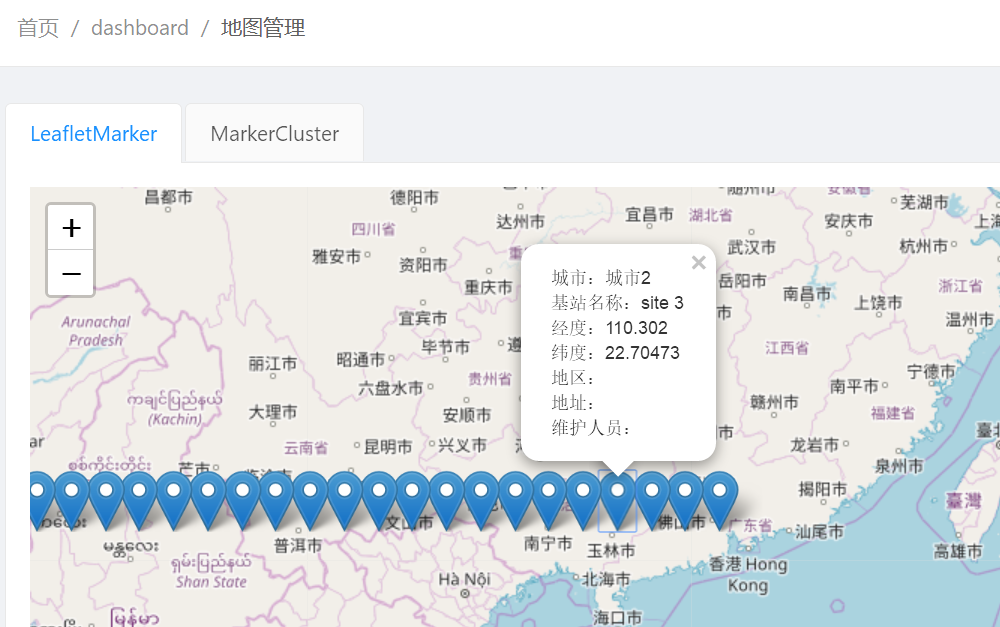
①。解决marker图标重新引入,第一import Leaflet,第二把leaflet模块中的markers文件夹复制到src路径下的asset静态资源文件夹中,第三重新引入图标。
②。解决第二问题,第一把每一个marker需要多行显示的popup的每一行都做成一个obj,这样在第二步进行处理的时候就可以分开与样式融合到一起。第二步处理popup
//处理popup的内容
整体代码参上:
import React, { PureComponent, Fragment } from 'react';

import { render } from 'react-dom';

import { connect } from 'dva';

import { Row, Col, Card, Tooltip, Menu, Dropdown, Icon, Button,Layout } from 'antd';

import styles from './MapTest.less';

import L from 'leaflet';

import { Map, TileLayer,Marker,Popup } from 'react-leaflet';

import "leaflet/dist/leaflet.css";

const {Content} = Layout;

//把图标重新引入

delete L.Icon.Default.prototype._getIconUrl

L.Icon.Default.imagePath = ''

L.Icon.Default.mergeOptions({

      iconRetinaUrl: require('../../assets/markers/marker-icon-2x.png'),

       iconUrl: require('../../assets/markers/marker-icon.png'),

      shadowUrl: require('../../assets/markers/marker-shadow.png')

})

//处理每一个marker的显示

const PopupMarker = ({ children,position }) => {

const items = children.map((item) => (<span key={item.key}>{item.string}<br /></span>))

return  <Marker position={position}>

  <Popup><div>

  {items}

  </div></Popup>

</Marker>

}

//处理markerlist

const MarkersList = ({markers}) => {

  const items = markers.map(({ key,...props}) => (

    <PopupMarker key={key} {...props} />

  ))

  return <div>{items}</div>

}

export default class SiteMap extends PureComponent {

  render() {

    const position = [22.7047, 113.302];  //中心点

    //模拟数据

   const dataList = [];

   for (let i = 0; i < 46; i += 1) {

     dataList.push({

       id: i,

       Province: '',

       Name: `site ${i}`,

       Lat: 22.7047 + `${i}`,

       Lng: 113.302 - `${i}`,

       currentValue: Math.floor(Math.random() * 1000),

       status: Math.floor(Math.random() * 10) % 2,

       purchaseDate: new Date(`2017-07-${Math.floor(i / 2) + 1}`),

       create_time: new Date(`2017-07-${Math.floor(i / 2) + 1}`),

       progress: Math.ceil(Math.random() * 100),

       Province: Math.floor(Math.random() * 10) % 2 ? '省份1' : '省份2',

       City: Math.floor(Math.random() * 10) % 2 ? '城市1' : '城市2',

     });

   }

    let cellPoints = [];

    dataList.map(item => {

      let lng = Number.parseFloat(item.Lng);

      let lat = Number.parseFloat(item.Lat);

      let name = item.Name;

      let city = item.City || '';

      let district = item.District || '';

      let address = item.Address || '';

      let maintainer = item.Maintainer || '';

      let popupContent = [{key:city,string:`城市:${city}`},

      {key:name,string:`基站名称:${name}`},

      {key:lng,string:`经度:${lng}`},

      {key:lat,string:`纬度:${lat}`},

      {key:district,string:`地区:${district}`},

      {key:address,string:`地址:${address}`},

      {key:maintainer,string:`维护人员:${maintainer}`},

    ]

      cellPoints.push({key:name,position:[lat, lng],children:popupContent});

    });

    const style= {

      width: '100%',

      height: '600px',

    }

    return (

            <Content>

            <div className="ant-card-bordered" style={style}>

            <Map center={position} zoom={13} style={{width: '100%', height: '100%'}}>

                <TileLayer

                url="https://{s}.tile.openstreetmap.org/{z}/{x}/{y}.png"

                />

                <MarkersList markers={cellPoints} />

                </Map>

            </div>

            </Content>

    );

  }

}
LeafletMarker.js
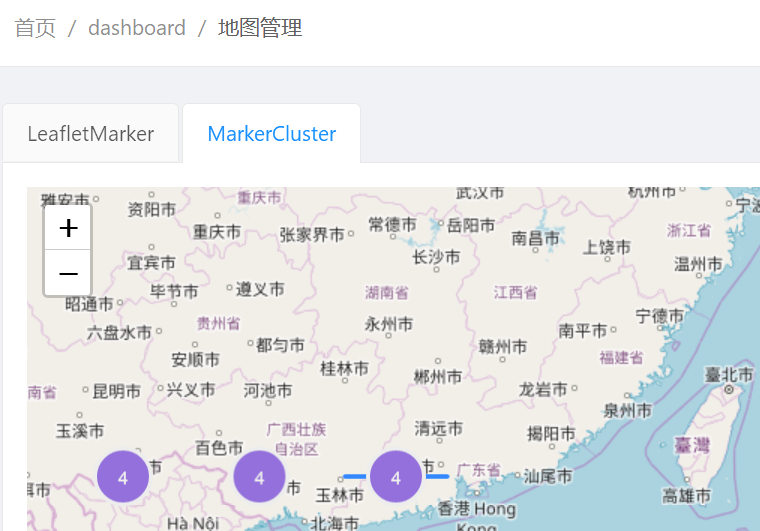
二、使用react-leaflet-markercluster点聚合显示坐标点。
1.注意点:按照github上使用方法安装好。 命令:
npm install react-leaflet-markercluster
npm install leaflet.markercluster leaflet react-leaflet prop-types
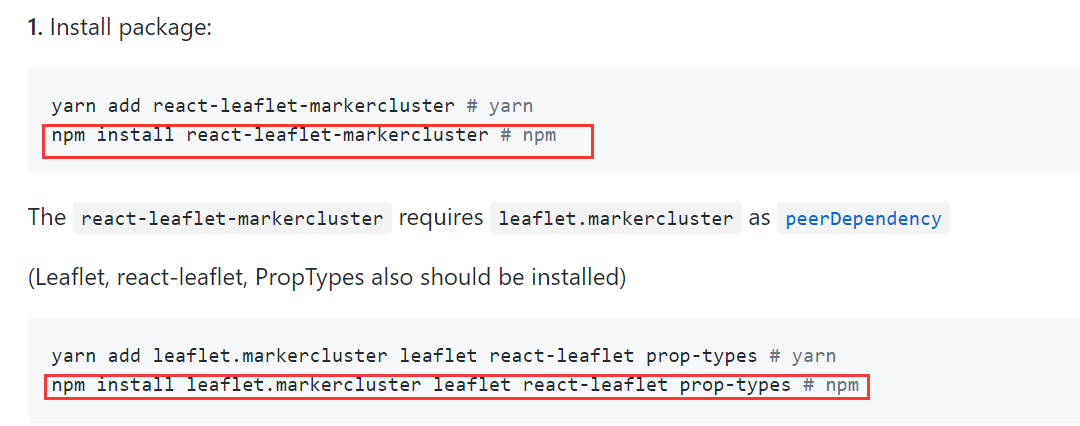
2.确保两个都安装上就可以使用了、文档还蛮全的也是案例型、容易使用。我这里也只是简单引用点聚合。我这里的方式是先定义marker样式,然后引用,注意这里要在less文件里写好聚合点样式噢。
import React, { PureComponent, Fragment } from 'react';

import { render } from 'react-dom';

import { connect } from 'dva';

import { Row, Col, Card, Tooltip, Menu, Dropdown, Icon, Button,Layout } from 'antd';

import styles from './MapTest.less';

import L from 'leaflet';

import { Map, TileLayer } from 'react-leaflet';

import MarkerClusterGroup from 'react-leaflet-markercluster';

import "leaflet/dist/leaflet.css";

const {Content} = Layout;

//把图标重新引入

delete L.Icon.Default.prototype._getIconUrl

L.Icon.Default.imagePath = ''

L.Icon.Default.mergeOptions({

      iconRetinaUrl: require('../../assets/markers/marker-icon-2x.png'),

       iconUrl: require('../../assets/markers/marker-icon.png'),

      shadowUrl: require('../../assets/markers/marker-shadow.png')

})

// @connect(({ site, loading }) => ({

//   site,

//   loading: loading.models.site,

// }))

export default class SiteMap extends PureComponent {

  // componentDidMount() {

  //   const { dispatch } = this.props;

  //   dispatch({

  //     type: 'site/fetch',

  //   });

  // }

  render() {

  //  const { site:{data}, loading } = this.props;

    const position = [22.7047, 113.302];

    //const dataList = { data }.data.list;

    const dataList = [];

    for (let i = 0; i < 46; i += 1) {

      dataList.push({

        id: i,

        Province: '',

        Name: `site ${i}`,

        Lat: 22.7047 + `${i}`,

        Lng: 113.302 - `${i}`,

        currentValue: Math.floor(Math.random() * 1000),

        status: Math.floor(Math.random() * 10) % 2,

        purchaseDate: new Date(`2017-07-${Math.floor(i / 2) + 1}`),

        create_time: new Date(`2017-07-${Math.floor(i / 2) + 1}`),

        progress: Math.ceil(Math.random() * 100),

        Province: Math.floor(Math.random() * 10) % 2 ? '省份1' : '省份2',

        City: Math.floor(Math.random() * 10) % 2 ? '城市1' : '城市2',

      });

    }

    let cellPoints = [];

    const sytlep = {

      width:'100%',

    }

    dataList.map(item => {

      let lng = Number.parseFloat(item.Lng);

      let lat = Number.parseFloat(item.Lat);

      let name = item.Name;

      let city = item.City || '';

      let district = item.District || '';

      let Address = item.Address || '';

      let maintainer = item.Maintainer || '';

      let popupDiv = `<div style={stylep}>

      <span>城市:${city}</span>

      <br />

      <span>基站名称:${name}</span>

      <br />

      <span>经度:${lng}</span>

      <br />

      <span>纬度:${lat}</span>

      <br />

      <span>地区:${district}</span>

      <br />

      <span>地址:${Address}</span>

      <br />

      <span>维护人员:${maintainer}</span>

      <br />

      </div>`

      cellPoints.push({position:[lat, lng],popup:popupDiv});

    });

    const style= {

      width: '100%',

      height: '600px',

    }

    //定义聚合点样式

    const createClusterCustomIcon = function (cluster) {

      return L.divIcon({

        html: `<span>${cluster.getChildCount()}</span>`,

        className: styles.markercustom,

        iconSize: L.point(40, 40, true)

      });

    };

    return (

            <Content>

            <div className="ant-card-bordered" style={style}>

            <Map className={styles.markercluster} center={position} zoom={13} style={{width: '100%', height: '100%'}}>

                <TileLayer

                url="https://{s}.tile.openstreetmap.org/{z}/{x}/{y}.png"

                />

                <MarkerClusterGroup

                spiderfyDistanceMultiplier={2}

                iconCreateFunction={createClusterCustomIcon}

                markers={cellPoints}

                />

                </Map>

            </div>

            </Content>

    );

  }

}
markercluster
总结:
这里要注意记得把marker的图片文件夹放入src/assets里面,不然会跑不起来的。
两种用法文档都有比较详细的代码可以参考。如果出不来效果多研究研究。
具体项目中的使用可以参考我的github的demo,会持续更新丰富。
React-leaflet在ant-design pro中的基本使用的更多相关文章
- Ant Design Pro中Transfer穿梭框的实际用法(与后端交互)
Ant Design Pro中Transfer穿梭框的实际用法(与后端交互) 该控件的属性以及属性的作用在ADP的官方文档中都有介绍,但没有讲如何与后端交互,本文旨在讲解该控件与后端的交互. Ant ...
- 实战 ant design pro 中的坑
1.替换mock数据: 1.将:.roadhogrc.mock.js 中的代理模式替换 当不使用代理的时候就会将所有 /api/的链接换成 http://localhost:8080/ export ...
- 把antd的组件源码搬到Ant Design Pro中使用
把组件源码搬过来后,样式死活不生效,经过1天的努力,有说less-loader的,有说webpack配置,还有说babel配置的,最后,我自己找到了方法 就是在global.less中使用@impor ...
- ant design pro (八)构建和发布
一.概述 原文地址:https://pro.ant.design/docs/deploy-cn 二.详细 2.1.构建 当项目开发完毕,只需要运行一行命令就可以打包你的应用: npm run buil ...
- ant design pro (七)和服务端进行交互
一.概述 原文地址:https://pro.ant.design/docs/server-cn Ant Design Pro 是一套基于 React 技术栈的单页面应用,我们提供的是前端代码和本地模拟 ...
- ant design pro(二)布局
一.概述 参看地址:https://pro.ant.design/docs/layout-cn 其实在上述地址ant-design上已经有详细介绍,本文知识简述概要. 页面整体布局是一个产品最外层的框 ...
- Ant Design Pro快速入门
在上一篇文章中,我们介绍了如何构建一个Ant Design Pro的环境. 同时讲解了如何启动服务并查看前端页面功能. 在本文中,我们将简单讲解如何在Ant Design Pro框架下实现自己的业务功 ...
- Ant Design Pro 学习笔记:数据流向
在讲这个问题之前,有一个问题应当讲一下: Ant Design Pro / umi / dva 是什么关系? 首先是 umi / dva 的关系. umi 是一个基于路由的 react 开发框架. d ...
- ant design pro (十五)advanced 使用 API 文档工具
一.概述 原文地址:https://pro.ant.design/docs/api-doc-cn 在日常开发中,往往是前后端分离的,这个时候约定好一套接口标准,前后端各自独立开发,就不会被对方的技术难 ...
- ant design pro (十一)advanced Mock 和联调
一.概述 原文地址:https://pro.ant.design/docs/mock-api-cn Mock 数据是前端开发过程中必不可少的一环,是分离前后端开发的关键链路.通过预先跟服务器端约定好的 ...
随机推荐
- 神经网络 OCR 参考
1. https://blog.csdn.net/u010159842/article/details/87271554 2. https://blog.csdn.net/weixin_4286104 ...
- 基于随机游走的三维网格分割算法(Random Walks)
首先以一维随机游走(1D Random Walks)为例来介绍下随机游走(Random Walks)算法,如下图所示,从某点出发,随机向左右移动,向左和向右的概率相同,都为1/2,并且到达0点或N点则 ...
- slice splice(数组) 和 slice substr substring split (字符串)的区别
array.slice(start,end)slice()如果不传入参数二,那么将从参数一的索引位置开始截取,一直到数组尾如果两个参数中的任何一个是负数,array.length会和它们相加 stri ...
- Vue+webpack项目的多环境打包配置
背景:由于需要将应用部署到线上开发环境.线上测试环境.线上预发环境.线上生产环境,而每个环境的访问地址是不同的.如果每次更改请求地址未免有些繁琐,就考虑在本地进行一次性配置. 代码管理工具:git 代 ...
- Libs - 颜色生成网站
介绍几个免费常用的颜色生成网站: 如下 对比色邻近色配色方案 http://www.peise.net/tools/web/ 渐变色方案 https://webgradients.com/ 随机搭配5 ...
- crontab使用方法
一.crontab基本用法 1.1 cron服务 cron是一个linux下 的定时执行工具,可以在无需人工干预的情况下运行作业. service crond start //启动服务 service ...
- 小白专场-多项式乘法与加法运算-c语言实现
目录 一.题意理解 二.求解思路 三.多项式的表示 3.1 数组 3.2 链表 四.程序框架搭建 五.如何读入多项式 六.如何将两个多项式相加 七.如何将两个多项式相乘 八.如何将多项式输出 一.题意 ...
- 本地搭建持续集成(AzureDevops)
下载地址:https://visualstudio.microsoft.com/zh-hans/downloads/ 首先你需要SQL2017以上版本 ,不支持以下版本 完成下载之后进行安装(可选中文 ...
- 从入门到入土的JS 随笔day01
js 的全称是javascript ,JavaScript一种直译式脚本语言,是一种动态类型.弱类型.基于原型的语言,内置支持类型. 它的解释器被称为JavaScript引擎,为浏览器的一部分,广泛用 ...
- Mongodb操作2-windows系统安装数据库
1.下载mongodb 本人提供的是64位的下载地址 百度云盘连接 :链接:https://pan.baidu.com/s/1fp6aB5rvLa9dD4q4YysIXQ 提取码:ekr2 并送 ...