
vue中图片放大镜功能
仿淘宝详情页图片鼠标移过去可对图片放大显示在右侧
效果图如下图,此功能支持PC端与移动端
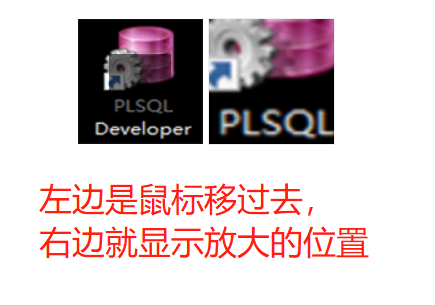
接下来进入代码实现环节:
先准备两张图片,一张小图片叫 '土味.jpg',大小160*91;一张大图片叫 ' 土味Big.jpg ',大小320*181。
大家看图片名字是什么就知道我要干什么,大家都懂的,接下来素材准备好了,进入代码环节:
html结构:
<div class="productLeft">

                <!-- 左侧中图  -->

                <div class="mdImg">

                    <img :src="qall" alt="">

                </div>

                <!-- 遮罩层  -->

                <div v-show="isShow" class="marks" :style="{top:top+'px',left:left+'px'}"></div>

                <!-- 遮罩层 玻璃板 superMarks -->

                <div v-if="isPC==false" @touchstart.prevent="enter" @touchend.prevent="leave"  @touchmove.prevent="marks" @click.prevent="sub()" class="superMarks" ></div>

                <div v-if="isPC==true" @mouseenter="enter" @mouseleave="leave"  @mousemove="marks" @click.prevent="sub()" class="superMarks" ></div>

                <div v-show="isShow" class="lgImg">

                    <img :src="qallBig" alt="" :style="{top:topLgImg+'px',left:leftLgImg+'px'}">

                </div>

            </div>
js部分:
export default{

        name : 'blog-header',

        data(){

            return{

                isPC:true,

                // 大图片

                qall: '../../static/image/土味.jpg',

                qallBig: '../../static/image/土味Big.jpg',

                isShow:false,   //控制遮罩层marks和大图片是否显示"

                left:0,       //marks左移位置

                top:0,         //marks下移位置

                leftLgImg:0,       //大图lgImg移动的位置

                topLgImg:0         //大图lgImg移动的位置

            }

        },

        methods:{

          //鼠标进入和离开

        enter(){

            this.isShow=true;

        },

        leave(){

            this.isShow=false;

        },

        //遮罩层放大镜

        marks(e){

            var marksWidth=48;//marks的宽

            var marksHeight=48;//marks的高

           if(this.isPC==true){

            //PC端

                this.left=e.offsetX-marksWidth/2;

                this.top=e.offsetY-marksHeight/2;

                if(this.left<0){

                    this.left=0;

                }else if(this.left>160){

                    this.left=160;

                }

                if(this.top<0){

                    this.top=0;

                }else if(this.top>160){

                    this.top=160;

                }

                //大d图片除以小的图片的宽高

                this.leftLgImg=-this.left*320/160;

                this.topLgImg=-this.top*181/91;

            }else{

                //移动端

                this.left=e.changedTouches[0].clientX-marksWidth/2;

                this.top=e.changedTouches[0].clientY-marksHeight/2;

                if(this.left<0){

                    this.left=0;

                }else if(this.left>160){

                    this.left=160;

                }

                if(this.top<0){

                    this.top=0;

                }else if(this.top>45){
            //45就是小图片的高度的一半,91/2

                    this.top=45;

                }

                //大d图片除以小的图片的宽高

                this.leftLgImg=-this.left*320/160;

                this.topLgImg=-this.top*181/91;

            }

        }

        },

        mounted(){

    if (navigator.userAgent.match(/(phone|pad|pod|iPhone|iPod|ios|iPad|Android|Mobile|BlackBerry|IEMobile|MQQBrowser|JUC|Fennec|wOSBrowser|BrowserNG|WebOS|Symbian|Windows Phone)/i,)) {

        this.isPC = false;

    } else {

        console.log('PC端')

    }

    }

    }
css部分:
/* 左侧大小图样式 160*91  320*181*/

    .productLeft{

        width:160px;

        position: relative;

    }

    /* 左侧中图 */

    .mdImg,.mdImg>img{

        width:160px;

        height:91px;

        margin-left: 15px;

    }

    /*遮罩层superMarks */

    .superMarks{

        width:160px;

        height:91px;

        background-color:rgba(220, 220, 220, 0);

        position:absolute;

        top:0px;

        left:0px;

    }

    /* 遮罩层 */

    .marks{

        width:48px;

        height:48px;

        position:absolute;

        background-color:rgba(220, 220, 220, 0.5);

        /*top:0px;  //内联设置了动态的top,left

        left:0px;*/

    }

    /* 左侧隐藏大图 */

    .lgImg{

        width:160px;

        height:91px;

        overflow: hidden;

        position:absolute;

        top:0px;

        left:195px;

        border:2px solid #aaa;

        background-color:#fff;

    }

    .lgImg img{

        width:320px;

        height:181px;

        position:absolute;

        /*top:100px;

        left:100px;*/

    }
兼容:移动端可f12选择移动端查看(鼠标长按移动查看效果),pc端鼠标移动查看效果
大家的图片的路径记得要写对!!!
还有第二种方法(vue的写法)
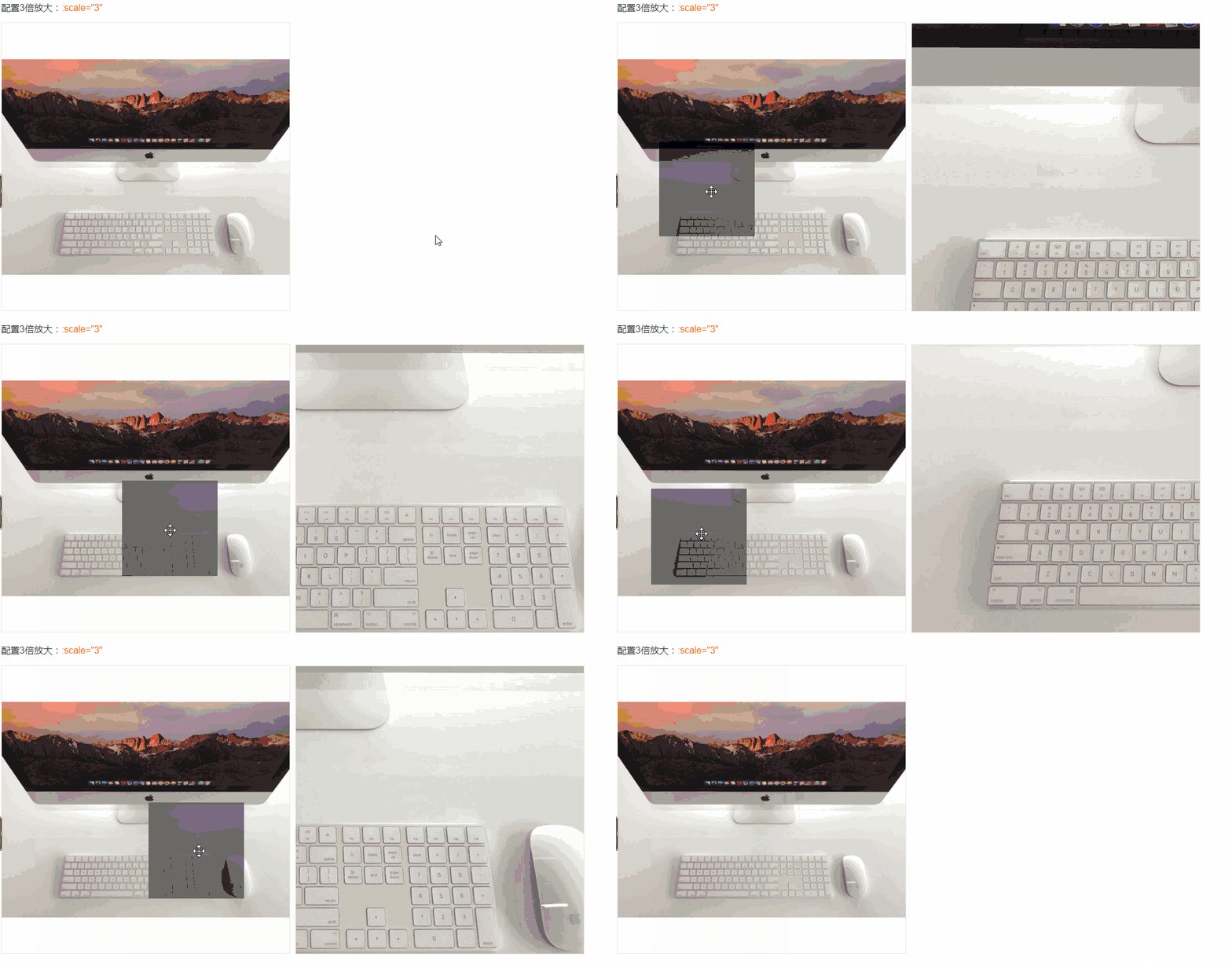
vue-piczoom
先安装此插件:
# 安装 install npm install vue-piczoom --save
使用:
# 使用 use

--script

import PicZoom from 'vue-piczoom'

export default {

  name: 'App',

  components: {

    PicZoom

  }

}

--html

<pic-zoom url="static/aze.jpg" :scale="3"></pic-zoom>
Suggest 注意事项
组件默认是100%的高宽,所以建议将组件包含在一个有固定高宽的容器内。如:
<div class="pic-box"> <!--pic-box:width:500px;height:500px-->

     <pic-zoom url="static/imac2.jpg" :scale="3"></pic-zoom>

</div>
兼容:支持pc端,不支持移动端
虽然以上的两种方法已经可以满足我们了,
但还为大家在网上搜索到以下的实现方法,大家有兴趣可以移步观看:
- 使用vue photo zoom pro:https://codepen.io/xbup/project/editor/AjnEgE
- js仿淘宝主图放大镜功能:https://www.moyublog.com/codes/2019-07-06/4.html
- vue.js手机端图片点击放大展示代码:https://www.sucaihuo.com/js/3144.html
vue中图片放大镜功能的更多相关文章
- Vue中图片的加载方式
一.前言 VUE项目中图片的加载是必须的,那么vue中图片的加载方式有哪些呢,今天博主就抽点时间来为大家大概地捋一捋. 二.图片的加载方法 1.在本地加载图片(静态加载) 图片存放assets文件夹中 ...
- vue项目js实现图片放大镜功能
效果图: 我写的是vue的组件形式,方便复用,图片的宽高,缩放的比例可以自己定义 magnifier.vue <template> <div class="magnif ...
- javascript 实现图片放大镜功能
淘宝上经常用到的一个功能是利用图片的放大镜功能来查看商品的细节 下面我们来实现这样一个功能吧,原理很简单: 实现一个可以随鼠标移动的虚框 在另外一个块中对应显示虚框中的内容 实现思路: 虚框用css中 ...
- js 图片放大镜功能
原理:放置两张相同的图片,一张作为主图片(图片1),另一张作为用来裁剪并放大的图片(图片2) 鼠标移动时,计算鼠标在图片1的位置(距离图片1左上角的x,y距离),以此决定在图片2开始 ...
- vue中图片预览(v-viewer库使用)
效果图: 注释: 可拖拽,可放大缩小旋转,全屏,功能齐全,底部有操作按钮 属性: npm install v-viewer --save //安装 //在main.js中引入 import Vie ...
- vue中图片返回404时,显示默认的图片
图片返回404时候的处理 <img :src="userMsg.portrait" ref="img" alt=""> _thi ...
- Jquery的jqzoom插件的使用(图片放大镜)
今天学习一下,图片放大镜功能,需要使用插件JQzoom 引入文件 <script type="text/javascript" src="js/jquery.min ...
- vue项目中图片预览旋转功能
最近项目中需要在图片预览时,可以旋转图片预览,在网上找了下,发现有一款功能强大的图片组件:viewerjs. git-hup: https://github.com/fengyuanchen/view ...
- 杂谈SharpDx中的WIC组件——我们需要WIC的图片编码功能么?
在前文 SharpDX之Direct2D教程II——加载位图文件和保存位图文件 中,发现在VB2010中不能很好的运用SharpDx中的WIC组件进行图片的编码工作.可能是我的设置问题,也可能是Sha ...
随机推荐
- java解决回文数
递归解决palindrome问题 如果String仅仅只是一个或者0个字符,则它就是palindrome 否则比较字符串第一个和最后一个字符 如果第一个和最后一个字符不同,那么就不是palindrom ...
- lambda表达式的一些学习
关于lambda表达式的一些学习,例举出来. 1.学生实体类 public class Student { private String name; private int age; public S ...
- Scratch Blocks本地环境搭建
关于Scratch Blocks环境的搭建,大家在实现的过程中还是有很多的问题,目前谷歌和MIT的工程师也在进一步完善.可以通过以下方式,简单快捷的导出Scratch Blocks对应的index.h ...
- Linux环境基于CentOS7 搭建部署Docker容器
1.Docker容器概述 区分Docker容器技术和VM虚拟机技术: evernotecid://394EFE90-9CE0-4D65-A8CD-DFEC0DC8061E/appyinxiangcom ...
- 简单粗暴的关键两部实现连接远程云服务器数据库SqlServer 2012
要连上远程服务器的数据库,前面的那些数据库配置就不说了,网上都一样. 下面讲讲关键的两点,也是我尝试普通的方法无效后通过下面的方法成功连上的. 1.点开云服务器的安全组,看看里面的端口是否都放行了.我 ...
- 品Spring:实现bean定义时采用的“先进生产力”
前景回顾 当我们把写好的业务代码交给Spring之后,Spring都会做些什么呢? 仔细想象一下,再稍微抽象一下,Spring所做的几乎全部都是: “bean的实例化,bean的依赖装配,bean的初 ...
- Eclipse通过SVN导入项目遇到的问题记录
问题一.把子项目导入为project 原因:一个大的文件夹,里面有各个小项目,需要把自己添加需求的醒目导入为Maven Project 1.右键选 Import as project 2.右键 -&g ...
- Python 为什么要保留显式的 self ?
花下猫语:前两天,我偶然在一个知识星球(刘欣老师的"码农翻身")里看到一篇主题,刘老师表示 Python 的类方法非要带个 self,而不像其它语言那样隐藏起来,这让人很不爽.我对 ...
- CAS详细登录流程(转)
转:https://www.cnblogs.com/lihuidu/p/6495247.html 4.CAS的详细登录流程 上图是3个登录场景,分别为:第一次访问www.qiandu.com.第二次访 ...
- Spring 梳理-bean作用域
Spring定义了多种域 单例(Singleton):在整个应用中,只有一个实例 原型(Prototype):每次注入或者通过Spring应用上线文获取时,都创建一个bean实例 会话(Session ...