
cropperjs实践及中文文档(自译)
cropperjs是一款非常强大却又简单的图片裁剪工具,它可以进行非常灵活的配置,支持手机端使用,支持包括IE9以上的现代浏览器。(关键是使用方法简单,几行代码就可以搞定)
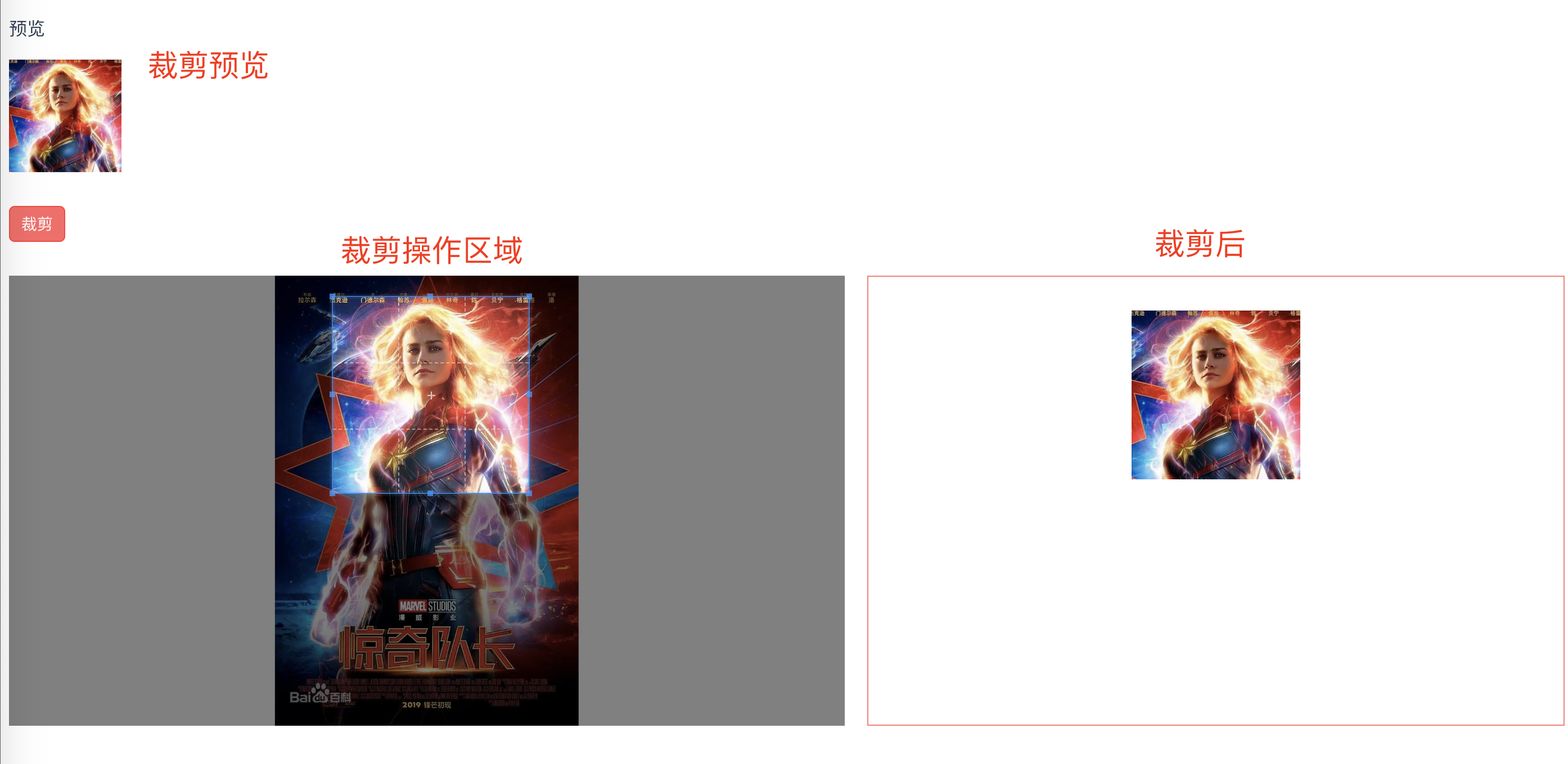
实践效果图
如图,可以对指定的图片进行裁剪,可以自己选择裁剪的交互方式,如大小、纵横比等 还可以预览裁剪区域,确认裁剪后可以生成一个包含裁剪图的canvas对象,借助canvas的toDataURL方法可以生成一张Base64格式的图片。还有另外一种不使用canvas的方式,利用该工具丰富的api可以拿到裁剪区域相对于原图的各项数据,使用这些数据进行css绝对定位即可展示裁剪后的图,该方式可以保证图片不失真和完整。
实践关键代码
用vue框架做了一个小demo,使用方法非常简单,关键就是要了解这个工具丰富的能力,并且知道何时使用它。
<template>

  <div class="hello">

    <p>预览</p>

    <div class="before"></div>

    <iy-button style="margin: 30px auto;" type="error" @click="sureSava">裁剪</iy-button>

    <div class="container">

      <div class="img-container">

        <img src="../assets/test.jpg" ref="image" alt="">

      </div>

      <div class="afterCropper">

        <img :src="afterImg" alt="">

      </div>

    </div>

  </div>

</template>

<script>

import Cropper from 'cropperjs'

import 'cropperjs/dist/cropper.css'

export default {

  name: 'HelloWorld',

  data () {

    return {

      myCropper: null,

      afterImg: ''

    }

  },

  mounted() {

    this.init()

  },

  methods: {

    init(){

      this.myCropper = new Cropper(this.$refs.image, {

        viewMode: 1,

        dragMode: 'none',

        initialAspectRatio: 1,

        aspectRatio: 1,

        preview: '.before',

        background: false,

        autoCropArea: 0.6,

        zoomOnWheel: false,

      })

    },

    sureSava(){

      this.afterImg = this.myCropper.getCroppedCanvas({

        imageSmoothingQuality: 'high'

      }).toDataURL('image/jpeg')

    }

  },

}

</script>

<!-- Add "scoped" attribute to limit CSS to this component only -->

<style scoped>

.container{

  display: flex;

}

.before{

  width: 100px;

  height: 100px;

  overflow: hidden;

  /* 这个属性可以得到想要的效果 */

}

.img-container{

  height: 400px;

  overflow: hidden;

}

.afterCropper{

  flex: 1;

  margin-left: 20px;

  border: 1px solid salmon;

  text-align: center;

}

.afterCropper img{

  width: 150px;

  margin-top: 30px;

}

</style>
自译文档
官方github文档:https://github.com/fengyuanchen/cropperjs
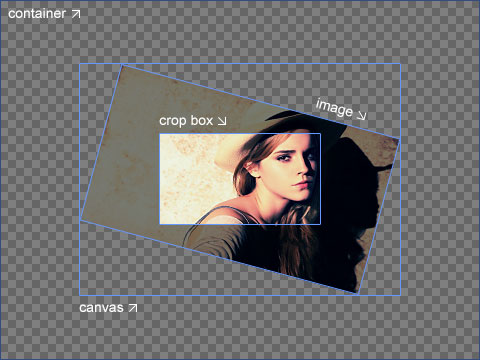
官方文档通俗易懂,我自己按照理解简单的翻译了一下,懒得翻译的可以参考一下,可能有不准确的地方,请自行判断,尤其是对容器(container)、图片容器(canvas)、图片(image)、裁剪区域(crop box)这几个概念的区分,有几个地方可能不对,先看这张图理解下:
下面是文档
# cropper - 裁剪图片 - IE9+

## 使用 cropperjs

```javascript

import Cropper from 'cropperjs'

import 'cropperjs/dist/cropper.css'

this.myCropper = new Cropper('被裁剪对象', '配置对象') //返回一个cropper对象

this.myCropper.getCroppedCanvas().toDataURL('image/jpeg') //拿到裁剪后的base64的图片

this.myCropper.getCropBoxData();    //获取裁剪框数据

this.myCropper.setCropBoxData();    //设置裁剪框数据

this.myCropper.getCanvasData();      //获取图片数据

this.myCropper.setCanvasData();      //设置图片数据

```

## 配置对象

> https://github.com/fengyuanchen/cropperjs

__注意:第一个值为默认值__

- viewMode 视图控制

    - 0 无限制

    - 1 限制裁剪框不能超出图片的范围

    - 2 限制裁剪框不能超出图片的范围 且图片填充模式为 cover 最长边填充

    - 3 限制裁剪框不能超出图片的范围 且图片填充模式为 contain 最短边填充

- dragMode 拖拽图片模式

    - crop 形成新的裁剪框

    - move 图片可移动

    - none 什么也没有

- initialAspectRatio 裁剪框宽高比的初始值 默认与图片宽高比相同 只有在aspectRatio没有设置的情况下可用

- aspectRatio 设置裁剪框为固定的宽高比

- data 之前存储的裁剪后的数据 在初始化时会自动设置 只有在autoCrop设置为true时可用

- preview 预览 设置一个区域容器预览裁剪后的结果

    - Element, Array (elements), NodeList or String (selector)

- responsive 在窗口尺寸调整后 进行响应式的重渲染 默认true

- restore 在窗口尺寸调整后 恢复被裁剪的区域 默认true

- checkCrossOrigin 检查图片是否跨域 默认true 如果是 会在被复制的图片元素上加上属性crossOrigin 并且在src上加上一个时间戳 避免重加载图片时因为浏览器缓存而加载错误

- checkOrientation 检查图片的方向信息(仅JPEG图片有)默认true 在旋转图片时会对图片方向值做一些处理 以解决IOS设备上的一些问题

- modal 是否显示图片和裁剪框之间的黑色蒙版 默认true

- guides 是否显示裁剪框的虚线 默认true

- center 是否显示裁剪框中间的 ‘+’ 指示器 默认true

- highlight 是否显示裁剪框上面的白色蒙版 (很淡)默认true

- background 是否在容器内显示网格状的背景 默认true

- autoCrop 允许初始化时自动的裁剪图片 配合 data 使用 默认true

- autoCropArea 设置裁剪区域占图片的大小 值为 0-1 默认 0.8 表示 80%的区域

- movable 是否可以移动图片 默认true

- rotatable 是否可以旋转图片 默认true

- scalable 是否可以缩放图片(可以改变长宽) 默认true

- zoomable 是否可以缩放图片(改变焦距) 默认true

- zoomOnTouch 是否可以通过拖拽触摸缩放图片 默认true

- zoomOnWheel 是否可以通过鼠标滚轮缩放图片 默认true

- wheelZoomRatio 设置鼠标滚轮缩放的灵敏度 默认 0.1

- cropBoxMovable 是否可以拖拽裁剪框 默认true

- cropBoxResizable 是否可以改变裁剪框的尺寸 默认true

- toggleDragModeOnDblclick 是否可以通过双击切换拖拽图片模式(move和crop)默认true 当拖拽图片模式为none时不可切换 该设置必须浏览器支持双击事件

- minContainerWidth(200)、minContainerHeight(100)、minCanvasWidth(0)、minCanvasHeight(0)、minCropBoxWidth(0)、minCropBoxHeight(0) 容器、图片、裁剪框的 最小宽高 括号内为默认值 注意 裁剪框的最小高宽是相对与页面而言的 并非相对图片

## 方法

__注意:如果方法没有被设置返回任何值,那么它会返回一个cropper的实例 因此多个方法可以使用链式写法__

- crop() 手动显示裁剪框

- reset() 重置图片和裁剪框为初始状态

- replace(url[, hasSameSize]) 替换图片路径并且重建裁剪框

    - url 新路径

    - hasSameSize 默认值false 设置为true表示新老图片尺寸一样 只需要更换路径无需重建裁剪框

- enable() 解冻 裁剪框

- disable() 冻结 裁剪框

- destroy() 摧毁裁剪框并且移除cropper实例

- move(offsetX[, offsetY]) 移动图片指定距离 一个参数代表横纵向移动距离一样

- moveTo(x[, y]) 移动图片到一个指定的点 一个参数代表横纵向移动距离一样

- zoom(ratio) 缩放 ratio大于零是放大 小于零缩小

- zoomTo(ratio[, pivot]) 缩放并设置中心点的位置

- rotate(degree) 旋转 类似css

- rotateTo(degree) 旋转到绝对角度

- scale(scaleX[, scaleY])、scaleX(scaleX)、scaleY(scaleY) 缩放 一个参数代表横纵向缩放值一样

- getData([rounded]) 返回裁剪区域基于原图片!原尺寸!的位置和尺寸 rounded默认为false 表示是否显示四舍五入后的数据 有了这些数据可以直接在原图上进行裁剪显示

- setData(data) 改变裁剪区域基于原图的位置和尺寸 仅当viewMode 不为0时有效

- getContainerData()、getImageData()、getCanvasData()、setCanvasData(data)、getCropBoxData()、setCropBoxData(data) 容器、图片容器(画布)、图片、裁剪区域相对容器的数据设置和获取

- getCroppedCanvas([options]) 得到被裁剪图片的一个canvas对象 options设置这个canvas的一些数据

    - width、height、minWidth、minHeight、maxWidth、maxHeight、fillColor、imageSmoothingEnabled(图片是否是光滑的 默认true)、imageSmoothingQuality(图片的质量 默认low 还有medium、high)

- setAspectRatio(aspectRatio) 改变裁剪区域的宽高比

- setDragMode([mode]) 设置拖拽图片模式

## 事件

- ready 渲染前(图片已经被加载、cropper实例已经准备完毕)的准备工作事件

- cropstart、cropmove、cropend、crop 开始画裁剪框(或画布)、画裁剪框(或画布)的中途、裁剪框(或画布)画完、进行裁剪事件 event.detail.originalEvent、event.detail.action

    - 当autoCrop为true crop事件会在ready之前触发

- zoom 裁剪框缩放事件
参考资料
官方github地址:https://github.com/fengyuanchen/cropperjs
demo地址:https://gitee.com/eightFlying/cropper-demo.git
cropperjs实践及中文文档(自译)的更多相关文章
- Weex中文文档
这里整理当前已译出的Weex中文文档,如需查阅完整Weex文档,请访问http://alibaba.github.io/weex/doc/ . 同时也欢迎大家参与Weex中文文档翻译 [Guide] ...
- 【Chromium中文文档】线程
线程 转载请注明出处:https://ahangchen.gitbooks.io/chromium_doc_zh/content/zh//General_Architecture/Threading. ...
- 【Chromium中文文档】Chrome/Chromium沙箱 - 安全架构设计
沙箱 转载请注明出处:https://ahangchen.gitbooks.io/chromium_doc_zh/content/zh//General_Architecture/Sandbox.ht ...
- 【Chromium中文文档】进程模型
进程模型 转载请注明出处:https://ahangchen.gitbooks.io/chromium_doc_zh/content/zh//General_Architecture/Process_ ...
- 【Chromium中文文档】跨平台开发的约定与模式
跨平台开发的约定与模式 转载请注明出处:https://ahangchen.gitbooks.io/chromium_doc_zh/content/zh//General_Architecture/C ...
- PyTorch官方中文文档:PyTorch中文文档
PyTorch中文文档 PyTorch是使用GPU和CPU优化的深度学习张量库. 说明 自动求导机制 CUDA语义 扩展PyTorch 多进程最佳实践 序列化语义 Package参考 torch to ...
- IdentityServer4 中文文档 -1- (简介)背景
IdentityServer4 中文文档 -1- (简介)背景 原文:http://docs.identityserver.io/en/release/intro/big_picture.html 目 ...
- IdentityServer4 中文文档 -9- (快速入门)使用客户端凭证保护API
IdentityServer4 中文文档 -9- (快速入门)使用客户端凭证保护API 原文:http://docs.identityserver.io/en/release/quickstarts/ ...
- App.js实现使用js开发app的应用,此文是中文文档
在阅读前,在此说明下,本人英文一直不好,所以该文档是借助翻译工具翻译的,阅读起来可能有点不好,请各位谅解,哪位大神有标准的中文文档请分享下 Github下载地址:https://github.com/ ...
随机推荐
- 设计模式(十四)Chain of Responsibility模式
Chain of Responsibility模式就是当外部请求程序进行某个处理,但程序暂时无法直接决定由哪个对象负责处理时,就需要推卸责任.也就是说,当一个人被要求做什么事时,如果他可以做就自己做, ...
- fenby C语言 P23
#include <stdio.h> int main(){ int i,max,a[5]={10,5,20,31,4}; max=a[0]; for(i=0;i<5;i++) if ...
- 【spock】单测竟然可以如此丝滑
0. 为什么人人都讨厌写单测 在之前的关于swagger文章里提到过,程序员最讨厌的两件事,一件是别人不写文档,另一件就是自己写文档.这里如果把文档换成单元测试也同样成立. 每个开发人员都明白单元测试 ...
- SQlite 日期时间总结
1. 时间串转时间戳,函数strftime,其参数1是固定'%s',参数2是待转换的时间串,参数3...是修饰符 (1)select strftime('%s','2004-01-01 02:34:5 ...
- leetcode系列---3Sum C#code
Function: public static List<int[]> SumSet(int[] array) { List<int[]> result = new List& ...
- LFU的基本原理与实现
前言:之前有写过一篇关于LRU的文章链接https://www.cnblogs.com/wyq178/p/9976815.html LRU全称:Least Recently Used:最近最少使用策 ...
- egg 框架自动创建数据库表结构
// {app_root}/app.js module.exports = app => { app.beforeStart(async () => { // 从配置中心获取 MySQL ...
- CVE-2019-13272Linuxkernel权限许可和访问控制问题漏洞
漏洞简介: Linuxkernel是美国Linux基金会发布的开源操作系统Linux所使用的内核. Linuxkernel5.1.17之前版本中存在安全漏洞,该漏洞源于kernel/ptrace.c文 ...
- 学习笔记69_Logistic回归
Logistic回归(逻辑回归)进行分类的主要思想:根据现有数据对分类边界线建立回归公式,以此进行分类. 知乎上的简述: 该算法可根据已知的一系列因变量估计离散数值(比方说二进制数值 0 或 1 ,是 ...
- 前端组件用 Scope 发布 npm 包的方法
1.引言 多人.多组织或多组件发布 npm 包到同一个仓库时,可能出现命名冲突问题. 为了解决这个问题,npm 引入了“scope”(范围)概念. 在 Angular 项目中,我们通常可以看到“@an ...