
AI手写输入法 - pytorch从入门到入道(二)
本章承接上一篇的手写数字识别,利用训练好的模型,结合pyqt画板,实现简易手写输入法,为"hello world"例子增添乐趣。
pyqt是开发图形界面的框架,可以百度查找相关资料了解安装及基础方法,我搭建的环境是pycharm+pyqt5+qtdesigner,配置好之后的界面长这样:
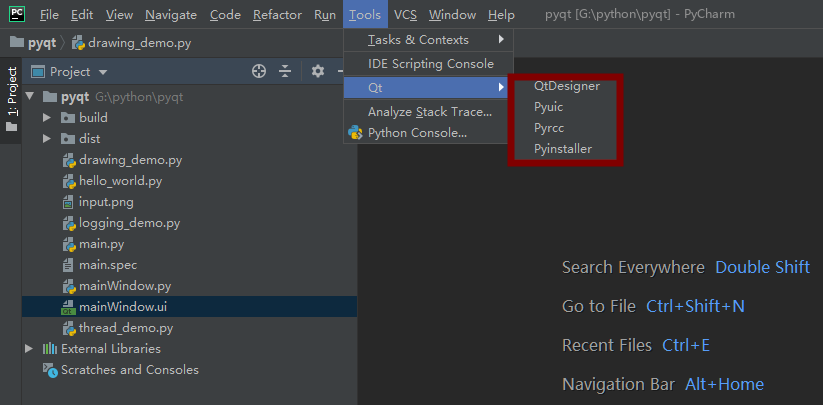
在左边的项目中右键某个文件,也可以打开qt菜单
具体怎么画界面不展开了,直接看下代码:
 # coding: utf-8

 from PyQt5.QtWidgets import *

 from PyQt5.QtGui import *

 from PyQt5.QtCore import *

 import sys

 sys.path.append(r'../ml/torch')

 from digit_recog import Net

 import torch

 import os

 import numpy as np

 import matplotlib.pyplot as plt

 from PIL import Image

 device = torch.device("cuda" if torch.cuda.is_available() else "cpu")

 net = Net().to(device)

 # 加载参数

 nn_state = torch.load(os.path.join('../ml/torch/model/', 'net.pth'))

 # 参数加载到指定模型

 net.load_state_dict(nn_state)

 net.eval()

 def predict(img):

     # 读取图片并重设尺寸

     image = Image.open(img).resize((28, 28))

     # 灰度图

     gray_image = image.convert('L')

     # plt.imshow(gray_image)

     # plt.show()

     # 图片数据处理

     im_data = np.array(gray_image)

     im_data = torch.from_numpy(im_data).float()

     im_data = im_data.view(1, 1, 28, 28)

     # 神经网络运算

     outputs = net(im_data)

     # 取最大预测值

     _, pred = torch.max(outputs, 1)

     return pred.item()

 class SimpleDrawingBoard(QWidget):

     win = ''

     wins = []

     @classmethod

     def showWin(cls):

         # 聚焦到已有窗口

         if not cls.win:

             cls.win = cls()

             cls.win.show()

         else:

             cls.win.activateWindow()

     def __init__(self, parent=None):

         super(SimpleDrawingBoard, self).__init__(parent)

         self.setWindowTitle(u"手写数字识别")

         self.setWindowFlags(Qt.WindowStaysOnTopHint)

         self.size = (400, 350)

         self.resize(*self.size)

         self.setWindowFlag(Qt.FramelessWindowHint)  # 隐藏边框

         # self.setWindowOpacity(0.9)  # 设置窗口透明度

         # self.setAttribute(Qt.WA_TranslucentBackground)  # 设置窗口背景透明

         self.canvasSize = (280, 350)

         self.sizeOffset = [a - b for a, b in zip(self.size, self.canvasSize)]

         self.canvas = QPixmap(*self.canvasSize)

         self.canvas.fill(Qt.black)

         self.tempCanvas = QPixmap()

         self.lastPoint = QPoint()

         self.endPoint = QPoint()

         self.isDrawing = False

         self.penSize = 15

         self.initUI()

     def initUI(self):

         self.penSizeLabel = QLabel(u'画笔粗细')

         self.penSizeSpinBox = QSpinBox()

         self.penSizeSpinBox.setValue(self.penSize)

         self.penSizeSpinBox.valueChanged.connect(self.penSizeSpinBox_valueChanged)

         self.penSizeSpinBox.setFixedWidth(80)

         self.clearButton = QPushButton(u'清空')

         self.clearButton.setFixedWidth(80)

         self.clearButton.clicked.connect(self.clearPainter)

         self.closeButton = QPushButton(u'关闭')

         self.closeButton.setFixedWidth(80)

         self.closeButton.clicked.connect(self.close)

         self.inputLabel = QLabel(self)

         self.inputLabel.setFixedSize(80, 200)

         self.inputLabel.setAutoFillBackground(True)

         self.inputLabel.setAlignment(Qt.AlignCenter)

         self.inputLabel.setStyleSheet('''QLabel{background:#F76677;border-radius:5px;font-size:60px;font-weight:bolder;}''')

         mainLayout = QVBoxLayout(self)

         toolbarLayout = QGridLayout()

         # toolbarLayout.setSpacing(20)

         toolbarLayout.addWidget(self.penSizeLabel, 0, 0, 1, 1)

         toolbarLayout.addWidget(self.penSizeSpinBox, 1, 0, 1, 1)

         toolbarLayout.addWidget(self.clearButton, 2, 0, 1, 1)

         toolbarLayout.addWidget(self.closeButton, 3, 0, 1, 1)

         toolbarLayout.addWidget(self.inputLabel, 4, 0, 1, 1)

         toolbarLayout.setAlignment(Qt.AlignLeft)

         mainLayout.addLayout(toolbarLayout)

         mainLayout.addStretch(1)

     def penSizeSpinBox_valueChanged(self):

         # 设置画笔粗细

         self.penSize = self.penSizeSpinBox.value()

     def paintEvent(self, event):

         pp = QPainter(self.canvas)

         pen = QPen(QColor(255, 255, 255), self.penSize)

         pp.setPen(pen)

         if self.lastPoint != self.endPoint:

             pp.drawLine(self.lastPoint - QPoint(*self.sizeOffset), self.endPoint - QPoint(*self.sizeOffset))

         painter = QPainter(self)

         painter.drawPixmap(self.sizeOffset[0], self.sizeOffset[1], self.canvas)

         self.lastPoint = self.endPoint

     def clearPainter(self):

         print('clear...')

         self.canvas.fill(Qt.black)

         painter = QPainter(self)

         painter.drawPixmap(self.sizeOffset[0], self.sizeOffset[1], self.canvas)

         self.lastPoint = self.endPoint

         self.update()

         self.inputLabel.clear()

     def mousePressEvent(self, event):

         # 按下左键

         if event.button() == Qt.LeftButton:

             self.lastPoint = event.pos()

             self.endPoint = self.lastPoint

             self.isDrawing = True

     def mouseMoveEvent(self, event):

         if self.isDrawing:

             self.update()

             self.endPoint = event.pos()

     def mouseReleaseEvent(self, event):

         if event.button() == Qt.LeftButton:

             self.isDrawing = False

             self.endPoint = event.pos()

             self.update()

             self.canvas.toImage().save('input.png')

             input = predict('input.png')

             self.inputLabel.setText(str(input))

             print('你输入的是{}'.format(input))

 if __name__ == '__main__':

     app = QApplication.instance()

     if not app:

         app = QApplication(sys.argv)

     SimpleDrawingBoard.showWin()

     app.exec_()
上面引入前一章训练好的模型,位于不同的文件夹内,需要加上这一行代码:
sys.path.append(r'../ml/torch')
看下运行效果:


上面写了两个数字,识别输出正确!
helloworld例子比较枯燥,通过动手参与与AI交互增强信心乐趣,信心是一步步建立起来的,而大的突破亦是如此,后面会持续围绕简单的例子,深入发掘AI的乐趣与应用场景。
AI手写输入法 - pytorch从入门到入道(二)的更多相关文章
- 识别手写数字增强版100% - pytorch从入门到入道(一)
手写数字识别,神经网络领域的“hello world”例子,通过pytorch一步步构建,通过训练与调整,达到“100%”准确率 1.快速开始 1.1 定义神经网络类,继承torch.nn.Modul ...
- 《深度学习框架PyTorch:入门与实践》的Loss函数构建代码运行问题
在学习陈云的教程<深度学习框架PyTorch:入门与实践>的损失函数构建时代码如下: 可我运行如下代码: output = net(input) target = Variable(t.a ...
- 通通WPF随笔(4)——通通手写输入法(基于Tablet pc实现)
原文:通通WPF随笔(4)--通通手写输入法(基于Tablet pc实现) 从我在博客园写第一篇博客到现在已经有1年半了,我的第一篇博客写的就是手写识别,当时,客户需求在应用中加入手写输入功能,由于第 ...
- 《深度学习框架PyTorch:入门与实践》读书笔记
https://github.com/chenyuntc/pytorch-book Chapter2 :PyTorch快速入门 + Chapter3: Tensor和Autograd + Chapte ...
- pytorch怎么入门学习
pytorch怎么入门学习 https://www.zhihu.com/question/55720139
- pytorch从入门到放弃(目录)
目录 前置基础 Pytorch从入门到放弃 推荐阅读 前置基础 Python从入门到放弃(目录) 人工智能(目录) Pytorch从入门到放弃 01_pytorch和tensorflow的区别 02_ ...
- 【笔记】PyTorch快速入门:基础部分合集
PyTorch快速入门 Tensors Tensors贯穿PyTorch始终 和多维数组很相似,一个特点是可以硬件加速 Tensors的初始化 有很多方式 直接给值 data = [[1,2],[3, ...
- [OpenCV入门教程之十二】OpenCV边缘检测:Canny算子,Sobel算子,Laplace算子,Scharr滤波器合辑
http://blog.csdn.net/poem_qianmo/article/details/25560901 本系列文章由@浅墨_毛星云 出品,转载请注明出处. 文章链接:http://blog ...
- Redis入门很简单之二【常见操作命令】
Redis入门很简单之二[常见操作命令] 博客分类: NoSQL/Redis/MongoDB redisnosql缓存 Redis提供了丰富的命令,允许我们连接客户端对其进行直接操作.这里简单介绍一 ...
随机推荐
- ubuntu19.10桌面版
一:安装ubuntu卡住,英伟达显卡兼容性问题 解决方法: 将 quite splash --- 改为 quite splash nomodeset 二:从零开始配置ubuntu19.10 sudo ...
- SpringBoot自定义starter及自动配置
SpringBoot的核心就是自动配置,而支持自动配置的是一个个starter项目.除了官方已有的starter,用户自己也可以根据规则自定义自己的starter项目. 自定义starter条件 自动 ...
- 使用pyquery
简单举例 from pyquery import PyQuery as pq html = ''' <div> <ul> <li class="item-O&q ...
- [Java] 生成二维码源码,可以在二维码中间加logo,底部可以加文字介绍
链接:https://pan.baidu.com/s/1bc1h-ix-No-2o9Ysd4_B3Q提取码:0ad4
- [数据同步]Flume 抽取Mysql历史数据
一.Flume安装目录 1.安装部署目录 [admin@test01 apache-flume-1.9.0-bin]$ pwd /opt/apache-flume-1.9.0-bin 2.将所需jar ...
- MinIO 分布式集群搭建
MinIO 分布式集群搭建 分布式 Minio 可以让你将多块硬盘(甚至在不同的机器上)组成一个对象存储服务.由于硬盘分布在不同的节点上,分布式 Minio 避免了单点故障. Minio 分布式模式可 ...
- centos创建kvm虚拟机
1.检查kvm模块是否已经加载 lsmod |grep kvm 上图已经加载 没有加载 2.加载kvm 模块至内核 modprobe kvm modprobe kvm-intel modprobe: ...
- 单点登录 - OAuth 2.0 授权码模式(一)
OAuth 2.0定义了四种授权方式 授权码模式(authorization code) 简化模式(implicit) 密码模式(resource owner password credentials ...
- GitHub + jsDelivr + PicGo + Imagine 打造稳定快速、高效免费图床
GitHub + jsDelivr + PicGo + Imagine 打造稳定快速.高效免费图床 前言 为什么要使用图床呢? 因为在不同平台发布同一篇文章的时候,最一个痛苦的点就是,图片存储问题,各 ...
- 在VMware CentOS7挂载系统光盘搭建本地仓库
1.软件准备: 安装VMware环境,在这里我使用的是VMware15 一个虚拟机系统,在这里我使用的是CentOS7(版本不同可能会有一点出入,但是应该相差不大) 在这里还有一个前提是已经建立好了y ...